


Nếu điện thoại báo đầy bộ nhớ, cách nhanh nhất là xóa các video đã tải offline trong YouTube vì chúng thường chiếm dung lượng lớn theo thời lượng và chất lượng tải xuống.
Ngoài việc xóa từng video, bạn cũng có thể xóa hàng loạt hoặc xóa toàn bộ tải xuống ngay trong Cài đặt YouTube để giải phóng dung lượng chỉ trong vài thao tác.
Trong trường hợp “đã xóa nhưng bộ nhớ chưa giảm” hoặc video tự tải lại, bạn cần kiểm tra các tùy chọn như Smart Downloads, chế độ nhiều tài khoản, cache ứng dụng và trạng thái đồng bộ.
Giới thiệu ý mới: Dưới đây là hướng dẫn theo từng thiết bị, kèm mẹo kiểm soát dung lượng để hạn chế đầy bộ nhớ quay lại.
Làm sao xóa video đã tải offline YouTube trên iPhone để giảm dung lượng ngay?
Cách làm nhanh nhất trên iPhone là vào mục Tải xuống trong YouTube, chọn video cần xóa hoặc dùng lệnh xóa toàn bộ tải xuống để giải phóng bộ nhớ tức thì.
Để bắt đầu, hãy xác định đúng nơi chứa video offline trong giao diện YouTube vì tên tab có thể hiển thị là Thư viện hoặc Bạn (You) tùy phiên bản.

Xóa 1 video offline trong danh sách Tải xuống (Downloads) trên iPhone
Bạn mở YouTube → vào Bạn (You) hoặc Thư viện → chọn Tải xuống (Downloads) → chạm dấu ba chấm cạnh video → chọn Xóa khỏi nội dung tải xuống.
Tiếp theo, nếu bạn muốn chắc chắn xóa đúng video, hãy kiểm tra biểu tượng đã tải (Downloaded) biến mất khỏi video đó trước khi thoát màn hình.
- Nếu không thấy dấu ba chấm: mở chính video đó, chạm nút Downloaded (hoặc biểu tượng tải xuống) và chọn Delete.
- Nếu video nằm trong playlist tải offline: vẫn xóa được từ danh sách Downloads mà không làm mất playlist online.
Xóa toàn bộ video tải offline trên iPhone (khi cần dọn sạch nhanh)
Bạn vào ảnh đại diện tài khoản → Settings → Downloads (hoặc Offline) → chọn Delete all downloads và xác nhận để xóa toàn bộ video offline.
Tuy nhiên, trước khi xóa toàn bộ, hãy cân nhắc giữ lại những video bạn chắc chắn sẽ xem khi không có mạng để tránh phải tải lại tốn dữ liệu.
- Phù hợp khi iPhone sắp đầy bộ nhớ và bạn cần giải phóng ngay.
- Không ảnh hưởng đến video gốc trên kênh; chỉ xóa bản lưu offline trên thiết bị.
Kiểm tra iPhone đã “nhả” dung lượng hay chưa sau khi xóa
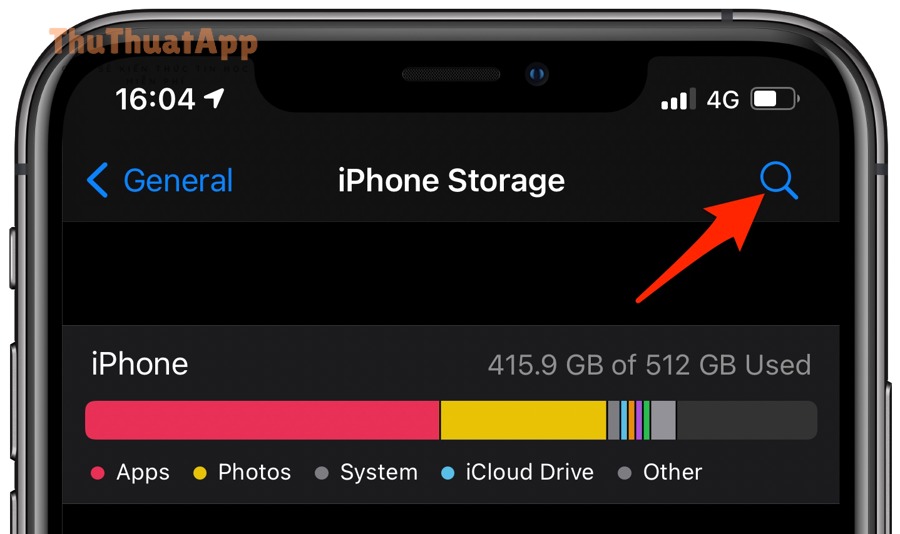
Sau khi xóa, bạn vào Cài đặt → Cài đặt chung → Dung lượng iPhone, tìm YouTube để xem dung lượng ứng dụng giảm hay chưa; đôi khi hệ thống cần vài phút để cập nhật.
Ngoài ra, nếu bạn vừa xóa rất nhiều video, hãy đóng hẳn YouTube và mở lại để danh sách tải xuống cập nhật trạng thái chính xác.
Làm sao xóa video đã tải offline YouTube trên Android để tiết kiệm bộ nhớ hiệu quả?
Trên Android, bạn xóa video offline trực tiếp trong mục Downloads hoặc dùng tính năng xóa toàn bộ tải xuống trong phần Cài đặt YouTube để dọn dung lượng nhanh.
Tiếp theo, do Android có nhiều hãng máy và bản tùy biến, bạn nên kết hợp kiểm tra bộ nhớ hệ thống để xác nhận dung lượng đã giảm thật sự.

Xóa từng video trong Downloads (cách an toàn, dễ kiểm soát)
Mở YouTube → vào Bạn (You)/Library → Downloads → chạm ba chấm cạnh video → chọn Delete from downloads.
Cụ thể hơn, nếu bạn đang xem video và thấy trạng thái Downloaded, bạn có thể chạm vào đó để xóa ngay mà không cần quay lại danh sách.
- Xóa đúng video bạn không cần nữa, tránh xóa nhầm cả bộ.
- Dễ kiểm tra dung lượng giảm dần theo từng lần xóa.
Xóa toàn bộ tải xuống trong YouTube (khi bộ nhớ báo đỏ)
Bạn vào ảnh đại diện → Settings → Downloads → chọn Delete all downloads để xóa hết video offline chỉ trong một lần xác nhận.
Quan trọng hơn, nếu bạn đang dùng nhiều tài khoản Google trong cùng ứng dụng, hãy kiểm tra đúng tài khoản đang có downloads trước khi xóa để tránh hiểu nhầm “xóa mà vẫn còn”.
Kiểm tra và đối chiếu dung lượng YouTube trong cài đặt Android
Sau khi xóa trong YouTube, hãy vào Settings của máy → Apps → YouTube → Storage để xem dung lượng ứng dụng đã giảm tương ứng hay chưa.
Nếu dung lượng chưa giảm, hãy xem phần xử lý “cache” và “dữ liệu ứng dụng” ở các mục khắc phục bên dưới để tránh tình trạng xóa không triệt để.
Nên xóa từng video hay xóa toàn bộ tải xuống để tiết kiệm bộ nhớ?
Bạn nên xóa từng video khi cần kiểm soát nội dung, còn xóa toàn bộ phù hợp khi cần dọn sạch nhanh hoặc không còn nhu cầu xem offline trong thời gian tới.
Để hiểu rõ hơn, hãy chọn theo mục tiêu “giữ lại video quan trọng” hay “giải phóng dung lượng tối đa” vì mỗi cách có ưu và nhược điểm khác nhau.

So sánh nhanh theo tình huống sử dụng thực tế
Bảng này chứa các lựa chọn xóa phổ biến và giúp bạn quyết định nhanh theo mức độ khẩn cấp, mức độ “muốn giữ lại” và rủi ro phải tải lại.
Bảng này cũng nhấn mạnh tác động đến thời gian thao tác và khả năng phải đăng nhập lại trong một số trường hợp dọn sâu.
| Tình huống | Cách xóa phù hợp | Lợi ích chính | Lưu ý |
|---|---|---|---|
| Bộ nhớ sắp đầy, cần trống nhanh | Xóa toàn bộ tải xuống | Giải phóng dung lượng nhanh nhất | Có thể phải tải lại video cần xem |
| Chỉ muốn bỏ vài video đã xem | Xóa từng video | Giữ lại video quan trọng | Mất thời gian hơn nếu danh sách dài |
| Xóa mà dung lượng không giảm | Dọn cache/kiểm tra Smart Downloads | Khắc phục triệt để nguyên nhân | Không nên xóa dữ liệu nếu quên tài khoản |
Mẹo xóa hàng loạt mà vẫn “giữ lại phần cần thiết”
Nếu danh sách Downloads quá dài, bạn hãy ưu tiên xóa theo 3 nhóm: video dung lượng lớn, video đã xem xong, và video tải thử nhưng không dùng.
Tiếp theo, hãy quay lại màn hình dung lượng thiết bị để xác nhận mức giảm trước khi tiếp tục xóa nhóm tiếp theo nhằm tránh xóa quá tay.
- Ưu tiên xóa video chất lượng cao (HD) trước nếu mục tiêu là giải phóng nhanh.
- Giữ lại video ngắn hoặc video bạn chắc chắn sẽ xem khi không có mạng.
Vì sao đã xóa video offline nhưng bộ nhớ chưa giảm hoặc video tự tải lại?
Có, tình trạng xóa rồi nhưng dung lượng chưa giảm hoặc video tự tải lại thường do cache chưa cập nhật, Smart Downloads đang bật, hoặc bạn đang xem nhầm tài khoản/tệp tải trong nền.
Tuy nhiên, bạn có thể xử lý dứt điểm bằng cách kiểm tra đúng ba nhóm nguyên nhân: cập nhật giao diện tải xuống, cài đặt tự động tải, và dữ liệu lưu tạm của ứng dụng.
Nguyên nhân 1: Hệ thống cần thời gian cập nhật dung lượng hoặc YouTube chưa “refresh”
Ngay sau khi xóa nhiều video, iOS/Android có thể chưa cập nhật dung lượng tức thì; bạn hãy đóng YouTube, chờ vài phút và mở lại phần Dung lượng thiết bị để đối chiếu.
Cụ thể, thao tác khởi động lại ứng dụng thường giúp danh sách Downloads và dung lượng hiển thị khớp nhau hơn, nhất là khi bạn xóa liên tục nhiều mục.
Nguyên nhân 2: Smart Downloads/tự động tải xuống đang bật
Nếu Smart Downloads (hoặc tùy chọn tải gợi ý) đang bật, YouTube có thể tự tải lại nội dung khi gặp Wi-Fi, khiến bạn thấy “xóa xong lại có”.
Tiếp theo, hãy vào Settings → Downloads để tắt các tùy chọn tự động tải, sau đó kiểm tra lại danh sách tải xuống.
Nguyên nhân 3: Bạn đang dùng nhiều tài khoản hoặc nhiều hồ sơ trong cùng ứng dụng
Với người dùng đăng nhập nhiều tài khoản, mỗi tài khoản có thể có danh sách tải riêng; bạn hãy xác nhận đúng tài khoản trước khi kết luận “xóa không được”.
Ngoài ra, nếu thiết bị có tính năng nhân bản ứng dụng (Dual Apps) hoặc dùng không gian thứ hai, hãy kiểm tra đúng phiên bản YouTube đang lưu downloads.
Nguyên nhân 4: Dung lượng bị giữ ở cache (tệp tạm) thay vì “Downloads”
Một phần dung lượng của YouTube nằm ở cache (tệp tạm), không phải video offline; vì vậy xóa downloads có thể chưa làm giảm nhiều nếu cache đang phình to.
Tiếp theo, bạn nên dọn cache đúng cách (đặc biệt trên Android) để dung lượng giảm rõ rệt mà vẫn hạn chế rủi ro mất phiên đăng nhập.
Cách kiểm soát dung lượng tải offline trong YouTube để không đầy bộ nhớ trở lại?
Bạn kiểm soát dung lượng offline hiệu quả bằng cách chọn chất lượng tải phù hợp, tắt tải tự động, và chỉ cho phép tải khi có Wi-Fi để tránh vừa tốn bộ nhớ vừa tốn dữ liệu.
Để minh họa, cùng một video nhưng tải ở chất lượng cao sẽ chiếm nhiều dung lượng hơn đáng kể, vì vậy “chọn chất lượng” là đòn bẩy quan trọng nhất.
Chọn chất lượng tải xuống (Download quality) theo mục tiêu tiết kiệm bộ nhớ
Bạn vào Settings → Downloads → Download quality, ưu tiên mức thấp hơn nếu chỉ cần nghe nội dung hoặc xem trên màn hình nhỏ.
Tiếp theo, hãy thống nhất một mức chất lượng “mặc định” để tránh việc hôm nay tải 1080p, ngày mai tải 360p khiến dung lượng biến động khó đoán.
- Ưu tiên chất lượng vừa đủ: xem mượt, chữ còn đọc được, dung lượng không phình quá nhanh.
- Nếu bạn hay tải video dài: chất lượng trung bình thường giúp tiết kiệm đáng kể.
Giới hạn điều kiện tải xuống: chỉ Wi-Fi hoặc tắt tải tự động
Trong phần Downloads, bạn hãy bật tùy chọn chỉ tải khi có Wi-Fi (nếu có) và tắt mọi mục liên quan đến tải gợi ý để tránh phát sinh downloads ngoài ý muốn.
Ngoài ra, nếu bạn đang tìm cách tải video YouTube về xem offline đúng chuẩn trong ứng dụng, hãy đảm bảo bạn hiểu rõ điều kiện kết nối và dung lượng còn trống trước khi bấm tải.

Ưu tiên tải có chọn lọc: tải video “đáng xem lại” thay vì tải theo cảm hứng
Thay vì tải hàng loạt, bạn nên tải theo nguyên tắc 2 lớp: lớp 1 là video cần xem ngay khi không có mạng; lớp 2 là video “có thì tốt” nhưng có thể xem online.
Tiếp theo, sau khi xem xong lớp 1, bạn xóa ngay để tránh quên, từ đó dung lượng không bị tích lũy âm thầm theo thời gian.
Cách dọn sâu dữ liệu liên quan YouTube mà vẫn an toàn cho tài khoản và lịch sử
Bạn có thể dọn sâu bằng cách xóa downloads trong ứng dụng, dọn cache đúng cách, và chỉ dùng “xóa dữ liệu ứng dụng” khi thật cần thiết vì thao tác này có thể yêu cầu đăng nhập lại.
Quan trọng hơn, hãy phân biệt rõ cache (tệp tạm) và data (dữ liệu ứng dụng) để tránh dọn nhầm làm mất thiết lập hoặc phiên đăng nhập.
Trên Android: dọn cache YouTube để giảm dung lượng mà ít rủi ro
Bạn vào Settings của máy → Apps → YouTube → Storage → chọn Clear cache để giải phóng tệp tạm mà thường không làm bạn bị đăng xuất.
Tiếp theo, hãy mở lại YouTube và kiểm tra danh sách Downloads; nếu mục tiêu là xóa video offline, bạn vẫn nên xóa trong Downloads trước rồi mới dọn cache để tránh thao tác thừa.
Trên Android: khi nào nên “Clear data” và cần lưu ý gì?
Bạn chỉ nên Clear data khi downloads quá nhiều và ứng dụng lỗi hiển thị hoặc không thể xóa bình thường; thao tác này có thể xóa dữ liệu cục bộ và khiến bạn phải đăng nhập lại.
Ngược lại, nếu bạn không chắc tài khoản/mật khẩu hoặc đang dùng xác thực đặc biệt, hãy ưu tiên cách xóa trong YouTube và dọn cache trước khi chạm đến Clear data.
Trên iPhone: gợi ý “Offload App” và khi nào nên gỡ cài đặt YouTube
Trên iPhone, nếu YouTube chiếm dung lượng quá lớn và xóa downloads vẫn chưa đủ, bạn có thể cân nhắc Offload App (gỡ ứng dụng nhưng giữ dữ liệu) hoặc gỡ cài đặt rồi cài lại nếu cần dọn mạnh.
Tiếp theo, sau khi cài lại, bạn đăng nhập và chỉ tải offline các video thật sự cần, tránh tải theo thói quen khiến bộ nhớ lại đầy nhanh.
Ranh giới ngữ cảnh: Đến đây, bạn đã xử lý phần “xóa để trống bộ nhớ” theo đúng trọng tâm. Bên cạnh đó, phần dưới sẽ mở rộng sang quản lý vị trí lưu, thói quen tải, và câu hỏi thường gặp để hạn chế phát sinh downloads ngoài ý muốn.
Mẹo quản lý video offline YouTube để không đầy bộ nhớ lần nữa
Bạn có thể tránh đầy bộ nhớ bằng cách đặt lại nơi lưu (nếu máy hỗ trợ), kiểm soát tự động tải, và duy trì thói quen rà soát Downloads định kỳ theo tuần hoặc theo chuyến đi.
Hơn nữa, nếu bạn thường xuyên xem offline, việc thiết lập ngay từ đầu sẽ giúp bạn không phải “dọn khẩn cấp” lặp đi lặp lại.
Đổi vị trí lưu offline (nhất là Android có thẻ nhớ) có giúp tiết kiệm bộ nhớ trong không?
Có, trên một số thiết bị Android, bạn có thể chuyển nơi lưu downloads sang thẻ nhớ để giảm áp lực bộ nhớ trong; tuy nhiên tùy chọn này phụ thuộc máy, phiên bản Android và cách nhà sản xuất quản lý bộ nhớ.
Để hiểu rõ hơn về cách đổi vị trí lưu offline YouTube, bạn thường vào Settings → Downloads → Storage location và chọn bộ nhớ phù hợp nếu mục này xuất hiện.
Giảm phát sinh tải lại: tắt tải tự động và ưu tiên chất lượng phù hợp
Bạn hãy xem lại toàn bộ mục Downloads trong Settings, tắt mọi tùy chọn tải gợi ý, đồng thời đặt chất lượng tải mặc định để dung lượng không tăng bất ngờ.
Tiếp theo, nếu bạn thường xem bằng tai nghe hoặc chỉ cần nắm ý chính, hãy chọn chất lượng thấp hơn để mỗi lần tải không “ăn” quá nhiều bộ nhớ.
Dọn Downloads theo thói quen: xóa video đã xem và giữ danh sách gọn
Bạn nên tạo thói quen dọn Downloads theo 2 mốc: sau khi xem xong (xóa ngay) và trước khi tải mới (xóa video cũ không còn nhu cầu), nhờ đó dung lượng luôn ổn định.
Ngoài ra, hãy xem Downloads như “hàng đợi tạm thời” thay vì kho lưu trữ lâu dài, vì YouTube chủ yếu tối ưu cho trải nghiệm xem chứ không phải quản lý file như trình quản lý bộ nhớ.
Câu hỏi thường gặp về xóa video offline YouTube
1) Xóa video offline có làm mất video trên kênh không? Không. Bạn chỉ xóa bản lưu offline trên thiết bị, video gốc vẫn nằm trên YouTube.
2) Vì sao tôi không thấy nút “Delete all downloads”? Giao diện có thể khác theo quốc gia, phiên bản ứng dụng hoặc trạng thái tài khoản; hãy cập nhật YouTube và kiểm tra mục Settings → Downloads.
3) Xóa downloads có xóa lịch sử xem không? Không bắt buộc. Lịch sử xem là phần khác; nếu bạn dọn sâu bằng “xóa dữ liệu ứng dụng” thì có thể cần đăng nhập lại và một số thiết lập sẽ về mặc định.
4) Tôi nên đọc thêm mẹo nào để dùng YouTube gọn nhẹ? Trong nhóm Thủ thuật YouTube, bạn nên ưu tiên các thiết lập về tải xuống và chất lượng phát; còn nếu bạn thường xem trên trình duyệt, một vài thủ thuật máy tính như quản lý cache trình duyệt cũng giúp giảm tình trạng lưu tạm phình to theo thời gian.