


Nếu bạn đang tìm cách bật cập nhật tự động YouTube, điểm mấu chốt là: YouTube không bật tự cập nhật “bên trong” ứng dụng, mà phụ thuộc vào cài đặt Google Play Store (Android) hoặc App Store (iPhone/iPad). Khi bật đúng, YouTube sẽ tự lên phiên bản mới mà bạn không phải bấm cập nhật thủ công.
Tiếp theo, bài viết sẽ hướng dẫn 2 luồng chính: bật tự cập nhật toàn bộ ứng dụng (nhanh, ít thao tác) và bật tự cập nhật riêng cho YouTube (kiểm soát chặt hơn), kèm mẹo chọn Wi-Fi hay dữ liệu di động để tránh tốn 4G/5G.
Ngoài ra, bạn sẽ có checklist để kiểm tra YouTube đã cập nhật chưa, cách cập nhật thủ công khi cần gấp, và xử lý các lỗi phổ biến như bị “kẹt” cập nhật, thiếu dung lượng, hoặc bị chặn do giới hạn nền.
Giới thiệu ý mới: Dưới đây là hướng dẫn theo từng nền tảng để bạn bật đúng ngay từ lần đầu, sau đó tối ưu để vừa an toàn vừa tiết kiệm dữ liệu.
Cập nhật tự động YouTube là gì và bật ở đâu?
Cập nhật tự động YouTube là cơ chế để YouTube tự tải và cài phiên bản mới thông qua cửa hàng ứng dụng (Play Store/App Store), không phải một nút riêng trong YouTube. Tiếp theo, bạn chỉ cần bật đúng “auto-update” ở nơi quản lý ứng dụng của hệ điều hành.
Vì sao YouTube không có nút “tự cập nhật” trong ứng dụng?
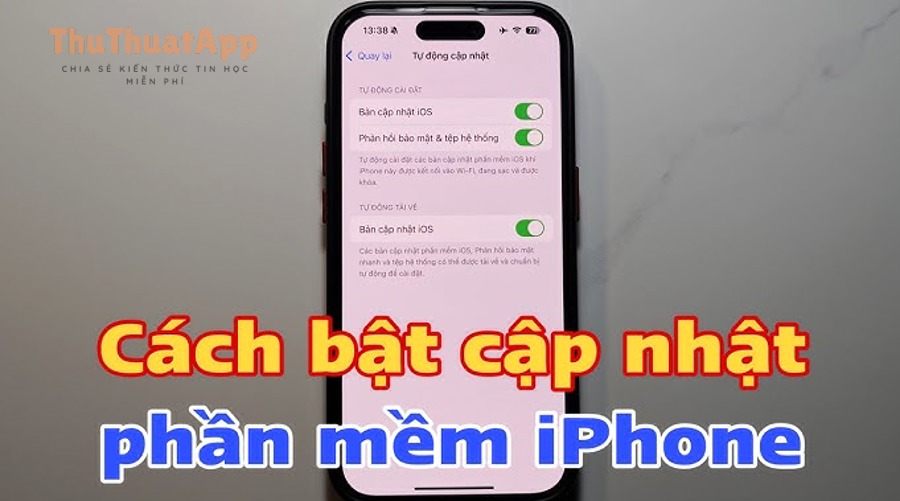
YouTube là một ứng dụng do cửa hàng ứng dụng chịu trách nhiệm phân phối bản cập nhật, nên quyền tự cập nhật nằm ở Play Store hoặc App Store. Cụ thể, hệ điều hành kiểm soát việc tải, xác minh, cài đặt, và quyền mạng/dung lượng để đảm bảo an toàn.
Để hiểu rõ hơn, hãy ghi nhớ nguyên tắc: bật tự cập nhật = bật trong cửa hàng ứng dụng; còn trong YouTube chủ yếu là cài đặt phát, thông báo, quyền riêng tư.
Tự động vs thủ công: nên chọn cách nào?
Nếu bạn muốn “đỡ phải nhớ”, hãy bật tự động (auto-update) để YouTube luôn ở phiên bản mới và giảm lỗi vặt do phiên bản cũ. Ngược lại, nếu bạn cần kiểm soát dữ liệu và thời điểm cập nhật, hãy dùng thủ công và chỉ cập nhật khi có Wi-Fi hoặc khi cần tính năng mới.
Theo nghiên cứu đăng trên tạp chí Cybersecurity (Oxford University Press), vào 01/2020, thí nghiệm hành vi cập nhật cho thấy 96% người tham gia gặp ít nhất một cuộc tấn công trong quá trình nghiên cứu khi trì hoãn cập nhật phần mềm.
Nhúng video hướng dẫn thao tác nhanh
Để minh họa trực quan đường dẫn cài đặt auto-update trên Android, bạn có thể xem video hướng dẫn thao tác thực tế dưới đây, sau đó áp dụng đúng theo từng mục trong bài.
Cách bật cập nhật tự động YouTube trên Android bằng Google Play
Trên Android, cách nhanh nhất là bật auto-update trong Google Play với 3–7 bước tùy phiên bản giao diện, giúp YouTube tự cập nhật đều đặn. Sau đây, bạn chọn 1 trong 2 phương án: bật cho tất cả ứng dụng hoặc bật riêng cho YouTube.

Phương án A: Bật tự cập nhật cho tất cả ứng dụng (nhanh nhất)
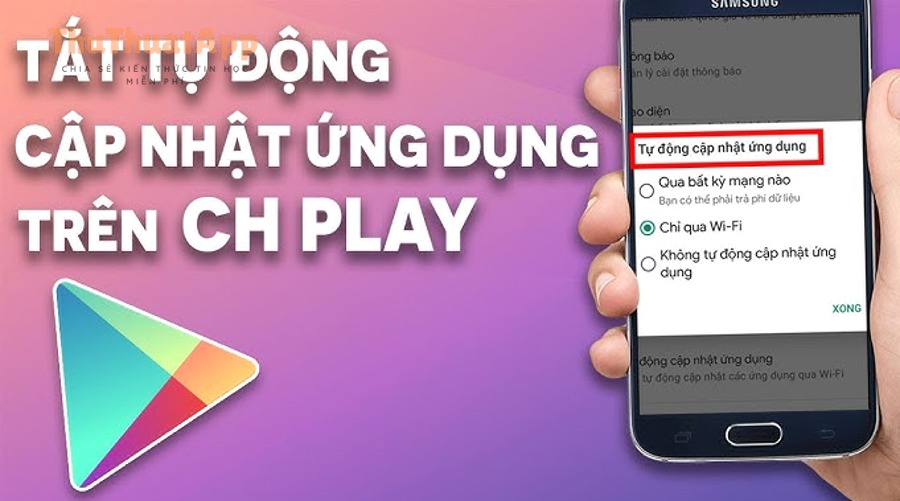
Cụ thể, bạn làm theo đường dẫn chuẩn của Google Play: mở Play Store → ảnh hồ sơ → Settings → Network Preferences → Auto-update apps → chọn chế độ cập nhật (Wi-Fi/di động/không tự cập nhật).
- Mở Google Play Store.
- Chạm ảnh hồ sơ (góc trên bên phải).
- Chọn Settings → Network Preferences.
- Chọn Auto-update apps.
- Chọn 1 tùy chọn:
- Update over Wi-Fi only: an toàn, ít tốn dữ liệu.
- Update all apps over Wi-Fi or mobile data: tiện nhất nhưng có thể tốn 4G/5G.
- Don’t auto-update apps: tắt tự cập nhật (không khuyến nghị nếu bạn hay quên).
Tiếp theo, khi bạn bật ở mức “toàn bộ”, YouTube sẽ tự cập nhật theo quy tắc bạn chọn mà không cần thêm thao tác trong YouTube.
Phương án B: Chỉ bật tự cập nhật riêng cho YouTube (kiểm soát tốt hơn)
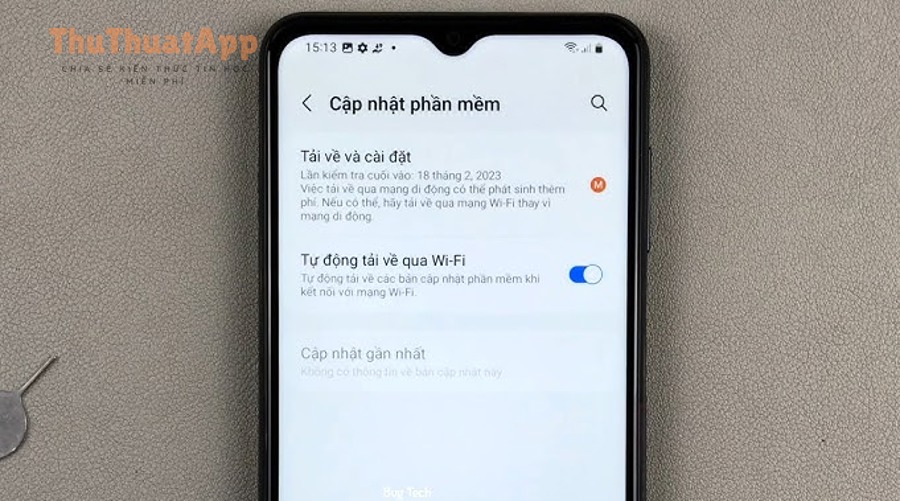
Nếu bạn muốn chỉ YouTube được tự cập nhật, còn các app khác cập nhật thủ công, bạn bật theo từng ứng dụng: Play Store → ảnh hồ sơ → Manage apps & device → Manage → chọn YouTube → menu dấu ba chấm → bật Enable auto update.
- Mở Google Play Store, chạm ảnh hồ sơ.
- Chọn Manage apps & device → vào tab Manage.
- Tìm và chạm YouTube để mở trang chi tiết.
- Chạm More (dấu ba chấm) và bật Enable auto update.
Để bắt đầu kiểm soát dữ liệu tốt hơn, bạn nên ưu tiên bật riêng YouTube nếu bạn thường xuyên dùng 4G/5G, vì YouTube cập nhật tương đối đều và dung lượng có thể lớn.
Lưu ý quan trọng: Chế độ “dữ liệu hạn chế” và Wi-Fi
Nhiều máy Android có tùy chọn “cập nhật với lượng dữ liệu di động giới hạn”. Nếu bạn chọn chế độ này, Play Store sẽ cân nhắc tải bản cập nhật tùy theo điều kiện mạng và dung lượng, nên việc cập nhật có thể chậm hơn. Bạn có thể đổi sang “Wi-Fi only” để ổn định và dễ dự đoán hơn.
Cách bật cập nhật tự động YouTube trên iPhone/iPad qua App Store
Trên iPhone/iPad, bạn bật cập nhật tự động bằng 2–3 bước trong phần Cài đặt của App Store, giúp YouTube tự lên phiên bản mới khi hệ thống cho phép. Tiếp theo, chỉ cần đảm bảo bật “App Updates”.

Bật “App Updates” trong Cài đặt
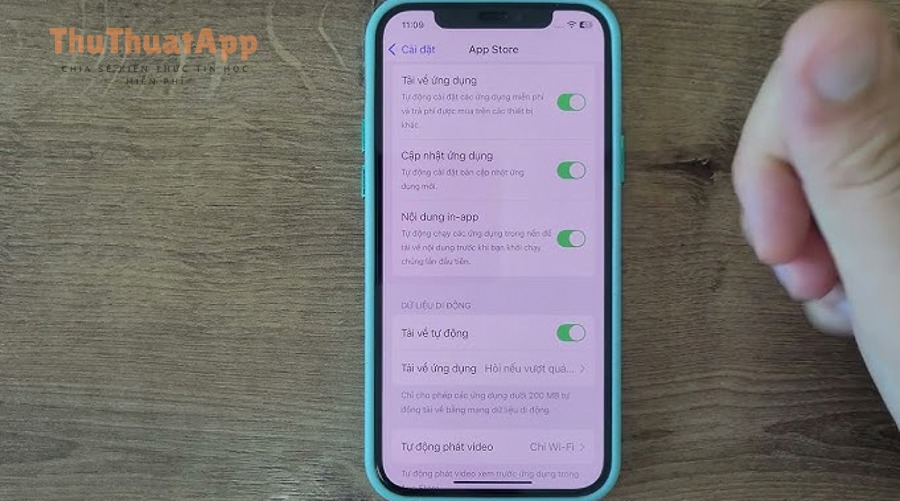
Cụ thể, Apple hướng dẫn bật/tắt cập nhật tự động tại: Settings → Apps → App Store → bật App Updates.
- Mở Settings (Cài đặt).
- Vào Apps → chọn App Store.
- Bật App Updates để cho phép tự cập nhật ứng dụng, bao gồm YouTube.
Tiếp theo, khi iPhone có Wi-Fi, đủ pin/dung lượng và không bị giới hạn bởi các thiết lập khác, YouTube sẽ tự cập nhật theo cơ chế của iOS.
Nếu không thấy YouTube tự cập nhật: kiểm tra giới hạn tải xuống và quyền mua ứng dụng
Trong một số trường hợp, cập nhật tự động có thể bị ảnh hưởng bởi thiết lập giới hạn (ví dụ giới hạn nội dung/mua ứng dụng). Khi đó, bạn cần rà soát các mục liên quan trong Screen Time/Restrictions để đảm bảo hệ thống cho phép cập nhật như bình thường.
Khi nào iOS sẽ ưu tiên cập nhật tự động?
Thông thường, iOS ưu tiên cập nhật khi bạn có kết nối ổn định, pin đủ (hoặc đang sạc), dung lượng trống phù hợp và thiết bị không ở trạng thái tiết kiệm năng lượng cực đoan. Ngược lại, nếu pin yếu hoặc mạng chập chờn, cập nhật có thể được hoãn và diễn ra vào thời điểm thuận lợi hơn.

Kiểm tra YouTube đã tự cập nhật chưa và cách cập nhật thủ công khi cần
Bạn có thể kiểm tra trạng thái cập nhật bằng 2–4 bước và cập nhật thủ công ngay khi cần, giúp xử lý nhanh lỗi phát sinh hoặc lấy tính năng mới. Tiếp theo, hãy chọn đúng nền tảng Android hay iOS để thao tác.
Cách kiểm tra và cập nhật thủ công trên Android
Cụ thể, Google/YouTube hướng dẫn cập nhật ứng dụng qua Play Store: mở Play Store → ảnh hồ sơ → Manage apps & device → xem “Updates available” → chọn cập nhật YouTube hoặc cập nhật tất cả.
- Mở Google Play Store → chạm ảnh hồ sơ.
- Chọn Manage apps & device.
- Vào Updates available để xem app có bản cập nhật.
- Tìm YouTube và bấm Update (hoặc Update all).
Tiếp theo, nếu vừa cập nhật xong mà YouTube vẫn “lạ”, hãy khởi động lại máy; chính trang hỗ trợ cũng lưu ý đôi khi cần restart để hoàn tất cập nhật.

Cách kiểm tra và cập nhật thủ công trên iPhone/iPad
Trên iOS, bạn có thể cập nhật thủ công trong App Store bằng cách vào App Store → tài khoản/ảnh đại diện → kéo xuống danh sách cập nhật và bấm “Update” cho YouTube hoặc “Update All”.
- Mở App Store.
- Chạm tài khoản/ảnh đại diện (góc trên bên phải).
- Kéo xuống danh sách cập nhật, bấm Update cho YouTube hoặc Update All.
Để minh họa rõ sự khác nhau giữa Android và iOS khi bật/tắt tự cập nhật, bảng dưới đây tóm tắt đường dẫn cài đặt và lựa chọn mạng phổ biến.
| Nền tảng | Nơi bật tự cập nhật | Tùy chọn mạng | Bật riêng cho YouTube |
|---|---|---|---|
| Android | Play Store → Settings → Network Preferences → Auto-update apps | Wi-Fi only / Wi-Fi + mobile / hạn chế dữ liệu | Có: trang chi tiết YouTube → Enable auto update |
| iPhone/iPad | Settings → Apps → App Store → App Updates | iOS tự quản theo điều kiện mạng/pin | Không theo kiểu “từng app” như Android (thường là theo hệ thống) |
Kiểm tra phiên bản YouTube sau khi cập nhật
Một cách thực tế để xác nhận YouTube đã lên bản mới là vào trang YouTube trên cửa hàng ứng dụng: nếu nút hiển thị “Open” thay vì “Update” thì thường là đã ở bản mới nhất. Ngoài ra, bạn có thể xem phần “What’s new” trên trang ứng dụng để đối chiếu thay đổi.

Vì sao YouTube không tự cập nhật và cách khắc phục nhanh
Có, YouTube có thể không tự cập nhật dù bạn đã bật auto-update, thường do 3 nhóm nguyên nhân: cài đặt mạng, thiếu tài nguyên máy, hoặc bị giới hạn nền/quyền hệ thống. Tiếp theo, bạn hãy xử lý theo checklist từ dễ đến khó để tiết kiệm thời gian.

Nhóm 1: Cài đặt mạng khiến cập nhật bị hoãn
Ví dụ, bạn đang bật “Wi-Fi only” nhưng thiết bị lại dùng dữ liệu di động; hoặc bạn chọn “không tự cập nhật” mà quên. Trên Android, hãy quay lại đúng mục “Auto-update apps” trong Play Store để kiểm tra lựa chọn.
- Nếu bạn muốn tiết kiệm: chọn Wi-Fi only.
- Nếu bạn cần cập nhật ngay: tạm thời cho phép Wi-Fi + mobile data, sau đó đổi lại.
- Nếu bạn hay di chuyển: cân nhắc “limited mobile data” để giảm rủi ro tốn dung lượng.
Tiếp theo, nếu mạng chập chờn, hãy chuyển sang Wi-Fi ổn định hoặc thử bật/tắt chế độ máy bay để làm mới kết nối.

Nhóm 2: Thiếu dung lượng, pin yếu, hoặc máy quá tải
Khi bộ nhớ gần đầy, hệ thống có thể trì hoãn tải về/cài đặt để tránh lỗi. Cụ thể hơn, bạn nên giải phóng dung lượng (xóa cache, ảnh trùng, ứng dụng ít dùng), cắm sạc nếu pin thấp, và đóng bớt ứng dụng nặng trước khi cập nhật.
- Dọn tối thiểu vài GB trống để cập nhật ổn định hơn.
- Tránh cập nhật khi máy quá nóng hoặc pin dưới mức an toàn.
- Sau khi cập nhật, nếu YouTube mở chậm, hãy khởi động lại máy để làm mới tiến trình nền.

Nhóm 3: Giới hạn nền, tiết kiệm pin, hoặc kiểm soát của hệ thống
Trên Android, các chế độ tiết kiệm pin hoặc giới hạn dữ liệu nền có thể ngăn Play Store tải cập nhật khi bạn không mở ứng dụng. Trên iOS, hệ thống cũng có cơ chế tối ưu tài nguyên; vì vậy cập nhật có thể diễn ra muộn hơn dù đã bật. Trong trường hợp này, cách nhanh là cập nhật thủ công ngay trong cửa hàng ứng dụng như phần hướng dẫn ở trên.
Khi nào nên “cập nhật ngay” thay vì chờ tự động?
Nếu YouTube đang lỗi nghiêm trọng (không phát được, văng app, lỗi đăng nhập), hoặc bạn cần tính năng mới cho công việc, cập nhật thủ công sẽ chủ động và nhanh hơn. Tuy nhiên, sau khi xử lý xong, bạn vẫn nên bật auto-update để tránh lặp lại tình trạng “phiên bản cũ” gây lỗi vặt theo thời gian.

Mẹo tối ưu để cập nhật YouTube an toàn và không tốn dữ liệu
Để tối ưu, hãy kết hợp 3 yếu tố: bật auto-update đúng chỗ, chọn điều kiện mạng hợp lý, và giữ môi trường thiết bị “sạch” để cập nhật không bị kẹt. Tiếp theo, bạn áp dụng các mẹo dưới đây để YouTube tự cập nhật nhưng vẫn tiết kiệm.
Ưu tiên cập nhật qua Wi-Fi và sạc pin
Nếu bạn thường xuyên dùng dữ liệu di động, hãy đặt quy tắc “Wi-Fi only” (Android) hoặc để iOS tự tối ưu khi có Wi-Fi, đồng thời tranh thủ cắm sạc vào ban đêm. Cụ thể, cách này giúp cập nhật ít ảnh hưởng trải nghiệm và tránh tiêu hao pin khi đang sử dụng.

Giữ Play Store/App Store và YouTube ở trạng thái “đáng tin cậy”
Tránh cài YouTube từ nguồn ngoài, vì có thể gây xung đột chữ ký ứng dụng hoặc rủi ro bảo mật. Trên Android, duy trì bảo vệ hệ thống và tải ứng dụng từ nguồn chính thống là nguyên tắc quan trọng trong quản trị rủi ro.
Theo bài tổng kết an toàn hệ sinh thái trên Google Security Blog, vào 01/2025, Google cho biết các chương trình bảo vệ đã giúp che chắn 10 triệu thiết bị khỏi hơn 36 triệu lần cài đặt rủi ro trong các chương trình thử nghiệm bảo vệ gian lận của Play Protect trong năm 2024.

Chỉ bật tự cập nhật cho YouTube nếu bạn muốn “giới hạn rủi ro dung lượng”
Với người hay dùng 4G/5G, bật tự cập nhật riêng cho YouTube là điểm cân bằng tốt: YouTube luôn mới, còn các ứng dụng khác vẫn do bạn chủ động cập nhật. Tóm lại, đây là lựa chọn “vừa đủ” cho đa số người dùng cần kiểm soát chi phí dữ liệu.

Ngoài các bước cơ bản, vẫn có những tình huống “ít gặp nhưng dễ gây bối rối” như cập nhật chậm do giới hạn hệ thống, cập nhật theo từng thiết bị, hoặc khác biệt giữa YouTube và YouTube Studio. Bên cạnh đó, phần dưới đây mở rộng đúng phạm vi để bạn xử lý dứt điểm các trường hợp đặc thù.
Tình huống nâng cao khi bật cập nhật tự động YouTube
Phần này tổng hợp 4 tình huống nâng cao (hiếm hơn) và cách xử lý thực dụng để bạn không bị kẹt ở bước cuối. Tiếp theo, bạn chỉ cần chọn đúng kịch bản giống thiết bị của mình.
YouTube đã bật auto-update nhưng vẫn không lên bản mới “ngay lập tức”
Cập nhật tự động không đồng nghĩa “ra bản là cập nhật ngay”, vì còn phụ thuộc lịch phát hành theo khu vực, điều kiện mạng/pin, và cơ chế ưu tiên nền. Cụ thể, nếu bạn cần ngay, hãy cập nhật thủ công trong cửa hàng ứng dụng; còn nếu không gấp, hãy để hệ thống tự chạy khi đủ điều kiện.
Khác biệt giữa cập nhật YouTube và cập nhật YouTube Studio trên Android
Nếu bạn quản lý kênh, bạn có thể dùng YouTube Studio. Cách cập nhật về nguyên tắc giống nhau: qua Play Store và mục cập nhật. Google cũng có hướng dẫn cập nhật YouTube/YouTube Studio trong cùng luồng thao tác “Manage apps & device”.
Muốn “cách cập nhật YouTube phiên bản mới nhất” nhưng vẫn tránh tốn dữ liệu
Giải pháp thực tế là: bật tự cập nhật qua Wi-Fi, và khi cần gấp thì cập nhật thủ công đúng thời điểm đang có Wi-Fi mạnh. Nếu bạn bắt buộc dùng dữ liệu di động, hãy chỉ bật cho YouTube hoặc dùng tùy chọn dữ liệu hạn chế (Android) để giảm rủi ro phát sinh chi phí.
Khi thông báo cập nhật làm phiền và bạn muốn giảm nhiễu
Nếu bạn thấy thông báo liên quan cập nhật gây khó chịu, hãy tách bạch: cập nhật ứng dụng là một chuyện, còn thông báo đề xuất/nội dung trong YouTube là chuyện khác. Trong nhiều trường hợp, bạn có thể tìm “cách tắt thông báo YouTube làm phiền” theo nhóm cài đặt thông báo của iOS/Android hoặc trong YouTube để giảm nhiễu, mà vẫn giữ auto-update hoạt động bình thường; đây là một nhánh Thủ thuật YouTube thường được người dùng tìm thêm khi tối ưu trải nghiệm. Để tham khảo thêm các mẹo cùng hệ chủ đề, bạn có thể ghi chú nguồn tổng hợp như thuthuatapp.top vào danh sách đọc của mình.
Câu hỏi thường gặp về cập nhật tự động YouTube
Dưới đây là các câu hỏi phổ biến nhất khi người dùng bật auto-update cho YouTube và gặp tình huống thực tế. Tiếp theo, mỗi câu trả lời đều đi thẳng vào cách xử lý nhanh.

Bật auto-update rồi có cần mở YouTube để nó tự cập nhật không?
Không cần. Khi bật đúng trong Play Store/App Store, việc tải và cài đặt diễn ra ở nền theo điều kiện hệ thống. Tuy nhiên, nếu thiết bị đang giới hạn nền hoặc thiếu dung lượng, bạn có thể cần cập nhật thủ công một lần để “thông” lại quy trình.
Android có bật tự cập nhật riêng YouTube được, còn iPhone thì sao?
Android hỗ trợ bật tự cập nhật theo từng ứng dụng ngay trên trang chi tiết app.Trên iPhone/iPad, cơ chế thường là bật/tắt theo hệ thống trong App Store; vì vậy bạn quản trị theo “toàn cục” nhiều hơn.
Tại sao tôi bật Wi-Fi only mà vẫn thấy YouTube cập nhật khi đang dùng 4G?
Trường hợp này thường đến từ việc bạn bật auto-update ở mức “Wi-Fi + mobile data” hoặc có tùy chọn dữ liệu di động “hạn chế” khiến hành vi tải xuống khác kỳ vọng. Hãy kiểm tra lại đúng mục “Auto-update apps” và đặt về “Wi-Fi only”.
Sau khi cập nhật, YouTube bị lỗi: nên làm gì trước?
Ưu tiên 3 bước: đóng hẳn YouTube và mở lại, khởi động lại điện thoại, rồi kiểm tra xem còn bản cập nhật nào khác không (đặc biệt trên Android). Nếu vẫn lỗi, bạn có thể cân nhắc dọn bộ nhớ đệm hoặc kiểm tra quyền mạng của ứng dụng.