


Nếu thông báo YouTube liên tục “nhảy” trên màn hình khóa, cách xử lý hiệu quả nhất là tắt theo đúng lớp: tắt trong ứng dụng YouTube, rồi chặn ở cấp hệ điều hành để chấm dứt hoàn toàn thông báo đẩy.
Ngoài việc tắt toàn bộ, bạn cũng có thể giảm làm phiền bằng cách chỉ giữ lại thông báo thật sự cần (ví dụ: kênh quan trọng, livestream cần xem), còn lại chuyển về mức nhẹ hoặc tắt hẳn.
Bài viết này hướng dẫn theo từng tình huống (Android, iPhone/iPad, trình duyệt máy tính), kèm checklist kiểm tra khi bạn đã tắt mà vẫn bị báo.
Giới thiệu ý mới: sau khi tắt “ồn” đúng chỗ, bạn sẽ tối ưu lại để vừa yên tĩnh vừa không bỏ lỡ nội dung quan trọng.
Tắt nhanh thông báo YouTube ngay trong ứng dụng như thế nào?
Cách nhanh nhất là vào phần Cài đặt thông báo của YouTube, tắt các mục gửi thông báo đẩy và chỉ giữ những mục bạn thật sự cần. Tiếp theo, hãy kiểm tra chuông của từng kênh để tránh bị “spam” từ kênh đăng dày.
Để bắt đầu, bạn thực hiện theo đúng đường dẫn trong ứng dụng để khóa các nguồn gây phiền phổ biến.
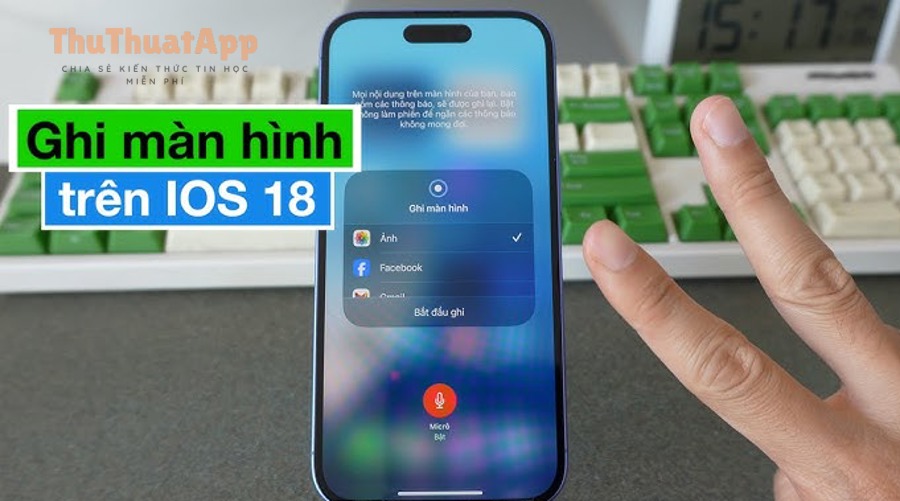
Trên Android: tắt thông báo trong YouTube theo các bước chuẩn
Trên Android, YouTube cho phép bạn bật/tắt từng nhóm thông báo ngay trong mục Notifications, nên bạn có thể tắt đúng thứ đang làm phiền thay vì “cắt điện” toàn bộ.
Cụ thể hơn, hãy đi theo các bước sau và ưu tiên tắt các mục “đề xuất” nếu bạn hay bị báo ngoài kênh đã đăng ký.
- Mở ứng dụng YouTube.
- Chạm ảnh hồ sơ (góc trên bên phải).
- Chọn Settings → Notifications.
- Tắt các mục bạn không muốn nhận (đặc biệt là các mục liên quan đề xuất).
Google nêu rõ bạn có thể tắt/bật “Recommended videos” trong phần Notifications để kiểm soát thông báo đề xuất.
Trên iPhone/iPad: tắt thông báo trong YouTube rồi kiểm tra lại quyền
Trên iOS, bạn vẫn nên tắt các mục thông báo ngay trong YouTube để giảm “inbox” nội bộ, sau đó kết hợp thêm bước chặn ở Cài đặt iPhone để dừng thông báo đẩy hoàn toàn (phần này sẽ làm ở mục sau).
Ví dụ, sau khi vào Settings → Notifications trong YouTube, hãy tắt những loại bạn không dùng (như gợi ý, bình luận, hoạt động). Sau đó chuyển sang mục hệ điều hành để khóa triệt để.
Theo nghiên cứu của University of California, Irvine từ Department of Informatics, vào 04/2008, gián đoạn liên tục khiến mức căng thẳng và cảm giác bực bội tăng lên dù tốc độ hoàn thành nhiệm vụ có thể nhanh hơn.
Tắt chuông kênh để không bị báo dồn dập từ một vài kênh như thế nào?
Để ngừng bị làm phiền từ một kênh cụ thể, bạn chỉ cần chỉnh mức chuông của kênh đó về “Không” hoặc chỉ nhận “Cá nhân hóa”, thay vì “Tất cả”. Tiếp theo, áp dụng quy tắc phân tầng: kênh quan trọng để “Tất cả”, kênh bình thường để “Cá nhân hóa”, còn lại tắt.
Dưới đây là cách đặt chuông đúng để bạn vừa yên tĩnh vừa kiểm soát được nội dung.
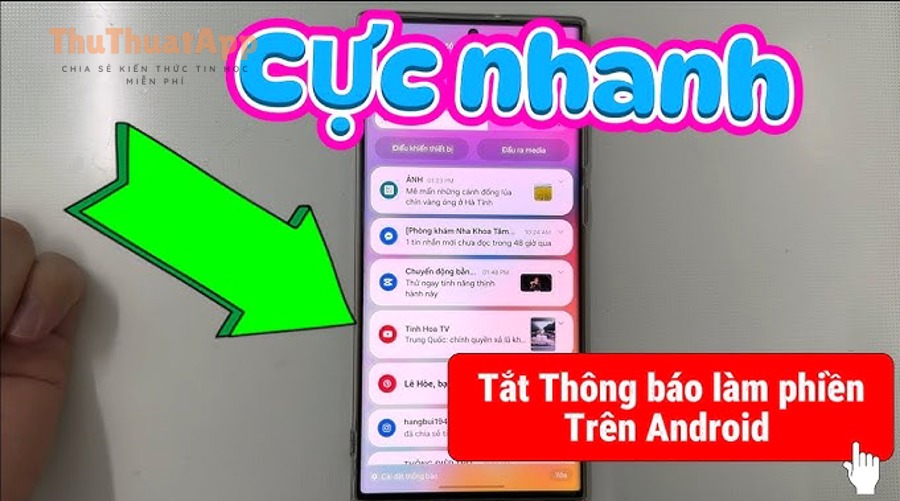
Ba mức chuông phổ biến: Tất cả – Cá nhân hóa – Không
Về logic, “Tất cả” phù hợp khi bạn thật sự muốn nhận mọi video, “Cá nhân hóa” phù hợp khi chỉ muốn nhận những nội dung nổi bật, còn “Không” là lựa chọn dứt điểm nếu kênh đăng quá nhiều hoặc bạn không còn theo dõi sát.
Tuy nhiên, điểm mấu chốt là bạn phải đặt lại chuông ngay tại trang kênh hoặc ngay trên video của kênh đó để thay đổi áp dụng cho từng kênh.
Cách chỉnh chuông theo kênh trên máy tính (Desktop)
Trên máy tính, bạn có thể đổi mức thông báo của kênh (Personalized/All/None) ngay khi đã đăng ký kênh, giúp kiểm soát đúng nguồn phát thông báo mà không ảnh hưởng các kênh khác.
Cụ thể, Google mô tả bạn có thể chuyển từ Personalized sang All hoặc chọn None nếu không muốn nhận thông báo từ kênh.
Quy tắc “1–3–10” để giảm làm phiền mà không bỏ lỡ
Một cách thực dụng là giữ tối đa 1–3 kênh ở mức “Tất cả” (kênh bạn cần theo dõi sát), khoảng 10 kênh ở mức “Cá nhân hóa”, còn lại chuyển “Không”.
Ngoài ra, nếu kênh hay livestream hoặc đăng Shorts dày, bạn nên ưu tiên “Cá nhân hóa” để tránh bị báo dồn liên tục trong ngày.
Tắt các loại thông báo gây phiền (đề xuất, hoạt động, livestream) trong YouTube thế nào?
Bạn có thể tắt thông báo theo từng loại ngay trong Cài đặt của YouTube, đặc biệt là nhóm liên quan đề xuất và hoạt động, để giảm “spam” mà không cần tắt toàn bộ. Tiếp theo, hãy rà lại nhóm livestream/premiere nếu bạn thường bị báo đúng lúc không tiện xem.
Dưới đây là cách chia theo nhóm “nguồn phát” để xử lý gọn và không bỏ sót.
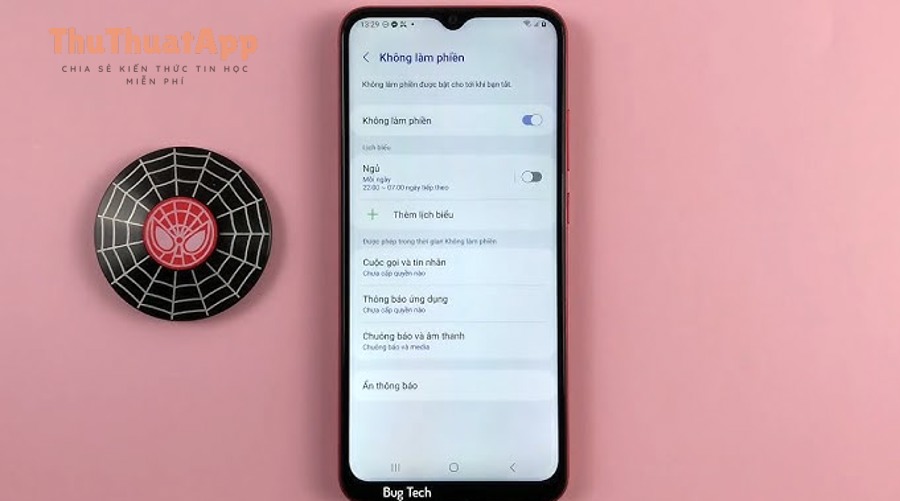
Nhóm “đề xuất” và nội dung bạn không đăng ký
Nếu bạn hay nhận thông báo từ kênh chưa đăng ký, hãy tắt nhóm đề xuất trong Notifications để chặn đúng nguyên nhân gây phiền.
Google hướng dẫn rõ rằng bạn có thể tắt/bật “Recommended videos” trong Settings → Notifications để quản lý thông báo đề xuất.
Trong phần triển khai này, bạn có thể áp dụng cách quản lý thông báo YouTube theo loại bằng việc tắt đề xuất trước, rồi mới xử lý các nhóm khác để tránh thao tác dư thừa.
Nhóm “hoạt động” (bình luận, trả lời, lượt thích, nhắc đến)
Nhóm hoạt động thường hữu ích với người đăng video, nhưng với người xem phổ thông thì dễ gây ồn. Bạn nên tắt các mục liên quan bình luận/trả lời nếu không cần theo dõi tương tác liên tục.
Bên cạnh đó, nếu bạn có nhiều tài khoản đăng nhập trên cùng thiết bị, hãy kiểm tra từng tài khoản vì cài đặt thông báo có thể khác nhau.
Nhóm “livestream/premiere” và thông báo thời điểm
Livestream và premiere có giá trị khi bạn muốn vào đúng giờ, nhưng nếu đăng ký quá nhiều kênh, bạn sẽ bị báo chồng báo. Hãy giữ lại vài kênh thật sự cần theo dõi, còn lại tắt.
Để minh họa, YouTube cho biết người xem có thể thiết lập nhận thông báo cho livestream sắp diễn ra bằng nút Notify Me, vì vậy nếu bạn đã bật quá rộng thì nên thu hẹp phạm vi.
Nhóm “cập nhật sản phẩm” và thông báo hệ thống
Một số thiết bị sẽ báo các cập nhật/nhắc nhở nội bộ. Nếu bạn muốn yên tĩnh tuyệt đối, hãy tắt các mục cập nhật không thiết yếu, nhưng vẫn nên giữ các cảnh báo bảo mật quan trọng.
Trong bối cảnh này, nếu bạn đang tìm cách bật cập nhật tự động YouTube để ứng dụng luôn ổn định mà không phải bật thông báo dày đặc, hãy ưu tiên bật cập nhật tự động trên cửa hàng ứng dụng thay vì phụ thuộc vào thông báo đẩy.
Theo hướng dẫn của Google từ YouTube Help Center, việc tắt/bật “Recommended videos” là một công tắc riêng trong Notifications, giúp giảm thông báo ngoài kênh đăng ký mà không ảnh hưởng thông báo từ kênh bạn chọn.
Tắt thông báo YouTube ở cấp hệ điều hành (iPhone/Android) để chặn triệt để ra sao?
Nếu bạn muốn chặn hoàn toàn, hãy tắt quyền thông báo của YouTube trong Cài đặt hệ điều hành: iPhone/iPad vào Notifications, Android vào App notifications. Tiếp theo, chọn chế độ không hiển thị trên màn hình khóa và không phát âm/rung để đạt “yên tĩnh tuyệt đối”.
Sau đây là hướng dẫn theo từng hệ, kèm bảng tóm tắt để bạn làm đúng trong một lần.
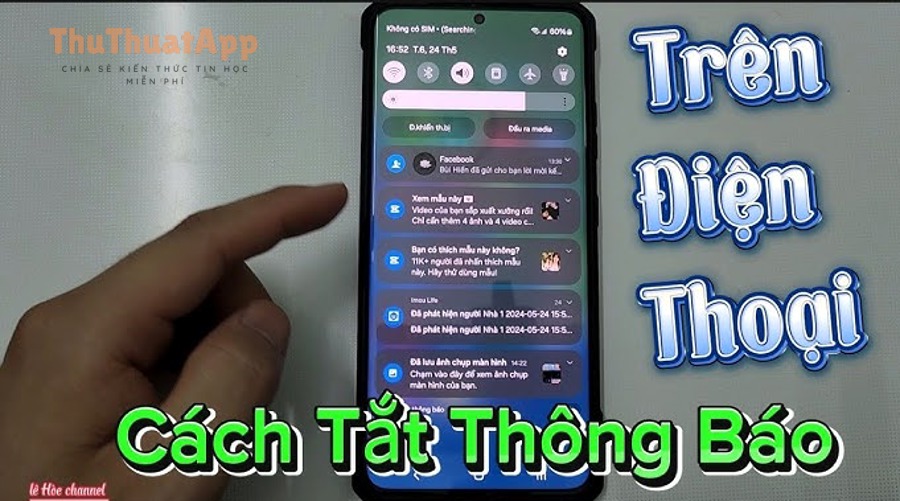
Bảng này tóm tắt nơi bạn cần vào để tắt thông báo YouTube theo từng thiết bị, giúp bạn không phải mò lại nhiều lần.
|
Nền tảng |
Đường dẫn tắt triệt để |
Gợi ý tối ưu |
|---|---|---|
|
iPhone/iPad |
Settings → Notifications → YouTube → tắt Allow Notifications |
Tắt Lock Screen/Banners/Sounds nếu vẫn muốn giữ thông báo trong app |
|
Android |
Settings → Apps → YouTube → Notifications → tắt hoặc chỉnh theo kênh |
Tắt từng “notification channel” để vẫn giữ thông báo quan trọng |
|
Trình duyệt máy tính |
Chrome/Edge → Site settings → Notifications → Block cho youtube.com |
Chỉ chặn web push, không ảnh hưởng thông báo trên điện thoại |
iPhone/iPad: tắt quyền thông báo của YouTube
Nếu bạn muốn YouTube “im hẳn”, cách chắc chắn nhất là tắt quyền thông báo của ứng dụng trong iOS. Khi đã tắt, YouTube sẽ không thể đẩy banner/âm thanh lên màn hình.
- Mở Settings trên iPhone/iPad.
- Chọn Notifications.
- Tìm YouTube.
- Tắt Allow Notifications.
Nếu bạn chưa muốn tắt hoàn toàn, hãy giữ Allow Notifications nhưng tắt Sounds, tắt hiển thị trên Lock Screen và chỉ để Notification Center để giảm làm phiền.
Android: tắt theo “kênh thông báo” để không mất kiểm soát
Android thường cho phép chia nhỏ thông báo theo từng “channel”, nên bạn có thể tắt đúng loại phiền (đề xuất, hoạt động) và giữ loại quan trọng (đăng ký kênh). Đây là cách cân bằng giữa yên tĩnh và cập nhật.
- Vào Settings của điện thoại.
- Chọn Apps → YouTube.
- Vào Notifications.
- Tắt toàn bộ hoặc tắt từng loại (channels) theo nhu cầu.
Theo báo cáo của Pew Research Center từ Internet & Technology, vào 11/2025, tỷ lệ người trưởng thành ở Mỹ phụ thuộc vào smartphone cho truy cập internet vẫn đáng kể, nên việc tắt thông báo ở cấp hệ điều hành là cách “chặn tận gốc” trên thiết bị bạn cầm cả ngày.
Đã tắt mà vẫn bị thông báo: cần kiểm tra những gì để xử lý dứt điểm?
Nếu bạn vẫn nhận thông báo sau khi đã tắt, nguyên nhân thường nằm ở: đang tắt sai lớp (chỉ tắt trong app nhưng chưa tắt quyền hệ điều hành), có nhiều tài khoản YouTube, hoặc bạn đang nhận thông báo từ trình duyệt/thiết bị khác. Tiếp theo, hãy rà theo checklist để xác định đúng nguồn.
Dưới đây là bộ kiểm tra theo thứ tự ưu tiên, giúp bạn chấm dứt tình trạng “tắt rồi mà vẫn báo”.
Checklist 7 điểm: tắt đúng lớp, đúng tài khoản, đúng thiết bị
- Kiểm tra quyền hệ điều hành: iOS/Android có đang cho phép YouTube gửi thông báo không?
- Kiểm tra trong YouTube: các mục Notifications có bị bật lại sau cập nhật hay đổi thiết bị không?
- Kiểm tra tài khoản: bạn đang đăng nhập 2–3 tài khoản? Hãy chuyển tài khoản và kiểm tra từng cái.
- Kiểm tra chuông kênh: kênh nào đang để “Tất cả” và đăng dày?
- Kiểm tra trình duyệt: Chrome/Edge có bật web push cho YouTube không?
- Kiểm tra thiết bị khác: iPad/điện thoại phụ có đang nhận thông báo khiến bạn tưởng là máy chính?
- Khởi động lại: sau khi đổi quyền thông báo, hãy đóng hẳn YouTube và mở lại để đồng bộ.
Phân biệt “thông báo đẩy” và “thông báo trong ứng dụng”
Nhiều người tắt push nhưng vẫn thấy số đỏ/biểu tượng trong YouTube. Đây là bình thường vì thông báo trong ứng dụng là “inbox” nội bộ, không phụ thuộc hoàn toàn vào quyền push của hệ điều hành.
Ngược lại, nếu bạn muốn YouTube không “nháy” cả trong app, bạn cần tắt thêm các loại thông báo trong mục Notifications của YouTube, đặc biệt là đề xuất.
Khi cập nhật ứng dụng: vì sao cài đặt có thể thay đổi?
Một số thay đổi giao diện hoặc cập nhật tính năng có thể làm bạn tưởng cài đặt bị “đặt lại”, nhất là khi bạn đăng xuất/đăng nhập lại hoặc đổi máy. Vì vậy, sau cập nhật, nên rà nhanh lại 2 nơi: Notifications trong YouTube và quyền Notifications của hệ điều hành.
Trong thực hành Thủ thuật YouTube, cách an toàn là “khóa hệ điều hành trước”, rồi mới tinh chỉnh trong app để tránh tái phát.
Tắt thông báo từ trình duyệt máy tính (nếu bị pop-up trên desktop)
Nếu bạn bị thông báo khi đang dùng máy tính, rất có thể là web push của trình duyệt. Hãy vào cài đặt thông báo của trình duyệt và chặn youtube.com, thay vì chỉ chỉnh trong YouTube.
Đây cũng là một phần của thủ thuật app theo nghĩa rộng: quản trị thông báo không chỉ nằm trong ứng dụng, mà còn ở lớp hệ điều hành và lớp trình duyệt.
Theo nghiên cứu của Reuters Institute for the Study of Journalism từ University of Oxford (Digital News Report), vào 06/2025, một tỷ lệ lớn người dùng ở nhiều thị trường không nhận thông báo vì quá tải, trong đó 43% nói họ đã chủ động tắt; điều này cho thấy nếu không khóa đúng lớp, bạn rất dễ rơi vào trạng thái “bị báo dồn dập rồi tắt hết”.
Ranh giới ngữ cảnh: Đến đây, bạn đã tắt được thông báo YouTube làm phiền theo đúng lớp (trong app, theo kênh, theo loại, và ở hệ điều hành). Phần tiếp theo mở rộng các tình huống “dễ hiểu nhầm” và các mẹo kiểm soát dài hạn để duy trì trạng thái yên tĩnh.
Mở rộng: duy trì yên tĩnh lâu dài và tránh bật lại ngoài ý muốn
Để giữ trạng thái ổn định, bạn cần hiểu YouTube có nhiều “kênh hiển thị” khác nhau (push, inbox nội bộ, web push) và đôi khi nền tảng có thể thử nghiệm điều chỉnh cách gửi thông báo. Tiếp theo, áp dụng 4 mẹo dưới đây để tránh bị làm phiền trở lại.
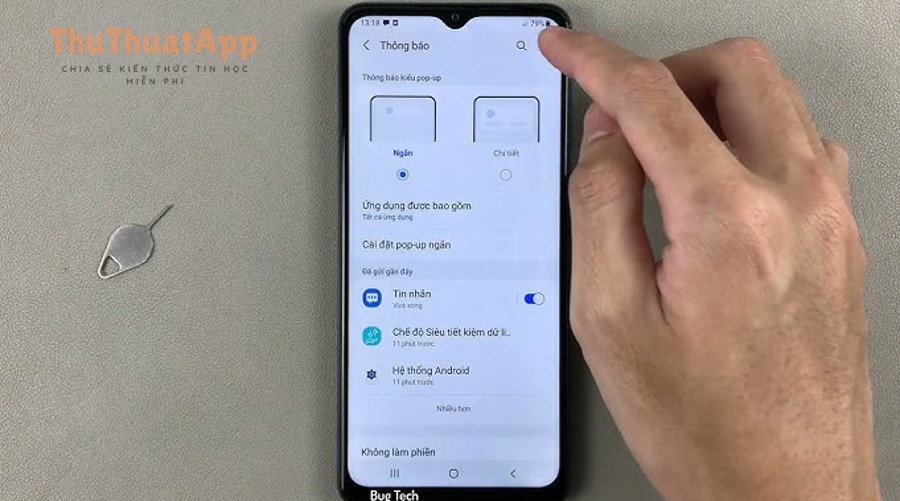
Không nhận push nhưng vẫn xem được cập nhật ở tab Thông báo
Nếu bạn tắt push, bạn vẫn có thể kiểm tra cập nhật bằng cách mở YouTube và vào tab Thông báo (biểu tượng chuông). Cách này phù hợp nếu bạn muốn chủ động “khi nào rảnh thì xem”, thay vì bị kéo sự chú ý bất cứ lúc nào.
Quan trọng hơn, hãy dùng quy tắc “chủ động thay vì phản xạ”: tắt push để tránh gián đoạn, nhưng giữ thói quen kiểm tra vào khung giờ cố định.
Vì sao đôi khi YouTube giảm/tắt push mà bạn không để ý?
Trong một số thử nghiệm, YouTube có thể giảm việc gửi push cho các kênh bạn đặt “Tất cả” nhưng lại ít tương tác với thông báo, trong khi vẫn giữ thông báo trong inbox nội bộ. Điều này khiến bạn tưởng “mất thông báo” dù cài đặt chuông vẫn còn.
The Verge đưa tin YouTube từng thử nghiệm tắt push với các kênh đăng quá thường xuyên khi người dùng không tương tác, nhằm giảm tình trạng người dùng tắt toàn bộ thông báo do quá tải.
Thiết lập giờ yên tĩnh: tắt âm/rung và giảm hiển thị màn hình khóa
Nếu bạn không muốn tắt hoàn toàn, hãy tắt âm/rung và tắt hiển thị trên màn hình khóa để hạn chế “đập vào mắt”. iPhone có thể tắt Sounds/Lock Screen cho từng ứng dụng; Android có thể chỉnh chế độ im lặng và mức ưu tiên thông báo.
Đặc biệt, bạn nên ưu tiên giờ nghỉ/ngủ là “vùng cấm gián đoạn”: thông báo có thể chờ, giấc ngủ thì không.
Lưu ý khi dùng nhiều thiết bị và nhiều tài khoản
Trường hợp phổ biến là bạn tắt trên điện thoại nhưng vẫn thấy thông báo trên iPad, hoặc tắt ở tài khoản A nhưng tài khoản B vẫn bật. Vì vậy, hãy thống nhất: mỗi thiết bị kiểm tra quyền hệ điều hành một lần, mỗi tài khoản kiểm tra Notifications trong YouTube một lần.
Nếu cần “tối giản hóa”, hãy giảm số tài khoản đăng nhập trên cùng thiết bị và chỉ giữ tài k