


Có, bạn có thể đổi quốc gia/khu vực trên YouTube để thay đổi nội dung “Thịnh hành”, gợi ý trang chủ, và trải nghiệm hiển thị theo từng thị trường—mà không cần tạo tài khoản mới.
Tiếp theo, nếu bạn đang dùng điện thoại, thao tác đổi khu vực thường nằm trong Cài đặt > Chung > Vị trí, áp dụng cho cả Android và iPhone, giúp bạn “đổi vùng” ngay trong ứng dụng.
Ngoài ra, trên máy tính (trình duyệt), bạn cũng có thể đổi Location nhanh từ menu tài khoản để YouTube cập nhật đề xuất và khu vực hiển thị phù hợp hơn với nhu cầu xem của bạn.
Giới thiệu ý mới: Để tránh nhầm lẫn giữa “đổi khu vực hiển thị” và “đổi quốc gia thanh toán/định danh”, dưới đây là hướng dẫn theo từng thiết bị, kèm cách kiểm tra, xử lý lỗi và các tình huống nâng cao.
Có đổi quốc gia/khu vực YouTube được không, và đổi để làm gì?
Có—YouTube cho phép đổi Location (khu vực/vùng) để cập nhật nội dung theo thị trường bạn chọn, đồng thời giảm tình trạng gợi ý “lệch vùng” khi bạn di chuyển, dùng VPN trước đó, hoặc đang xem nội dung đa quốc gia.
Tiếp theo, hãy hiểu đúng “đổi khu vực” sẽ tác động chủ yếu đến trải nghiệm đề xuất và hiển thị, chứ không tự động biến tài khoản của bạn thành tài khoản thuộc quốc gia mới về mặt thanh toán.
3 lợi ích phổ biến khi đổi khu vực
Đổi khu vực thường hữu ích nhất ở 3 điểm: (1) làm mới gợi ý và “Thịnh hành” theo quốc gia bạn quan tâm, (2) hiển thị danh mục nội dung, tin tức, xu hướng sát thị trường, (3) hỗ trợ trải nghiệm tìm kiếm và đề xuất ngôn ngữ/đề tài hợp hơn.
Ví dụ, nếu bạn muốn theo dõi xu hướng ẩm thực Hàn Quốc hoặc tin công nghệ Mỹ, đổi khu vực sẽ giúp trang chủ và tab Thịnh hành “gợi ý đúng bối cảnh” hơn.
Đổi khu vực có thay đổi kênh của bạn không?
Không—đổi khu vực là thay đổi thiết lập hiển thị/đề xuất. Kênh, video đã đăng, danh sách phát, lịch sử xem vẫn giữ nguyên; chỉ “bối cảnh phân phối” trên giao diện có thể thay đổi theo Location bạn chọn.
Đổi quốc gia/khu vực YouTube trên máy tính như thế nào?
Bạn có thể đổi khu vực trên máy tính bằng menu tài khoản > Location và tải lại trang để YouTube áp dụng vùng hiển thị mới.
Sau đây là các bước chi tiết theo đúng luồng thao tác, giúp bạn tránh bỏ sót nút Location (đặc biệt khi giao diện đang ở chế độ thu gọn).

Bước 1: Mở YouTube và vào menu tài khoản
Mở YouTube trên trình duyệt > bấm ảnh đại diện góc phải trên > tìm mục Location (hoặc “Vị trí”). Tiếp theo, chọn quốc gia/khu vực bạn muốn chuyển sang.
Bước 2: Tải lại trang để cập nhật đề xuất
Để minh họa, sau khi chọn xong Location, bạn hãy refresh (F5/Reload) để tab Thịnh hành và trang chủ nạp lại theo vùng mới. Trong khi đó, nếu bạn vẫn thấy nội dung cũ, hãy đăng xuất/đăng nhập lại rồi thử refresh lần nữa.
Bước 3: Kiểm tra nhanh “Thịnh hành” và kết quả tìm kiếm
Quan trọng hơn, bạn nên kiểm tra bằng cách mở tab Thịnh hành và thử tìm một từ khóa phổ biến tại quốc gia đó; nếu kết quả/đề xuất thay đổi rõ rệt, việc chuyển vùng đã có hiệu lực.
Đổi quốc gia/khu vực YouTube trên điện thoại Android và iPhone ra sao?
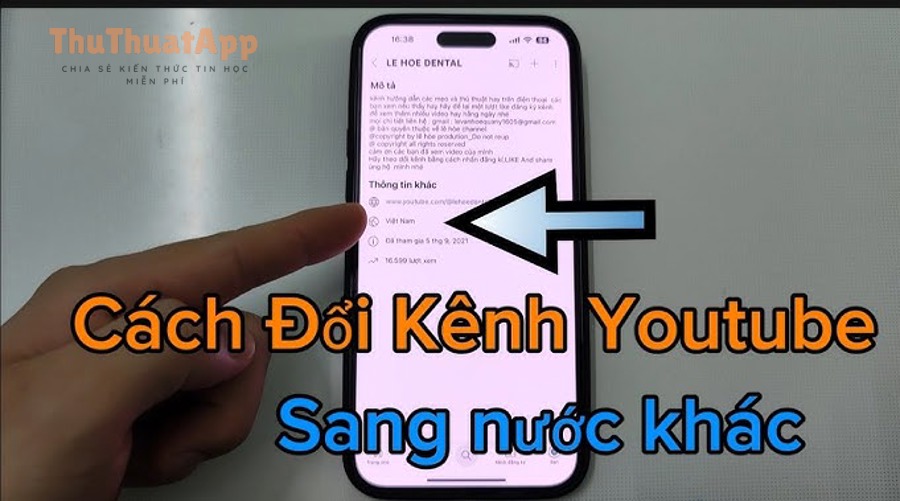
Trên ứng dụng YouTube, bạn đổi khu vực bằng đường dẫn Ảnh hồ sơ > Cài đặt > Chung > Vị trí, sau đó chọn quốc gia muốn dùng.
Dưới đây là hướng dẫn theo “điểm chạm” đúng trên giao diện, giúp bạn làm nhanh và ít nhầm sang thiết lập ngôn ngữ.

Trên Android: theo luồng Cài đặt > Chung > Vị trí
Mở YouTube > chạm ảnh hồ sơ > Cài đặt > Chung > Vị trí > chọn quốc gia. Tiếp theo, thoát ứng dụng và mở lại để YouTube tải lại nội dung theo vùng mới.
Trên iPhone: vị trí tương tự, nhưng tên mục có thể khác nhẹ
Trên iOS, đường dẫn thường tương tự: ảnh hồ sơ > Cài đặt > Chung > Vị trí. Cụ thể hơn, một số phiên bản iOS có cách hiển thị biểu tượng bánh răng rõ hơn ở trang tài khoản; bạn cứ bám đúng “Chung/Vị trí” là ra.
Mẹo tránh lỗi “đổi xong không thấy khác”
Ngược lại với kỳ vọng, đôi lúc đổi xong YouTube vẫn gợi ý như cũ vì bộ nhớ đệm và lịch sử xem. Để xử lý, bạn có thể đóng hẳn ứng dụng (force close), mở lại, và xem thử tab Thịnh hành sau 1–2 phút.
Nếu không thấy tùy chọn quốc gia/khu vực, xử lý thế nào?
Nếu bạn không thấy “Vị trí/Location”, nguyên nhân thường nằm ở loại thiết bị, phiên bản ứng dụng, hoặc YouTube đang lấy vùng theo thiết lập hệ thống; bạn có thể khắc phục bằng 4 nhóm cách dưới đây.
Tiếp theo, hãy xử lý từ dễ đến khó để tiết kiệm thời gian, thay vì cài lại ứng dụng ngay từ đầu.

Cách 1: Cập nhật ứng dụng YouTube và đăng xuất/đăng nhập lại
Trước hết, cập nhật YouTube lên phiên bản mới nhất, sau đó đăng xuất và đăng nhập lại. Cụ thể, nhiều thay đổi về mục cài đặt sẽ chỉ hiện sau khi ứng dụng tải lại cấu hình theo tài khoản.
Cách 2: Kiểm tra chế độ thiết bị TV/console
Nếu bạn dùng Smart TV/console, YouTube có thể mặc định “đi theo” ngôn ngữ và vị trí của thiết bị. Khi đó, hãy vào Settings trong app YouTube trên TV để đổi Location/Language tương ứng.
Cách 3: Xóa bộ nhớ đệm hoặc dữ liệu ứng dụng (Android)
Trên Android, bạn có thể vào Cài đặt hệ thống > Ứng dụng > YouTube > Bộ nhớ > Xóa cache. Ngoài ra, nếu vẫn lỗi, cân nhắc “Xóa dữ liệu” (lưu ý thao tác này sẽ đặt lại trạng thái đăng nhập trong app).
Cách 4: Kiểm tra hạn chế theo tài khoản/giám sát
Quan trọng hơn, nếu thiết bị hoặc tài khoản đang bật chế độ giám sát (ví dụ quản lý gia đình), một số tùy chọn có thể bị giới hạn. Khi đó, bạn cần tắt hạn chế hoặc chuyển sang tài khoản không bị quản lý để thấy đầy đủ mục Location.
Đổi khu vực ảnh hưởng gì đến Thịnh hành, đề xuất, quảng cáo và bản quyền?
Đổi khu vực chủ yếu ảnh hưởng đến cách YouTube ưu tiên nội dung theo thị trường: trang chủ, tab Thịnh hành, kết quả đề xuất và đôi khi cả danh mục quảng cáo hiển thị—nhưng không phải là “đổi IP” hay “mở khóa mọi nội dung”.
Để hiểu rõ hơn, hãy tách bạch tác động “hiển thị/đề xuất” với các ràng buộc bản quyền vốn phụ thuộc vào quyền phát hành theo lãnh thổ.
Thịnh hành và gợi ý trang chủ thay đổi như thế nào?
Cụ thể, tab Thịnh hành thường thay đổi rõ nhất vì nó là nơi YouTube tổng hợp xu hướng theo khu vực. Trong khi đó, trang chủ và đề xuất cũng sẽ “dịch” dần, nhưng vẫn chịu ảnh hưởng mạnh bởi lịch sử xem và kênh bạn đã đăng ký.
Quảng cáo có thay đổi không?
Có thể thay đổi ở mức “phân phối hiển thị” vì quảng cáo thường nhắm theo khu vực và ngôn ngữ, nhưng bạn không nên kỳ vọng đây là cách kiểm soát hoàn toàn loại quảng cáo; yếu tố tài khoản, lịch sử và hệ sinh thái Google vẫn đóng vai trò lớn.
Bản quyền và video bị chặn theo quốc gia
Đặc biệt, một số video có thể bị chặn ở một số lãnh thổ do bản quyền. Đổi Location có thể làm bạn “nhìn thấy” khác đi trong đề xuất, nhưng nếu video bị giới hạn theo quyền phát hành, YouTube vẫn có thể chặn phát tùy trường hợp.
Đổi quốc gia/khu vực có liên quan đến thanh toán, Premium và kênh không?
Không hoàn toàn—Location trong YouTube là thiết lập trải nghiệm, còn quốc gia thanh toán thường liên quan đến hồ sơ thanh toán/đăng ký dịch vụ; vì vậy đổi khu vực không đồng nghĩa bạn đổi được quốc gia tính phí hay điều khoản gói.
Tiếp theo, bạn cần phân biệt “tài khoản xem” với “tài khoản trả tiền” để tránh thao tác sai mục và mất thời gian.
Trường hợp bạn đang dùng YouTube Premium
Nếu bạn đang đăng ký dịch vụ trả phí, thay đổi Location trong app có thể không thay đổi quốc gia gói, thuế, hay phương thức thanh toán. Cụ thể hơn, những phần này thường nằm ở hệ thống thanh toán của Google, không nằm trong nút Location của YouTube.
Trường hợp bạn là chủ kênh/sáng tạo nội dung
Nếu bạn quản lý kênh, việc đổi Location chủ yếu giúp bạn xem xu hướng thị trường tốt hơn. Trong khi đó, các thiết lập quan trọng như quốc gia mục tiêu nội dung, phụ đề, mô tả, chiến lược phát triển kênh… vẫn cần tối ưu trực tiếp trong nội dung và YouTube Studio.
Gợi ý điều hướng nhanh để khỏi nhầm
Để minh họa, nếu mục tiêu của bạn là đổi vùng đề xuất: đi theo Location. Nếu mục tiêu của bạn là tối ưu vận hành kênh (quyền sở hữu/quản trị), hãy tách sang các thao tác quản trị khác; trong đó có tình huống bạn cần cách chuyển kênh sang Brand Account khi làm việc theo nhóm hoặc phân quyền quản trị.
Cách kiểm tra đã đổi thành công và cách khôi phục lại khu vực cũ
Bạn kiểm tra nhanh bằng cách mở Thịnh hành, quan sát nội dung/tiêu điểm theo quốc gia mới, và đối chiếu ngôn ngữ/định dạng nội dung; nếu cần quay lại, chỉ cần đổi Location về quốc gia cũ (đổi ngược/khôi phục).
Tiếp theo, hãy dùng 3 điểm kiểm tra dưới đây để chắc chắn thay đổi đã “ăn” trên thiết bị bạn dùng thường xuyên.

Điểm kiểm tra 1: Tab Thịnh hành và danh mục đề xuất
Nếu bạn thấy chủ đề, tin tức và creator nổi bật thay đổi theo vùng mới, khả năng cao là đổi khu vực đã có tác dụng. Tuy nhiên, nếu bạn vẫn thấy quá nhiều nội dung vùng cũ, đó có thể là do lịch sử xem đang “neo” đề xuất.
Điểm kiểm tra 2: Tìm kiếm một chủ đề “đặc trưng” của quốc gia mới
Ví dụ, hãy tìm một từ khóa bản địa (tên chương trình truyền hình, sự kiện, đội bóng, món ăn) và xem phần gợi ý/đề xuất liên quan. Bên cạnh đó, nếu bạn muốn đồng bộ trải nghiệm tiếng Việt, bạn có thể áp dụng thêm cách đổi ngôn ngữ giao diện YouTube sang tiếng Việt để khớp ngôn ngữ hiển thị với khu vực bạn chọn.
Điểm kiểm tra 3: Khôi phục về khu vực cũ khi cần
Khi muốn quay lại vùng ban đầu, bạn chỉ cần chọn lại Location cũ theo đúng đường dẫn đã hướng dẫn. Tóm lại, thao tác “đổi/khôi phục” là thuận nghịch và không làm mất dữ liệu kênh hay lịch sử.
Ranh giới ngữ cảnh: Từ đây, nội dung chuyển sang các tình huống nâng cao và các câu hỏi dễ nhầm lẫn giữa “đổi Location”, “đổi thiết bị”, “đổi mạng”, và “đổi cấu hình kênh”.
Các tình huống nâng cao khi đổi quốc gia/khu vực YouTube
Trong các tình huống nâng cao, bạn cần hiểu rõ YouTube có nhiều “tầng định vị”: Location bạn chọn, vị trí thiết bị, và tín hiệu mạng; vì vậy hãy xử lý theo mục tiêu thật sự bạn đang cần.

Đổi Location khác gì so với dùng VPN để “đổi IP”?
Đổi Location là thay đổi khu vực hiển thị trong YouTube, còn VPN chủ yếu thay đổi tuyến mạng/IP; hai thứ có thể cho hiệu ứng khác nhau. Quan trọng hơn, bạn nên tôn trọng điều khoản nền tảng và bản quyền nội dung, không dùng thủ thuật để cố tình vượt hạn chế lãnh thổ.
Tại sao đã đổi khu vực nhưng đề xuất vẫn “dính” vùng cũ?
Vì YouTube cá nhân hóa mạnh theo lịch sử xem, kênh đã đăng ký và hành vi tương tác. Để minh họa, bạn có thể làm sạch trải nghiệm bằng cách xem thêm nội dung đúng thị trường mới, giảm xem nội dung vùng cũ một thời gian, và khởi động lại ứng dụng sau khi đổi.
Khi nào nên ưu tiên đổi trên thiết bị thay vì trong YouTube?
Nếu bạn xem chủ yếu trên TV/console, YouTube thường bám theo thiết lập của thiết bị; khi đó hãy chỉnh trong Settings của app trên thiết bị trước. Nếu xem trên điện thoại/máy tính, đổi trực tiếp Location trong YouTube sẽ nhanh và chính xác hơn cho mục tiêu “đổi vùng đề xuất”.
FAQ: Có thủ thuật nào đi kèm để tối ưu trải nghiệm xem không?
Có—bạn có thể kết hợp các Thủ thuật YouTube như tinh chỉnh ngôn ngữ, làm mới lịch sử, hoặc tối ưu cách tương tác để YouTube hiểu sở thích theo vùng mới. Ngoài ra, nếu bạn hay đọc tổng hợp mẹo