


Nếu bạn đang tìm cách bật/tắt tự động phát trên YouTube TV app, điểm mấu chốt là: vào Settings của ứng dụng YouTube trên TV, tìm mục Autoplay rồi chọn On/Off theo nhu cầu.
Tiếp theo, bạn cần phân biệt rõ “tự động phát” đang nói đến loại nào: tự chạy video tiếp theo khi xem xong, tự chạy nội dung khi mở ứng dụng, hay tự chạy do đang phát qua thiết bị khác (Cast). Khi xác định đúng “loại tự động phát”, thao tác sẽ nhanh và ít lỗi hơn.
Ngoài ra, một số trường hợp đã tắt nhưng vẫn tự chạy thường đến từ 3 nhóm nguyên nhân: cài đặt Autoplay ở TV chưa áp dụng đúng tài khoản, hành vi phát qua Cast/queue, hoặc phiên bản ứng dụng thay đổi vị trí nút điều khiển.
Giới thiệu ý mới: Dưới đây là hướng dẫn theo từng tình huống, kèm cách xử lý khi nút Autoplay “mất tích” hoặc tắt rồi vẫn bị tự phát.
Bật/tắt tự động phát trên YouTube TV app ở đâu nhanh nhất?
Cách nhanh nhất là mở YouTube trên TV, vào Settings, cuộn đến Autoplay và chuyển On/Off để bật hoặc tắt tự động phát.
Để bắt đầu, hãy thực hiện theo đúng thứ tự để tránh “tắt nhầm chỗ”:
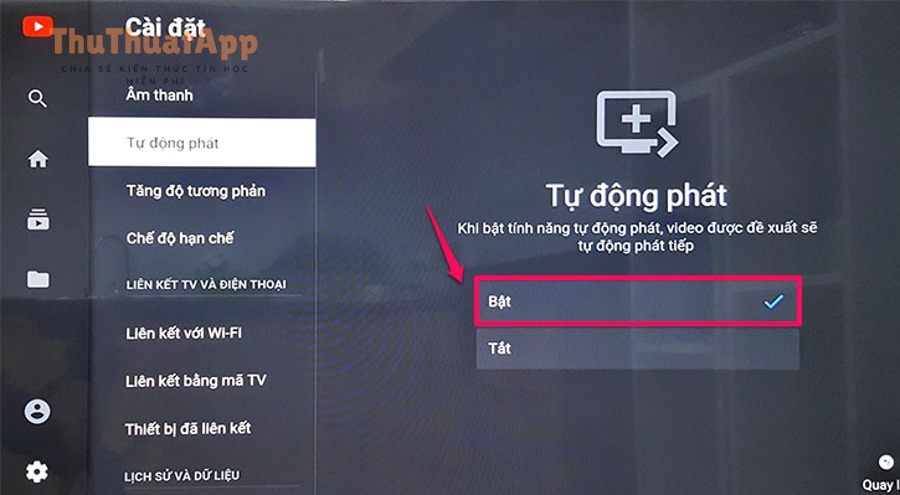
- Bước 1: Mở ứng dụng YouTube (YouTube TV app) trên Smart TV/Android TV/Apple TV/Fire TV.
- Bước 2: Từ màn hình chính của YouTube, tìm biểu tượng Settings (thường là hình bánh răng) và chọn vào.
- Bước 3: Cuộn xuống mục Autoplay.
- Bước 4: Chọn On để bật hoặc Off để tắt.
Cụ thể hơn, nếu TV của bạn có nhiều profile Google/YouTube, hãy kiểm tra bạn đang ở đúng tài khoản vì Autoplay có thể “nhớ” theo tài khoản đăng nhập.
Ngoài ra, nếu bạn thấy giao diện điều khiển đã được “sắp xếp lại”, đây là thay đổi theo đợt cập nhật trải nghiệm YouTube trên TV, nên vị trí một số nút có thể khác so với video hướng dẫn cũ.
Tự động phát trên YouTube TV app gồm những kiểu nào để khỏi tắt nhầm?
Có 3 kiểu tự động phát thường gặp trên YouTube TV app: tự phát video tiếp theo sau khi xem xong, tự phát nội dung khi mở ứng dụng, và tự phát do đang Cast từ điện thoại (hành vi phụ thuộc thiết bị).
Tiếp theo, bạn hãy phân loại đúng theo dấu hiệu thực tế:
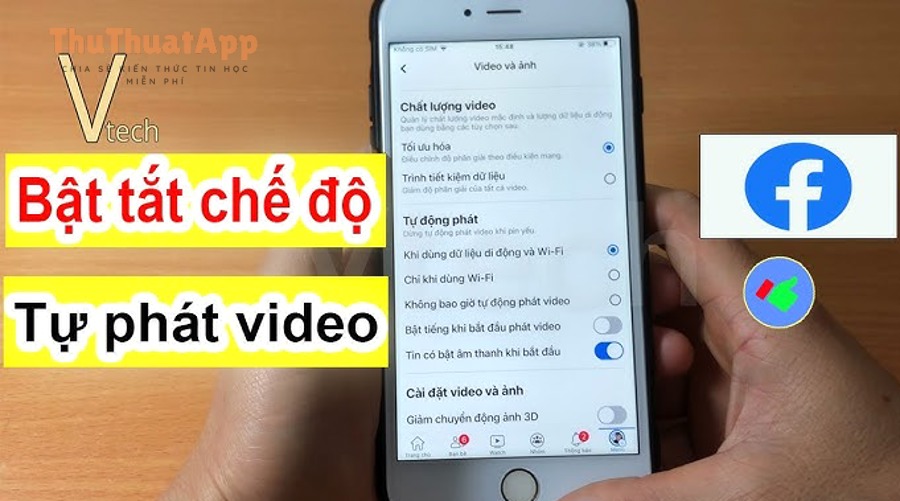
Kiểu 1: Tự phát “video kế tiếp” khi bạn xem xong
Đây là Autoplay phổ biến nhất: hết video A sẽ tự chuyển sang video B mà không cần bấm gì, mục tiêu là xem liền mạch.
Để minh họa, kiểu này thường xảy ra khi bạn xem video dài hoặc danh sách phát và muốn “xem tiếp nội dung tương tự”.
Kiểu 2: Tự phát nội dung “ngay khi mở app” hoặc sau khi thoát quay lại
Kiểu này giống “autoplay on start”: mở ứng dụng lên là nội dung chạy ngay, hoặc quay lại app thì tự tiếp tục từ điểm đang xem.
Tuy nhiên, với dịch vụ YouTube TV (truyền hình trả phí ở một số khu vực), có hành vi “tiếp tục chương trình đang xem” và không phải lúc nào cũng có tùy chọn tắt hoàn toàn theo kỳ vọng của người dùng.
Kiểu 3: Tự phát do Cast từ điện thoại (hàng đợi/queue điều khiển từ mobile)
Khi bạn phát YouTube lên TV bằng Cast, “tự động phát” có thể chịu ảnh hưởng bởi điều khiển Autoplay và danh sách phát (queue) trên điện thoại, không chỉ cài đặt trong app TV.
Như vậy, trước khi thao tác, bạn nên xác định mình đang xem trực tiếp trên TV hay đang “điều khiển từ điện thoại”.
Cách tắt tự động phát video tiếp theo khi đang xem trên TV
Để tắt tự động phát ngay trên TV, bạn chỉ cần vào Settings của YouTube TV app và chuyển Autoplay sang Off; sau đó thoát ra và thử phát lại một video để kiểm tra.
Sau đây là quy trình tắt theo cách “ít sai nhất” khi dùng remote:
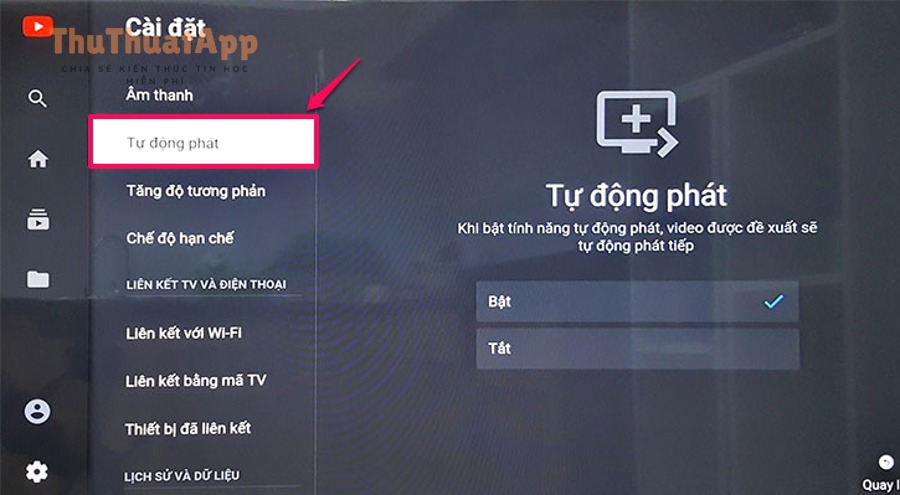
- Mở YouTube trên TV và ở màn hình chính, chọn Settings.
- Cuộn đến Autoplay và chuyển sang Off.
- Thoát hẳn về màn hình Home của TV, rồi mở lại YouTube để đảm bảo cài đặt được áp dụng.
- Phát một video bất kỳ, xem hết và kiểm tra có tự chuyển video khác hay không.
Cụ thể hơn, nếu bạn chỉ muốn tắt “tự chuyển video” nhưng vẫn muốn xem tiếp trong một danh sách phát, hãy cân nhắc bật/tắt theo từng lần sử dụng: tắt Autoplay để kiểm soát, sau đó chủ động chọn video tiếp theo trong playlist.
Cách bật tự động phát để xem liên tục (khi cần trải nghiệm liền mạch)
Để bật tự động phát trên YouTube TV app, bạn làm ngược lại: vào Settings > Autoplay và chọn On, rồi thử xem một video đến cuối để xác nhận video kế tiếp tự chạy.
Tiếp theo, hãy bật Autoplay theo đúng “ngữ cảnh xem” để tận dụng lợi ích mà không bị phiền:
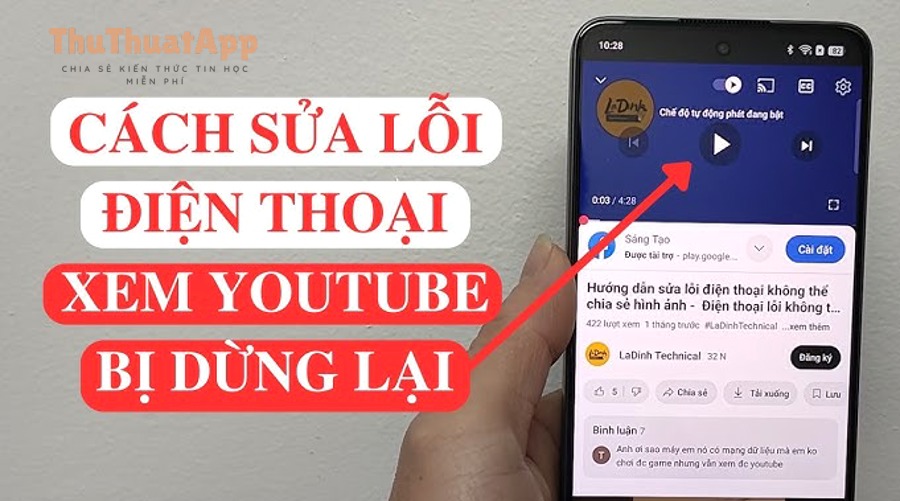
- Xem nhạc/playlist: bật Autoplay để không phải bấm liên tục.
- Xem học tập: cân nhắc tắt để tránh “trôi” sang chủ đề không liên quan sau khi kết thúc bài học.
- Xem thể thao/tin tức: bật nếu bạn muốn xem chuỗi clip liên quan; tắt nếu bạn chỉ cần một trận/đoạn cụ thể.
Đặc biệt, nếu bạn thường Cast từ điện thoại, hãy kiểm tra thêm Autoplay ở thiết bị điều khiển vì trải nghiệm có thể bị chi phối bởi phiên phát Cast.
Vì sao đã tắt Autoplay mà YouTube TV app vẫn tự chạy?
Có, hiện tượng tắt Autoplay nhưng vẫn tự phát có thể xảy ra do xung đột Cast/queue, lỗi ứng dụng theo nền tảng, hoặc hành vi “tiếp tục xem” của một số phiên bản/dịch vụ; bạn cần khoanh vùng đúng nguyên nhân trước khi sửa.
Tiếp theo, hãy kiểm tra theo 5 nguyên nhân phổ biến nhất dưới đây:
Nguyên nhân 1: Bạn đang phát qua Cast nên Autoplay bị điều khiển từ điện thoại
Nếu TV đang hiển thị biểu tượng Cast hoặc điện thoại đang là “remote”, Autoplay có thể vẫn chạy theo hàng đợi của điện thoại dù bạn đã tắt trên TV.
Để xử lý, hãy dừng Cast trên điện thoại, đóng phiên phát, rồi thử lại bằng cách mở YouTube trực tiếp trên TV.
Nguyên nhân 2: Ứng dụng chưa “nhận” cài đặt do chưa thoát hẳn
Một số TV/box chỉ áp dụng cài đặt ổn định khi bạn thoát app và mở lại; vì vậy, hãy tắt app (hoặc restart thiết bị) rồi kiểm tra lại.
Nguyên nhân 3: Lỗi theo nền tảng (ví dụ Apple TV) khiến Off vẫn phát tiếp
Trên một số thiết bị, người dùng phản ánh đã đặt Autoplay là Off nhưng video vẫn tự chạy, khả năng liên quan đến phiên bản app hoặc cách hệ điều hành quản lý phát liên tục.
Trong khi đó, giải pháp thực tế thường là cập nhật app, đăng xuất/đăng nhập lại, hoặc reset app cache (nếu nền tảng cho phép).
Nguyên nhân 4: Bạn đang dùng YouTube TV (dịch vụ) với hành vi “auto-play khi mở lại”
Với YouTube TV, có những hành vi giống TV truyền thống (mở lên tiếp tục nội dung đang xem) và một số tùy chọn có thể không tắt được hoàn toàn theo từng tình huống, tùy thiết bị và loại nội dung (ví dụ “next episode”).
Để giảm khó chịu, bạn có thể quản lý lịch sử xem/tiếp tục xem trong mục riêng tư (Privacy/History) tùy theo giao diện hiện tại.
Nguyên nhân 5: Giao diện TV thay đổi nên bạn đang tắt “không đúng nơi”
YouTube trên TV có các đợt cập nhật làm thay đổi vị trí nút/khối điều khiển, nên bạn cần quay về Settings của app để tìm đúng Autoplay thay vì tìm nút trên màn hình phát.
Làm thế nào để kiểm soát xem liên tục mà không bị “trôi” nội dung?
Để kiểm soát trải nghiệm, bạn nên kết hợp 3 việc: tắt/bật Autoplay đúng lúc, quản lý lịch sử xem để giảm gợi ý lệch chủ đề, và chủ động điều hướng nội dung khi xem theo chuỗi.
Bên cạnh đó, nếu bạn thường gặp tình huống Cast không ổn định, bạn có thể tìm thêm hướng dẫn cách sửa lỗi Cast YouTube không tìm thấy TV để tránh việc phiên Cast tự tạo danh sách phát ngoài ý muốn.
Chủ động “điểm dừng” bằng thói quen thoát video đúng cách
Thay vì thoát giữa chừng khi video sắp hết, bạn có thể bấm Back về danh sách đề xuất hoặc Home của YouTube trước khi rời app, để giảm xác suất app tự chuyển sang video kế tiếp ngay khi video vừa kết thúc.
Tiếp theo, nếu bạn xem vào ban đêm, tắt Autoplay là một “điểm chặn” tốt để TV không chạy liên tục sau khi bạn ngủ.
Dùng hàng đợi (queue) như một “bộ lọc” khi xem theo chuỗi
Nếu bạn muốn xem liên tục nhưng vẫn kiểm soát chủ đề, hãy áp dụng cách dùng hàng đợi: chỉ đưa vào queue các video bạn đã chọn trước, rồi bật Autoplay để chạy hết danh sách đó thay vì thả cho gợi ý tự do.
Ngược lại, khi bạn không muốn queue kéo dài ngoài ý muốn, hãy xóa queue trên thiết bị điều khiển (đặc biệt khi đang Cast) trước khi tắt TV.
Giảm gợi ý “lệch chủ đề” bằng cách quản lý lịch sử xem
Gợi ý và nội dung tự chạy thường dựa vào lịch sử xem gần đây; vì vậy, nếu bạn vừa xem nội dung “thử cho biết”, hãy xóa hoặc tạm dừng lịch sử xem để gợi ý trở lại đúng chủ đề bạn thường xem.
Ngoài ra, đây cũng là nhóm Thủ thuật YouTube giúp bạn giữ feed gọn và ít bị “kéo đi xa” sau một video.
Ranh giới ngữ cảnh: Từ đây trở đi là phần mở rộng về tối ưu thói quen xem, phù hợp nếu bạn muốn kiểm soát thời lượng và tránh xem quá lâu do Autoplay.
Mở rộng: Tối ưu thói quen xem khi bật/tắt Autoplay trên TV
Autoplay có thể tiện nhưng cũng dễ kéo dài thời lượng xem; tối ưu tốt nhất là đặt “quy tắc bật/tắt” theo mục tiêu (giải trí, học tập, gia đình) để bạn chủ động thời gian.
Khi nào nên bật Autoplay để trải nghiệm mượt?
Bạn nên bật khi đang xem playlist nhạc, video hướng dẫn nhiều phần, hoặc nội dung dài cần liên tục để không phải thao tác remote nhiều lần.
Tiếp theo, nếu bạn dùng TV như “màn hình nền âm thanh”, Autoplay giúp tránh khoảng trống giữa các video.
Khi nào nên tắt để tránh xem quá lâu hoặc lệch nội dung?
Bạn nên tắt khi xem học tập, xem trước khi ngủ, hoặc khi trong nhà có trẻ nhỏ dễ bị cuốn theo video gợi ý không phù hợp.
Theo nghiên cứu của University of Chicago từ AirLab, vào 02/2025, nhóm tác giả kiểm tra tác động của Autoplay (trên nền tảng streaming) và ghi nhận việc tắt Autoplay làm giảm các chỉ số tiêu thụ nội dung như thời lượng xem theo ngày và độ dài phiên xem.
Ngoài ra, một bài tổng hợp khoa học phổ biến cũng nêu rằng khi tắt Autoplay, người tham gia xem ít hơn trung bình khoảng 18 phút mỗi phiên trong bối cảnh nghiên cứu về Autoplay.
Cách thiết lập “quy tắc gia đình” để ai cũng dễ dùng
Một cách thực dụng là thống nhất: ban ngày bật Autoplay cho nhu cầu giải trí, ban đêm tắt Autoplay để tránh tự chạy; đồng thời chia profile để gợi ý không trộn lẫn giữa người lớn và trẻ em.
Đặc biệt, nếu bạn chia sẻ TV cho nhiều người, hãy nhắc mọi người kiểm tra tài khoản đang dùng trước khi kết luận “tắt không có tác dụng”.
Liên kết với thói quen dùng thiết bị: TV, điện thoại, và Cast
Nếu bạn hay Cast, hãy coi Autoplay là cài đặt “hai lớp”: một lớp trong app TV và một lớp theo phiên điều khiển trên điện thoại; khi có sự cố, ưu tiên dừng Cast và phát trực tiếp trên TV để kiểm chứng.
Đây cũng là nhóm thủ thuật máy tính và thiết bị giúp bạn xử lý nhanh khi hệ sinh thái đa màn hình gây nhầm lẫn.
Các câu hỏi thường gặp về bật/tắt tự động phát trên YouTube TV app
Phần này tổng hợp các thắc mắc phổ biến nhất khi dùng Autoplay trên TV để bạn xử lý nhanh theo đúng tình huống thực tế.

Tắt Autoplay có làm YouTube ngừng phát hoàn toàn không?
Không; tắt Autoplay chỉ ngăn tự chuyển sang video kế tiếp, còn video hiện tại vẫn phát bình thường đến khi kết thúc.
Vì sao tôi không thấy mục Autoplay trong Settings?
Thường do bạn đang ở giao diện khác (ví dụ màn phát video hoặc giao diện được cập nhật), hoặc do bạn chưa vào đúng khu vực Settings của ứng dụng; hãy quay về màn hình chính của YouTube trên TV rồi vào Settings để tìm Autoplay.
Autoplay khi Cast có tắt giống trên TV không?
Không luôn giống; khi Cast, bạn có thể phải kiểm tra thêm điều khiển Autoplay/queue trên thiết bị gửi (điện thoại/tablet), vì phiên Cast có thể quyết định video chạy tiếp.
YouTube TV (dịch vụ) có tắt được “tự phát tập tiếp theo” không?
Tùy tình huống và nội dung; có các phản hồi hỗ trợ cho thấy một số hành vi Autoplay/next-episode không có tùy chọn tắt hoàn toàn như người dùng mong muốn, và bạn cần dùng giải pháp thay thế như quản lý lịch sử/tiếp tục xem.