


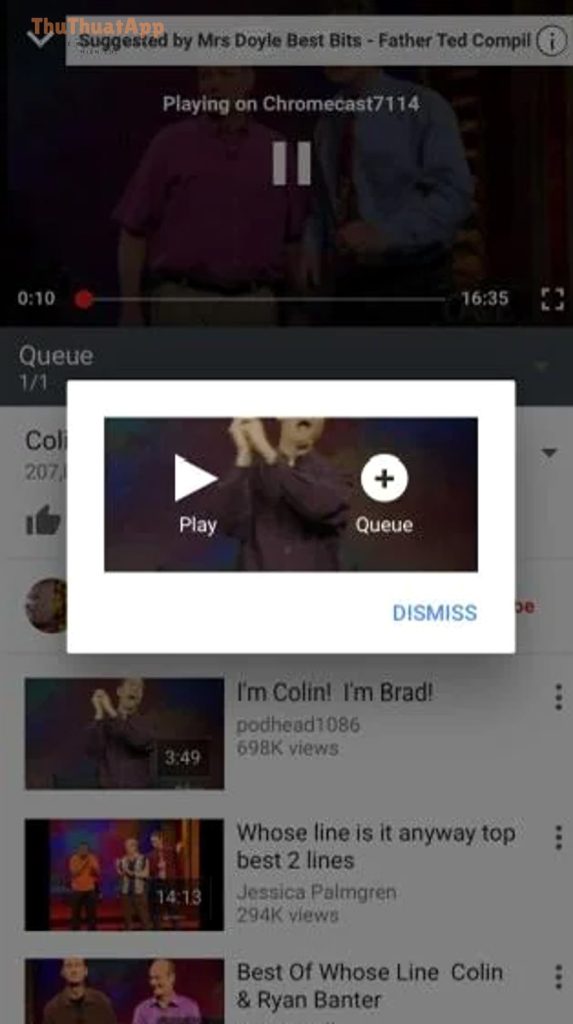
Nếu bạn đang bực vì “Up next” cứ dài ra, cách xóa video khỏi hàng đợi YouTube nhanh nhất là mở danh sách đang phát và xóa từng video hoặc xóa sạch toàn bộ chỉ với vài thao tác.
Bên cạnh việc xóa 1 video, bạn cũng có thể dọn cả hàng đợi để tránh phát nhầm, đặc biệt khi đang xem liên tục hoặc vừa thêm nhầm nhiều video vào danh sách phát tạm thời.
Ngoài ra, thao tác xóa hàng đợi sẽ hơi khác nhau giữa điện thoại (iPhone/Android), máy tính và TV; hiểu đúng vị trí nút “Xóa” sẽ giúp bạn làm trong vài giây thay vì phải mò menu.
Giới thiệu ý mới: Dưới đây là hướng dẫn theo từng tình huống phổ biến nhất, kèm mẹo xử lý khi bạn không thấy nút xóa hoặc YouTube tự thêm video trở lại.
Làm sao xóa 1 video khỏi hàng đợi YouTube nhanh nhất?
Cách nhanh nhất là mở danh sách “Up next” (hàng đợi đang phát) rồi chọn “Remove/Xóa” ngay tại video bạn không muốn xem nữa.
Tiếp theo, bạn chỉ cần chọn đúng vị trí hiển thị hàng đợi trên thiết bị đang dùng để thao tác chuẩn trong 5–10 giây.
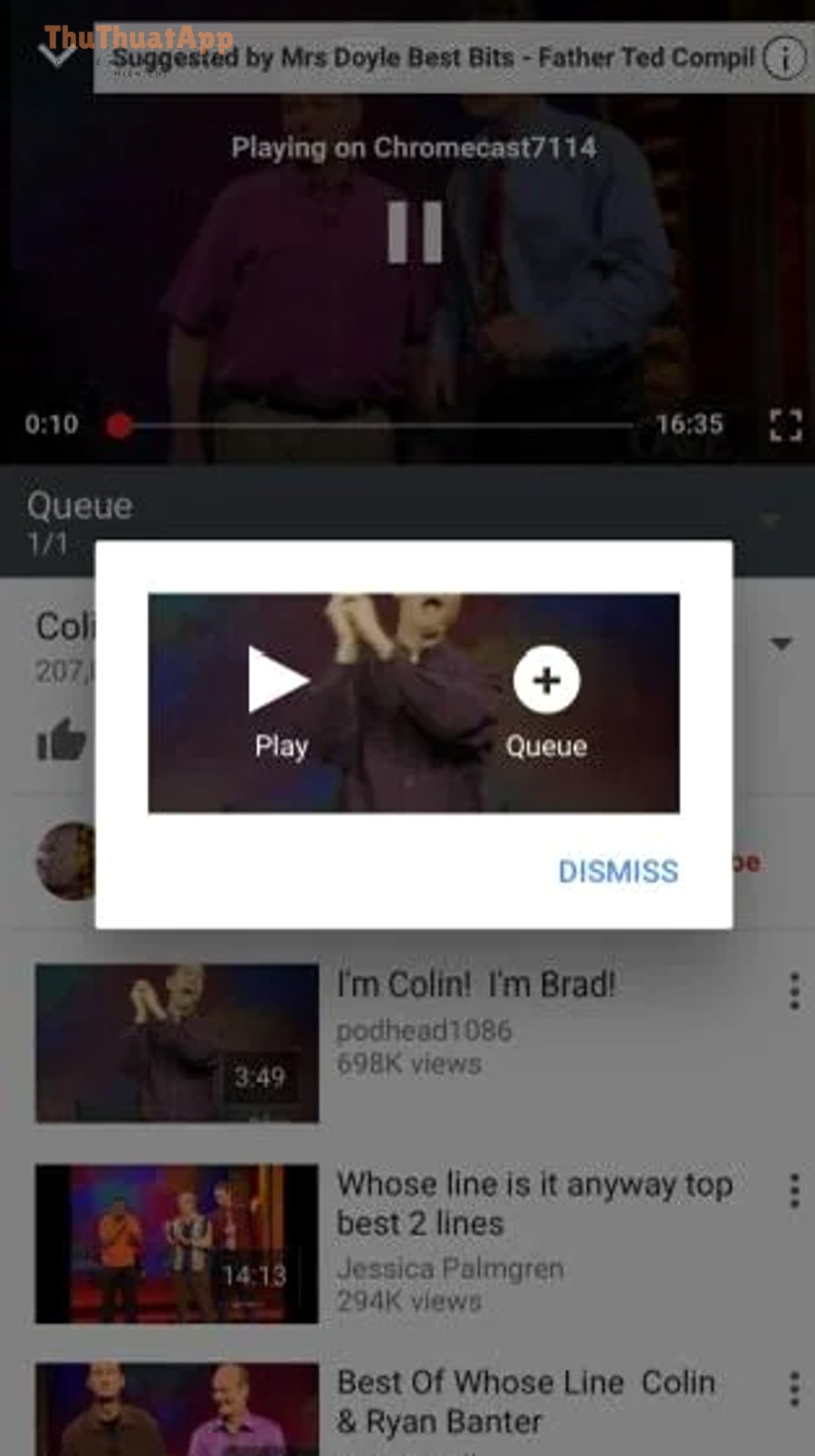
Xóa 1 video ngay trong danh sách “Up next” khi đang xem
Bạn có thể xóa video trong hàng đợi ngay lúc đang phát bằng cách mở “Up next” và chọn xóa ở đúng dòng video đó.
Cụ thể hơn, thao tác thường gặp nhất là bấm dấu ba chấm cạnh video rồi chọn mục xóa khỏi hàng đợi.
- Mở YouTube và phát bất kỳ video nào để hàng đợi hiện ra.
- Mở bảng “Up next/Hàng đợi” (bên phải trên máy tính hoặc kéo lên trên điện thoại).
- Tại video cần bỏ: chọn biểu tượng ba chấm hoặc nút X (tùy giao diện) → chọn Remove/Xóa khỏi hàng đợi.
- Kiểm tra lại: video sẽ biến mất khỏi danh sách sắp phát.
Xóa 1 video vừa thêm nhầm từ menu “Thêm vào hàng đợi”
Nếu bạn vừa thêm nhầm, cách gọn nhất là mở hàng đợi ngay lập tức và xóa video đó trước khi nó chạy tới lượt.
Để bắt đầu, hãy ưu tiên xóa ngay từ “Up next” vì đây là danh sách tạm thời và thao tác nhanh hơn so với tìm lại video trong lịch sử.
- Quay lại trình phát → mở “Up next”.
- Tìm video vừa thêm → xóa như hướng dẫn ở trên.
- Nếu có nút Undo/Hoàn tác sau khi xóa hàng loạt, bạn vẫn có thể hoàn tác nếu lỡ tay.
Cách xóa nhiều video hoặc xóa sạch hàng đợi trong 10 giây?
Bạn có thể xóa sạch toàn bộ hàng đợi bằng nút “Clear/Xóa” (hoặc đóng trình phát mini) để đưa danh sách “Up next” về trạng thái trống.
Sau đây là 2 cách hay gặp nhất trên YouTube: xóa trong bảng hàng đợi và “đóng” trình phát để reset danh sách tạm.
Xóa sạch bằng nút “Clear/Xóa” trong bảng hàng đợi
Nếu giao diện có nút “Clear/Xóa”, đây là cách nhanh nhất để dọn toàn bộ danh sách phát kế tiếp chỉ bằng một lần chạm/click.
Ví dụ, trên máy tính khi bảng “Up next” đang mở, bạn sẽ thấy tùy chọn xóa toàn bộ ở khu vực đầu danh sách (tùy thời điểm YouTube thay đổi UI).
- Mở “Up next/Hàng đợi”.
- Tìm nút Clear/Xóa hoặc biểu tượng xóa ở đầu danh sách.
- Xác nhận (nếu có) → hàng đợi về rỗng.
Reset hàng đợi bằng cách đóng trình phát mini hoặc tab phát
Nếu bạn không thấy nút “Clear”, việc đóng trình phát mini hoặc thoát trang phát thường khiến hàng đợi tạm thời được làm mới.
Tuy nhiên, cách này phụ thuộc thiết bị và phiên đăng nhập, nên hãy dùng như một phương án phụ khi không có nút xóa hàng loạt.
- Đóng cửa sổ mini player/Picture-in-Picture (nếu đang bật).
- Quay lại trang chủ YouTube hoặc đóng tab phát.
- Mở lại video khác → kiểm tra “Up next” đã rỗng hoặc được tạo lại theo phiên mới.
Thao tác xóa hàng đợi trên iPhone và Android có gì khác nhau?
Về nguyên tắc là giống nhau: mở “Up next” rồi xóa từng video hoặc xóa toàn bộ, nhưng iPhone/Android khác ở cử chỉ kéo và vị trí menu.
Để hiểu rõ hơn, hãy làm theo đúng kiểu thao tác đặc trưng của từng hệ điều hành để khỏi “lạc” vào menu không liên quan.

Cách xóa video khỏi hàng đợi trên iPhone
Trên iPhone, bạn thường mở hàng đợi bằng cách kéo lên từ khu vực đang phát, sau đó vuốt hoặc mở menu để xóa.
Cụ thể, nếu bạn thấy danh sách “Up next”, hãy ưu tiên thao tác vuốt trên từng dòng video vì nhanh hơn.
- Phát một video → chạm vào thanh đang phát ở dưới để mở trình phát.
- Kéo lên để mở “Up next/Hàng đợi”.
- Vuốt sang trái trên video cần xóa → chọn Remove/Xóa (nếu có).
- Nếu không có vuốt: chạm ba chấm cạnh video → chọn Xóa khỏi hàng đợi.
Cách xóa video khỏi hàng đợi trên Android
Trên Android, bạn cũng mở “Up next” trong trình phát và xóa bằng vuốt hoặc menu ba chấm.
Ngoài ra, một số máy Android còn cho phép kéo-thả để sắp xếp; hãy xóa trước rồi mới sắp xếp để tránh thao tác thừa.
- Phát video → mở phần “Up next”.
- Vuốt video để hiện nút xóa (tùy giao diện) hoặc mở ba chấm.
- Chọn Remove/Xóa → kiểm tra lại danh sách.
Cách xóa video khỏi hàng đợi YouTube trên máy tính (Chrome/Edge) như thế nào?
Trên máy tính, cách nhanh nhất là mở bảng “Up next” cạnh trình phát rồi dùng nút X hoặc menu ba chấm để xóa video.
Tiếp theo, bạn có thể tận dụng thao tác rê chuột để lộ nút xóa nhanh, vốn thường bị ẩn khi chưa hover.
Xóa từng video bằng nút “X” hoặc menu ba chấm
Nhiều giao diện YouTube trên desktop cho phép xóa rất nhanh vì nút xóa xuất hiện khi bạn rê chuột lên dòng video.
Để minh họa, hãy thử hover lên video trong “Up next”; nếu không thấy nút “X”, bạn sẽ thấy menu ba chấm để xóa.
- Mở YouTube trên trình duyệt → phát 1 video.
- Nhìn sang danh sách bên phải (Up next).
- Rê chuột lên video cần bỏ → bấm X hoặc mở ba chấm → chọn Remove/Xóa khỏi hàng đợi.
Xóa sạch hàng đợi khi bạn đã lỡ thêm quá nhiều video
Nếu hàng đợi quá dài, bạn nên xóa sạch rồi xây lại từ đầu để tránh phát nhầm và tiết kiệm thời gian.
Quan trọng hơn, sau khi xóa sạch, hãy tắt các cơ chế “tự chạy tiếp” nếu mục tiêu của bạn là kiểm soát chặt danh sách sắp phát.
- Tìm nút Clear/Xóa ở đầu bảng “Up next” (nếu có).
- Nếu có Undo/Hoàn tác, chờ 2–3 giây để chắc chắn bạn không cần hoàn tác.
- Nếu không có Clear: xóa theo cụm (xóa nhanh các video không cần) rồi dừng autoplay.
Vì sao bạn không thấy nút “Xóa khỏi hàng đợi” và xử lý ra sao?
Có thể do YouTube đổi giao diện, bạn đang nhìn nhầm danh sách phát (playlist) thay vì hàng đợi, hoặc hàng đợi bị ẩn dưới trình phát mini.
Dưới đây là các cách khoanh vùng đúng “entity” hàng đợi và mở lại đúng nơi để nút xóa hiện ra.
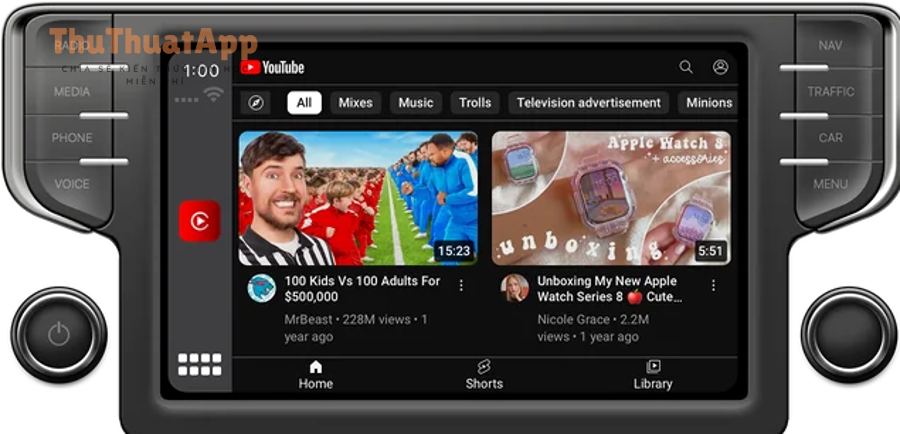
Bạn đang ở playlist/“Xem sau” chứ không phải hàng đợi
Nếu bạn mở một playlist, nút xóa sẽ mang nghĩa “xóa khỏi playlist” chứ không phải “xóa khỏi hàng đợi”, và vị trí menu cũng khác.
Ngược lại, hàng đợi thường gắn với “Up next” trong trình phát hiện tại và mang tính tạm thời.
- Kiểm tra tiêu đề khu vực danh sách: có chữ “Up next/Hàng đợi” hay tên playlist?
- Nếu là playlist: thao tác là Remove from playlist (xóa khỏi playlist), không phải xóa hàng đợi tạm.
- Nếu là hàng đợi: quay lại trình phát → mở “Up next”.
Nút xóa bị “ẩn” cho tới khi bạn vuốt/hover đúng chỗ
Nhiều giao diện chỉ hiện nút xóa khi bạn vuốt trên mobile hoặc rê chuột trên desktop.
Sau đây là mẹo thao tác nhanh để lộ nút xóa mà không cần tìm sâu trong menu.
- Mobile: vuốt ngang trên dòng video trong hàng đợi để hiện nút Remove.
- Desktop: rê chuột lên dòng video để hiện X hoặc ba chấm.
- Nếu vẫn không thấy: phóng to trình phát hoặc chuyển sang chế độ toàn màn hình rồi mở “Up next” lại.
Ứng dụng bị lỗi hiển thị: làm mới phiên để hàng đợi hiện lại
Khi hàng đợi không hiện đúng, việc đóng/mở lại ứng dụng hoặc làm mới tab thường khôi phục giao diện và trả lại nút xóa.
Đặc biệt, nếu bạn vừa chuyển mạng hoặc vừa chuyển tài khoản, hãy ưu tiên khởi động lại YouTube để đồng bộ trạng thái.
- Điện thoại: tắt hẳn YouTube khỏi đa nhiệm → mở lại.
- Máy tính: refresh trang phát (F5) → mở lại “Up next”.
- Nếu vẫn lỗi: đăng xuất/đăng nhập lại (chỉ khi cần) để làm mới phiên.
Xóa hàng đợi khi đang xem trên TV hoặc đang Cast có khác gì không?
Khi xem trên TV hoặc đang truyền phát, hàng đợi thường nằm trong giao diện điều khiển phát và bạn xóa bằng remote hoặc từ điện thoại điều khiển.
Bên cạnh đó, nếu bạn đang tìm cách phát YouTube lên Chromecast, việc xóa hàng đợi đúng nơi sẽ giúp tránh “đổ” nhầm video lên TV khi có nhiều người dùng chung.

Xóa hàng đợi ngay trên YouTube TV bằng remote
Trên TV, bạn thường phải di chuyển xuống vùng danh sách sắp phát, chọn video và dùng menu để xóa.
Để bắt đầu, hãy tìm biểu tượng ba chấm hoặc tùy chọn “Clear/Remove” ngay trong danh sách “Up next”.
- Mở YouTube trên TV → phát 1 video.
- Nhấn xuống để hiện điều khiển → vào khu vực “Up next”.
- Chọn video cần xóa → mở menu (ba chấm/Options) → chọn Remove.
- Nếu có tùy chọn Clear, dùng để xóa sạch toàn bộ.
Xóa hàng đợi khi đang Cast từ điện thoại lên TV
Khi Cast, hàng đợi có thể nằm trên điện thoại (ứng dụng YouTube) hoặc nằm trên màn hình TV tùy cách bạn điều khiển phát.
Quan trọng hơn, hãy thống nhất “thiết bị điều khiển chính” để tránh xóa ở điện thoại nhưng TV vẫn giữ danh sách khác.

- Trên điện thoại: mở YouTube → chạm thanh đang phát (đang Cast) → mở “Up next” → xóa video hoặc xóa sạch.
- Trên TV: vào “Up next” → xóa bằng remote nếu điện thoại không hiện danh sách.
- Nếu có nhiều người cùng Cast: ngắt kết nối Cast rồi kết nối lại để “reset” phiên hàng đợi.
Nhầm giữa hàng đợi Cast và “Up next” cá nhân
Trong một số tình huống, hàng đợi khi Cast mang tính “phiên thiết bị” nên khác với “Up next” cá nhân trong app.
Vì vậy, nếu bạn xóa ở điện thoại mà TV không đổi, hãy thao tác trực tiếp trên màn hình TV hoặc ngắt Cast rồi kết nối lại.
- Kiểm tra biểu tượng Cast còn đang kết nối không.
- Kiểm tra “Up next” hiển thị ở TV có thay đổi theo thao tác điện thoại không.
- Nếu không: ưu tiên xóa ở TV hoặc reset kết nối Cast.
Làm thế nào để ngăn YouTube tự thêm video lại vào hàng đợi?
Bạn cần kiểm soát cơ chế “tự chạy tiếp” và thói quen thêm video, vì autoplay và gợi ý “Up next” có thể làm danh sách lại dài ra dù bạn vừa xóa.
Tiếp theo, hãy áp dụng vài quy tắc quản trị hàng đợi để giữ danh sách gọn, đúng ý định xem của bạn.

Tắt autoplay để giảm “Up next” tự động
Tắt autoplay giúp YouTube không tự chuyển sang video kế tiếp theo gợi ý, từ đó hạn chế việc hàng đợi tự phình to khi bạn chỉ muốn xem một video.
Cụ thể, nút Autoplay thường nằm ngay gần trình phát hoặc trong khu vực “Up next”, tùy thiết bị.
- Trên máy tính: tìm công tắc Autoplay gần danh sách “Up next” → tắt.
- Trên điện thoại: trong trình phát, tìm công tắc Autoplay → tắt.
- Trên TV: tìm tùy chọn autoplay trong giao diện phát hoặc cài đặt phát.
Giảm rủi ro “thêm nhầm” bằng quy tắc 5–10 video
Giữ hàng đợi ở mức 5–10 video giúp bạn kiểm soát tốt hơn và xóa cũng nhanh hơn khi đổi ý.
Hơn nữa, nếu bạn có thói quen xem dài, hãy chuyển video “để sau” sang playlist thay vì nhồi vào hàng đợi tạm thời.
- Chỉ thêm những video bạn chắc chắn sẽ xem ngay.
- Nếu chưa chắc: lưu vào playlist hoặc xem sau (tùy nhu cầu dài hạn).
- Dọn hàng đợi định kỳ: xóa ngay các video bạn đã hết hứng.
Kiểm soát khi dùng chung thiết bị hoặc tài khoản
Nếu TV/điện thoại dùng chung, hàng đợi có thể bị “đẩy” thêm video từ người khác, khiến bạn thấy nó tự xuất hiện lại.
Đặc biệt, hãy thống nhất tài khoản hoặc dùng chế độ khách/phiên riêng để tránh xung đột hành vi xem.
- Tránh dùng chung một tài khoản YouTube cho nhiều người.
- Khi xem trên TV, kiểm tra đúng hồ sơ/tài khoản trước khi phát.
- Sau khi xem xong, thoát phiên Cast hoặc đóng ứng dụng để hạn chế hàng đợi “kéo dài” không cần thiết.
Có khôi phục được video vừa xóa khỏi hàng đợi YouTube không?
Tùy giao diện, đôi khi YouTube có nút “Undo/Hoàn tác” ngay sau khi bạn xóa hàng loạt; còn nếu xóa từng video thì thường phải thêm lại thủ công.
Tiếp theo, bạn có thể dùng các cách “khôi phục mềm” bằng việc tìm lại video và thêm lại vào hàng đợi đúng vị trí.
Khi nào có “Undo/Hoàn tác” và cách tận dụng
Nếu bạn bấm “Clear/Xóa sạch”, một số phiên bản giao diện hiển thị “Undo/Hoàn tác” trong vài giây để bạn khôi phục ngay.
Tuy nhiên, nút này thường biến mất nhanh, nên hãy quyết định dứt khoát trước khi rời màn hình phát.
- Sau khi bấm xóa sạch, nhìn ngay thông báo ở cạnh dưới hoặc gần danh sách.
- Nếu thấy Undo/Hoàn tác → bấm ngay để phục hồi hàng đợi.
- Nếu không có Undo: chuyển sang cách thêm lại thủ công.
Thêm lại video vào hàng đợi theo đúng thứ tự
Bạn có thể tìm lại video vừa xóa bằng lịch sử xem, tìm kiếm, hoặc trang kênh rồi “Thêm vào hàng đợi” lại.
Sau đây là cách làm gọn nhất để không bị rối thứ tự khi bạn muốn xây lại danh sách sắp phát.
- Tìm video (Search hoặc History) → mở menu ba chấm → chọn Thêm vào hàng đợi.
- Quay lại “Up next” → kéo-thả (nếu có) để đưa video về đúng vị trí.
- Nếu không kéo-thả được: xóa và thêm lại theo đúng thứ tự mong muốn.
Ranh giới ngữ cảnh: Tới đây, bạn đã nắm cách xóa 1 video, xóa sạch hàng đợi và xử lý các tình huống khác nhau trên điện thoại, máy tính, TV/Cast. Phần tiếp theo mở rộng các mẹo nâng cao để quản trị hàng đợi “Up next” ổn định, tránh nhầm lẫn và tiết kiệm thao tác.
Mẹo nâng cao để quản lý hàng đợi “Up next” gọn và ổn định
Để quản lý hàng đợi tốt, bạn cần phân biệt đúng “hàng đợi tạm” với playlist, tận dụng thao tác nhanh, và thiết lập thói quen xem có kiểm soát.
Hơn nữa, khi bạn hiểu đúng cơ chế, bạn sẽ áp dụng cách dùng hàng đợi hiệu quả hơn: xem đúng thứ tự, xóa đúng chỗ, và không bị YouTube “dẫn dắt” ngoài ý định.
Đừng nhầm hàng đợi với playlist: tạm thời vs lâu dài
Hàng đợi là danh sách tạm để phát tiếp ngay, còn playlist là danh sách lâu dài để lưu và chia sẻ; nhầm lẫn khiến bạn tìm sai nút xóa.
Ngược lại, nếu mục tiêu là “dọn ngay”, hãy thao tác trong “Up next”; nếu mục tiêu là “xóa lâu dài”, hãy sửa playlist hoặc danh sách xem sau.
- Muốn bỏ ngay khi đang xem: xóa trong “Up next”.
- Muốn bỏ khỏi danh sách lâu dài: xóa khỏi playlist/xem sau.
- Muốn không gợi ý lặp lại: tắt autoplay và chủ động chọn video.
Tận dụng thao tác nhanh để giảm số lần chạm/click
Trên desktop, hover để lộ nút xóa; trên mobile, vuốt để hiện Remove; đây là “đòn bẩy” giúp bạn dọn hàng đợi cực nhanh.
Đặc biệt, nếu bạn đang viết nội dung dạng Thủ thuật YouTube, hãy mô tả rõ “hover/vuốt” vì người dùng hay bị mắc kẹt ở bước tìm nút.
- Desktop: rê chuột lên dòng video để lộ nút xóa nhanh.
- Mobile: vuốt ngang trên dòng video trong hàng đợi để hiện Remove.
- TV: ưu tiên menu Options/ba chấm bằng remote trong khu “Up next”.
Giữ hàng đợi sạch khi xem theo nhóm hoặc nơi công cộng
Khi nhiều người cùng xem, hàng đợi dễ bị thêm bừa và phát nhầm; giải pháp là “dọn theo phiên” và thống nhất người điều khiển.
Ví dụ, khi kết thúc một lượt xem, bạn xóa sạch hàng đợi và ngắt Cast để tránh phiên sau kế thừa danh sách cũ.
- Chọn 1 thiết bị điều khiển chính (điện thoại hoặc TV).
- Cuối buổi: xóa sạch hàng đợi + thoát/đóng ứng dụng.
- Nếu chia sẻ mẹo cho người khác, bạn có thể dẫn nguồn tham khảo dạng website như thuthuatapp.top trong nội dung liên quan.
Nhúng video hướng dẫn để bạn đối chiếu thao tác thực tế
Nếu bạn vẫn bối rối vì giao diện thay đổi theo tài khoản/phiên bản, hãy đối chiếu thao tác trực quan qua video hướng dẫn để nhận diện đúng nút “Remove/Clear”.
Tiếp theo là một video minh họa thao tác xóa video khỏi hàng đợi, giúp bạn “nhìn là làm được” trên nhiều thiết bị.
Các câu hỏi thường gặp
Xóa hàng đợi có làm mất lịch sử xem không?
Không, xóa hàng đợi chỉ loại video khỏi danh sách “sắp phát”, không xóa lịch sử xem; hai phần này là hai thực thể khác nhau trong YouTube.
Tại sao tôi xóa rồi nhưng video vẫn quay lại trong “Up next”?
Thường do autoplay/gợi ý tự chạy tiếp hoặc do bạn đang Cast và hàng đợi nằm ở thiết bị khác; hãy tắt autoplay và kiểm tra đúng nơi đang quản lý hàng đợi (điện thoại hay TV).
Tôi có thể xóa hàng đợi khi không đăng nhập không?
Tùy phiên bản, hàng đợi có thể hoạt động như danh sách tạm theo phiên trình duyệt; bạn vẫn có thể xóa trong “Up next”, nhưng khả năng lưu/đồng bộ giữa thiết bị sẽ hạn chế hơn.
Nên dùng hàng đợi hay playlist để xem liên tục?
Nếu bạn muốn xem ngay và thay đổi nhanh, hàng đợi phù hợp; nếu bạn muốn lưu lâu dài, chia sẻ và quản trị theo chủ đề, playlist sẽ hợp hơn vì ổn định và có cấu trúc.