


Để tạo tab “Trang chủ” cho kênh YouTube, bạn cần vào YouTube Studio, mở mục Customization (Tùy chỉnh) và thiết kế bố cục Home bằng Video Spotlight cùng các section (mục nội dung) phù hợp, rồi Publish để áp dụng.
Điểm quan trọng là bạn không chỉ “bật” một tab, mà đang xây trải nghiệm điều hướng: người mới thấy trailer, người quay lại thấy video nổi bật, và các section dẫn họ đến đúng nội dung trong vài giây.
Ngoài cách thêm section, bạn còn cần biết thứ tự ưu tiên, số lượng section hợp lý, và cách kiểm tra hiển thị trên desktop/mobile để tránh tình trạng “đã publish nhưng không thấy thay đổi”.
Tiếp theo, “Giới thiệu ý mới” về cách hiểu đúng cơ chế Home tab và triển khai theo từng bước để Trang chủ vừa rõ ràng vừa tăng khả năng chuyển đổi người xem thành người đăng ký.
Tab Trang chủ của kênh YouTube là gì và người xem nhận được gì?
Tab Trang chủ là màn hình “đón khách” của kênh, nơi bạn chủ động sắp nội dung theo mục tiêu thay vì để người xem tự mò trong danh sách video. Tiếp theo, hãy hiểu rõ các thành phần cốt lõi để bạn thiết kế đúng ngay từ đầu.
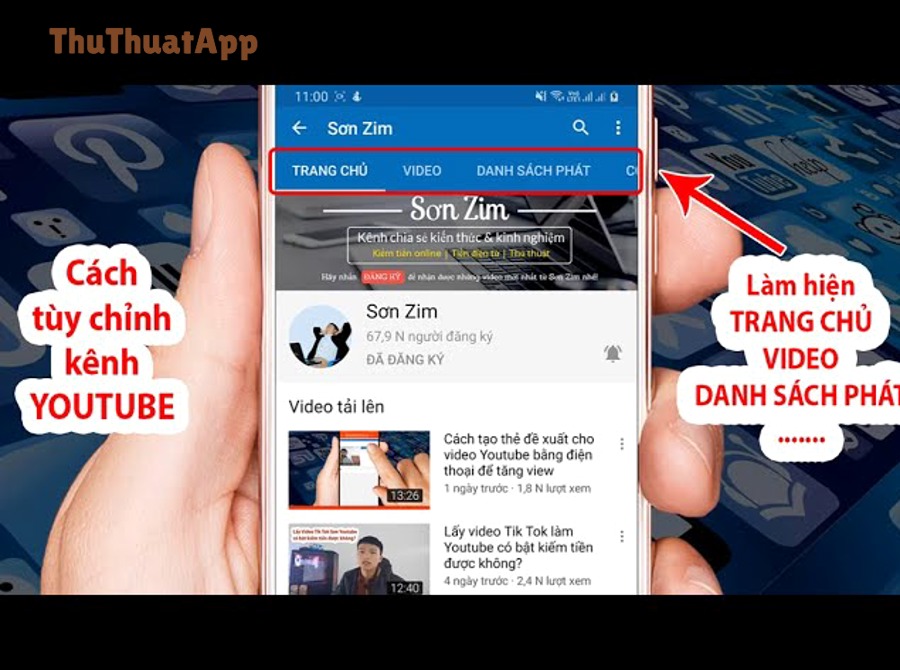
Cụ thể, Trang chủ thường xoay quanh 3 “mảnh ghép”:
- Video Spotlight: gồm channel trailer cho người chưa đăng ký/chưa từng xem kênh, và featured video cho người quay lại (thường là subscriber).
- Các section: nhóm nội dung theo loại (video, Shorts, livestream), theo playlist, hoặc theo gợi ý cá nhân hóa (tùy chọn).
- Thứ tự hiển thị: kéo thả để ưu tiên nội dung “mũi nhọn” lên đầu, giảm nhiễu cho người mới.
Nếu bạn coi kênh là “cửa hàng”, thì tab Trang chủ chính là quầy trưng bày: người xem bước vào sẽ hiểu kênh nói về gì, xem gì trước, và đi tiếp bằng đường nào.
Theo nghiên cứu của Pew Research Center từ bộ phận Internet & Technology, vào 01/2024, khoảng 83% người trưởng thành tại Mỹ cho biết họ có sử dụng YouTube. Điều này khiến Trang chủ kênh càng quan trọng vì bạn đang cạnh tranh sự chú ý trong một nền tảng có mức độ phổ cập rất cao.
Khi nào bạn có thể bật tab Trang chủ và cần chuẩn bị gì?
Có, hầu hết kênh đều có thể dùng tab Trang chủ nếu bạn đăng nhập đúng tài khoản sở hữu kênh và có quyền quản trị. Sau đây là checklist chuẩn bị để tránh lỗi “không thấy Customization” hoặc “không publish được”.
- Đúng quyền: bạn phải là Owner/Manager có quyền chỉnh kênh trong YouTube Studio.
- Đúng kênh: nếu tài khoản có nhiều kênh (Brand Account), hãy chuyển đúng kênh trước khi vào Studio.
- Đã có nội dung tối thiểu: về thực tế triển khai, nên có vài video/Shorts/playlist để section không bị trống, tránh cảm giác “kênh chưa hoạt động”.
- Chuẩn hóa nhận diện: ảnh đại diện, banner, mô tả kênh, liên kết cơ bản—vì Home tab sẽ kéo người xem đi tiếp, còn nhận diện giúp họ tin và ở lại.
Để minh họa, nếu bạn chưa có playlist, phần “section theo playlist” sẽ khó phát huy; còn nếu bạn chỉ có Shorts, hãy ưu tiên section Shorts/livestream thay vì nhồi “Uploads” quá dài.
Truy cập YouTube Studio ở đâu để tạo Trang chủ cho kênh?
Bạn tạo tab Trang chủ bằng cách vào YouTube Studio → Customization → Home tab, thêm section và bấm Publish. Tiếp theo, hãy đi theo đúng đường dẫn để không lạc sang phần chỉnh video riêng lẻ.

- Đăng nhập YouTube bằng tài khoản quản trị kênh.
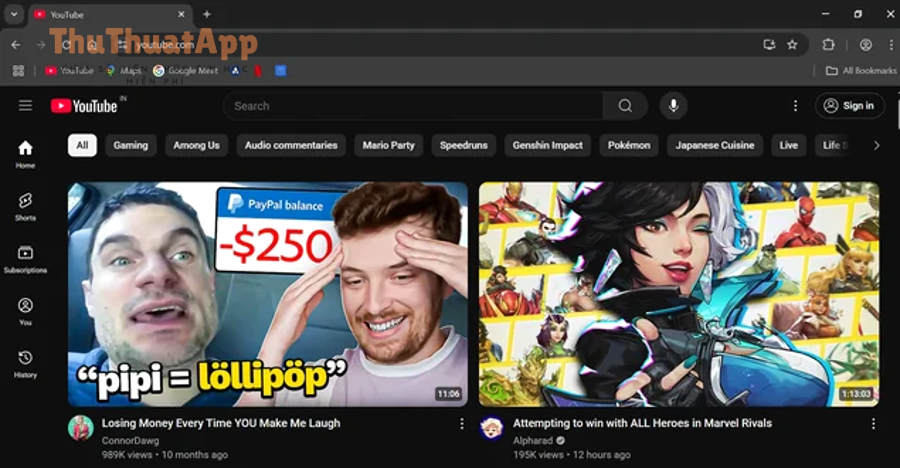
- Mở YouTube Studio (từ ảnh đại diện góc phải → YouTube Studio).
- Menu trái chọn Customization (Tùy chỉnh).
- Chọn tab Home để thiết kế Trang chủ.
- Thêm/điều chỉnh nội dung, sau đó bấm Publish.
Dưới đây là một video hướng dẫn trực quan về cách tùy chỉnh bố cục kênh, phù hợp nếu bạn muốn quan sát đúng vị trí nút bấm theo giao diện thực tế.
Ngoài ra, nếu bạn thao tác trên trình duyệt, hãy tắt bớt extension chặn script/quảng cáo khi gặp lỗi nút Publish không phản hồi, vì giao diện Studio phụ thuộc nhiều vào tải tài nguyên động.
Tạo “Video Spotlight”: trailer cho người mới và video cho người quay lại thế nào?
Để tạo Video Spotlight, bạn chọn Channel trailer cho người chưa xem kênh và chọn Featured video cho người quay lại, rồi Publish để áp dụng. Sau đây là cách chọn đúng video theo hành vi người xem.
Chọn channel trailer: ngắn, rõ, đúng lời hứa nội dung
Trailer hiệu quả là video giới thiệu chủ đề kênh + lợi ích + ví dụ nội dung trong thời lượng ngắn, để người mới quyết định ở lại. Tiếp theo, hãy tối ưu 3 điểm then chốt để trailer không bị “giới thiệu dài dòng”.
- 0–5 giây: nói đúng “kênh này giúp bạn làm gì” (lời hứa).
- 5–20 giây: đưa 2–3 minh chứng (chuỗi video, kết quả, chủ đề).
- CTA: mời xem một series cụ thể hoặc subscribe.
Quan trọng hơn, theo hướng dẫn của YouTube về trailer, khi người xem đã xem trailer thì video này thường không được hiển thị lại với họ ở vai trò trailer; vì vậy trailer phải đóng vai trò “cửa vào” rõ ràng và nhanh.
Chọn featured video: dẫn người quay lại vào nội dung mới nhất hoặc chiến dịch
Featured video nên là nội dung “mới và đáng xem”, để người quay lại có lý do click ngay thay vì rời đi. Tiếp theo, hãy chọn theo 1 trong 3 mục tiêu phổ biến.
- Đẩy video mới: phù hợp kênh ra video đều, cần tăng lượt xem 24–72 giờ đầu.
- Đẩy series đang chạy: phù hợp khi bạn có chuỗi bài học/chuỗi review liên tục.
- Đẩy video chuyển đổi: phù hợp khi bạn muốn kéo sang đăng ký, mua hàng, hoặc sang link ngoài (nhưng vẫn tuân thủ chính sách YouTube).
Ví dụ, nếu kênh bạn có livestream định kỳ, featured video có thể là “lịch phát” hoặc recap, giúp người quay lại nắm nhịp hoạt động.
Thêm các “section” vào Trang chủ: chọn loại nào cho đúng mục tiêu?
Bạn có thể thêm nhiều section để nhóm nội dung theo mục tiêu (video, Shorts, livestream, playlist, gợi ý), sau đó Publish để hiển thị trên Trang chủ. Tiếp theo, hãy chọn section theo đúng nhu cầu thay vì thêm cho “đủ”.
Bảng này chứa gợi ý chọn loại section theo mục tiêu, giúp bạn quyết nhanh “nên thêm gì trước” để Trang chủ dễ hiểu và có luồng xem mạch lạc.
| Mục tiêu | Section nên ưu tiên | Lý do | Lưu ý triển khai |
|---|---|---|---|
| Giữ người mới ở lại | Trailer + Playlist nhập môn | Cho thấy giá trị và đường xem rõ | Tiêu đề playlist theo kết quả người xem muốn |
| Tăng lượt xem video mới | Uploads gần đây / video mới | Đẩy nội dung mới lên đầu | Tránh quá dài; ưu tiên 1–2 hàng |
| Tăng binge-watch | Nhiều playlist theo chủ đề | Người xem xem liên tục theo mạch | Cover playlist đồng bộ, mô tả ngắn |
| Đẩy Shorts | Shorts section | Phù hợp hành vi xem nhanh | Đặt gần đầu nếu Shorts là trọng tâm |
| Cá nhân hóa đề xuất | Section gợi ý theo sở thích (For you) | Tăng khả năng trúng nhu cầu từng người | Chỉ dùng khi kênh đủ nội dung đa dạng |
Thêm section theo loại nội dung: video, Shorts, livestream
Cách nhanh nhất là thêm section theo loại nội dung bạn đăng thường xuyên, để người xem nhận ra “kênh này mạnh ở đâu”. Tiếp theo, bạn cần đồng bộ tiêu đề section với chủ đề kênh để tránh cảm giác lộn xộn.
- Vào Customization → Home.
- Chọn Add section.
- Chọn loại: video/Shorts/livestream hoặc dạng hiển thị tương ứng.
- Chỉnh nội dung trong section (nếu cần), rồi Publish.
Đặc biệt, nếu kênh của bạn thiên về Shorts, hãy để section Shorts nằm phía trên, vì đó là “sản phẩm chủ lực” của kênh.
Thêm section theo playlist: dẫn người xem theo hành trình
Playlist giúp bạn “đóng gói” chủ đề thành lộ trình, từ dễ đến khó hoặc từ tổng quan đến chuyên sâu. Tiếp theo, hãy đặt playlist theo nhu cầu người xem (outcome) để họ hiểu ngay lợi ích.
- Playlist nhập môn: 5–10 video dễ hiểu nhất, hợp người mới.
- Playlist theo vấn đề: mỗi playlist giải quyết 1 nỗi đau cụ thể.
- Playlist theo series: theo mùa, theo dự án, theo chiến dịch.
Trong thực tế triển khai, nhiều người tìm đúng cụm “cách tạo danh sách phát nổi bật trên kênh YouTube” để làm series nổi bật; bạn có thể áp dụng logic đó bằng cách đặt playlist “cửa vào” ở gần đầu Trang chủ.
Thêm section gợi ý (For you): khi nào nên dùng?
For you hữu ích khi kênh có nhiều chủ đề phụ nhưng vẫn chung một trục chính, vì nó giúp đề xuất nội dung phù hợp theo người xem. Tiếp theo, bạn nên kiểm tra lại trải nghiệm người mới để tránh đề xuất bị lệch chủ đề.
Ví dụ, nếu kênh bạn có cả hướng dẫn cơ bản và nâng cao, “For you” có thể giữ chân người xem ở đúng mức độ phù hợp, nhưng bạn vẫn cần một playlist nhập môn rõ ràng để không làm người mới bối rối.
Reorder và tinh gọn bố cục Trang chủ: kéo thả, ẩn/hiện, tránh rối
Có, bạn có thể kéo thả section để đổi thứ tự, ẩn section không cần thiết và publish lại để cập nhật ngay. Tiếp theo, hãy dùng nguyên tắc “ít nhưng trúng” để Trang chủ gọn mà mạnh.
Trong YouTube Studio, phần Home tab thường cho phép bạn:
- Kéo thả section bằng tay cầm (drag handle) để ưu tiên lên trên.
- Edit để đổi nội dung trong section (ví dụ đổi playlist, đổi nhóm video).
- Remove/Hide để bỏ section đang gây nhiễu.
Để bắt đầu, hãy đặt Video Spotlight và 1–2 section “cửa vào” lên đầu; sau đó mới tới các section phụ. Ngược lại, nếu bạn nhồi quá nhiều mục, người xem sẽ không biết bắt đầu từ đâu và rời đi nhanh hơn.
Trong bài viết này, bạn có thể xem đây là phần trả lời thực hành cho nhu cầu “cách sắp xếp trang chủ kênh YouTube” theo hướng tối ưu hành vi: ưu tiên lối vào, giảm lựa chọn, tăng click.
Tối ưu Trang chủ theo hành vi người xem: lộ trình xem nhanh trong 10 giây
Cách tối ưu hiệu quả là thiết kế Trang chủ theo 3 tầng: giới thiệu → định hướng → đào sâu, để người xem hiểu kênh trong 10 giây và có đường xem tiếp. Tiếp theo, hãy ghép từng tầng với đúng loại section.

- Tầng 1 (0–10 giây): trailer + 1 playlist nhập môn hoặc video giới thiệu rõ chủ đề.
- Tầng 2 (10–30 giây): section theo chủ đề/series đang mạnh nhất.
- Tầng 3 (sau 30 giây): playlist chuyên sâu, video dài, thư viện nội dung theo nhóm.
Theo nghiên cứu của Pew Research Center từ bộ phận Internet & Technology, vào 12/2023, khoảng 9/10 thanh thiếu niên được khảo sát cho biết họ sử dụng YouTube. Với nhóm hành vi “xem nhanh”, Trang chủ càng cần cấu trúc rõ để người xem quyết định click trong thời gian ngắn.
Ngoài ra, bạn có thể viết tiêu đề section như “Bắt đầu từ đây”, “Series cho người mới”, “Video mới tuần này”… để tạo chỉ dẫn, thay vì dùng tiêu đề chung chung khó hiểu.
Kiểm tra hiển thị trên desktop và điện thoại, xử lý lỗi thường gặp
Sau khi publish, bạn cần kiểm tra trên cả desktop và mobile vì cách cuộn, cách cắt dòng và vị trí section có thể khác nhau. Tiếp theo, hãy xử lý theo nhóm lỗi phổ biến để khỏi mất thời gian “đoán mò”.
Đã publish nhưng không thấy thay đổi
Có thể do cache, do bạn đang xem ở tài khoản khác, hoặc do hệ thống cập nhật theo đợt. Tiếp theo, hãy thử theo thứ tự ưu tiên để xác nhận đúng nguyên nhân.
- Hard refresh trình duyệt (Ctrl+F5) hoặc mở tab ẩn danh.
- Kiểm tra đúng kênh/đúng tài khoản quản trị.
- Chờ 5–15 phút rồi kiểm tra lại trên thiết bị khác.
Không thấy mục Customization hoặc Home tab trong Studio
Thường là do sai quyền hoặc đang ở nhầm kênh (Brand Account khác). Tiếp theo, hãy xác nhận vai trò quản trị và chuyển đúng kênh trong menu tài khoản.
Section bị trống hoặc hiển thị nội dung không như ý
Lỗi này xảy ra khi playlist rỗng, video bị giới hạn (age-restricted/private), hoặc bộ lọc section chưa đúng. Tiếp theo, hãy rà lại quyền riêng tư video và cấu hình section.
Đo hiệu quả sau khi publish: xem số liệu nào trong YouTube Analytics?
Để biết Trang chủ có “đáng công” hay không, bạn đo theo 3 nhóm: click, giữ chân, và chuyển đổi (đăng ký/xem tiếp). Tiếp theo, hãy đọc số liệu theo chu kỳ 7–14 ngày để tránh kết luận vội.
- Traffic source: xem lượng truy cập từ “Channel pages” tăng hay giảm sau khi đổi Trang chủ.
- Average view duration và Watch time: nếu Trang chủ dẫn đúng nội dung, thời lượng xem thường tăng.
- Subscribers: theo dõi ngày nào chỉnh Trang chủ thì biến động đăng ký có thay đổi không.
Cụ thể hơn, bạn có thể làm A/B theo thời gian: 7 ngày để “Bắt đầu từ đây” lên đầu, 7 ngày tiếp theo đổi sang “Video mới nhất”, rồi so sánh chênh lệch nguồn truy cập từ trang kênh.
Nếu bạn đang làm nội dung hướng dẫn, hãy xem thêm chuỗi nội dung dạng “Thủ thuật YouTube” trong kênh của bạn để đồng bộ trải nghiệm: Trang chủ giới thiệu, section dẫn lộ trình, video giải quyết vấn đề.
Ranh giới ngữ cảnh: Tới đây bạn đã nắm cơ chế và thao tác cốt lõi để tạo tab Trang chủ, thêm Video Spotlight, thêm section, sắp xếp và đo hiệu quả. Ngoài ra, phần tiếp theo sẽ mở rộng các mẹo “ít gặp nhưng đáng giá” để Trang chủ kể câu chuyện kênh nhất quán hơn.
Mẹo nâng cao để Trang chủ kể “câu chuyện” kênh nhất quán
Mẹo nâng cao hiệu quả nhất là biến Trang chủ thành một “kịch bản”: người xem hiểu chủ đề, thấy bằng chứng, rồi được dẫn sang series phù hợp. Tiếp theo, hãy áp dụng 4 kỹ thuật dưới đây theo mức độ ưu tiên.
Thiết kế trailer theo giai đoạn thay vì dùng một video mãi
Trailer nên thay theo giai đoạn (tân kênh, tăng trưởng, ra series mới) để lời hứa nội dung luôn khớp với thực tế. Tiếp theo, hãy đặt lịch xem lại trailer mỗi 30–60 ngày.
- Giai đoạn mới: trailer giải thích bạn là ai, kênh giúp gì, xem gì trước.
- Giai đoạn tăng trưởng: trailer nhấn vào series mạnh nhất, thành quả, social proof.
- Giai đoạn chiến dịch: trailer dẫn vào chuỗi nội dung đang cần đẩy.
Ghim series bằng playlist để dẫn người xem đi tiếp
Playlist đóng vai trò “đường ray”, giúp người xem xem liên tục mà không bị đứt mạch. Tiếp theo, hãy chuẩn hóa tên playlist theo lợi ích và đặt nó gần đầu Trang chủ.
Ví dụ, thay vì “Video hay”, hãy đặt “Bắt đầu học trong 7 ngày”, “Từ cơ bản đến nâng cao”, “Giải quyết lỗi thường gặp”… để người xem tự chọn đúng nhu cầu.
Kết hợp Trang chủ với tab Video/Shorts/Cộng đồng để tăng tin cậy
Trang chủ là cửa vào, nhưng tab Video/Shorts/Cộng đồng là bằng chứng kênh còn hoạt động và có chiều sâu. Tiếp theo, hãy đảm bảo lịch đăng và bố cục nhất quán giữa các tab để người xem không “tụt mood”.
Trong khi đó, nếu bạn có bài viết hoặc tài nguyên ngoài, hãy đặt link ở mô tả kênh và phần liên kết, nhưng đừng để Trang chủ biến thành trang quảng cáo—ưu tiên trải nghiệm xem trước.
Lịch cập nhật 30 ngày và checklist tránh “cũ–mới” lẫn lộn
Mỗi 30 ngày, bạn nên rà lại Trang chủ theo checklist: section nào còn phù hợp, section nào nên gỡ, video nào cần thay spotlight. Tiếp theo, hãy dùng quy tắc 70/20/10 để giữ Trang chủ luôn “tươi”.
- 70%: nội dung “xương sống” (series bền vững, playlist nhập môn).
- 20%: nội dung “đang chạy” (video mới, chiến dịch, trend phù hợp).
- 10%: thử nghiệm (section gợi ý, cách đặt tiêu đề, thứ tự mới).
Nếu bạn cần nơi tổng hợp thêm ghi chú và ví dụ, bạn có thể lưu lại trên thuthuatapp.top như một kho tham khảo nội bộ; quan trọng là khi triển khai, hãy giữ nguyên tắc: ít lựa chọn hơn nhưng đường xem rõ hơn.
Câu hỏi thường gặp về tab Trang chủ kênh YouTube
Phần FAQ này giúp bạn xử lý nhanh các vướng mắc phổ biến khi tạo và tối ưu Trang chủ, đặc biệt là vấn đề quyền truy cập, giới hạn section và độ trễ cập nhật. Tiếp theo, hãy đối chiếu đúng trường hợp của bạn.
Tab Trang chủ có bắt buộc phải “tạo” mới không?
Không, bạn không tạo tab theo kiểu bật/tắt thủ công; bạn tùy chỉnh nội dung hiển thị của Home tab trong YouTube Studio, rồi Publish để áp dụng.
Có giới hạn số section trên Trang chủ không?
Có, YouTube có giới hạn số section tùy chỉnh trên Trang chủ; vì vậy bạn nên ưu tiên 5–8 section chất lượng thay vì cố lấp đầy mọi loại section.
Trailer có hiển thị mãi với mọi người không?
Không, với nhiều trường hợp, khi người xem đã xem trailer thì video trailer sẽ không còn được hiển thị lại theo cơ chế trailer. Vì vậy trailer phải đủ rõ và đủ hấp dẫn ngay lần đầu.
Vì sao tôi publish rồi nhưng bạn bè xem vẫn khác?
Thường do cache, do bạn bè xem bằng thiết bị/tài khoản khác, hoặc do hệ thống phân phối giao diện theo đợt. Bạn nên kiểm tra bằng ẩn danh và chờ một khoảng ngắn trước khi kết luận lỗi.
Tôi nên đặt gì ở section đầu tiên sau Spotlight?
Với kênh mới, hãy đặt playlist nhập môn hoặc video “bắt đầu từ đây”. Với kênh đã có cộng đồng, hãy đặt series mạnh nhất hoặc video mới nhất để giữ nhịp quay lại.