


Nếu bạn xem YouTube mà cứ bị bật cửa sổ pop-up lạ, tab tự mở, hoặc hiện thông báo “trúng thưởng/cài app” thì nguyên nhân thường không nằm ở YouTube, mà đến từ trình duyệt, app rác, hoặc cấu hình thông báo bị lợi dụng. Bài viết này hướng dẫn cách chặn đúng điểm phát sinh để xem ổn định và an toàn.
Bên cạnh việc chặn pop-up ngay trên trình duyệt hoặc trong app YouTube, bạn cũng cần nhận diện dấu hiệu nhiễm adware (phần mềm quảng cáo), vì nhiều pop-up lạ xuất hiện theo chuỗi: nhấp 1 link → cấp quyền thông báo → pop-up bám theo mọi trang.
Quan trọng hơn, bạn nên thực hiện kiểm tra app độc hại theo checklist, vì chỉ chặn pop-up ở một nơi sẽ không giải quyết triệt để nếu máy vẫn còn app/tiện ích “đi kèm quảng cáo” chạy nền.
Giới thiệu ý mới: Dưới đây là cách xác định đúng nguồn gây pop-up lạ và xử lý theo từng thiết bị, để bạn xem YouTube mượt mà mà không phải “reset bừa” hoặc cài nhầm công cụ không rõ nguồn gốc.
Vì sao xem YouTube lại xuất hiện pop-up quảng cáo lạ?
Pop-up lạ khi xem YouTube thường không phải quảng cáo chuẩn của YouTube, mà đến từ 3 nguồn chính: quyền thông báo (notifications) bị lạm dụng, tiện ích mở rộng độc hại, hoặc app/adware can thiệp vào trình duyệt và hệ thống. Tiếp theo, bạn cần phân loại đúng để xử lý đúng.
Để bắt đầu, hãy quan sát “pop-up xuất hiện ở đâu” và “xuất hiện khi nào”, vì 2 dấu hiệu này giúp khoanh vùng nguồn phát sinh nhanh nhất.
Dấu hiệu nhận biết pop-up lạ khác với quảng cáo YouTube
Pop-up lạ thường có hành vi “xâm nhập”: tự mở tab mới, che màn hình bằng lớp phủ, hoặc đưa bạn sang trang cài ứng dụng/đăng ký nhận thưởng, trong khi quảng cáo YouTube chuẩn thường nằm trong khung phát video và tuân theo giao diện YouTube. Vì vậy, nếu bạn thấy pop-up nằm ngoài vùng player, khả năng cao là do hệ thống/tiện ích gây ra.
- Tự mở tab mới khi bạn chỉ bấm Play/Pause hoặc kéo timeline.
- Thông báo góc màn hình từ website lạ dù bạn không mở trang đó.
- Trình duyệt tự đổi trang chủ/search engine, hoặc tự thêm “tiện ích lạ”.
- Pop-up xuất hiện cả khi bạn mở website khác, không riêng YouTube.
3 nguồn phát sinh phổ biến nhất trên PC và điện thoại
Có 3 nguồn phổ biến: (1) thông báo trình duyệt từ website spam, (2) extension/toolbar độc hại, (3) adware/app rác cài vào máy. Sau đây là cách “đối chiếu” đơn giản để chọn đúng hướng xử lý.
- Chỉ bị trên một trình duyệt (Chrome nhưng Edge không bị): thường do extension/cấu hình của trình duyệt đó.
- Bị trên nhiều trình duyệt: thường do cấu hình hệ thống (DNS/proxy) hoặc adware can thiệp toàn máy.
- Bị cả trong app khác (Facebook, trình duyệt, game): thường do app rác hoặc quyền “hiển thị trên ứng dụng khác” trên Android.
Vì sao chặn pop-up “một lần” hay bị tái phát?
Pop-up tái phát khi nguồn gốc chưa bị gỡ: bạn tắt pop-up trong trình duyệt nhưng vẫn để website lạ gửi thông báo, hoặc xóa cache nhưng không gỡ extension. Do đó, muốn dứt điểm cần xử lý theo chuỗi: gỡ quyền → gỡ tác nhân → khôi phục cấu hình → kiểm tra lại.
Cách chặn pop-up lạ khi xem YouTube trên trình duyệt PC
Giải pháp hiệu quả nhất là làm 5 bước: tắt quyền thông báo lạ, gỡ extension đáng ngờ, chặn pop-up/redirect, khôi phục cài đặt trình duyệt, và kiểm tra DNS/proxy để ngăn tab tự bật lại. Tiếp theo là quy trình theo đúng thứ tự để bạn làm trong 10–15 phút.
Dưới đây là các bước bạn nên làm theo thứ tự, vì làm sai thứ tự dễ khiến pop-up tưởng “hết” nhưng vài giờ sau lại quay lại.
Bước 1: Thu hồi quyền thông báo (Notifications) từ website lạ
Hãy vào phần cài đặt quyền site của trình duyệt và xóa các website lạ trong danh sách “Allowed”, vì pop-up kiểu “góc phải màn hình” thường đến từ quyền này. Sau đó, bạn sẽ thấy số lượng pop-up giảm ngay nếu nguyên nhân đúng là notifications.
- Chrome/Edge: Settings → Privacy and security → Site settings → Notifications.
- Xóa các domain lạ, đặc biệt dạng: “-news”, “-reward”, “push”, “best”, “free”, hoặc không liên quan thói quen của bạn.
- Đặt mặc định: “Don’t allow sites to send notifications” (hoặc hỏi trước khi cho phép).
Bước 2: Gỡ extension/toolbar đáng ngờ và kiểm tra quyền của từng tiện ích
Tiện ích độc hại thường xin quyền “Read and change all your data on all websites” để chèn quảng cáo và mở tab. Vì vậy, bạn nên gỡ các extension không rõ nguồn gốc, trùng chức năng, hoặc mới xuất hiện gần thời điểm bị pop-up.
- Mở trang quản lý extension (Chrome: chrome://extensions, Edge: edge://extensions).
- Tắt toàn bộ extension → mở YouTube thử.
- Nếu hết pop-up: bật lại từng cái để tìm “thủ phạm” rồi gỡ bỏ.
- Với extension cần giữ, chỉ cấp quyền “On specific sites” thay vì “On all sites” nếu trình duyệt hỗ trợ.
Bước 3: Bật chặn Pop-ups/Redirects và reset cấu hình trang khởi động
Nhiều adware dùng redirect để mở tab trung gian trước khi nhảy sang trang quảng cáo. Do đó, bạn cần chặn pop-ups/redirects và kiểm tra trang khởi động (On startup) để đảm bảo không có URL lạ tự mở.
- Chrome/Edge: Settings → Privacy and security → Site settings → Pop-ups and redirects → Block.
- Chrome: Settings → On startup → bỏ các trang lạ; chỉ để “New Tab” hoặc trang bạn chọn.
- Kiểm tra Search engine: xóa công cụ tìm kiếm lạ, đặt lại Google/Bing theo nhu cầu.
Bước 4: Khôi phục cài đặt trình duyệt về mặc định (khi đã gỡ extension)
Nếu pop-up vẫn còn sau khi thu hồi notifications và gỡ extension, hãy reset trình duyệt để trả lại cấu hình gốc (trang chủ, tab mới, công cụ tìm kiếm, pinned pages). Tuy nhiên, bạn nên làm sau khi đã gỡ extension, vì reset trước có thể bị extension “cài lại” cấu hình xấu.
- Chrome: Settings → Reset settings → Restore settings to their original defaults.
- Edge: Settings → Reset settings → Restore settings to their default values.
Bước 5: Kiểm tra proxy/DNS và phần mềm can thiệp mạng
Khi bị pop-up và chuyển hướng trên mọi trình duyệt, hãy kiểm tra proxy và DNS vì đây là điểm khiến mọi truy cập web bị “bẻ lái”. Ngoài ra, VPN/ứng dụng tăng tốc mạng không uy tín cũng có thể chèn quảng cáo.
- Windows Proxy: Settings → Network & Internet → Proxy → tắt “Use a proxy server” nếu bạn không dùng.
- DNS: kiểm tra DNS adapter; ưu tiên DNS tin cậy hoặc để “Automatic” nếu bạn không có nhu cầu cấu hình riêng.
- Gỡ các phần mềm “tối ưu mạng”, “download manager” lạ nếu xuất hiện cùng thời điểm bị pop-up.
Nếu mục tiêu của bạn là cải thiện trải nghiệm xem (ví dụ mượt hơn, ít phiền hơn) thì những bước trên cũng chính là phần lõi của cách tăng trải nghiệm YouTube trên PC, vì nó loại bỏ nguồn mở tab, giảm rác nền và ổn định cấu hình trình duyệt.
Cách xử lý pop-up lạ khi xem YouTube trên Android
Trên Android, cách xử lý dứt điểm thường gồm 4 bước: gỡ app lạ, tắt quyền “hiển thị trên ứng dụng khác”, rà quyền thông báo của trình duyệt/YouTube, và chạy Play Protect hoặc chế độ an toàn để xác định app gây pop-up. Tiếp theo là checklist theo thứ tự ưu tiên.
Sau đây là các thao tác có tỷ lệ thành công cao nhất, đặc biệt khi pop-up xuất hiện cả ngoài YouTube hoặc khi bạn vừa cài một app miễn phí từ nguồn không rõ.
Gỡ app mới cài và kiểm tra “ứng dụng quản trị thiết bị”
Adware trên Android thường đội lốt “dọn rác”, “tăng tốc”, “bàn phím”, “tối ưu pin”, hoặc game nhẹ, rồi tự bật quảng cáo. Vì vậy, hãy gỡ app mới cài quanh thời điểm bắt đầu bị pop-up và kiểm tra xem có app nào được cấp quyền quản trị thiết bị hay không.
- Settings → Apps → Sort by “Recently installed” → gỡ app đáng ngờ.
- Settings → Security → Device admin apps (hoặc Device administrators) → tắt quyền của app lạ.
Tắt quyền “Hiển thị trên ứng dụng khác” (Appear on top)
Nếu pop-up phủ lên mọi thứ như lớp màn hình nổi, nguyên nhân thường là quyền “hiển thị trên ứng dụng khác”. Khi bạn tắt quyền này cho app lạ, pop-up kiểu phủ màn hình sẽ giảm rõ rệt.
- Settings → Apps → Special access → Display over other apps.
- Tắt quyền với app không cần thiết (đặc biệt app dọn rác, launcher, trình tải xuống).
Kiểm tra quyền thông báo của trình duyệt và xóa site lạ đã cho phép
Android thường bị pop-up kiểu thông báo khi bạn vô tình bấm “Allow” trên một website. Do đó, hãy vào cài đặt thông báo của trình duyệt (Chrome) và xóa các website lạ trong danh sách đã cho phép.
- Chrome → Settings → Site settings → Notifications → chặn/xóa site lạ.
- Android Settings → Notifications → xem app nào gửi thông báo bất thường → tắt hoặc gỡ app đó.
Chạy chế độ an toàn (Safe Mode) để xác định app gây pop-up
Nếu nghi ngờ do app, Safe Mode là cách nhanh để xác nhận: khi vào Safe Mode, app bên thứ ba bị vô hiệu hóa tạm thời. Nếu pop-up biến mất trong Safe Mode, bạn gần như chắc chắn máy có app gây quảng cáo.
- Cách vào Safe Mode tùy hãng (thường giữ Power → nhấn giữ “Power off”).
- Sau khi xác nhận, gỡ app đáng ngờ và khởi động lại bình thường.
Cách xử lý pop-up lạ khi xem YouTube trên iPhone/iPad
Trên iPhone/iPad, pop-up lạ thường liên quan đến Safari (cửa sổ bật lên), quyền thông báo của website, lịch (calendar spam), hoặc cấu hình VPN/profiles. Tiếp theo, bạn hãy xử lý theo 4 nhóm: Safari, thông báo, dữ liệu website, và cấu hình hệ thống.
Để bắt đầu, hãy xác định bạn xem YouTube bằng app hay qua trình duyệt; nếu là trình duyệt, ưu tiên xử lý Safari trước.
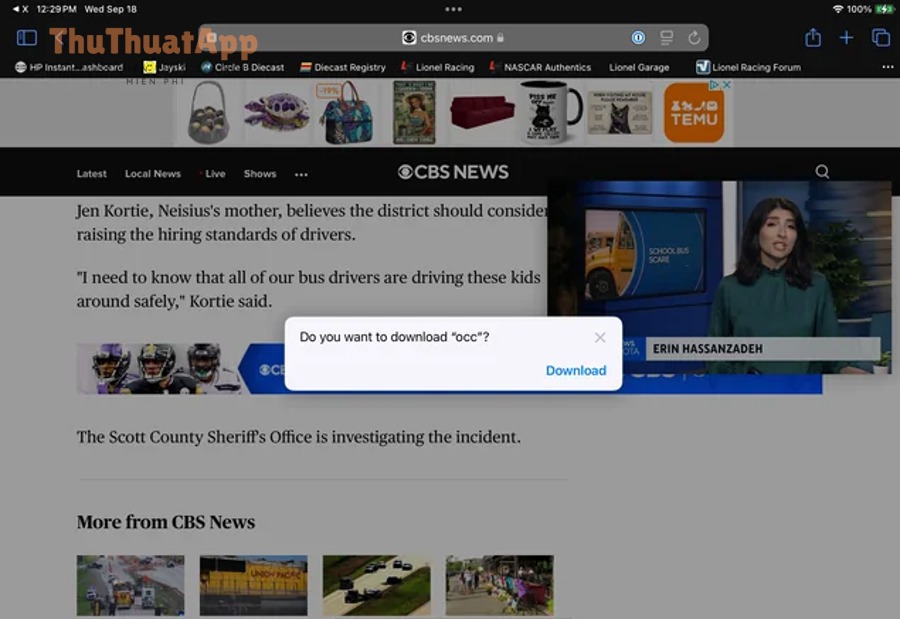
Chặn pop-up trong Safari và xóa dữ liệu website
Nếu pop-up chủ yếu xảy ra khi bạn xem YouTube bằng Safari, hãy bật chặn pop-up và xóa dữ liệu website. Điều này loại bỏ cookie/script của trang spam từng được mở trước đó.
- Settings → Safari → bật “Block Pop-ups”.
- Settings → Safari → “Clear History and Website Data”.
- Nếu chỉ muốn xóa chọn lọc: Settings → Safari → Advanced → Website Data → xóa domain lạ.
Thu hồi quyền thông báo của website và tắt cảnh báo lừa đảo
Safari có cơ chế cảnh báo website lừa đảo; nếu bị pop-up dạng thông báo, bạn cần thu hồi quyền và bật cảnh báo để giảm nguy cơ bấm nhầm.
- Settings → Notifications → xem danh sách app gửi nhiều thông báo lạ → tắt.
- Settings → Safari → bật “Fraudulent Website Warning”.
Xóa “calendar spam” và cấu hình lạ (Profiles/VPN)
Một dạng “pop-up” gây khó chịu trên iOS là sự kiện lịch rác hoặc cấu hình lạ tự thêm, khiến bạn liên tục thấy nhắc nhở/điều hướng. Khi xóa các mục này, trải nghiệm sẽ sạch hơn và giảm nguy cơ bị điều khiển truy cập web.
- Calendar → Calendars → bỏ chọn lịch lạ, hoặc xóa lịch/subscribe lạ.
- Settings → General → VPN & Device Management → xóa profile lạ nếu bạn không chủ động cài.
Khi nào nên gỡ và cài lại app YouTube?
Nếu bạn chỉ bị trong app YouTube (không bị khi mở web khác) và đã cập nhật iOS, hãy thử gỡ/cài lại app để loại bỏ cache hoặc cấu hình lỗi. Tuy nhiên, phần lớn pop-up lạ lại đến từ trình duyệt/website, nên đừng chỉ dựa vào bước này.
Kiểm tra app độc hại và dọn sạch hệ thống theo checklist 10 phút
Checklist hiệu quả nhất gồm 6 nhóm: rà app mới cài, rà quyền đặc biệt (overlay/administrator), rà thông báo website, rà cấu hình trình duyệt, rà VPN/DNS/proxy, và quét bảo mật. Tiếp theo, bạn hãy làm lần lượt để vừa nhanh vừa tránh xóa nhầm thứ cần thiết.
Dưới đây là checklist “từ dễ đến khó”, ưu tiên những điểm thường bị lợi dụng để bơm pop-up lạ khi bạn xem YouTube.

Nhóm 1: Rà danh sách app và hành vi chạy nền
Hãy tìm app có dấu hiệu bất thường: cài gần đây, ít đánh giá, tên chung chung, hoặc dùng nhiều pin/dữ liệu nền. Sau đó, bạn gỡ theo nguyên tắc “không rõ thì loại”, vì app quảng cáo thường không phải app thiết yếu.
- Android: Settings → Apps → Battery usage/Data usage → xem app tiêu hao bất thường.
- iOS: Settings → Battery → xem app tiêu hao bất thường; gỡ app lạ nếu có.
Nhóm 2: Rà quyền đặc biệt dễ bị lạm dụng
Quyền đặc biệt là “đường tắt” để pop-up xuất hiện mọi nơi. Vì vậy, bạn nên kiểm tra overlay, accessibility, device admin và quyền cài app không rõ nguồn trên Android; còn iOS là profiles/VPN và quyền theo dõi/điều khiển.
- Android: Display over other apps, Accessibility services, Device admin apps, Install unknown apps.
- iOS: VPN & Device Management, cấu hình Safari/Profiles, lịch subscribe lạ.
Nhóm 3: Rà thông báo website (điểm gây “pop-up góc màn hình”)
Khi bạn lỡ cho phép website gửi thông báo, pop-up có thể xuất hiện ngay cả khi bạn không mở trang đó. Do đó, hãy xóa toàn bộ website lạ khỏi danh sách “Allowed” và chuyển sang chế độ hỏi trước khi cho phép.
- Chrome/Edge: Site settings → Notifications → Remove/Block.
- Android: Notification settings theo từng app → tắt các kênh thông báo lạ.
Nhóm 4: Rà trình duyệt và extension (chủ yếu trên PC)
Extension độc hại thường giả dạng tiện ích “tăng tốc”, “download”, “xem phim”, “coupon”, rồi chèn pop-up. Vì vậy, hãy tắt hết extension, thử YouTube, rồi bật lại từng cái để tìm đúng nguyên nhân.
- Gỡ extension lạ, trùng chức năng, hoặc xin quyền truy cập mọi website.
- Reset browser settings sau khi đã gỡ extension để xóa cấu hình bị cấy.
Nhóm 5: Rà mạng (DNS/Proxy/VPN) và ứng dụng “tối ưu”
Nếu pop-up xuất hiện trên mọi trình duyệt, hãy kiểm tra proxy/DNS và gỡ ứng dụng VPN/tăng tốc lạ. Đây là lớp can thiệp khiến web bị chuyển hướng ngay từ tầng mạng.
- Windows: tắt proxy nếu không dùng; kiểm tra DNS.
- Điện thoại: gỡ VPN miễn phí không rõ nguồn; kiểm tra cấu hình mạng bất thường.
Nhóm 6: Quét bảo mật đúng cách (không cài thêm “anti-pop-up” lạ)
Quét bảo mật nên ưu tiên công cụ chính thống: Play Protect trên Android, cập nhật hệ điều hành, và phần mềm bảo mật uy tín nếu bạn dùng PC. Ngược lại, việc cài “anti-pop-up” không rõ nguồn đôi khi lại chính là nguyên nhân phát sinh quảng cáo.
Bảng dưới đây giúp bạn đối chiếu nhanh: pop-up xuất hiện kiểu nào thì nên kiểm tra phần nào trước, để tiết kiệm thời gian và tránh làm quá tay.
| Dấu hiệu | Khả năng cao do | Việc nên làm trước |
|---|---|---|
| Thông báo góc màn hình từ domain lạ | Website notifications | Xóa quyền Notifications của site, chặn yêu cầu gửi thông báo |
| Tự mở tab mới khi bấm vào YouTube | Extension/toolbar độc hại | Tắt hết extension, bật lại từng cái để tìm thủ phạm |
| Pop-up phủ toàn màn hình trên Android | Quyền overlay/adware | Tắt “Display over other apps”, gỡ app mới cài |
| Bị trên mọi trình duyệt | DNS/Proxy/VPN can thiệp | Kiểm tra proxy, DNS, gỡ VPN/tối ưu mạng lạ |
Có nên dùng “app chặn quảng cáo YouTube” để hết pop-up lạ không?
Không nên dùng app/tiện ích “chặn quảng cáo YouTube” không rõ nguồn, vì chúng thường xin quyền quá rộng, có thể theo dõi dữ liệu hoặc tự chèn quảng cáo khác; thay vào đó hãy xử lý nguồn pop-up và ưu tiên giải pháp chính thống. Tiếp theo là cách chọn công cụ an toàn nếu bạn thật sự cần.
Ngược lại với pop-up lạ, quảng cáo YouTube hợp lệ là một phần của nền tảng; do đó, mục tiêu ở đây là loại bỏ hành vi xâm nhập, không phải cài bừa công cụ “hứa hẹn chặn sạch mọi thứ”.
Rủi ro khi cài công cụ chặn quảng cáo không uy tín
Rủi ro thường gặp gồm: thu thập dữ liệu duyệt web, cài thêm extension khác, đổi công cụ tìm kiếm, hoặc biến máy thành “máy bơm quảng cáo” theo mạng lưới adware. Vì vậy, nếu bạn đang tìm cách nhận biết app “chặn quảng cáo YouTube” lừa đảo, hãy nhìn vào quyền truy cập, nguồn phát hành, và hành vi cài kèm.
- Xin quyền đọc/ghi mọi dữ liệu trên mọi website.
- Yêu cầu cài file APK ngoài cửa hàng chính thống.
- Hứa hẹn “chặn 100% quảng cáo, xem Premium miễn phí”.
- Tự thêm cấu hình VPN/Proxy hoặc hồ sơ (profile) mà không giải thích rõ.
Giải pháp “ít rủi ro” hơn để giảm phiền khi xem YouTube
Nếu bạn muốn giảm gián đoạn hợp pháp và tăng sự ổn định, hãy ưu tiên: cập nhật trình duyệt/app, dùng thiết lập chặn pop-up/notifications, và cân nhắc dịch vụ chính thống phù hợp nhu cầu. Đặc biệt, loại bỏ pop-up lạ đúng cách thường mang lại cảm giác “nhẹ máy” hơn bất kỳ công cụ chặn nào.
- Luôn cập nhật Chrome/Edge/Safari và app YouTube.
- Chỉ cho phép notifications từ website bạn tin cậy.
- Giữ hệ thống sạch: ít extension, ít app “tối ưu” không rõ nguồn.
Khi nào cần reset trình duyệt/thiết bị hoặc nhờ kỹ thuật?
Bạn nên reset khi pop-up vẫn xuất hiện sau khi đã thu hồi notifications, gỡ extension/app lạ và kiểm tra proxy/DNS; hoặc khi trình duyệt bị đổi trang chủ/tìm kiếm liên tục. Tiếp theo là tiêu chí quyết định và cách reset “an toàn dữ liệu”.
Dưới đây là các mốc rõ ràng để bạn không reset quá sớm, nhưng cũng không để tình trạng kéo dài gây rủi ro tài khoản.
Khi reset trình duyệt là đủ
Reset trình duyệt thường đủ khi pop-up chỉ xuất hiện trong một trình duyệt và biến mất khi bạn dùng trình duyệt khác. Khi đó, nguyên nhân thường nằm ở extension/cấu hình trình duyệt, nên reset sẽ trả lại trạng thái sạch.
- Chỉ bị trên Chrome, Edge không bị.
- Bị sau khi cài extension mới.
- Chỉ xuất hiện khi bạn đăng nhập một profile trình duyệt cụ thể.
Khi cần xem xét reset thiết bị (hoặc nhờ kỹ thuật)
Nếu pop-up xuất hiện trên nhiều ứng dụng, có dấu hiệu can thiệp sâu (tự cài app, tự bật quyền, tự đổi cấu hình mạng), hoặc tài khoản có cảnh báo đăng nhập bất thường, bạn nên nhờ người có kinh nghiệm hoặc sao lưu rồi reset thiết bị.
- Pop-up xuất hiện cả ngoài trình duyệt (màn hình chính, app khác).
- Có app không gỡ được hoặc tự quay lại sau khi gỡ.
- Thiết bị nóng, hao pin/dữ liệu bất thường kèm pop-up.
Checklist trước khi reset để tránh mất dữ liệu
Trước khi reset, hãy sao lưu ảnh/tài liệu, ghi lại tài khoản quan trọng, bật xác thực 2 lớp cho Google, và đổi mật khẩu nếu bạn nghi ngờ đã bấm vào trang lừa đảo. Sau đó, reset sẽ “sạch” hơn và giảm khả năng tái nhiễm do đồng bộ extension cũ.
Nếu bạn thường xuyên đọc các bài dạng hướng dẫn, hãy lưu ý rằng việc xử lý pop-up lạ là một chủ đề vừa thuộc Thủ thuật YouTube vừa nằm trong nhóm thủ thuật máy tính, nên cách làm đúng nhất luôn bắt đầu từ xác định nguồn và kiểm soát quyền truy cập.
Như vậy, phần chính đã giúp bạn xử lý dứt điểm pop-up lạ theo từng nền tảng. Bên cạnh đó, để tránh hiểu nhầm giữa quảng cáo hợp lệ và pop-up xâm nhập, phần dưới sẽ giúp bạn phân biệt rõ ràng hơn.
Phân biệt quảng cáo YouTube “chuẩn” và pop-up lạ để tránh nhầm
Quảng cáo YouTube chuẩn nằm trong giao diện phát video và tuân theo luồng xem, còn pop-up lạ thường mở tab/che màn hình/điều hướng sang website cài đặt hoặc trúng thưởng. Tiếp theo, bạn hãy dùng 4 tiêu chí để nhận biết trong vài giây.
Cụ thể hơn, khi bạn biết “đúng loại quảng cáo”, bạn sẽ tránh được việc đổ lỗi sai cho YouTube hoặc cài công cụ chặn không cần thiết.
Tiêu chí 1: Vị trí hiển thị và hành vi khi bạn bấm
Quảng cáo chuẩn hiển thị trong player hoặc khu vực YouTube; pop-up lạ thường bật cửa sổ mới hoặc phủ lên toàn màn hình. Vì vậy, nếu chỉ cần bấm Play mà mở tab khác, gần như chắc chắn là pop-up xâm nhập.
Tiêu chí 2: Ngôn ngữ “giật gân” và yêu cầu cấp quyền/cài đặt
Pop-up lạ thường dùng ngôn ngữ thúc ép như “thiết bị nhiễm virus”, “nhận quà ngay”, “cập nhật bắt buộc”, kèm nút cho phép thông báo hoặc tải ứng dụng. Ngược lại, quảng cáo YouTube chuẩn hiếm khi yêu cầu bạn cấp quyền hệ thống.
Tiêu chí 3: Tần suất xuất hiện trên nhiều trang
Nếu pop-up xuất hiện cả khi bạn mở website khác, đó là dấu hiệu tác nhân nằm ở trình duyệt/hệ thống, không phải do nội dung YouTube. Do đó, hãy quay lại các bước thu hồi notifications và gỡ extension/app lạ.
Tiêu chí 4: Ảnh hưởng đến hiệu năng thiết bị
Pop-up do adware thường kéo theo hao pin, nóng máy, tăng dữ liệu nền; quảng cáo YouTube chuẩn thường không làm hệ thống “bất thường” trên toàn thiết bị. Tóm lại, nếu hiệu năng giảm đồng thời pop-up tăng, hãy ưu tiên kiểm tra app độc hại và quyền đặc biệt.
Các câu hỏi thường gặp
- Tôi chỉ xem YouTube bằng app mà vẫn thấy pop-up, có phải YouTube bị lỗi? Thường không; đa số pop-up lạ đến từ trình duyệt webview, thông báo website, hoặc app khác có quyền overlay, đặc biệt trên Android.
- Tôi đã chặn pop-up trong trình duyệt nhưng vẫn bị tab tự mở? Hãy kiểm tra lại extension và danh sách trang khởi động; tab tự mở thường là redirect do extension/adware.
- Xóa cache có hết không? Có thể giảm tạm thời, nhưng nếu quyền notifications/extension/app gây quảng cáo còn tồn tại, pop-up sẽ quay lại.
- Làm sao tránh bị “Allow notifications” nhầm lần nữa? Đặt chế độ hỏi trước khi cho phép, và chỉ cấp quyền cho website bạn thật sự tin cậy.
- Khi nào cần đổi mật khẩu Google? Khi bạn đã bấm vào trang lạ, nhập thông tin, hoặc thấy cảnh báo đăng nhập bất thường;