


Cách ẩn nội dung thông báo trên màn hình khóa iPhone hiệu quả nhất là chỉnh “Show Previews/Hiển thị bản xem trước” sang “When Unlocked/Khi mở khóa” hoặc “Never/Không bao giờ”, để Lock Screen chỉ hiện tên ứng dụng/người gửi mà không lộ nội dung.
Nếu bạn cần vừa kín đáo vừa tiện theo dõi, bạn có thể kết hợp thiết lập tổng (toàn hệ thống) với thiết lập theo từng ứng dụng (Messages, Mail, ngân hàng, mạng xã hội) để chỉ những app nhạy cảm mới bị “che nội dung”.
Trong trường hợp vẫn thấy nội dung “lọt ra” khi máy đang khóa, nguyên nhân thường nằm ở lựa chọn hiển thị, cách iPhone xác định trạng thái đã được “mở khóa bằng Face ID/Touch ID”, hoặc quyền hiển thị trên Lock Screen của từng ứng dụng.
Giới thiệu ý mới: Dưới đây là các cách thiết lập đúng theo từng mục tiêu (ẩn nội dung, ẩn hẳn thông báo, hoặc vẫn xem nhanh khi an toàn) để bạn kiểm soát Lock Screen một cách nhất quán.
Cách ẩn nội dung thông báo trên màn hình khóa iPhone bằng “Hiển thị bản xem trước” như thế nào?
Bạn có thể ẩn nội dung bằng 4–6 bước trong Cài đặt Thông báo, chọn “Show Previews” và đặt “When Unlocked” hoặc “Never” để nội dung không hiện trên màn hình khóa.
Để bắt đầu, hãy làm theo đúng trình tự dưới đây để tránh chỉnh nhầm vào từng ứng dụng khi bạn đang muốn áp dụng nhanh cho nhu cầu cốt lõi.
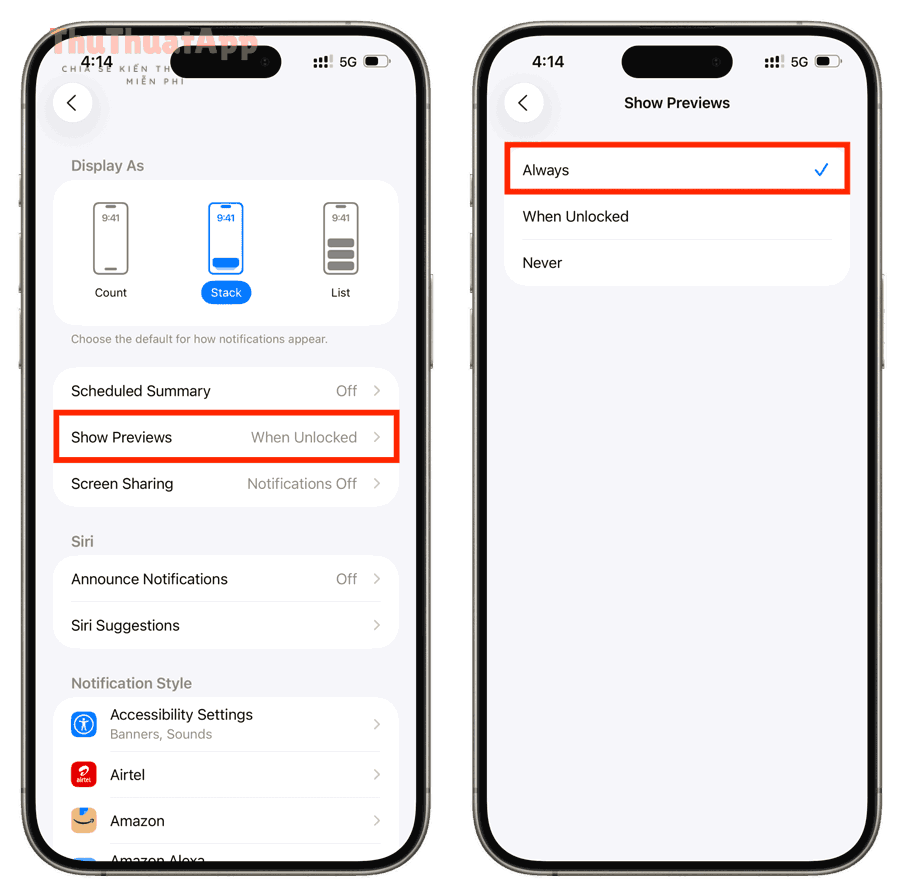
- Mở
Cài đặt
- Vào
Thông báo (Notifications)
- Chạm
Hiển thị bản xem trước (Show Previews)
- Chọn
Khi mở khóa (When Unlocked)
để chỉ hiện nội dung khi iPhone đã mở khóa, hoặc chọn
Không bao giờ (Never)
để không hiện nội dung ngay cả khi đang mở khóa (tùy phiên bản iOS và hành vi từng app).
Cụ thể hơn, Apple mô tả nhóm lựa chọn “Show Previews” như cơ chế quyết định khi nào bản xem trước của thông báo được phép xuất hiện, và bạn có thể đặt khác nhau cho từng ứng dụng nếu cần.
Trước khi bạn chọn, bảng sau tóm tắt “mỗi tùy chọn giúp gì” để bạn ra quyết định nhanh theo mức riêng tư và mức tiện lợi.
|
Tùy chọn |
Hiển thị trên Lock Screen |
Mức riêng tư |
Mức tiện |
Phù hợp khi |
|---|---|---|---|---|
|
Always |
Hiện nội dung ngay trên màn hình khóa |
Thấp |
Cao |
Ít thông tin nhạy cảm, máy chỉ bạn dùng |
|
When Unlocked |
Lock Screen vẫn hiện thông báo nhưng che nội dung cho đến khi mở khóa |
Cao |
Cao |
Dùng nơi công cộng, cần nhìn nhanh nhưng không lộ nội dung |
|
Never |
Không hiển thị nội dung bản xem trước (thường vẫn hiện tên app/tiêu đề chung) |
Rất cao |
Trung bình |
Chat/công việc/banking nhạy cảm, ưu tiên kín đáo tuyệt đối |
Tóm lại, nếu mục tiêu của bạn là “ẩn nội dung” nhưng vẫn thấy có thông báo đến, “When Unlocked” thường là điểm cân bằng; còn nếu bạn muốn “tối đa riêng tư”, hãy nghiêng về “Never”.
Nên chọn “Khi mở khóa” hay “Không bao giờ” để vừa riêng tư vừa tiện?
“Khi mở khóa” mạnh ở cân bằng tiện lợi và riêng tư, còn “Không bao giờ” tối ưu hóa riêng tư nhưng có thể làm bạn mất ngữ cảnh khi xử lý thông báo nhanh.
Tuy nhiên, sự khác biệt “đáng tiền” nằm ở tình huống sử dụng: bạn hay để iPhone trên bàn, hay nhận OTP/tin nhắn ngân hàng, hay dùng máy khi đang họp/đang đi ngoài đường.
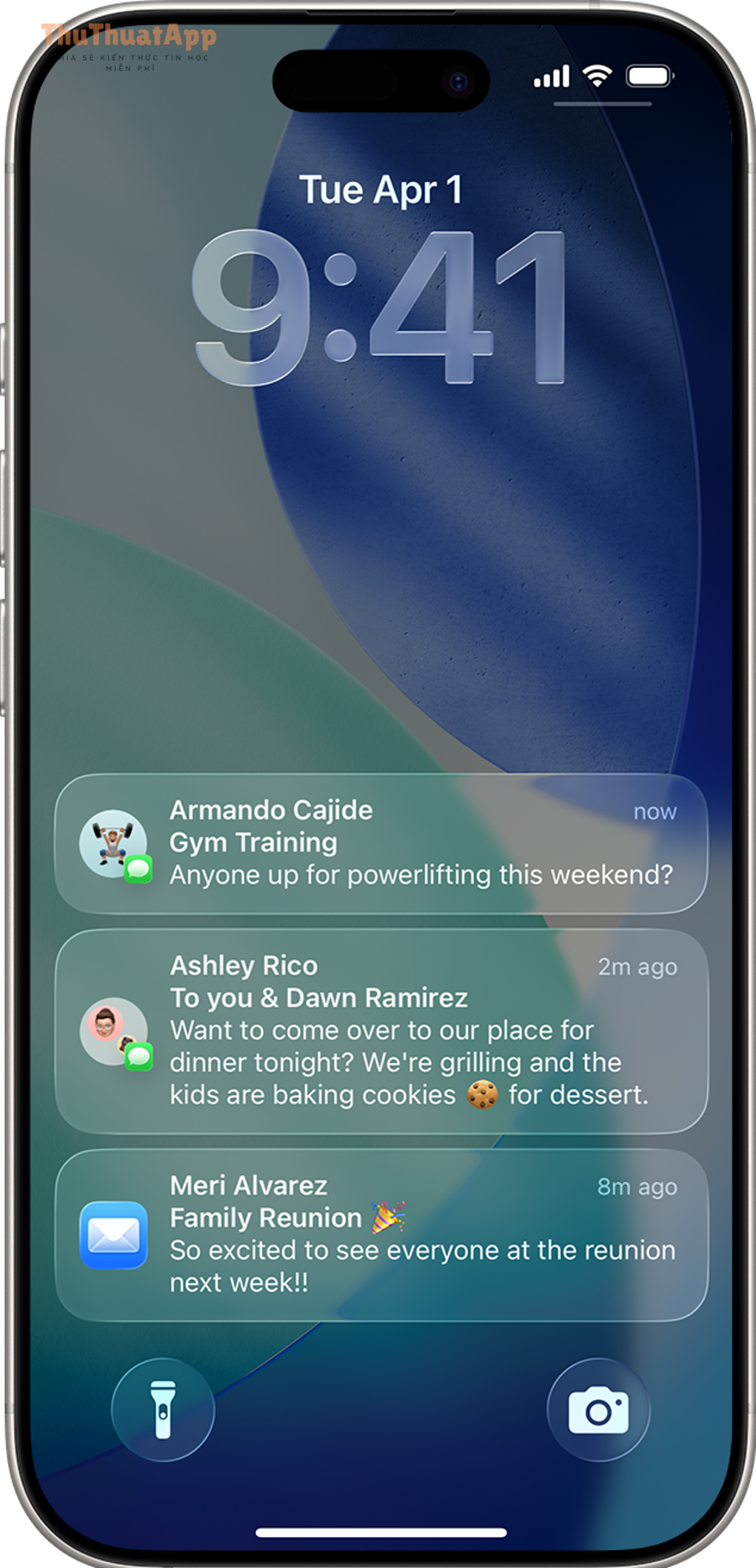
Khi nào nên chọn “Khi mở khóa”?
Bạn nên chọn “Khi mở khóa” nếu cần nhìn thấy có ai nhắn/gọi/đặt lịch nhưng không muốn nội dung nhạy cảm hiện ra cho người xung quanh.
Ví dụ, Lock Screen vẫn cho bạn biết “Messages/Mail” vừa đến, sau đó khi bạn mở khóa bằng Face ID/Touch ID hoặc mật mã thì nội dung mới hiện, giúp giảm rủi ro “liếc ngang cũng đọc được”.
Khi nào nên chọn “Không bao giờ”?
Bạn nên chọn “Không bao giờ” nếu iPhone thường xuyên nằm ở không gian công cộng hoặc bạn nhận nội dung cực nhạy (mã xác thực, lương thưởng, tin nhắn khách hàng, thông báo ngân hàng).
Ngược lại, đánh đổi phổ biến là bạn sẽ phải mở app để nắm nội dung, vì Lock Screen chỉ còn thông tin khái quát, khiến tốc độ xử lý “tức thời” giảm đi.
Vì sao ẩn nội dung cũng giúp giảm xao nhãng?
Có, việc ẩn nội dung giúp giảm bị “kích hoạt chú ý” bởi câu chữ cụ thể, vì bạn chỉ thấy tín hiệu chung thay vì đọc sâu ngay khi đang làm việc.
Theo nghiên cứu của Đại học California, Irvine (mảng nghiên cứu về xao nhãng số) được trích dẫn vào 12/2018, một lần gián đoạn có thể khiến người dùng mất hơn 23 phút để lấy lại tập trung hoàn toàn, nên “giảm mức kích thích” từ Lock Screen là một tối ưu thực dụng.
Thiết lập ẩn nội dung theo từng ứng dụng nhạy cảm trên iPhone ra sao?
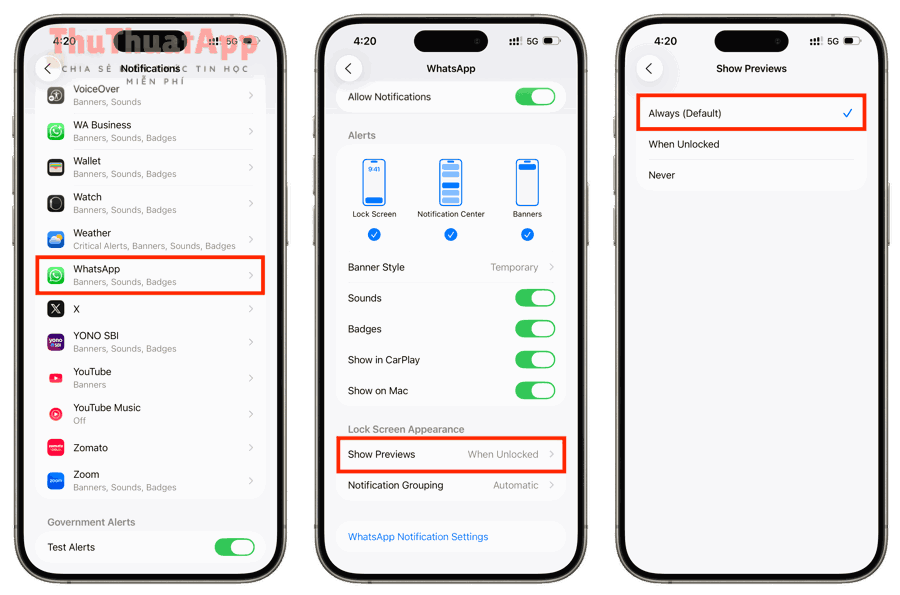
Bạn có thể ẩn nội dung theo từng ứng dụng bằng cách vào Thông báo, chọn app và chỉnh “Show Previews” (hoặc quyền hiển thị) để chỉ app đó bị che nội dung trên Lock Screen.
Bên cạnh đó, cách làm theo từng app giúp bạn tránh “chặn quá tay” với những thông báo hữu ích (như giao hàng, bản đồ, lịch).
Nhóm app nên ưu tiên ẩn nội dung trước
-
Tin nhắn/OTT/email: Messages, Zalo, Messenger, WhatsApp, Mail.
-
Tài chính: ngân hàng, ví điện tử, chứng khoán, hóa đơn.
-
Công việc: Slack, Teams, Google Chat, CRM.
-
Tài khoản: app gửi OTP/2FA, trình quản lý mật khẩu.
Các bước thao tác “chuẩn” để tránh bị lẫn giữa thiết lập chung và thiết lập riêng
-
Vào Cài đặt > Thông báo.
-
Kéo xuống phần danh sách ứng dụng (Notification Style) và chọn app cần chỉnh.
-
Tìm mục “Show Previews/Hiển thị bản xem trước” và đặt theo nhu cầu.
-
Quay lại, kiểm tra thêm: Lock Screen, Notification Center, Banners của app đó để chắc chắn không còn “lộ chữ” theo kênh hiển thị.
Ví dụ, Apple hướng dẫn rằng bạn có thể quyết định “khi nào bản xem trước được phép xuất hiện” ngay trong trang thiết lập của từng ứng dụng dưới mục Thông báo.
Mẹo “đủ chặt” cho app ngân hàng và OTP
Với app ngân hàng, hãy ưu tiên “Never” cho bản xem trước; đồng thời cân nhắc tắt hiển thị trên Lock Screen nếu bạn chấp nhận đánh đổi tốc độ xử lý để đổi lấy sự kín đáo.
Quan trọng hơn, nếu một số app vẫn hiện nội dung do cơ chế riêng, bạn nên kiểm tra thêm phần cài đặt thông báo bên trong chính ứng dụng đó (một số app có tùy chọn “preview” riêng) để khóa chặt toàn tuyến.
Làm sao ngăn nội dung “lọt ra” qua Banner, Trung tâm thông báo và nhóm thông báo?
Muốn ngăn nội dung lọt ra, bạn cần kiểm soát cả “kênh hiển thị” (Lock Screen/Notification Center/Banner) lẫn cách quản lý nhóm thông báo (Options, tắt/mute) để không còn điểm rò rỉ trên hành trình hiển thị.
Tiếp theo, hãy kiểm tra theo thứ tự: hiển thị trên Lock Screen, rồi đến Notification Center, rồi đến Banner (vì Banner thường xuất hiện bất ngờ khi bạn đang dùng máy nơi công cộng).
Kiểm soát kênh hiển thị: chỉ cho phép nơi bạn thấy “an toàn”
-
Lock Screen: bật/tắt theo từng app để quyết định app nào được phép xuất hiện khi máy khóa.
-
Notification Center: nếu bạn hay đưa máy cho người khác cầm, hãy hạn chế những app nhạy cảm để không bị xem lại lịch sử.
-
Banners: cân nhắc dùng banner tạm thời hoặc tắt banner cho app nhạy cảm để tránh “nhảy chữ” trên màn hình.
Quản lý nhanh trực tiếp từ Lock Screen để “dọn rủi ro” đúng lúc
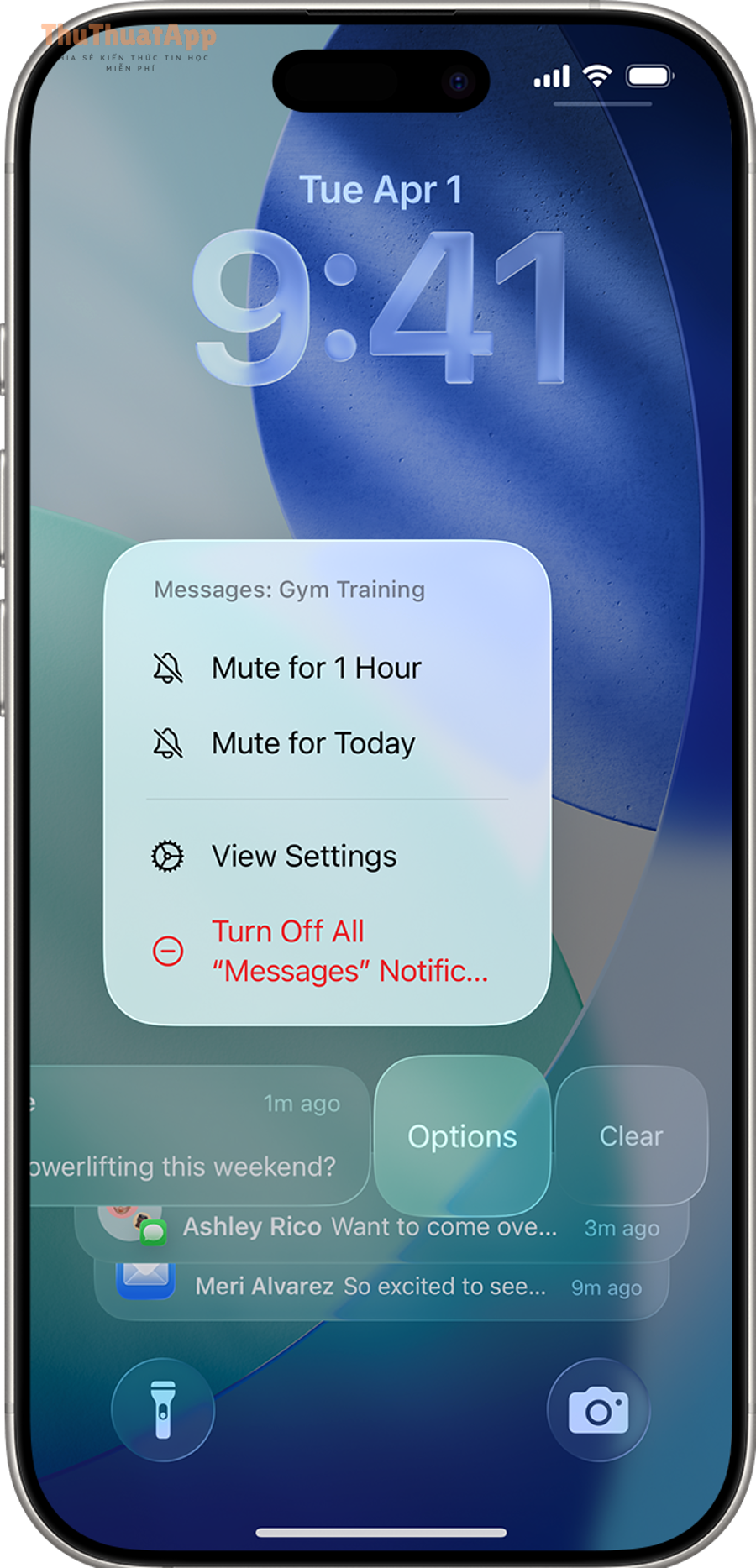
Bạn có thể vuốt trên thông báo và dùng “Options” để tắt/mute hoặc vào “View Settings” cho đúng ứng dụng ngay tại chỗ, thay vì phải mò lại trong Cài đặt.
Ví dụ, Apple mô tả thao tác vuốt trái để mở các tùy chọn như Mute hoặc Turn Off và nhảy thẳng vào trang chỉnh thông báo của app tương ứng.
Chọn kiểu hiển thị (List/Stack/Count) để giảm “lộ thông tin theo cụm”
Nếu mục tiêu của bạn là giảm khả năng người khác liếc thấy nhiều thông báo một lúc, chế độ “Count” thường kín đáo hơn “List” vì chỉ hiện số lượng, còn “Stack” là mức trung gian.
Đặc biệt, Apple cho biết bạn có thể đổi cách hiển thị thông báo trên Lock Screen và thậm chí đổi nhanh bằng thao tác chụm để thay layout, rất hữu ích khi bạn chuyển bối cảnh (đi họp, đi tàu, vào nơi đông người).
Vì sao vẫn thấy nội dung khi đang khóa, và cách xử lý dứt điểm?
Có, bạn vẫn có thể thấy nội dung khi đang khóa nếu iPhone “được coi là đã mở khóa” (do Face ID chú ý), nếu app có thiết lập xem trước riêng, hoặc nếu bạn chỉ đổi thiết lập chung mà quên thiết lập theo app.
Quan trọng hơn, hãy xử lý theo checklist dưới đây để tìm đúng nguyên nhân thay vì thử ngẫu nhiên.

Checklist 1: Xác nhận “Show Previews” đang ở đúng mức bạn muốn
-
Vào Cài đặt > Thông báo > Show Previews: xem bạn đang để Always/When Unlocked/Never.
-
Nếu bạn chỉnh theo từng app: vào Cài đặt > Thông báo > chọn app > Show Previews và kiểm tra lại.
Apple mô tả rõ “Prevent notification previews from appearing on the Lock Screen” bằng việc vào từng app và chọn 1 trong 3 tùy chọn Show Previews.
Checklist 2: Kiểm tra hành vi Face ID/Touch ID và “mở khóa theo chú ý”
Trong một số tình huống, nếu iPhone nhận diện khuôn mặt và coi trạng thái là “đã mở khóa”, nội dung có thể hiện theo logic “khi mở khóa”, khiến bạn tưởng là máy vẫn khóa nhưng thực tế đã chuyển trạng thái hiển thị.
Nếu bạn muốn kín đáo hơn trong môi trường đông người, hãy ưu tiên “Never” cho app nhạy cảm, hoặc cân nhắc lại cách bạn cầm máy/để máy sao cho không tự “mở khóa bằng nhìn”.
Checklist 3: Xử lý trường hợp “lộ qua lịch sử Notification Center”
Ngay cả khi Lock Screen đã che nội dung, lịch sử trong Notification Center vẫn có thể bị xem nếu bạn cho phép truy cập khi khóa; do đó hãy cân nhắc hạn chế quyền truy cập khi máy đang khóa theo nhu cầu riêng tư của bạn.
Checklist 4: Nếu đang dùng iOS có tính năng tóm tắt thông báo, hãy kiểm soát đúng nơi
Trên các phiên bản iOS mới, Apple cũng đề cập đến cơ chế tóm tắt thông báo và cách quản lý để giảm gián đoạn; vì vậy, nếu bạn thấy thông báo “được trình bày khác đi”, hãy kiểm tra khu vực Notifications liên quan đến tóm tắt/ưu tiên và tắt cho những app nhạy cảm.
Để minh họa tác động của gián đoạn số, theo bài phỏng vấn của University of California News vào 05/2023 về nghiên cứu xao nhãng, thông báo chỉ là một phần trong nhiều lực kéo chú ý (thói quen, áp lực xã hội, nhịp công việc), nên “khoá rò rỉ trên Lock Screen” là bước đầu, sau đó bạn mới tối ưu sâu hơn về hành vi nhận thông báo.
Đến đây, bạn đã khóa chặt phần cốt lõi: che nội dung trên màn hình khóa và kiểm soát rò rỉ theo từng app. Bên cạnh đó, còn một lớp mở rộng giúp iPhone vừa kín đáo vừa ít làm phiền trong ngày.
Tối ưu riêng tư Lock Screen và giảm bị làm phiền mà không bỏ lỡ việc quan trọng
Bạn có thể nâng cấp “độ kín” và “độ yên” bằng cách siết quyền truy cập khi khóa, dùng Focus/tóm tắt theo lịch, và tắt các nguồn gợi ý gây lộ ngữ cảnh trên Lock Screen.
Hãy cùng khám phá 4 lớp tối ưu dưới đây để hoàn thiện trải nghiệm sau khi đã ẩn nội dung thông báo.
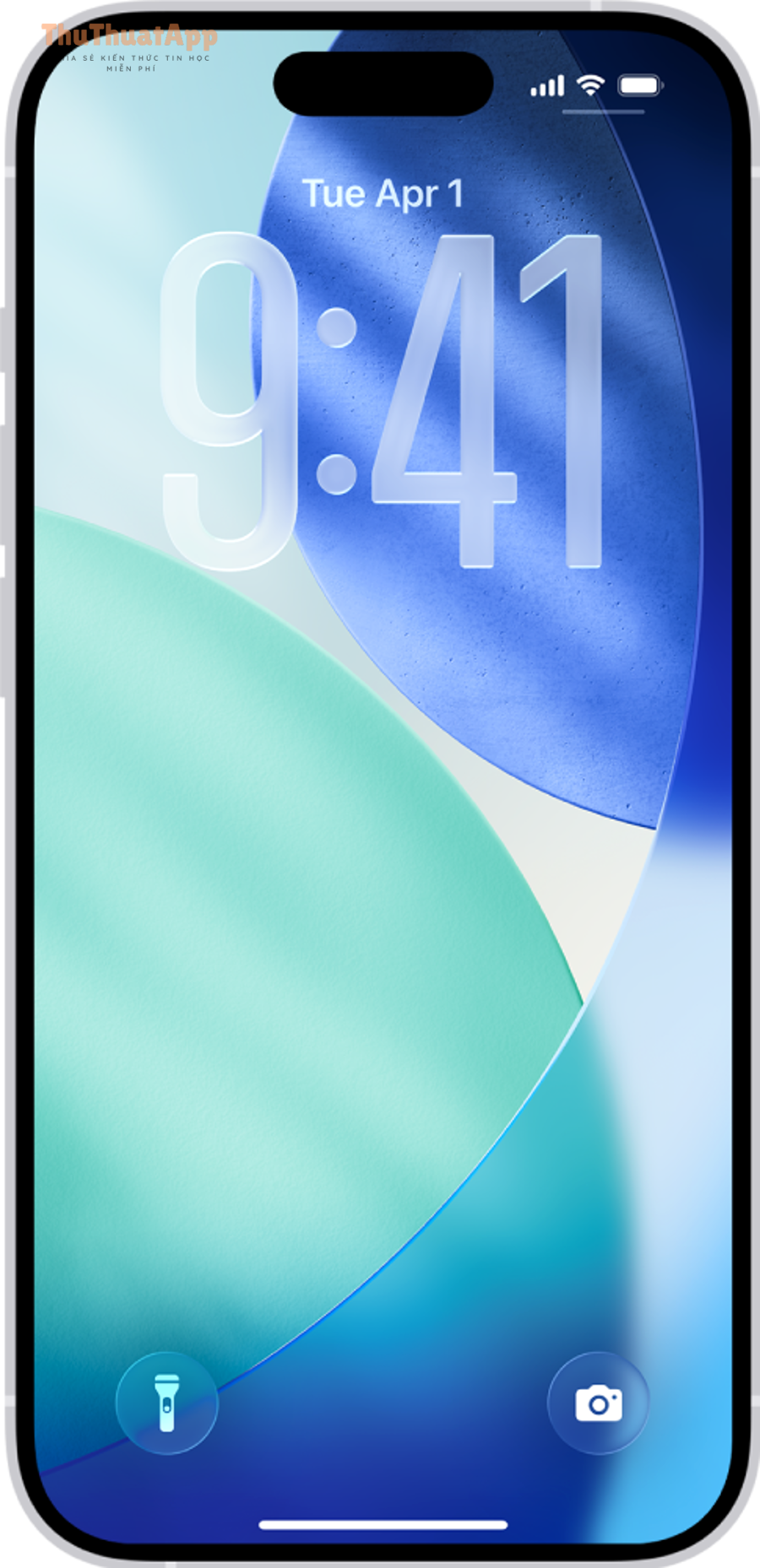
Siết quyền truy cập khi iPhone đang khóa để tránh “xem lại lịch sử”
Nếu bạn thường để điện thoại trên bàn hoặc cho người khác cầm, hãy cân nhắc tắt quyền truy cập Notification Center khi khóa để hạn chế người khác kéo lên xem lại các thông báo trước đó.
Ngoài ra, bạn cũng nên rà soát các mục “Allow Access When Locked” (ví dụ: widgets, trả lời tin nhắn, v.v.) để tránh vô tình mở cửa cho thông tin lộ ra theo đường vòng.
Dùng Focus và tóm tắt theo lịch để gom thông báo về đúng thời điểm
Khi bạn đã che nội dung trên Lock Screen, bước tiếp theo để giảm xao nhãng là giảm số lần thông báo “đập vào mắt” bằng cách dùng Focus và Scheduled Summary để gom theo khung giờ.
Cụ thể, Apple mô tả việc đặt Scheduled Summary giúp bạn nhận nhóm thông báo theo thời điểm bạn chọn, thay vì bị cắt ngang liên tục trong ngày.
Kiểm soát nội dung gợi ý hiển thị trên Lock Screen để tránh lộ ngữ cảnh cá nhân
Trong các tình huống bạn cần “sạch màn hình khóa” (không gợi ý hành động, không gợi ý app), hãy áp dụng cách tắt gợi ý Siri trên màn hình khóa iPhone trong phần thiết lập Siri/Lock Screen phù hợp, vì gợi ý có thể khiến người khác đoán được thói quen hoặc hoạt động gần đây của bạn.
Quan trọng hơn, nếu bạn ưu tiên an toàn khi ở nơi đông người, hãy đặt lại cách tắt xem trước thông báo iPhone khi khóa máy theo hướng “When Unlocked” hoặc “Never” và áp dụng riêng cho các app nhạy cảm để tránh lộ nội dung chỉ bằng một cái liếc.
Checklist tối ưu cuối: làm nhanh, kiểm tra nhanh, giữ nhất quán
-
Chọn “When Unlocked” làm mặc định, rồi đẩy “Never” cho app nhạy cảm.
-
Tắt hiển thị Lock Screen cho app không cần xuất hiện ngoài giờ làm.
-
Dùng thao tác vuốt > Options để tắt/mute ngay khi thấy thông báo gây phiền.
-
Định kỳ rà soát danh sách app trong Notifications sau mỗi lần cài app mới.
Nếu bạn đang xây thói quen tối ưu iPhone theo hướng riêng tư và tập trung, bạn có thể xem thêm chuyên mục Thủ thuật iPhone tại thuthuatapp.top để có các checklist theo tình huống (đi làm, đi du lịch, dùng nơi công cộng) mà vẫn giữ trải nghiệm mượt.