Trong Instagram, trạng thái “online/đang hoạt động” giúp bạn bè biết bạn đang dùng app và có thể phản hồi tin nhắn nhanh. Tuy nhiên, không phải lúc nào bạn cũng muốn người khác thấy mình đang online, đặc biệt khi bạn chỉ muốn lướt bảng tin, xem Reels hoặc đọc tin nhắn mà chưa tiện trả lời. Bài viết này hướng dẫn cách ẩn trạng thái online Instagram theo từng thiết bị, kèm lưu ý quan trọng để bạn kiểm soát quyền riêng tư hiệu quả mà vẫn dùng Instagram thoải mái.
Trạng thái online Instagram là gì và hiển thị ở đâu?
Trạng thái online (thường gọi là “trạng thái hoạt động”) là thông tin cho biết bạn đang dùng Instagram hoặc vừa hoạt động gần đây. Thông tin này thường xuất hiện trong:
- Danh sách tin nhắn (DM): cạnh ảnh đại diện có thể có chấm xanh hoặc dòng “Đang hoạt động”.
- Khung chat: có thể hiển thị “Hoạt động X phút trước” tùy cài đặt.
- Một số khu vực liên quan đến tài khoản liên kết (ví dụ hệ sinh thái Meta), tùy cách Instagram/Accounts Center cập nhật.
Điểm quan trọng: khi bạn tắt trạng thái hoạt động, bạn cũng không xem được trạng thái hoạt động của người khác. Đây là cơ chế “có đi có lại” để đảm bảo tính riêng tư.
Cách ẩn trạng thái online Instagram trên điện thoại (iPhone & Android)
Instagram thường cập nhật vị trí menu theo từng phiên bản, nhưng nguyên tắc chung là bạn cần tắt “Hiển thị trạng thái hoạt động”. Hãy làm theo các bước dưới đây (giao diện có thể khác nhẹ giữa iOS và Android):
Bước 1: Mở phần Cài đặt và quyền riêng tư
- Mở Instagram > vào Trang cá nhân (Profile).
- Nhấn biểu tượng ☰ (ba gạch) ở góc trên.
- Chọn Cài đặt và quyền riêng tư (Settings and privacy).
Bước 2: Tắt “Hiển thị trạng thái hoạt động”
- Trong Cài đặt, tìm mục liên quan đến Tin nhắn (Messages) hoặc Trung tâm tài khoản (Accounts Center) tùy phiên bản.
- Vào phần Trạng thái hoạt động (Activity Status).
- Tắt công tắc Hiển thị trạng thái hoạt động.
Sau khi tắt, chấm xanh/đang hoạt động sẽ không còn hiển thị với người khác khi bạn dùng Instagram. Tuy nhiên, có thể mất vài phút để hệ thống đồng bộ hoàn toàn.
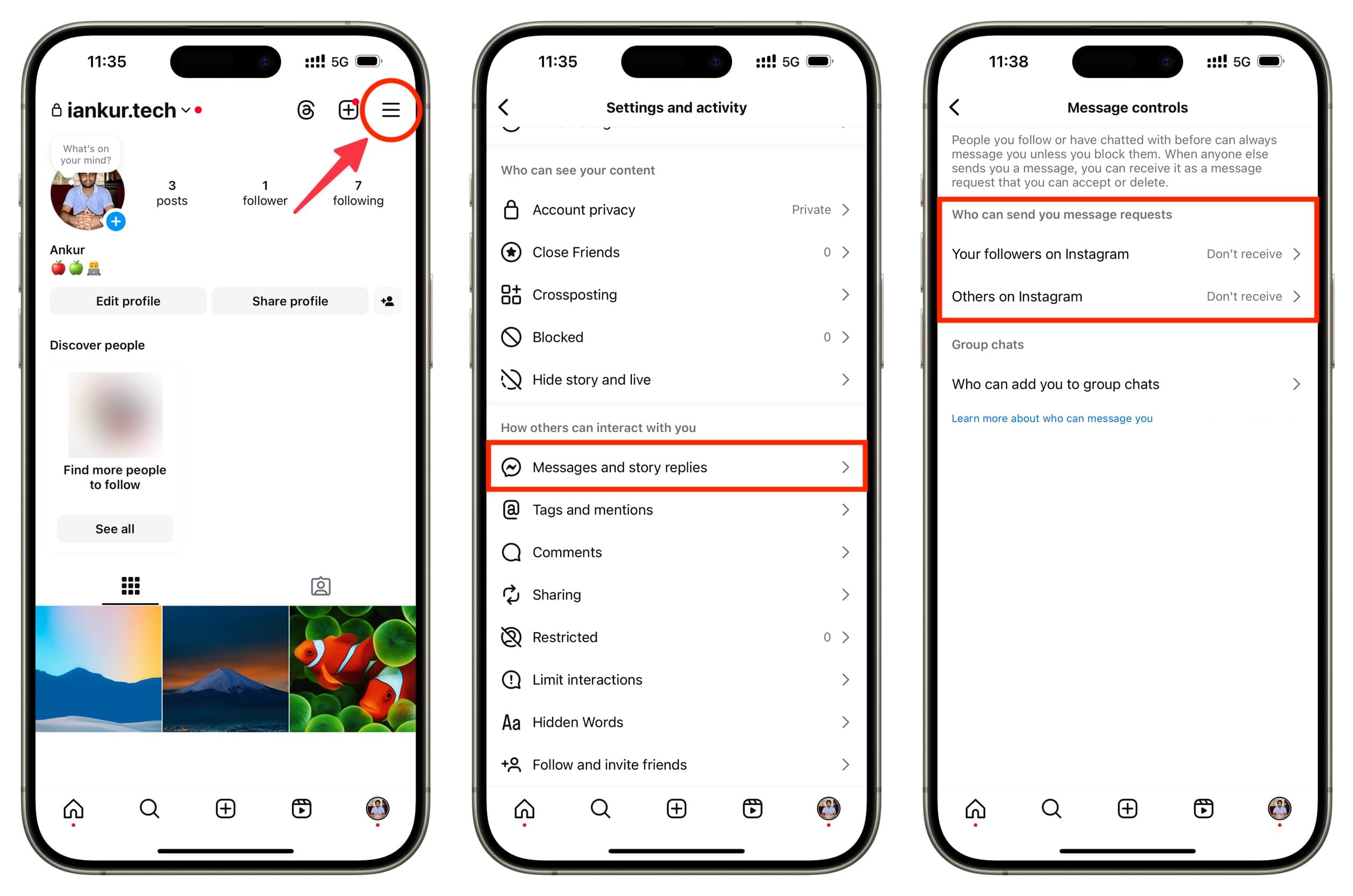
Bước 3: Kiểm tra thêm các tuỳ chọn liên quan đến nhắn tin
Ẩn trạng thái online là một phần của quyền riêng tư trong DM. Để “ẩn” sự hiện diện tốt hơn, bạn có thể cân nhắc thêm:
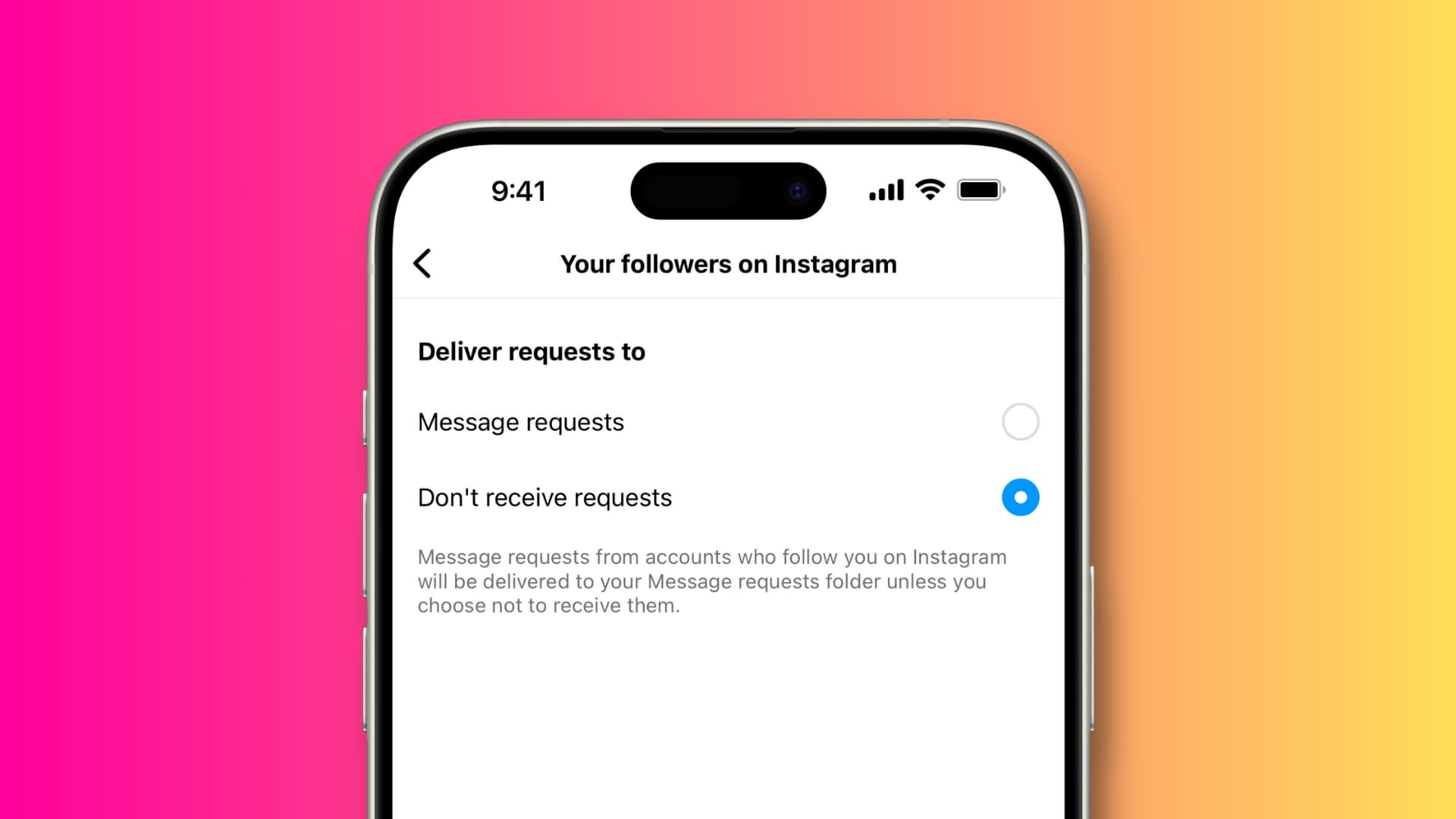
- Giới hạn người có thể nhắn tin: vào phần kiểm soát tin nhắn, giảm lượng “Message requests” từ người lạ để tránh bị làm phiền.
- Restrict/Block: hạn chế hoặc chặn những tài khoản hay soi trạng thái, spam hoặc quấy rối.
- Tắt thông báo DM theo thời gian: giúp bạn tránh phản xạ mở app liên tục, đồng thời giảm “tín hiệu hoạt động” trong mắt người khác.
Cách ẩn trạng thái online Instagram trên máy tính (Instagram Web)
Trên trình duyệt máy tính, Instagram đôi khi không hiển thị đầy đủ tất cả tuỳ chọn như trên app. Nếu bạn không thấy mục “Trạng thái hoạt động” trên web, cách ổn định nhất là:
- Thực hiện thao tác tắt trạng thái hoạt động trên ứng dụng điện thoại (iPhone/Android). Thay đổi này sẽ áp dụng cho toàn bộ tài khoản, kể cả khi bạn đăng nhập trên web.
- Nếu tài khoản của bạn được quản lý qua Accounts Center, hãy kiểm tra trong Accounts Center (nếu có) để đảm bảo trạng thái hoạt động đã tắt đúng.
Trong trường hợp bạn cần dùng Instagram trên máy tính nhưng vẫn muốn “yên tĩnh”, hãy hạn chế mở khung DM và cân nhắc đăng xuất sau khi dùng xong.
Những điều cần biết sau khi ẩn trạng thái online
Để tránh hiểu lầm khi đã tắt trạng thái hoạt động, bạn nên nắm rõ các điểm sau:
- Không còn thấy trạng thái online của người khác: khi bạn tắt, bạn cũng không xem được “active now/active X minutes ago” của họ.
- Không phải “tàng hình tuyệt đối”: nếu bạn tương tác công khai (like/comment) hoặc đăng story/bài viết, người khác vẫn thấy hoạt động đó.
- Đồng bộ có thể trễ: đôi lúc trạng thái hiển thị cập nhật chậm do mạng hoặc do Instagram đang đồng bộ dữ liệu.
- Nhiều tài khoản trong cùng một thiết bị: nếu bạn dùng nhiều account, hãy kiểm tra từng tài khoản vì tuỳ chọn có thể áp dụng theo account.
Mẹo tăng cường quyền riêng tư khi dùng Instagram
Ngoài việc tắt trạng thái hoạt động, bạn có thể nâng cấp “độ kín” tài khoản bằng các mẹo dưới đây để sử dụng mạng xã hội chủ động hơn (một số gợi ý thuộc nhóm Thủ thuật Instagram mà người dùng hay áp dụng):
- Ẩn lượt thích: nếu bạn muốn giảm áp lực tương tác, hãy tìm hiểu cách ẩn like trên Instagram để hạn chế người khác soi số liệu trên bài viết.
- Quản lý story thông minh: dùng “Close Friends”, ẩn story khỏi người lạ, và nếu cần riêng tư tối đa, bạn có thể tham khảo cách xem story Instagram ẩn danh theo các phương pháp phù hợp với nhu cầu.
- Giới hạn bình luận/nhắc đến: bật lọc từ khóa, hạn chế ai được mention/tag bạn để tránh bị làm phiền.
- Chuyển tài khoản sang Private: nếu bạn không kinh doanh/không cần công khai, chế độ riêng tư giúp kiểm soát follower và nội dung tốt hơn.
Mấu chốt là chọn mức riêng tư “đủ dùng”: không cần khóa mọi thứ, nhưng cần đủ để bạn cảm thấy an toàn và thoải mái.

Không thấy tuỳ chọn ẩn online? Cách khắc phục nhanh
Nếu bạn không tìm được mục “Trạng thái hoạt động” hoặc tắt rồi nhưng vẫn bị hiển thị, hãy thử lần lượt:
- Cập nhật Instagram lên phiên bản mới nhất trên App Store/Google Play.
- Đăng xuất rồi đăng nhập lại (đôi khi cài đặt không đồng bộ do phiên làm việc cũ).
- Xóa cache (Android) hoặc gỡ cài đặt rồi cài lại (iPhone/Android) nếu app bị lỗi hiển thị menu.
- Kiểm tra Accounts Center: một số tùy chọn được “dời” vào Trung tâm tài khoản.
- Thử đổi mạng (Wi-Fi/4G) để tránh lỗi đồng bộ do kết nối chập chờn.
Nếu sau tất cả vẫn không được, khả năng cao là Instagram đang thử nghiệm giao diện theo khu vực/tài khoản (A/B test). Khi đó, bạn nên chờ bản cập nhật tiếp theo hoặc dùng đường dẫn menu tương đương trong phần Tin nhắn.
Câu hỏi thường gặp
1) Tắt trạng thái online có ảnh hưởng đến việc nhận tin nhắn không?
Không. Bạn vẫn nhận tin nhắn bình thường. Thay đổi chỉ liên quan đến việc người khác có nhìn thấy bạn “đang hoạt động” hay không.
2) Người khác có biết mình đã tắt trạng thái hoạt động không?
Instagram không gửi thông báo “A đã tắt online”. Tuy nhiên, người khác có thể suy đoán khi họ không còn thấy trạng thái hoạt động của bạn (và bạn cũng không thấy của họ).
3) Tắt online rồi, vì sao đôi lúc vẫn thấy “đang hoạt động”?
Thường do đồng bộ trễ, app chưa cập nhật trạng thái mới, hoặc bạn đang đăng nhập song song nhiều thiết bị/tài khoản. Hãy kiểm tra lại công tắc trạng thái hoạt động và thử đăng xuất trên các thiết bị không dùng.
4) Có cách nào “ẩn online” nhưng vẫn xem được online của người khác không?
Về nguyên tắc, Instagram thiết kế theo cơ chế hai chiều: bạn tắt thì bạn cũng mất quyền xem trạng thái hoạt động của người khác. Các phương án “lách” thường không bền vững và có thể rủi ro về bảo mật tài khoản.
Kết luận
Cách ẩn trạng thái online Instagram thực chất rất đơn giản: chỉ cần tắt “Hiển thị trạng thái hoạt động” trong Cài đặt/Trung tâm tài khoản. Quan trọng hơn, hãy kết hợp thêm các tuỳ chọn riêng tư khác (giới hạn tin nhắn, lọc tương tác, quản lý story) để kiểm soát trải nghiệm mạng xã hội đúng theo nhịp sống của bạn. Nếu bạn muốn đọc thêm các mẹo sử dụng ứng dụng theo hướng gọn gàng, riêng tư và tối ưu trải nghiệm, bạn có thể tham khảo thêm tại thuthuatapp.top.