


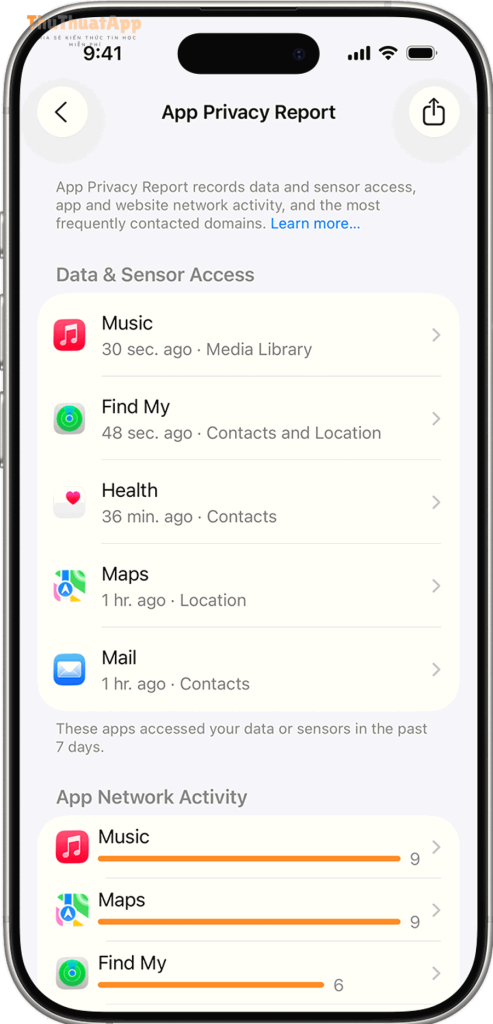
Nếu bạn muốn biết ứng dụng nào đang truy cập camera, micro, vị trí hay dữ liệu nhạy cảm trên iPhone, cách nhanh và rõ nhất là bật App Privacy Report ngay trong Cài đặt.
Khi đã bật, báo cáo sẽ ghi lại tần suất truy cập dữ liệu/cảm biến và hoạt động mạng theo từng app trong một khung thời gian gần đây, giúp bạn phát hiện những hành vi “không đúng lúc” hoặc “không đúng mục đích”.
Ngoài việc quan sát, bạn còn có thể dùng báo cáo để ra quyết định: giữ quyền, giới hạn quyền, hoặc thu hồi quyền với từng ứng dụng — theo kiểu “đọc xong là xử lý được ngay”.
Tiếp theo, để bắt đầu đúng cách và tránh bật lên rồi thấy báo cáo trống, dưới đây là hướng dẫn theo từng bước và cách đọc từng mục quan trọng.
App Privacy Report là gì và ghi lại những gì?
App Privacy Report là “bảng nhật ký quyền riêng tư” trên iPhone, hiển thị app đã truy cập dữ liệu/cảm biến và kết nối tới domain nào trong 7 ngày gần đây, giúp bạn nhìn thấy hành vi thực tế thay vì chỉ lời mô tả.
Tiếp theo, hiểu rõ các nhóm dữ liệu được ghi sẽ giúp bạn đọc báo cáo nhanh và ra quyết định chính xác hơn.
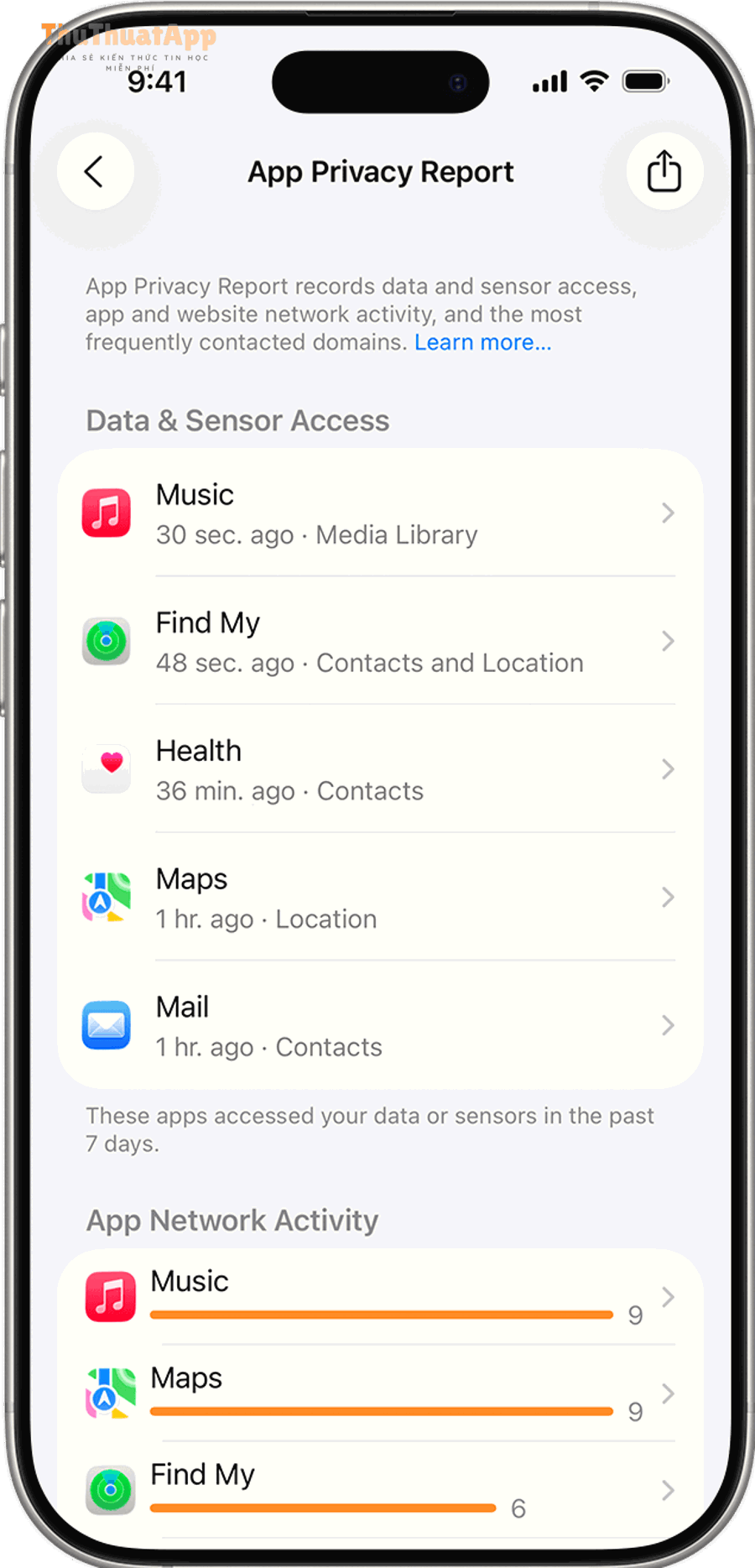
Báo cáo theo dõi “Data & Sensor Access” gồm những gì?
Đây là phần ghi lại số lần và thời điểm app truy cập dữ liệu nhạy cảm (ví dụ: Location, Photos, Camera, Microphone, Contacts), giúp bạn thấy app nào “đụng” tới dữ liệu nào và đụng khi nào.
Cụ thể hơn, bạn có thể bấm vào từng app hoặc từng loại dữ liệu để xem chi tiết theo lần truy cập, từ đó đối chiếu với hành vi sử dụng thực tế (bạn có mở app lúc đó hay không).
Báo cáo theo dõi “Network Activity” giúp bạn phát hiện điều gì?
Phần này cho biết app đã kết nối tới những domain nào (trực tiếp hoặc thông qua nội dung trong app), giúp bạn nhận ra các kết nối bất thường, đặc biệt khi app “im lặng” nhưng vẫn liên hệ nhiều domain.
Để minh họa, một app nghe nhạc có thể liên hệ nhiều domain dịch vụ, nhưng một app đèn pin mà liên hệ dày đặc domain quảng cáo lại là dấu hiệu cần kiểm tra.
“Most Contacted Domains” có ý nghĩa gì khi đánh giá rủi ro?
Mục này tổng hợp các domain được liên hệ nhiều nhất bởi tất cả app, giúp bạn nhìn nhanh “ai là bên được liên hệ thường xuyên nhất” trên thiết bị.
Quan trọng hơn, nếu một domain lạ xuất hiện dày đặc mà bạn không nhận ra liên quan tới app nào, đó là tín hiệu để rà lại quyền và cài đặt của các app gần đây.
Điều kiện để bật App Privacy Report trên iPhone là gì?
Có, bạn bật được App Privacy Report nếu iPhone đang chạy iOS 15.2 trở lên, có mục Privacy & Security trong Cài đặt và bạn chấp nhận cho hệ thống bắt đầu ghi nhật ký hoạt động; nếu chưa đủ điều kiện, mục này có thể không xuất hiện hoặc không ghi dữ liệu.
Tuy nhiên, trước khi thao tác, bạn nên kiểm tra nhanh vài điểm cốt lõi để tránh “bật rồi mà không thấy gì”.
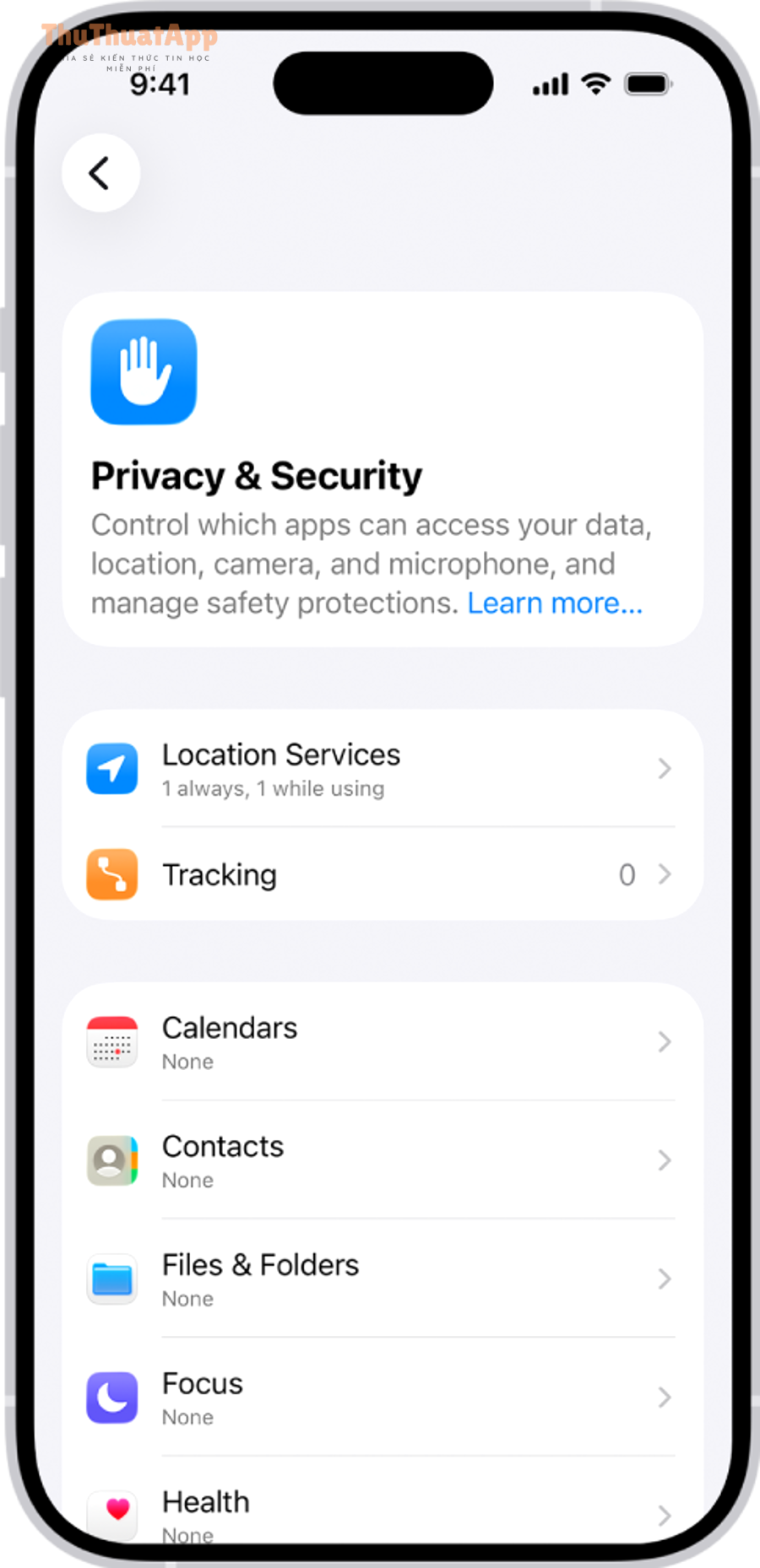
Kiểm tra phiên bản iOS và đường dẫn cài đặt
Hãy vào Cài đặt > Cài đặt chung > Giới thiệu để kiểm tra iOS, sau đó xác nhận bạn có đường dẫn Cài đặt > Privacy & Security > App Privacy Report.
Tiếp theo, nếu bạn đang dùng máy công ty hoặc có cấu hình quản lý (MDM), một số mục quyền riêng tư có thể bị giới hạn — khi đó bạn cần kiểm tra phần cấu hình thiết bị.
Vì sao vừa bật xong nhưng báo cáo vẫn “trống”?
Báo cáo chỉ bắt đầu thu thập dữ liệu sau khi bạn bật, nên ngay thời điểm vừa bật thường chưa có nhiều thông tin; bạn cần dùng app bình thường một thời gian để nhật ký có dữ liệu.
Ngoài ra, nếu bạn ít mở app hoặc chủ yếu dùng chế độ riêng tư trong trình duyệt, phần hoạt động mạng có thể hiển thị ít hơn kỳ vọng.
Báo cáo có ảnh hưởng hiệu năng hoặc pin không?
Về nguyên tắc, đây là nhật ký hệ thống phục vụ minh bạch quyền riêng tư; đa số người dùng không thấy thay đổi pin rõ rệt, nhưng nếu bạn đang tối ưu pin cực gắt thì vẫn nên theo dõi 1–2 ngày đầu sau khi bật.
Quan trọng hơn, giá trị lớn nhất là giúp bạn phát hiện sớm hành vi bất thường để xử lý dứt điểm — thường “lời” hơn so với lo ngại nhỏ về tài nguyên.
Cách bật “App Privacy Report” iPhone từng bước như thế nào?
Bạn bật App Privacy Report bằng 3 bước: vào Privacy & Security, mở App Privacy Report, rồi chọn Turn On; sau đó báo cáo sẽ ghi dữ liệu theo thời gian và bạn quay lại xem bất cứ lúc nào.
Để bắt đầu, hãy làm lần lượt theo đúng đường dẫn dưới đây để tránh nhầm sang các mục quyền khác.
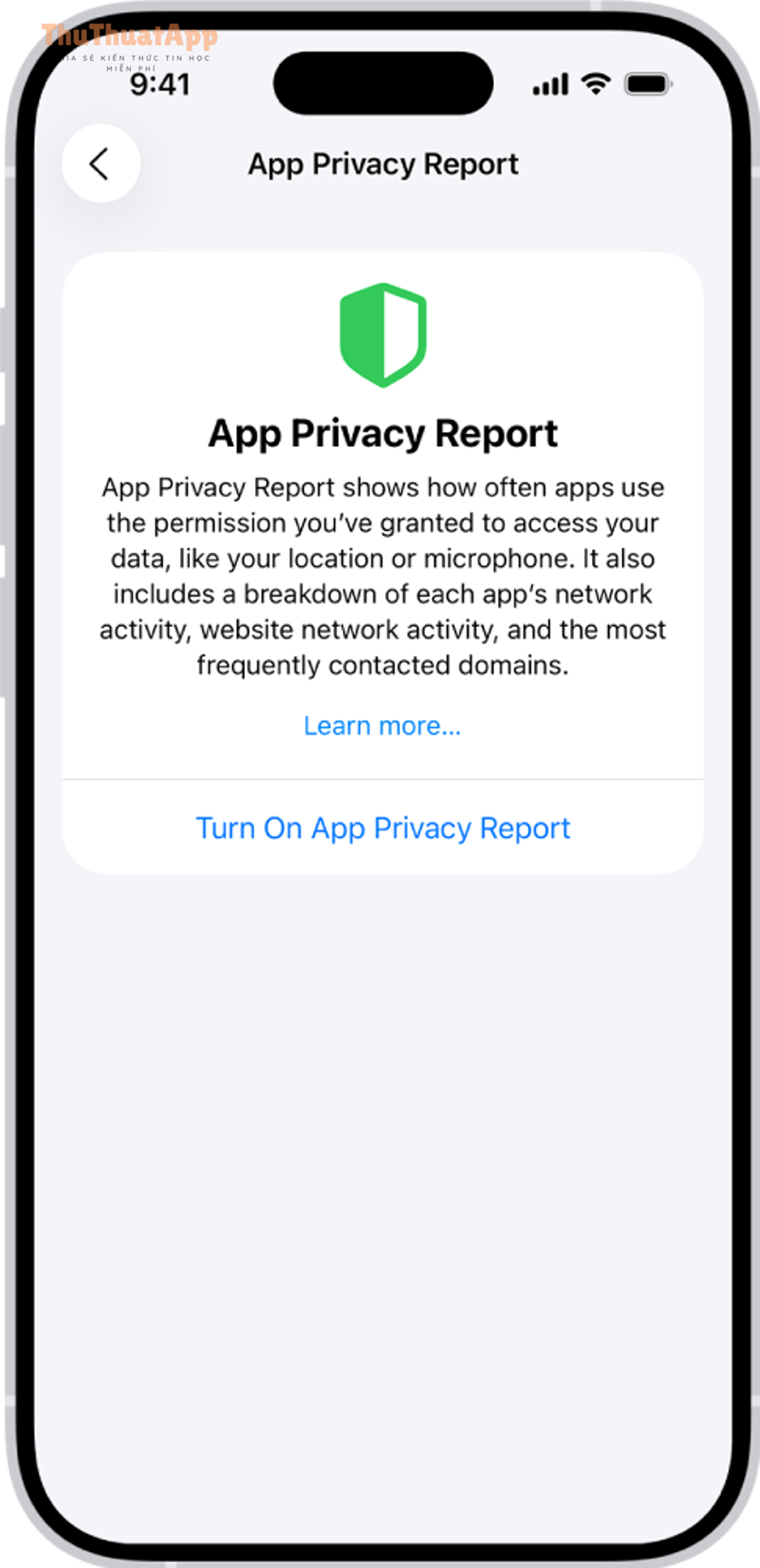
Bước 1: Mở đúng mục Privacy & Security
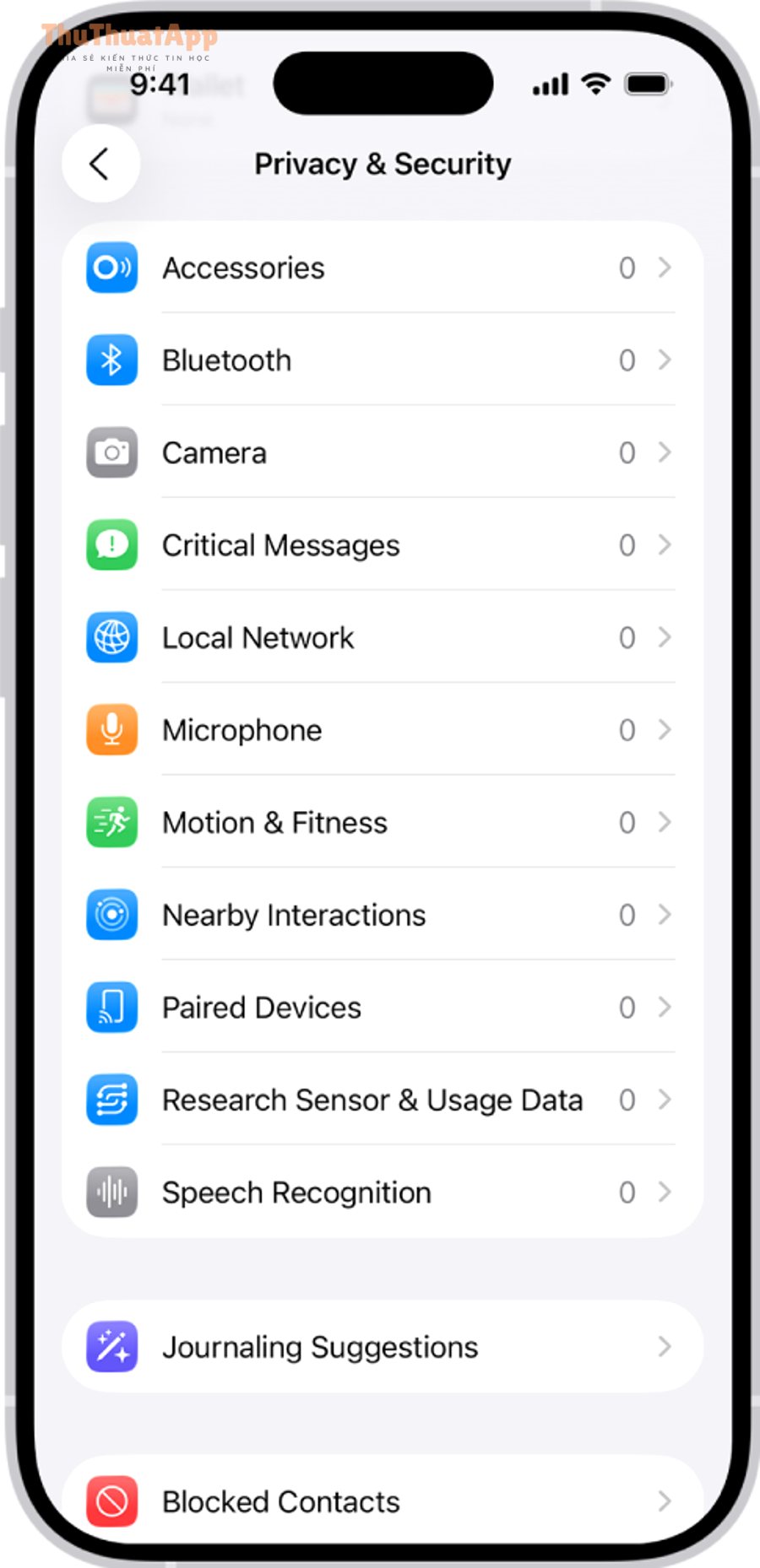
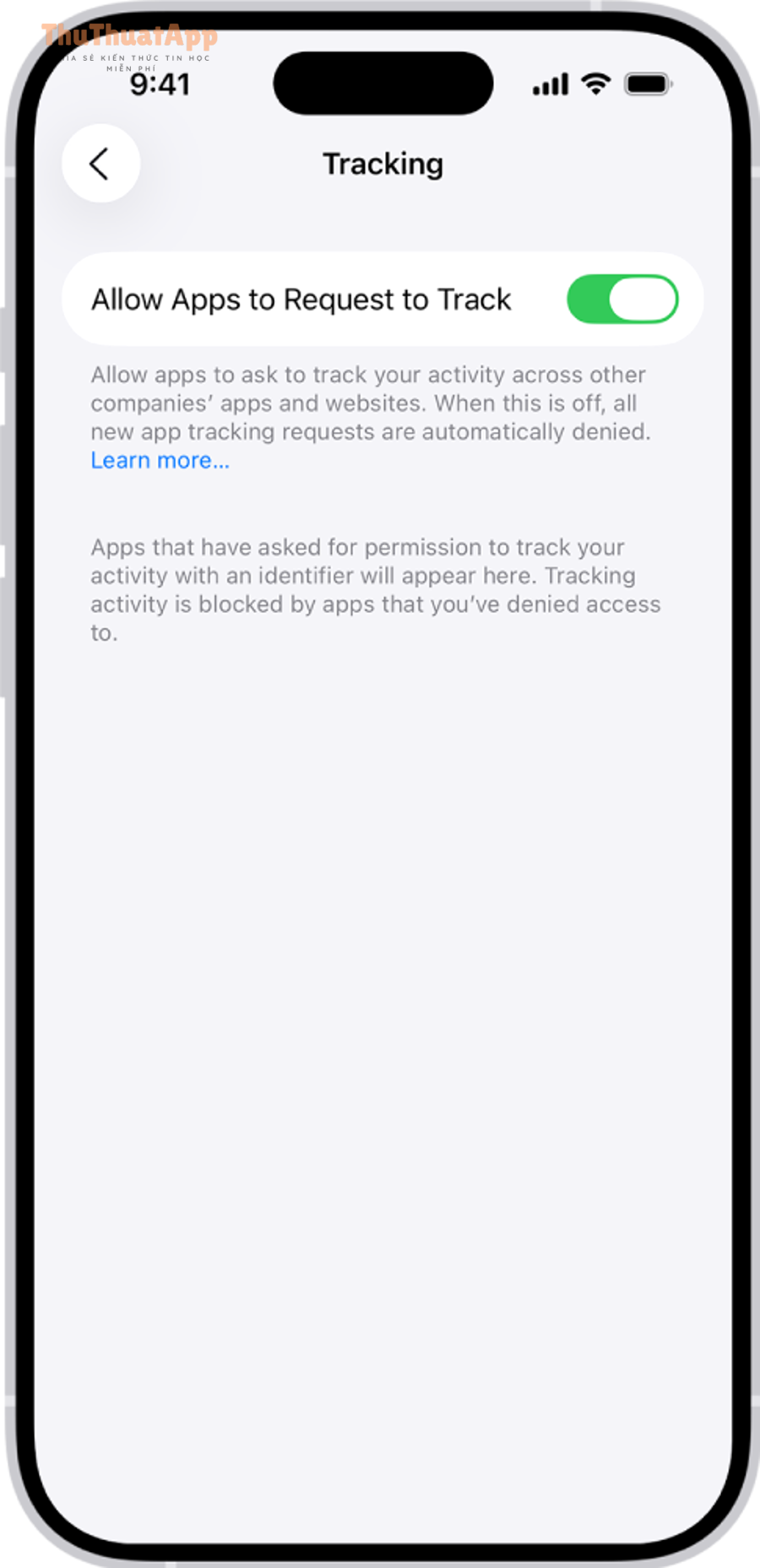
Vào Cài đặt (Settings) > Privacy & Security. Đây là trung tâm quản lý quyền (Camera/Micro/Photos/Location/Tracking…) và cũng là nơi chứa App Privacy Report.
Tiếp theo, cuộn xuống để tìm mục App Privacy Report (thường nằm gần các nhóm quyền liên quan tới chia sẻ dữ liệu và bảo mật).
Bước 2: Bật ghi nhật ký App Privacy Report
Chạm vào App Privacy Report, sau đó chọn Turn On App Privacy Report. Từ thời điểm này, iPhone mới bắt đầu thu thập thông tin cho báo cáo.
Cụ thể hơn, nếu bạn muốn kiểm tra nhanh, hãy mở vài ứng dụng hay dùng (mạng xã hội, camera, bản đồ) trong 5–10 phút, rồi quay lại mục báo cáo để thấy dữ liệu bắt đầu xuất hiện.
Bước 3: Xem báo cáo sau khi bật và hiểu mốc thời gian
Sau khi bật, bạn sẽ thấy các nhóm dữ liệu như Data & Sensor Access, App Network Activity, Website Network Activity và Most Contacted Domains (tùy phiên bản iOS).
Quan trọng hơn, báo cáo thường thể hiện trong khung 7 ngày gần đây, nên bạn nên xem định kỳ theo thói quen (ví dụ mỗi tuần một lần) để nhận ra “mẫu” bất thường.
Đọc mục Data & Sensor Access: app nào chạm tới camera/micro/vị trí?
Bạn đọc Data & Sensor Access bằng cách nhìn tên app, loại dữ liệu (Camera/Micro/Location/Photos…) và thời điểm truy cập; nếu thời điểm đó không khớp hành vi sử dụng, đó là dấu hiệu cần xem lại quyền.
Sau đây, hãy dùng một quy trình 3 lớp (thời điểm → mục đích → mức quyền) để phân tích nhanh mà không rối.
Lớp 1: Đối chiếu thời điểm truy cập với hành vi sử dụng
Khi báo cáo ghi “microphone accessed” vào một thời điểm, hãy hỏi: lúc đó bạn có đang gọi, ghi âm, quay video, dùng app chat không? Nếu câu trả lời là “không”, bạn cần đào sâu.
Tiếp theo, hãy nhớ rằng một số app có thể chạy nền hợp lệ (định vị, gọi VoIP), nên bạn cần kết hợp thêm lớp 2 để tránh hiểu sai.
Lớp 2: Xác định mục đích truy cập và tính hợp lý
Hãy phân loại app theo mục đích: app bản đồ truy cập vị trí là bình thường; app chỉnh ảnh truy cập Photos hợp lý; nhưng app đơn giản (đèn pin, máy tính) mà truy cập micro/camera thường không cần thiết.
Theo nghiên cứu của Beijing University of Posts and Telecommunications (BUPT) từ nhóm nghiên cứu về minh bạch quyền riêng tư di động, vào 11/2025, thảo luận nhóm với 12 người dùng iOS cho thấy App Privacy Report hữu ích nhưng thường thiếu diễn giải “mục đích truy cập” và mô tả domain rõ ràng, khiến người dùng phải tự suy luận nhiều hơn.
Lớp 3: Chọn hành động theo mức rủi ro (giữ, giới hạn, thu hồi)
Nếu truy cập hợp lý nhưng bạn vẫn muốn hạn chế, hãy chuyển từ “Allow” sang “While Using” (với Location) hoặc tắt hẳn quyền Camera/Micro cho app ít quan trọng.
Ngược lại, nếu truy cập có vẻ bất thường, ưu tiên thu hồi quyền ngay rồi quan sát lại nhật ký trong 1–2 ngày để xem hành vi còn lặp lại không.
Đọc App Network Activity và Most Contacted Domains: dữ liệu đi đâu về đâu?
Bạn đọc phần hoạt động mạng bằng cách xem app đã liên hệ domain nào, tần suất ra sao và liên hệ diễn ra trong ngữ cảnh nào; nếu domain lạ xuất hiện dày đặc hoặc không phù hợp loại app, bạn nên rà quyền và cấu hình theo app đó.
Để hiểu rõ hơn, hãy xem network theo 2 tình huống: kết nối do app chủ động và kết nối phát sinh từ nội dung (video nhúng, webview, quảng cáo).
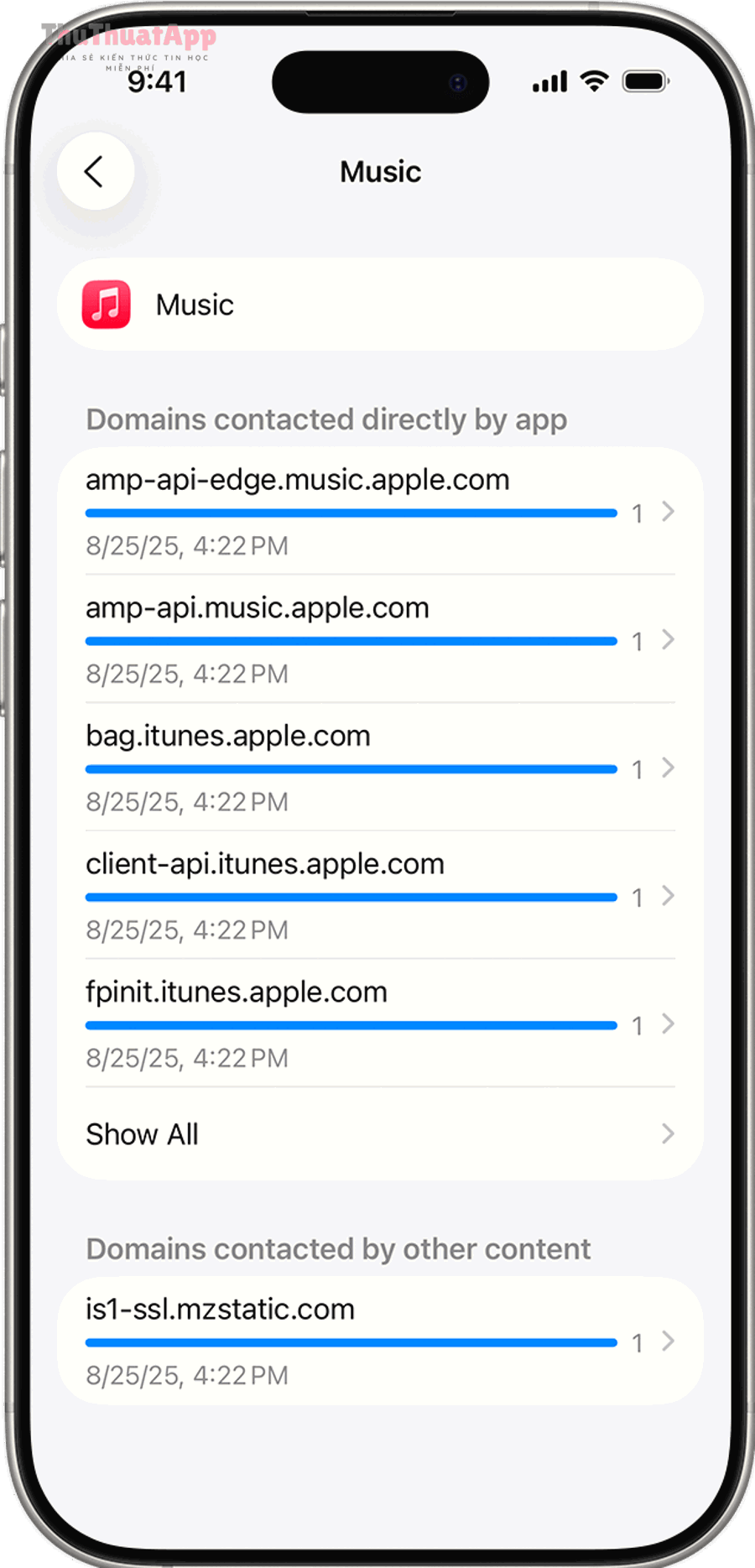
Phân biệt “Domains contacted directly by app” và “Domains contacted by other content”
“Directly by app” thường là server dịch vụ (đăng nhập, đồng bộ, API), còn “by other content” thường đến từ nội dung nhúng (trang web trong app, trình phát video, quảng cáo).
Cụ thể hơn, nếu một app đọc báo liên hệ nhiều domain quảng cáo là thường gặp; nhưng nếu một app ghi chú đơn giản liên hệ nhiều domain tracking, bạn nên cân nhắc.
Cách đọc Most Contacted Domains để tìm “điểm nóng”
Hãy nhìn danh sách domain được liên hệ nhiều nhất và tự đặt câu hỏi: domain này thuộc dịch vụ bạn tin tưởng (Apple/Google) hay là domain lạ? Nó có liên quan tới app nào bạn mới cài gần đây không?
Tiếp theo, nếu bạn không nhận ra domain, bạn có thể thử gỡ app mới cài hoặc tắt quyền mạng nền của app (nếu app cho phép), rồi theo dõi lại báo cáo.
Khi nào network activity là “bình thường” và khi nào là “đáng nghi”?
Bình thường khi domain thuộc nhà cung cấp dịch vụ rõ ràng, truy cập gắn với thao tác bạn vừa làm (mở feed, phát video, tải ảnh). Đáng nghi khi truy cập lặp dày đặc lúc bạn không dùng app, hoặc domain không liên quan chức năng app.
Quan trọng hơn, nếu kết hợp cùng Data & Sensor Access (ví dụ micro bị truy cập rồi lập tức có nhiều kết nối domain lạ), bạn nên xử lý theo mức ưu tiên cao.
Khi phát hiện truy cập bất thường, nên xử lý thế nào để giảm rủi ro?
Bạn nên xử lý theo 4 bước: xác định app gây ra, thu hồi/giới hạn quyền nhạy cảm, kiểm tra quyền chạy nền và cập nhật hoặc gỡ app; sau đó theo dõi lại App Privacy Report để xác nhận vấn đề đã chấm dứt.
Dưới đây là quy trình thực dụng, làm theo thứ tự để “cắt rủi ro” nhanh nhất trước khi đi sâu phân tích.
Bước 1: Thu hồi quyền nhạy cảm trước (Camera/Micro/Photos/Location)
Vào Cài đặt > Privacy & Security, chọn từng nhóm quyền (Camera, Microphone, Photos, Location Services) rồi tắt quyền cho app đang bị nghi ngờ.
Cụ thể hơn, nếu app chỉ cần quyền khi bạn đang dùng, hãy ưu tiên chế độ “khi dùng ứng dụng” (với Location) thay vì luôn luôn.
Bước 2: Rà quyền theo từng app để tránh bỏ sót
Trong Cài đặt, cuộn xuống danh sách app, mở app nghi ngờ và xem toàn bộ quyền mà nó đang có. Đây là cách nhanh để phát hiện quyền “thừa” (ví dụ app không cần mà vẫn có Photos hoặc Micro).
Tiếp theo, bạn có thể tắt “Background App Refresh” cho app ít quan trọng để giảm truy cập nền (tùy tình huống sử dụng).
Bước 3: Cập nhật, thay thế hoặc gỡ cài đặt app
Nếu app là dịch vụ phổ biến, hãy cập nhật lên phiên bản mới nhất vì đôi khi lỗi khiến app truy cập lặp. Nếu là app không rõ nguồn gốc hoặc không thật sự cần, gỡ cài đặt thường là lựa chọn tối ưu.
Ngược lại, nếu bạn vẫn cần chức năng, hãy tìm app thay thế từ nhà phát triển uy tín hơn, và chỉ cấp quyền tối thiểu.
Bước 4: Theo dõi lại báo cáo sau 24–48 giờ
Sau khi chỉnh quyền/gỡ app, hãy quay lại App Privacy Report sau 1–2 ngày sử dụng bình thường để xác nhận truy cập bất thường không còn xuất hiện.
Tóm lại, giá trị của báo cáo nằm ở vòng lặp “phát hiện → chỉnh quyền → xác nhận”, chứ không chỉ là xem cho biết.
Cách tắt App Privacy Report và xóa dữ liệu báo cáo có an toàn không?
Có, bạn có thể tắt App Privacy Report bất cứ lúc nào; khi tắt, iPhone sẽ ngừng ghi nhật ký và đồng thời xóa dữ liệu báo cáo đã lưu trên thiết bị, giúp bạn “reset” lại theo dõi từ đầu khi cần.
Tuy nhiên, trước khi tắt, bạn nên biết rõ điều gì sẽ mất và khi nào nên tắt để không bỏ lỡ bằng chứng quan sát.
Khi nào nên tắt báo cáo?
Bạn nên tắt khi đã xử lý xong sự cố và muốn giảm theo dõi, hoặc khi cần “xóa sạch” để bắt đầu một đợt kiểm tra mới (ví dụ sau khi cài nhiều app mới).
Ngược lại, nếu bạn đang nghi ngờ có app truy cập bất thường, hãy giữ bật thêm vài ngày để có đủ dữ liệu đối chiếu.
Cách tắt và xóa dữ liệu báo cáo
Vào Cài đặt > Privacy & Security > App Privacy Report > chọn Turn Off App Privacy Report. Hệ thống sẽ ngừng ghi và xóa dữ liệu báo cáo trên thiết bị.
Tiếp theo, khi bạn bật lại, báo cáo sẽ thu thập lại từ đầu, nên đừng ngạc nhiên nếu mục hiển thị ít dữ liệu ở thời gian đầu.
Đến đây, bạn đã nắm phần “cốt lõi” từ bật đến đọc và xử lý theo báo cáo. Bên cạnh đó, có một số chi tiết ít người để ý nhưng lại quyết định việc bạn dùng App Privacy Report hiệu quả đến đâu.
Mẹo dùng App Privacy Report hiệu quả hơn trong thực tế
Bạn dùng App Privacy Report hiệu quả nhất khi kết hợp 4 thói quen: bật theo đợt kiểm tra, đọc theo câu hỏi đúng, ưu tiên xử lý quyền nhạy cảm trước và ghi lại “mẫu” truy cập bình thường để nhận ra bất thường ngay.
Sau đây là các tình huống hay gặp và cách xử lý gọn, giúp bạn biến báo cáo thành công cụ hành động chứ không chỉ là màn hình thông tin.
Làm sao biết dữ liệu báo cáo có bị gửi lên mạng không?
Apple mô tả dữ liệu App Privacy Report được mã hóa và lưu trên thiết bị, đồng thời báo cáo chỉ bắt đầu thu thập sau khi bạn bật. Vì vậy, về mặt trải nghiệm người dùng, bạn có thể coi đây là nhật ký phục vụ minh bạch tại chỗ.
Tiếp theo, khi bạn cần kiểm tra kỹ theo từng môi trường sử dụng (máy cá nhân/máy công ty), hãy ưu tiên xem thêm phần cấu hình quyền riêng tư của thiết bị để đảm bảo không có chính sách quản lý đặc thù.
Vì sao báo cáo thiếu domain hoặc không phản ánh đúng cảm nhận của bạn?
Một số kết nối mạng phát sinh từ nội dung nhúng (webview/ads) có thể khiến danh sách domain dài và khó hiểu, còn một số hoạt động trong chế độ duyệt riêng tư có thể không hiển thị như bạn kỳ vọng. Do đó, bạn nên đọc theo ngữ cảnh “bạn vừa làm gì trong app” thay vì chỉ nhìn domain lạ rồi kết luận.
Ngoài ra, khi bạn đang học cách xem báo cáo quyền riêng tư trên iPhone, hãy đặt mục tiêu thực tế: tìm “điểm bất thường lặp lại” quan trọng hơn việc hiểu mọi domain ngay lần đầu.
App Privacy Report khác gì so với Privacy Nutrition Labels?
Privacy Nutrition Labels là thông tin do nhà phát triển khai báo trên App Store, còn App Privacy Report là nhật ký hành vi truy cập dữ liệu/cảm biến và kết nối mạng được ghi lại trên thiết bị sau khi bạn bật.
Quan trọng hơn, khi hai nguồn “khớp nhau” bạn có thêm niềm tin; khi “không khớp”, bạn có cơ sở để giảm quyền, thay app hoặc siết cài đặt.
Cách siết quyền Photos/Camera/Mic sau khi xem báo cáo
Nếu bạn thấy app truy cập Photos nhiều hơn dự kiến, hãy vào Privacy & Security > Photos để giới hạn theo nguyên tắc tối thiểu; trong nhiều tình huống, việc chuyển từ quyền toàn bộ sang lựa chọn ảnh cụ thể giúp giảm đáng kể rủi ro rò rỉ dữ liệu.
Trong nhóm Thủ thuật iPhone và thủ thuật app thực chiến, một thao tác được dùng nhiều là giới hạn quyền ảnh theo nhu cầu, bao gồm cả việc áp dụng cách tắt truy cập ảnh “All Photos” cho app iPhone khi app chỉ cần vài ảnh để tải lên.
Câu hỏi thường gặp về App Privacy Report
Phần này giải đáp nhanh các thắc mắc phổ biến nhất khi bạn bật và sử dụng App Privacy Report, giúp bạn xử lý nhanh mà không phải dò lại từng mục cài đặt.
Tiếp theo, nếu câu trả lời trùng đúng tình huống của bạn, hãy áp dụng ngay rồi quay lại báo cáo để xác nhận hiệu quả.
Bật rồi bao lâu thì có dữ liệu?
Thường bạn sẽ thấy dữ liệu sau khi dùng một vài app có quyền nhạy cảm (Camera/Micro/Location/Photos). Nếu bạn vừa bật xong, hãy sử dụng iPhone bình thường một lúc rồi quay lại kiểm tra.
Vì sao app bị nghi ngờ vẫn truy cập khi tôi không mở?
Một số app có quyền chạy nền hợp lệ (định vị, VoIP, đồng bộ), nhưng nếu bạn thấy truy cập không hợp lý, hãy thu hồi quyền nhạy cảm trước, sau đó tắt làm mới ứng dụng nền cho app đó và theo dõi lại 24–48 giờ.
Tôi có nên bật App Privacy Report liên tục không?
Nếu bạn đang rà soát quyền định kỳ hoặc vừa cài nhiều app mới, bật liên tục là hữu ích. Nếu bạn chỉ cần kiểm tra theo đợt, bạn có thể bật 7–14 ngày, xử lý xong rồi tắt để xóa dữ liệu và bắt đầu đợt mới khi cần.
Bảng sau tóm tắt nhanh: mỗi mục trong báo cáo giúp bạn trả lời câu hỏi nào?
Bảng này chứa các mục chính của App Privacy Report và “câu hỏi kiểm tra” tương ứng, giúp bạn đọc đúng mục, đúng vấn đề, không bị ngợp trước quá nhiều thông tin.
Nếu bạn đang ưu tiên xử lý nhanh, hãy bắt đầu từ Data & Sensor Access (quyền nhạy cảm), rồi mới sang Network Activity (đường đi dữ liệu).
| Mục trong báo cáo | Nó giúp bạn trả lời | Khi nào cần chú ý |
|---|---|---|
| Data & Sensor Access | App nào truy cập Camera/Micro/Location/Photos và lúc nào? | Khi truy cập xảy ra lúc bạn không dùng app |
| App Network Activity | App liên hệ domain nào, tần suất ra sao? | Khi domain lạ xuất hiện dày đặc, không hợp loại app |
| Website Network Activity | Nội dung web trong app liên hệ domain nào? | Khi bạn ít dùng webview nhưng vẫn có nhiều kết nối |
| Most Contacted Domains | Domain nào được liên hệ nhiều nhất trên thiết bị? | Khi một domain lạ đứng “top” kéo dài nhiều ngày |