


Nếu bạn thường xuyên nhắn tin vào buổi tối hoặc muốn giao diện Messenger nhìn “dịu mắt” hơn, chế độ tối (dark mode) là lựa chọn rất đáng bật. Bài viết này hướng dẫn chi tiết cách bật dark mode Messenger trên iPhone (iOS), Android và cả phiên bản web trên máy tính, kèm mẹo xử lý khi không thấy tùy chọn Dark Mode và tối ưu trải nghiệm sử dụng hằng ngày.

Dark mode Messenger là gì và vì sao nên bật?
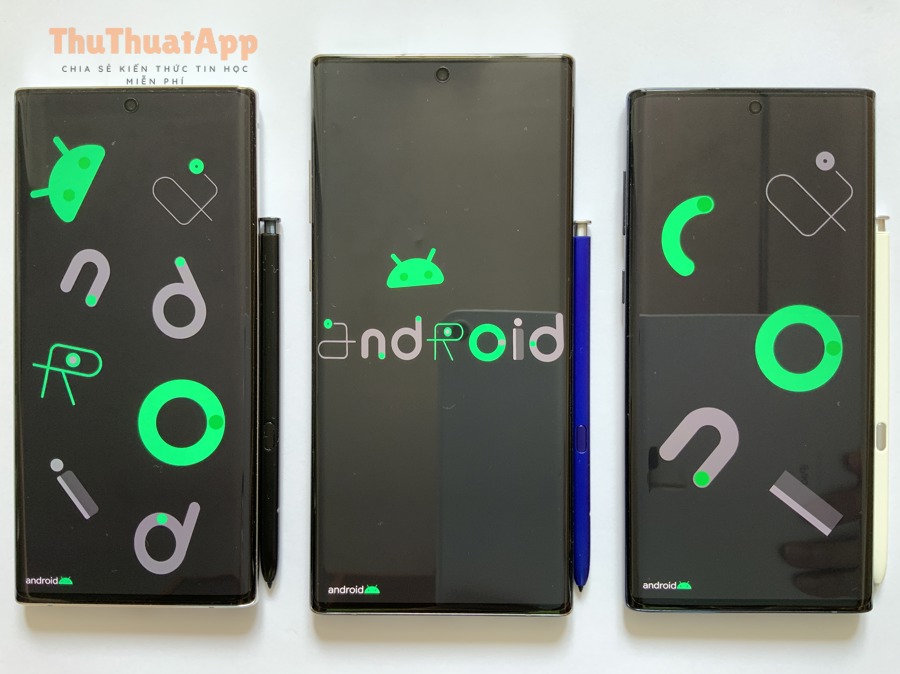
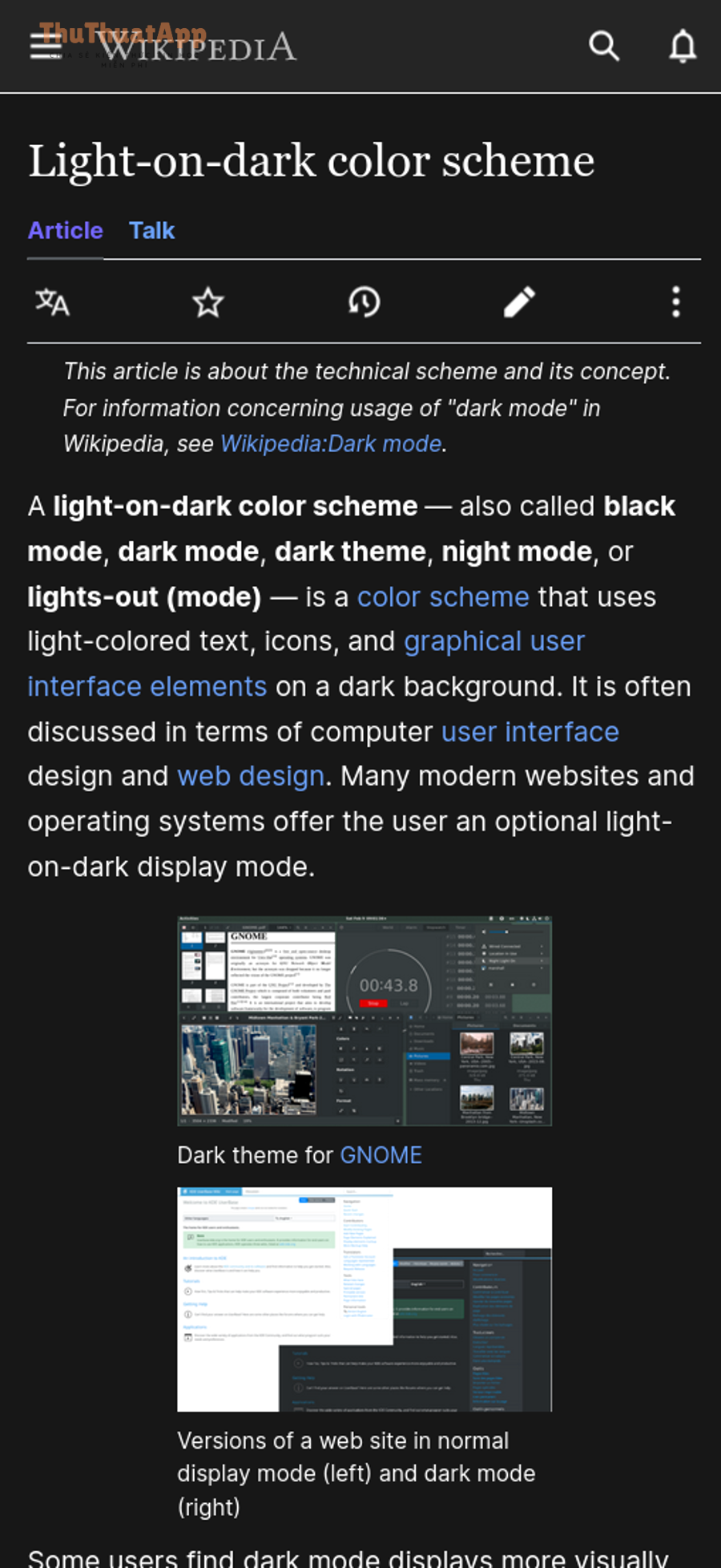
Dark mode (chế độ tối) là kiểu giao diện dùng nền tối và chữ sáng. Trên Messenger, dark mode giúp màn hình bớt chói khi dùng trong môi trường thiếu sáng, tạo cảm giác “êm” hơn khi đọc tin nhắn dài, đồng thời giúp giao diện trông hiện đại và tập trung nội dung hơn. Với một số màn hình, đặc biệt là OLED, nền tối còn có thể hỗ trợ tiết kiệm pin ở mức nhất định khi bạn chat nhiều.
Trước khi bắt đầu: kiểm tra nhanh 3 điều
- Cập nhật Messenger: Hãy cập nhật ứng dụng lên phiên bản mới nhất trên App Store/Google Play để tránh thiếu tùy chọn Dark Mode.
- Đăng nhập đúng tài khoản: Một số tùy chọn giao diện có thể thay đổi theo tài khoản hoặc khu vực.
- Kiểm tra cài đặt hệ thống: Trên nhiều thiết bị, Messenger có thể “theo hệ thống” (System) thay vì có nút bật/tắt riêng.
Cách bật dark mode Messenger trên iPhone (iOS)
1) Bật trực tiếp trong ứng dụng Messenger
- Mở Messenger.
- Chạm vào ảnh đại diện (góc trên bên trái hoặc góc phù hợp theo giao diện).
- Tìm mục Dark Mode / Chế độ tối.
- Chọn On / Bật để kích hoạt.
Sau khi bật, toàn bộ khung chat, danh sách hội thoại và nền giao diện sẽ chuyển sang tông tối. Nếu bạn không thấy mục này, hãy xem phần “Không thấy Dark Mode” ở bên dưới.
2) Đặt Messenger theo giao diện hệ thống (System)
- Vào Cài đặt của iPhone → Màn hình & Độ sáng.
- Chọn Tối (Dark) hoặc bật Tự động để chuyển theo lịch (ví dụ từ 19:00 đến 7:00).
- Quay lại Messenger, nếu ứng dụng đang để chế độ System, giao diện Messenger sẽ tự đổi theo iOS.
Cách này phù hợp nếu bạn muốn toàn bộ hệ thống (không chỉ Messenger) đồng bộ chế độ tối để trải nghiệm nhất quán.
Cách bật dark mode Messenger trên Android
1) Bật trong cài đặt Messenger
- Mở Messenger.
- Chạm ảnh đại diện.
- Chọn Chế độ tối / Dark mode.
- Chọn Bật hoặc Luôn bật (tùy phiên bản).
2) Để Messenger tự theo hệ thống Android
- Vào Cài đặt Android → Hiển thị (Display) → Chủ đề tối (Dark theme).
- Bật Chủ đề tối hoặc đặt lịch tự động.
- Trong Messenger, nếu có tùy chọn Theo hệ thống (System), hãy chọn mục này để ứng dụng đổi theo cài đặt máy.
Một số dòng máy có giao diện tùy biến (Samsung One UI, Xiaomi MIUI/HyperOS…) nên tên mục có thể hơi khác, nhưng logic chung vẫn là bật Dark theme ở phần Hiển thị.
Video hướng dẫn nhanh cách bật dark mode Messenger
Nếu bạn muốn xem thao tác trực quan, có thể tham khảo video dưới đây (hướng dẫn bật/tắt Dark Mode trên iPhone & Android):
Cách bật dark mode Messenger trên máy tính (Messenger Web & Facebook)
Nếu bạn dùng Messenger trên trình duyệt, thường có 2 cách: bật chế độ tối ngay trong cài đặt giao diện của website, hoặc bật theme tối của hệ điều hành/trình duyệt (tùy hỗ trợ). Đây là một thủ thuật máy tính đơn giản nhưng hiệu quả khi bạn phải làm việc nhiều giờ trước màn hình.
- Truy cập messenger.com và đăng nhập.
- Tìm biểu tượng Cài đặt (thường là bánh răng hoặc menu 3 chấm) trong giao diện.
- Vào phần Appearance / Giao diện hoặc Theme (tên có thể thay đổi theo cập nhật).
- Chọn Dark để chuyển sang nền tối.
Nếu bạn dùng Messenger trong Facebook trên web, hãy vào phần cài đặt hiển thị của Facebook và chọn giao diện tối (Dark) để đồng bộ trải nghiệm.
Không thấy tùy chọn Dark Mode trong Messenger: nguyên nhân và cách xử lý
Trong thực tế, nhiều người tìm “Chế độ tối” nhưng không thấy. Dưới đây là các nguyên nhân phổ biến và cách khắc phục nhanh:
- Ứng dụng quá cũ: Cập nhật Messenger lên phiên bản mới nhất, sau đó mở lại ứng dụng.
- Giao diện thay đổi theo phiên bản: Một số bản hiển thị Dark mode trong mục “Giao diện/Appearance” hoặc “Tùy chọn/Preferences”. Hãy kiểm tra kỹ trong phần cài đặt tài khoản.
- Messenger đang “Theo hệ thống”: Nếu Messenger không có nút On/Off mà chỉ có “System”, hãy bật chế độ tối ở iOS/Android như hướng dẫn phía trên.
- Lỗi bộ nhớ đệm: Thử đăng xuất đăng nhập lại, hoặc gỡ cài đặt và cài lại Messenger (lưu ý sao lưu dữ liệu cần thiết).
Mẹo tối ưu trải nghiệm sau khi bật chế độ tối
Chỉnh “Chủ đề” cho từng đoạn chat
Ngoài dark mode, Messenger còn có tùy chọn “chủ đề” (theme) cho từng cuộc hội thoại (màu nền, hiệu ứng). Bạn có thể chọn theme ít tương phản, tông trầm để phù hợp khi đang dùng nền tối, giúp mắt dễ chịu và hạn chế phân tán khi đọc tin nhắn dài.
Giảm độ sáng và bật Night Shift/Night Light
Dark mode sẽ dễ chịu hơn nếu bạn giảm độ sáng màn hình vừa đủ. Trên iPhone, bạn có thể bật Night Shift; trên Android có Night Light/Eye comfort. Kết hợp các tùy chọn này giúp hạn chế ánh sáng xanh và tăng cảm giác dễ chịu khi chat ban đêm.
Giữ nền tối nhưng chữ vẫn phải rõ
Nếu bạn thấy chữ mảnh hoặc khó đọc, hãy tăng cỡ chữ trong cài đặt hệ thống. Tránh giảm độ sáng quá thấp khiến bạn phải nheo mắt, vì điều đó lại gây mỏi mắt nhanh hơn.
Bảo mật và tiện ích hay dùng đi kèm
Khi đã tối ưu giao diện, bạn có thể nâng cấp trải nghiệm Messenger bằng một vài tính năng thực tế. Ví dụ, nếu bạn thường đưa điện thoại cho người khác mượn, hãy cân nhắc cách khóa ứng dụng Messenger bằng Face ID/vân tay (tùy thiết bị và lớp bảo mật hỗ trợ) để tăng riêng tư. Ngoài ra, khi cần hẹn gặp bạn bè hoặc chỉ đường cho khách, cách gửi vị trí (location) qua Messenger là thao tác rất hữu ích, đặc biệt khi đi ngoài đường và cần chia sẻ nhanh.
Câu hỏi thường gặp (FAQ)
Bật dark mode có ảnh hưởng đến tin nhắn hay dữ liệu không?
Không. Dark mode chỉ thay đổi giao diện hiển thị, không làm mất tin nhắn, ảnh hay lịch sử trò chuyện.
Vì sao bật dark mode rồi nhưng một số màn hình vẫn sáng?
Một số trang/khung nội dung (như trình xem ảnh, liên kết web, hoặc phần nội dung nhúng) có thể dùng giao diện riêng. Bạn hãy kiểm tra cập nhật ứng dụng và thử khởi động lại để đồng bộ tốt hơn.
Có thể đặt dark mode tự bật theo giờ không?
Messenger thường không có lịch riêng trên mọi phiên bản, nhưng bạn có thể dùng lịch “Tự động” của iOS/Android để toàn hệ thống chuyển sáng/tối theo khung giờ bạn chọn.
Kết luận
Chỉ với vài thao tác trong cài đặt, bạn đã có thể bật chế độ tối cho Messenger trên iPhone, Android và máy tính để nhắn tin thoải mái hơn, đặc biệt vào ban đêm. Nếu bạn thích các mẹo tối ưu trải nghiệm ứng dụng hằng ngày, hãy lưu lại bài viết và theo dõi thêm chuyên mục Thủ thuật Messenger để cập nhật những hướng dẫn mới, dễ làm và áp dụng ngay.