


Nếu bạn muốn iPhone chỉ chạy duy nhất một ứng dụng và người dùng không thể thoát ra màn hình chính hay chuyển sang app khác, Guided Access là cách nhanh và hiệu quả nhất.
Trong thực tế, tính năng này đặc biệt hữu ích khi bạn đưa máy cho trẻ chơi game/xem video, hoặc khi bạn cần “khóa tạm” một app để người khác thao tác đúng phần việc được giao.
Ngoài việc khóa 1 ứng dụng, Guided Access còn cho phép bạn tắt nút cứng, khóa bàn phím, hạn chế cảm ứng, đặt giới hạn thời gian và chặn những vùng màn hình dễ bị bấm nhầm.
Tiếp theo, bạn sẽ đi từ bước bật trong Cài đặt đến cách bắt đầu phiên khóa, tinh chỉnh tùy chọn và xử lý các tình huống hay gặp để dùng ổn định lâu dài. Giới thiệu ý mới: điểm mạnh của Guided Access không nằm ở “bật lên”, mà ở cách bạn cấu hình đúng theo mục tiêu khóa.
Guided Access iPhone là gì và “khóa 1 ứng dụng” giải quyết vấn đề nào?
Guided Access là chế độ giới hạn iPhone trong một ứng dụng, giúp bạn khóa/mở quyền thao tác theo nhu cầu, từ đó ngăn thoát app, hạn chế nút bấm và tránh truy cập nội dung ngoài ý muốn.
Để minh họa, hãy nhìn Guided Access như một “cửa kiểm soát” đặt ngay trên ứng dụng đang mở: người dùng có thể xem/chơi trong app, nhưng khó rời khỏi app nếu không có mật mã hoặc Face ID/Touch ID bạn đã thiết lập.
Sau đây là các tình huống Guided Access phát huy tác dụng rõ nhất:
- Đưa máy cho trẻ: tránh bấm ra ngoài, gọi nhầm, vào Safari, nhắn tin hay mua nhầm trong app.
- Đưa máy cho người khác mượn: họ xem ảnh/video hoặc thao tác một việc, nhưng không “đi lạc” sang ứng dụng khác.
- Trình chiếu/điểm bán (kiosk): cố định màn hình một app để khách chỉ thao tác đúng chức năng.
Quan trọng hơn, Guided Access không chỉ là “khóa app”, mà còn là kiểm soát hành vi thao tác trong app đó. Vì vậy, trước khi bật, bạn nên xác định rõ mục tiêu: khóa để trẻ chỉ xem video, hay khóa để trẻ chơi game nhưng không bấm vào quảng cáo/mua hàng.
Cần chuẩn bị gì trước khi bật Guided Access để dùng trơn tru?
Để bật Guided Access ổn định, bạn cần 3 yếu tố: bật trong Cài đặt, đặt mật mã/Face ID và biết đúng thao tác nút cứng theo đời iPhone.
Cụ thể, bạn nên kiểm tra nhanh các điểm sau để tránh “bật rồi mà không khóa được”:
- Biết nút kích hoạt nhanh: iPhone có Face ID thường dùng nhấn nhanh 3 lần nút sườn; máy có nút Home thường nhấn nhanh 3 lần nút Home.
- Thiết lập xác thực kết thúc phiên: nên chọn mật mã riêng cho Guided Access, và (nếu phù hợp) bật Face ID/Touch ID để kết thúc nhanh.
- Giảm xung đột phím tắt Trợ năng: nếu bạn bật nhiều tính năng Accessibility Shortcut, nhấn 3 lần có thể hiện menu chọn, khiến thao tác chậm hơn.
Tiếp theo, bạn sẽ bật Guided Access đúng nơi trong iPhone và cấu hình mật mã để đảm bảo chỉ bạn mới có quyền kết thúc phiên khóa.
Cách bật Guided Access iPhone trong Cài đặt và đặt mật mã khóa
Để bật Guided Access, bạn vào Cài đặt → Trợ năng (Accessibility) → Guided Access, bật công tắc và thiết lập Passcode Settings để khóa/kết thúc phiên an toàn.
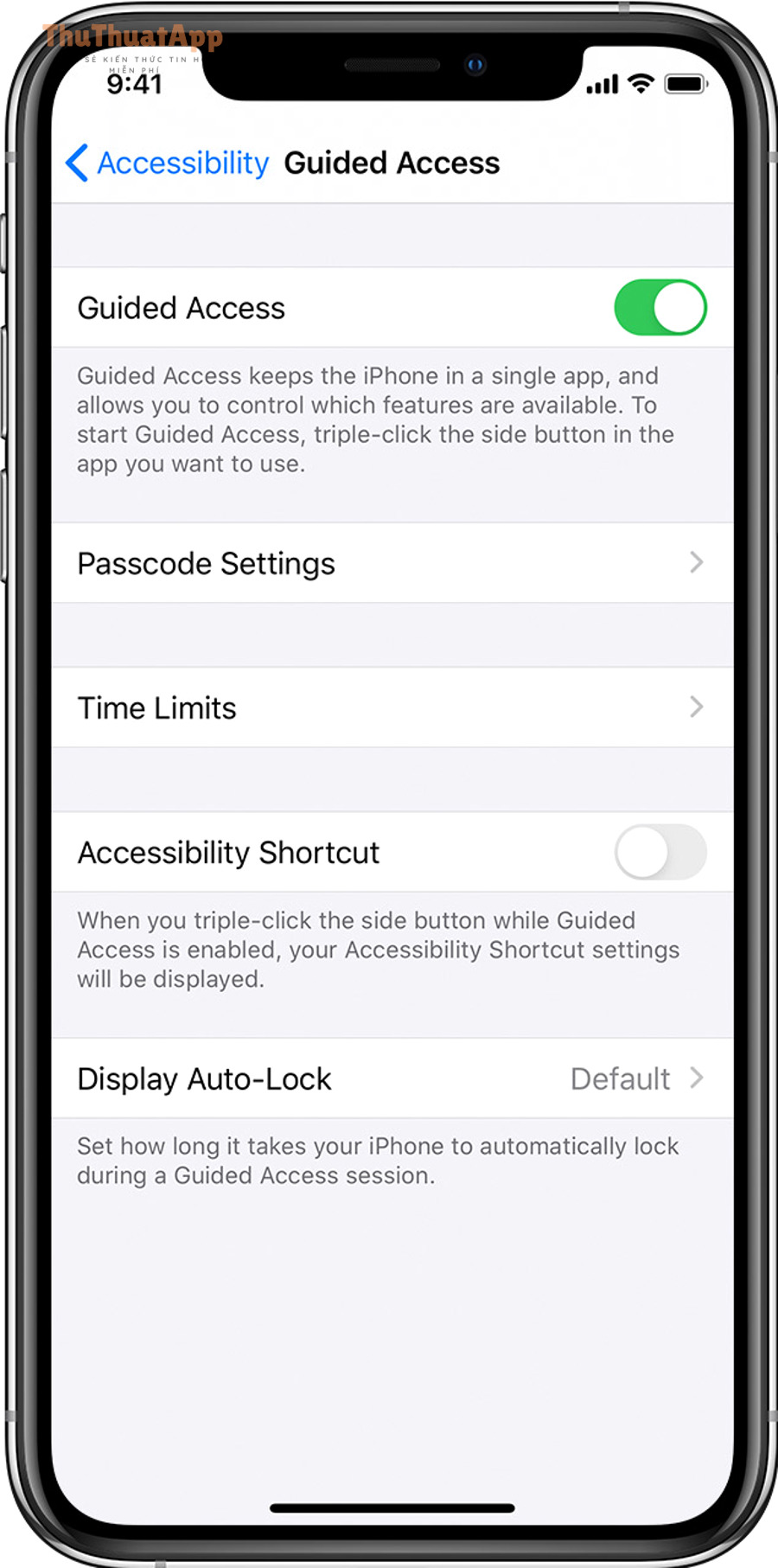
Dưới đây là quy trình chuẩn bạn nên làm một lần từ đầu:
- Mở Cài đặt trên iPhone.
- Chọn Trợ năng (Accessibility).
- Cuộn xuống và chọn Guided Access rồi bật công tắc.
- Vào Passcode Settings → chọn Set Guided Access Passcode → nhập lại để xác nhận.
- Nếu muốn tiện thao tác, bạn có thể bật Face ID hoặc Touch ID để kết thúc phiên (tùy máy hỗ trợ).
Tiếp theo, hãy coi mật mã Guided Access như “chìa khóa quản trị”: không nên đặt trùng mật mã mở khóa iPhone nếu bạn hay đưa máy cho trẻ/người khác, vì như vậy họ có thể tự kết thúc phiên.
Để bắt đầu phần khóa thực sự, bạn cần mở đúng ứng dụng và kích hoạt phiên Guided Access ngay trong app đó.
Cách bắt đầu phiên Guided Access để khóa 1 ứng dụng ngay lập tức
Bạn bắt đầu khóa 1 ứng dụng bằng cách mở app cần khóa rồi dùng thao tác nhấn nhanh 3 lần nút (nút sườn hoặc nút Home) để vào Guided Access và bấm Start.
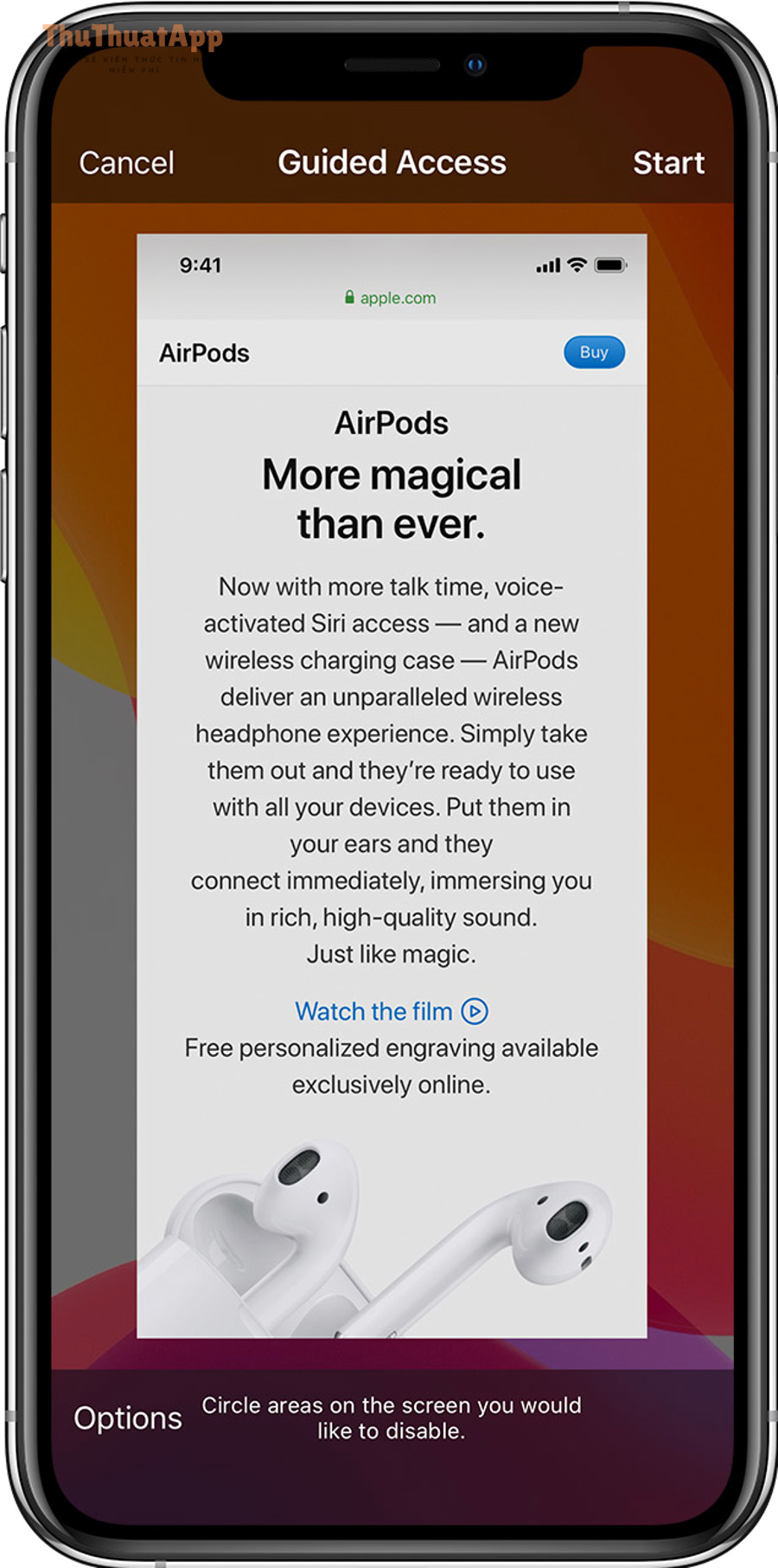
Dưới đây là trình tự thực hiện theo cách phổ biến nhất:
- Mở ứng dụng bạn muốn khóa (ví dụ: YouTube Kids, Safari, game, ứng dụng học tập).
- Nhấn nhanh 3 lần nút sườn (iPhone Face ID) hoặc nút Home (iPhone có nút Home).
- Nếu hiện menu Trợ năng, chọn Guided Access.
- Bấm Start để bắt đầu phiên khóa.
Ngoài cách bấm nút, bạn cũng có thể dùng Siri (nếu thuận tiện và bạn tin tưởng môi trường xung quanh) để bật Guided Access trong ứng dụng đang mở. Tuy nhiên, trong ngữ cảnh đưa máy cho trẻ, thao tác nút cứng thường ổn định và kín đáo hơn.
Để hiểu rõ hơn, bạn nên xem một video thao tác thực tế từ đầu đến cuối, nhất là đoạn bấm 3 lần và màn hình Options.
Bên cạnh thao tác Start/End, phần quan trọng nhất nằm ở Options: bạn sẽ quyết định người dùng được phép làm gì và bị chặn ở đâu trong chính ứng dụng đó.
Cách dùng Options để tắt nút nguồn, âm lượng, bàn phím và giới hạn thời gian
Trong Guided Access, màn hình Options cho phép bạn bật/tắt các nhóm điều khiển như nút nguồn, âm lượng, xoay màn hình, bàn phím, cảm ứng và Time Limit để giới hạn thời gian dùng app.

Cụ thể hơn, bạn nên hiểu “Options” theo từng mục tiêu sử dụng:
- Muốn trẻ chỉ xem, không bấm lung tung: cân nhắc tắt Touch hoặc chỉ tắt một phần vùng màn hình (phần khoanh vùng sẽ nói ở H2 tiếp theo).
- Muốn trẻ chơi nhưng không chỉnh âm lượng: tắt Volume Buttons để tránh tăng/giảm âm đột ngột.
- Muốn tránh tắt màn hình/thoát bất ngờ: cấu hình phù hợp với nút nguồn và khóa tự động.
- Muốn kiểm soát thời lượng: bật Time Limit và đặt thời gian; khi hết giờ, iPhone sẽ cảnh báo/khóa theo thiết lập.
Để minh họa trực quan cho các nhóm tùy chọn, dưới đây là các biểu tượng thường gặp tương ứng với từng quyền điều khiển:


Tiếp theo, ngay cả khi bạn không muốn tắt toàn bộ cảm ứng, bạn vẫn có thể “khóa chọn vùng” để chặn những điểm dễ gây rủi ro như nút quảng cáo, liên kết ngoài hoặc nút mua hàng trong app.
Cách khoanh vùng màn hình để chặn nút quảng cáo, link ngoài và thao tác nguy hiểm
Bạn có thể khóa một phần màn hình bằng cách vẽ khoanh vùng lên khu vực cần vô hiệu hóa trước khi bấm Start, từ đó iPhone sẽ bỏ qua chạm ở vùng đó trong suốt phiên Guided Access.
Để bắt đầu, hãy làm theo quy trình thực tế sau:
- Mở ứng dụng cần khóa.
- Nhấn nhanh 3 lần nút sườn/nút Home để vào Guided Access.
- Trước khi bấm Start, dùng 1 ngón tay vẽ vòng tròn quanh khu vực muốn chặn (ví dụ: banner quảng cáo, nút “Shop”, khu vực link, thanh điều hướng).
- Điều chỉnh kích thước khung chặn cho khớp; nếu vẽ sai, xóa và vẽ lại.
- Bấm Start để bắt đầu khóa.
Ví dụ, khi đưa máy cho trẻ xem video hoặc chơi game, vùng chặn thường hiệu quả nhất là: quảng cáo pop-up, nút dẫn ra App Store, khu vực mua gói/đăng ký, hoặc thanh tìm kiếm có thể dẫn sang nội dung không mong muốn.
Trong nhiều gia đình, khoanh vùng là “mảnh ghép” rất thực dụng trong cách chặn mua hàng trong app iPhone cho trẻ khi bạn cần một biện pháp nhanh, ngay tại thời điểm đưa máy, đặc biệt với các app có nút mua hàng nằm lộ ra màn hình chính.
Quan trọng hơn, nếu bạn thấy khoanh vùng vẫn chưa đủ “chặt”, bạn có thể kết hợp thêm tắt bàn phím, tắt cảm ứng hoặc bật giới hạn thời gian để giảm tối đa rủi ro thao tác.
Cách kết thúc phiên Guided Access và mở lại iPhone bình thường
Bạn kết thúc Guided Access bằng cách nhấn nhanh 3 lần nút sườn/nút Home, xác thực bằng mật mã hoặc Face ID/Touch ID, rồi chọn End để mở lại iPhone như bình thường.
Quy trình thực tế thường diễn ra như sau:
- Nhấn nhanh 3 lần nút sườn/nút Home.
- Nếu được yêu cầu, nhập mật mã Guided Access (hoặc xác thực Face ID/Touch ID nếu đã bật).
- Chọn End để kết thúc.
Để dẫn dắt thói quen sử dụng tốt (đặc biệt với trẻ), bạn nên thống nhất “nguyên tắc đưa máy”: chỉ dùng app đã khóa; khi cần đổi app, phải trả máy cho phụ huynh để kết thúc phiên rồi mở app khác. Cách này giúp bạn duy trì kiểm soát mà vẫn không tạo cảm giác căng thẳng cho trẻ.
Ngoài ra, nếu bạn hay dùng Guided Access như “chế độ khách”, hãy đặt mật mã dễ nhớ với bạn nhưng khó đoán với người khác, và tránh tiết lộ thao tác kết thúc phiên trước mặt trẻ.
Vì sao đôi khi bấm 3 lần không lên Guided Access, hoặc lên sai menu?
Bấm 3 lần không lên Guided Access thường do chưa bật tính năng, đang bật nhiều phím tắt Trợ năng hoặc thao tác nhấn chưa đúng nhịp, khiến iPhone hiện menu khác thay vì vào chế độ khóa app.
Để bắt đầu xử lý, bạn hãy kiểm tra theo thứ tự ưu tiên:
- Đã bật Guided Access chưa? Nếu chưa, hãy bật trong Cài đặt như phần hướng dẫn phía trên.
- Có đang bật nhiều Accessibility Shortcut không? Nếu có, nhấn 3 lần sẽ hiện danh sách lựa chọn; bạn phải chọn đúng Guided Access.
- Nhấn nhanh 3 lần có đúng nhịp không? Nên nhấn dứt khoát, đều nhịp; quá nhanh hoặc quá chậm có thể không nhận.
- App có chặn thao tác không? Một số màn hình nhạy cảm có thể khiến bạn tưởng không lên; hãy thử ở màn hình chính của app.
Trong khi đó, nếu bạn gặp tình huống “đang khóa mà không thoát ra được”, hãy bình tĩnh và làm đúng thao tác kết thúc phiên: nhấn 3 lần, xác thực, rồi End. Nhiều người tìm đúng cụm cách tắt Guided Access iPhone khi bị kẹt là vì quên mật mã hoặc bấm sai nhịp, nên giải pháp thường nằm ở việc xác thực đúng phương thức đã thiết lập (mật mã/Face ID/Touch ID).
Quan trọng hơn, để tránh “kẹt” lần sau, bạn nên kiểm tra lại Passcode Settings và đảm bảo bạn nhớ mật mã Guided Access, đặc biệt nếu bạn đặt khác với mật mã mở khóa iPhone.
Khi nào nên dùng Guided Access, khi nào nên dùng Screen Time để kiểm soát trẻ?
Guided Access mạnh ở khóa tức thời 1 ứng dụng, còn Screen Time tốt ở quy tắc dài hạn (giới hạn thời gian, hạn chế nội dung, mua hàng, cài app) theo lịch và theo tài khoản gia đình.
Tuy nhiên, hai công cụ này không loại trừ nhau; chúng bổ trợ theo “ngữ cảnh sử dụng”:
- Guided Access: phù hợp khi bạn cần khóa ngay lập tức trong 10–30 giây trước khi đưa máy (tình huống phát sinh, không cần thiết lập phức tạp).
- Screen Time: phù hợp khi bạn muốn quản lý theo kế hoạch (giờ đi ngủ, giờ học, chặn web, hạn chế App Store, duyệt tải ứng dụng).
Ngược lại, nếu bạn chỉ dựa vào Guided Access cho mọi thứ, bạn có thể bỏ lỡ các kiểm soát nền tảng như hạn chế cài app, hạn chế nội dung theo độ tuổi hoặc thống kê thời gian dùng máy. Vì vậy, cách dùng hiệu quả thường là: Screen Time làm “hàng rào nền”, còn Guided Access là “khóa nhanh theo tình huống”.
Để hiểu rõ hơn, bạn hãy xác định mục tiêu: nếu mục tiêu là “đưa máy cho trẻ trong 5 phút”, Guided Access là tối ưu; nếu mục tiêu là “quản lý thói quen dùng iPhone cả tuần”, Screen Time đáng ưu tiên hơn.
Nếu bạn đã nắm được cách bật, cách bắt đầu phiên và cách tùy chỉnh, phần dưới đây sẽ mở rộng một số mẹo hiếm nhưng rất hữu ích để khóa 1 ứng dụng “chặt” hơn trong các tình huống thực tế.
Mẹo nâng cao để khóa 1 ứng dụng chắc hơn trong đời sống hằng ngày
Để khóa 1 ứng dụng an toàn, bạn nên kết hợp mật mã riêng, tùy chọn cảm ứng và thói quen thao tác nhất quán, thay vì chỉ bật rồi để mặc định.
Đặt mật mã Guided Access khác mật mã mở khóa iPhone để giảm rủi ro lộ khóa
Cách nhanh nhất để tăng an toàn là dùng mật mã Guided Access riêng, vì nhiều trẻ có thể quan sát và ghi nhớ mật mã mở khóa iPhone của phụ huynh.
Cụ thể hơn, nếu bạn thường xuyên đưa máy cho trẻ ở nơi công cộng, việc dùng chung mật mã có thể khiến người khác cũng “đoán ra” cách kết thúc phiên. Từ đó, mục tiêu khóa app sẽ bị phá vỡ.
Ngoài ra, nếu bạn chia sẻ iPhone cho nhiều người trong nhà, mật mã riêng giúp phân tách quyền “kết thúc phiên” khỏi quyền “mở máy”, giảm tình huống xung đột khi ai đó vô tình biết mật mã mở khóa.
Ưu tiên khoanh vùng thay vì tắt toàn bộ Touch khi trẻ cần tương tác trong app
Khoanh vùng giúp bạn chặn đúng chỗ nguy hiểm mà vẫn giữ trải nghiệm mượt, trong khi tắt toàn bộ Touch thường chỉ phù hợp khi bạn muốn trẻ chỉ xem (không bấm gì).
Ví dụ, trong một số trò chơi hoặc app học tập, trẻ cần chạm để trả lời; lúc này, khoanh vùng nút quảng cáo/nút mua gói sẽ thực tế hơn. Đây cũng là “Thủ thuật iPhone” được nhiều phụ huynh áp dụng vì nhanh và dễ kiểm soát bằng mắt.
Để minh họa, bạn có thể khoanh vùng thanh điều hướng dưới cùng (nơi có thể bấm ra trang khác) hoặc khoanh khu vực góc màn hình thường xuất hiện banner quảng cáo.
Giữ thao tác kết thúc phiên như “quy trình chuẩn” để tránh rối khi cần lấy máy gấp
Khi cần lấy máy gấp (ví dụ: có cuộc gọi, cần đổi app), bạn sẽ thao tác nhanh hơn nếu giữ đúng “một quy trình”: nhấn 3 lần → xác thực → End.
Cụ thể hơn, hãy tập thao tác này 2–3 lần trong điều kiện bình thường để tạo phản xạ. Khi quen, bạn sẽ không bị “đứng hình” vì không nhớ đang ở chế độ nào, nhất là khi trẻ đưa máy lại trong lúc bạn bận.
Nếu bạn hay viết hướng dẫn cho người thân, bạn có thể ghi chú ngắn trong điện thoại hoặc lưu trong ghi chú cá nhân theo phong cách thuthuatapp để ai cũng làm đúng, tránh bấm loạn gây hiểu nhầm là máy bị lỗi.
Kết hợp Guided Access với nguyên tắc đưa máy để giảm tranh cãi với trẻ
Kết hợp hiệu quả nhất là: phụ huynh tự mở app và khóa trước, trẻ chỉ sử dụng trong phiên; khi hết giờ hoặc cần đổi app, trẻ trả máy để phụ huynh xử lý.
Đặc biệt, nếu bạn đặt Time Limit, hãy thống nhất trước “khi hết giờ thì dừng”, vì Guided Access lúc này đóng vai trò như ranh giới rõ ràng: không phải phụ huynh “tắt ngang”, mà là thiết lập đã được thống nhất.
Như vậy, Guided Access không chỉ là công cụ kỹ thuật; nó còn giúp tạo thói quen dùng máy có giới hạn và giảm rủi ro thao tác ngoài ý muốn trong môi trường gia đình.
Các câu hỏi thường gặp
Guided Access có khóa được 100% không cho thoát app không?
Có, nếu bạn đã bật Guided Access và kết thúc phiên yêu cầu mật mã/Face ID/Touch ID, người dùng gần như không thể thoát app theo cách thông thường; điểm mấu chốt là bạn phải cấu hình đúng Options và không để lộ mật mã.
Vì sao bấm 3 lần nút sườn lại hiện menu khác thay vì vào Guided Access?
Thường là do bạn đã bật nhiều phím tắt Trợ năng, nên iPhone sẽ hiện danh sách lựa chọn; bạn chỉ cần chọn Guided Access trong danh sách, hoặc tinh gọn lại các phím tắt nếu muốn thao tác nhanh.
Guided Access có dùng được cho mọi ứng dụng không?
Đa số ứng dụng dùng bình thường, vì Guided Access khóa ở cấp hệ thống. Tuy nhiên, hiệu quả chặn “đi sâu trong app” phụ thuộc vào bố cục app; khi cần, bạn nên khoanh vùng đúng khu vực rủi ro hoặc tắt bàn phím/cảm ứng theo mục tiêu.
Nếu quên mật mã Guided Access thì có thoát ra được không?
Nếu bạn đã bật Face ID/Touch ID cho Guided Access, bạn có thể dùng xác thực sinh trắc để kết thúc phiên. Nếu không bật và quên mật mã, bạn sẽ bị hạn chế thao tác; vì vậy, nên thiết lập ngay từ đầu và chọn phương thức xác thực bạn chắc chắn nhớ/dùng được.