


Hẹn giờ quay (timer) trên TikTok là “vũ khí” cực hữu ích khi bạn muốn tự quay một mình, cần vài giây để vào vị trí, hoặc muốn quay nhiều đoạn clip liên tiếp mà không phải chạm tay giữ nút Record. Trong bài này, mình hướng dẫn từng bước cách bật hẹn giờ quay (timer) TikTok trên iPhone/Android, kèm mẹo setup khung hình, ánh sáng, và xử lý các lỗi thường gặp để bạn quay rảnh tay nhưng vẫn đẹp, sắc nét và đúng nhịp.
Timer TikTok là gì và dùng khi nào hiệu quả nhất?
Timer (hẹn giờ quay) là tính năng cho phép TikTok đếm ngược (thường 3 giây hoặc 10 giây) trước khi bắt đầu ghi hình. Bạn có thời gian đặt điện thoại, chỉnh dáng, bước vào khung… rồi TikTok tự quay. Ngoài ra, ở nhiều phiên bản, timer còn cho phép “hẹn giờ dừng” bằng cách chọn thời lượng clip (recording limit) để TikTok tự dừng đúng thời điểm.
Bạn nên dùng timer khi: quay nhảy/biểu diễn một mình, quay review món ăn cần tay rảnh, quay outfit/biến hình cần chuyển cảnh, hoặc quay theo nhạc cần vào nhịp chuẩn. Đây cũng là một mẹo hay trong series Thủ thuật TikTok nếu bạn muốn cải thiện chất lượng video mà không cần thêm thiết bị phức tạp.
Cách bật hẹn giờ quay (timer) TikTok trên iPhone/Android
Lưu ý: giao diện TikTok có thể thay đổi theo phiên bản và khu vực, nhưng logic thao tác thường giống nhau. Bạn làm theo thứ tự dưới đây để dễ tìm đúng nút.
Bước 1: Mở màn hình quay video
- Mở TikTok và nhấn nút + (Tạo) ở giữa thanh dưới.
- Chọn chế độ quay: Video/Story (tùy mục đích), và chọn thời lượng (15s/60s/10m… nếu có).
Bước 2: Tìm nút Timer (Hẹn giờ)
Ở màn hình quay, nhìn sang thanh công cụ bên phải (nơi có Flip, Speed, Filters…). Bạn sẽ thấy biểu tượng Timer (hình đồng hồ). Nhấn vào đó để mở cài đặt hẹn giờ.
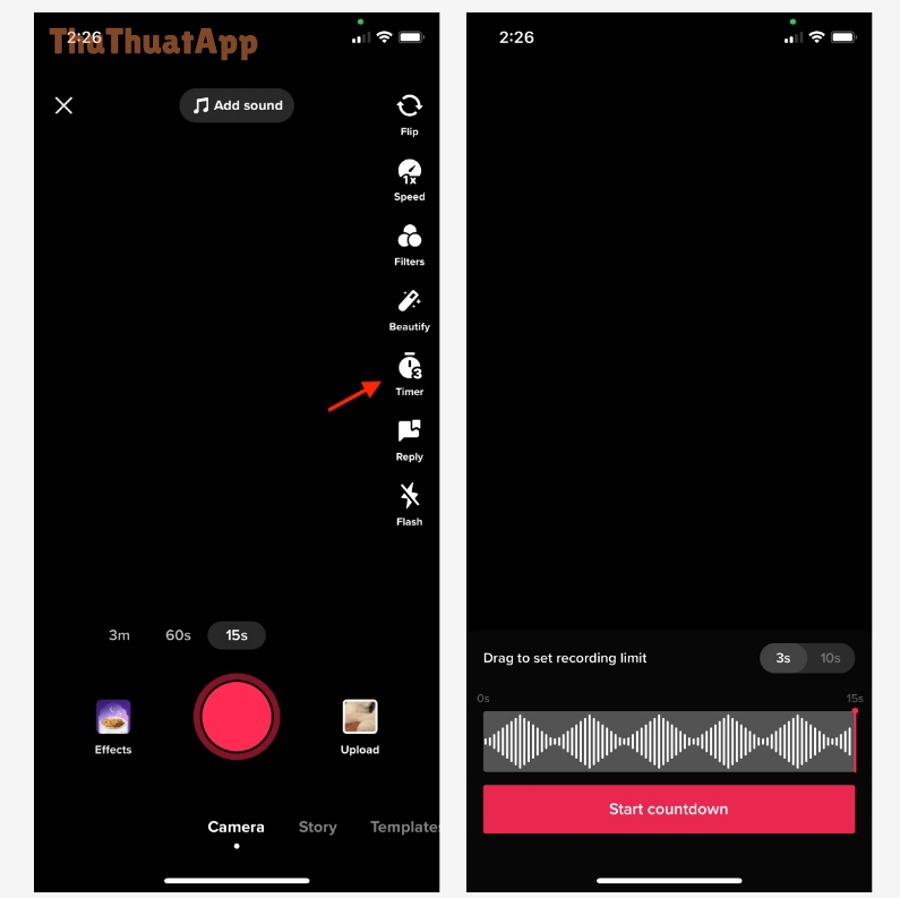
Bước 3: Chọn thời gian đếm ngược và điểm dừng quay
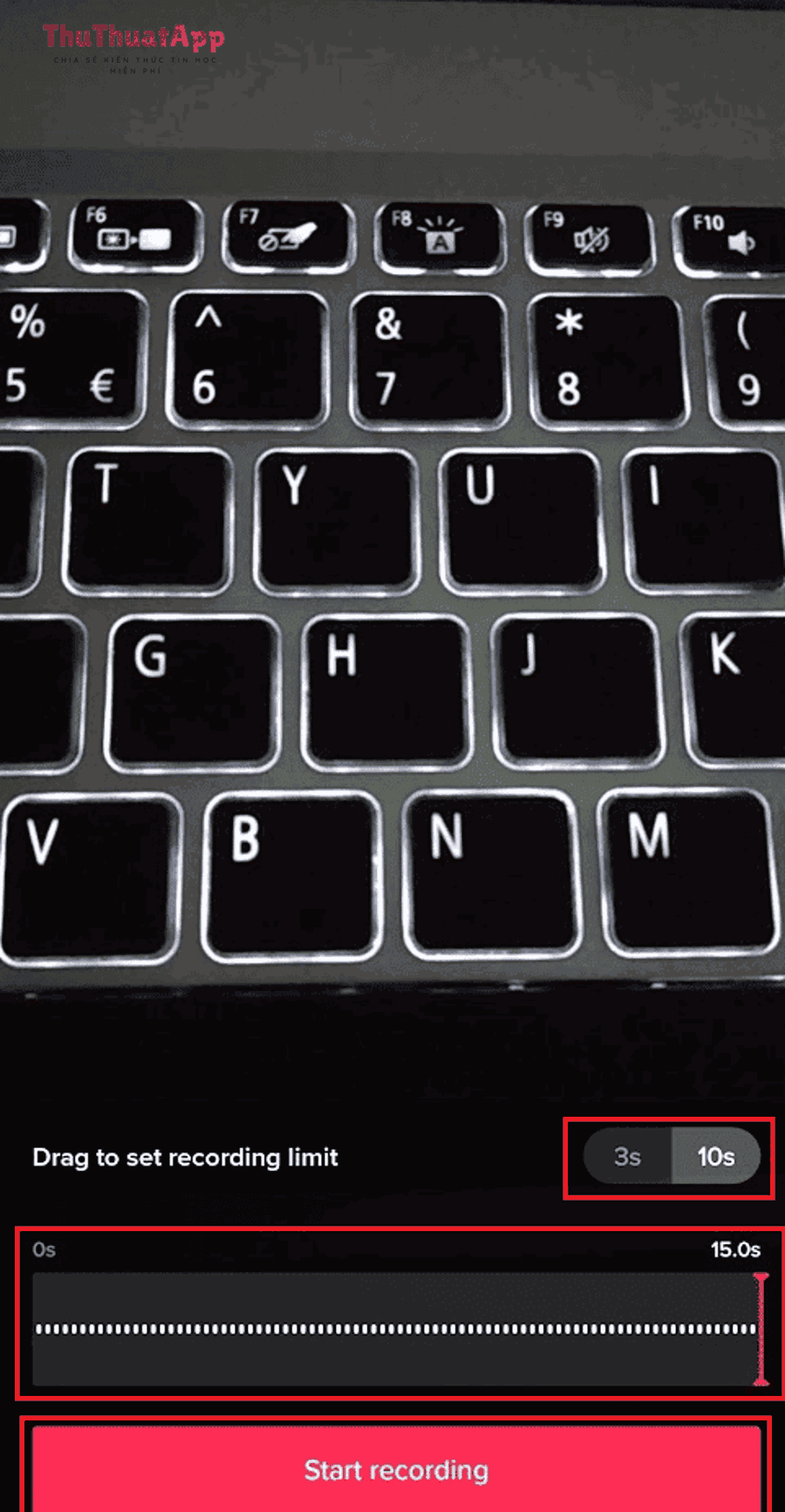
- Chọn 3s hoặc 10s (tùy bạn cần bao lâu để vào khung).
- Nếu có thanh kéo giới hạn (recording limit), hãy kéo để chọn TikTok sẽ quay bao lâu rồi tự dừng.
- Nhấn Start countdown / Start recording để bắt đầu đếm ngược.
Bước 4: Quay nhiều đoạn clip với timer (quay phân cảnh)
Sau khi clip 1 kết thúc, bạn có thể tiếp tục quay clip 2, clip 3… để ghép thành một video hoàn chỉnh. Quy trình đơn giản:
- Nhấn lại Timer nếu bạn cần thời gian vào vị trí cho cảnh tiếp theo.
- Đổi góc máy/đổi outfit/đổi đạo cụ, rồi quay tiếp.
- Khi đủ clip, nhấn dấu ✓ để sang màn hình chỉnh sửa.
Mẹo quay rảnh tay bằng timer: lên hình chuyên nghiệp hơn ngay lập tức
1) Đặt máy chắc chắn: tripod, kê tạm, hoặc tựa vào vật cố định
Timer chỉ giúp bạn rảnh tay, còn video có “xịn” hay không phụ thuộc rất nhiều vào độ ổn định khung hình. Tripod là lựa chọn tối ưu. Nếu không có, bạn có thể kê điện thoại vào ly/cốc, tựa vào sách hoặc vật nặng để hạn chế rung lắc.
2) Chỉnh khung trước khi bấm timer: canh khoảng trống để “diễn”
Trước khi nhấn Start countdown, hãy đứng thử vào vị trí bạn sẽ quay. Canh đầu không chạm mép trên, không bị cắt tay/chân, và để dư khoảng trống theo hướng bạn sẽ di chuyển. Với video nhảy, nên quay góc rộng hơn một chút để tránh ra khỏi khung khi đang diễn.
3) Khóa nét/giữ nét để tránh mờ (đặc biệt khi bạn di chuyển)
Nếu bạn quay bằng camera sau để chất lượng tốt hơn, hãy ưu tiên thao tác cách quay video TikTok bằng camera sau và giữ nét: đặt điện thoại cố định, chạm vào chủ thể (vị trí bạn đứng) để lấy nét, rồi giữ chạm vài giây (trên nhiều máy sẽ hiện AE/AF Lock) nhằm hạn chế tình trạng TikTok tự đổi nét khi bạn di chuyển.
4) Giảm rung khi quay chuyển động
Khi bạn quay cảnh đi lại, quay cận mặt rồi lùi ra, hoặc quay sản phẩm bằng tay, hãy áp dụng cách quay video TikTok không rung bằng chống rung: bật chống rung trong camera hệ thống (nếu máy hỗ trợ), ưu tiên quay ở nơi đủ sáng, và hạn chế xoay cổ tay đột ngột. Nếu có thể, dùng tripod + quay góc tĩnh sẽ cho hiệu quả “ăn tiền” nhất.
5) Đồng bộ nhạc và điểm chuyển cảnh
Timer giúp bạn vào nhịp trước khi nhạc chạy. Mẹo đơn giản: chọn nhạc trước, nghe thử đoạn “điệp khúc” định quay, rồi đặt 10s để có thời gian vào vị trí. Khi quay nhiều phân cảnh, hãy cố gắng kết thúc mỗi đoạn ở tư thế “dễ nối” (đứng yên 0.5–1 giây) để chuyển cảnh mượt hơn.
Không thấy nút Timer trên TikTok? Cách xử lý nhanh
Nếu bạn mở màn hình quay mà không thấy Timer, hãy thử lần lượt các cách sau (thường giải quyết được đa số trường hợp):
- Cập nhật TikTok lên phiên bản mới nhất (App Store/CH Play).
- Đổi chế độ quay: một số giao diện/hiệu ứng/Template có thể ẩn bớt công cụ. Hãy chuyển sang “Camera” (quay thường) để kiểm tra lại.
- Tắt/bật lại ứng dụng, đăng xuất rồi đăng nhập lại nếu bạn nghi bị lỗi hiển thị.
- Xóa cache trong TikTok (Settings & privacy → Free up space → Clear cache) rồi mở lại.
- Kiểm tra quyền camera: nếu TikTok bị hạn chế quyền, một số tính năng quay có thể hoạt động không ổn định.
Chỉnh sửa sau khi quay: làm video “ra form” ngay trong TikTok
Sau khi quay xong bằng timer, bạn nhấn ✓ để vào màn hình chỉnh sửa. Tại đây, hãy ưu tiên 3 việc để video trông chuyên nghiệp:
- Cắt/trim những đoạn thừa đầu–cuối (nhất là lúc bạn chạy vào khung trước khi timer quay xong ở các cảnh sau).
- Thêm text/caption ngắn, rõ ý, đặt đúng vị trí không che mặt.
- Canh beat: nếu video theo nhạc, căn chuyển cảnh đúng nhịp sẽ khiến clip “đã mắt” hơn nhiều.
Nếu bạn muốn chỉnh sâu hơn (ghép nhiều clip, tăng tương phản, chỉnh âm thanh), có thể chuyển qua dựng trên máy tính rồi đăng lại. Đây là một thủ thuật máy tính phù hợp khi bạn làm nội dung đều đặn và muốn kiểm soát chất lượng đầu ra chặt chẽ hơn.
Video hướng dẫn nhanh (tham khảo)
Nếu bạn muốn xem thao tác thực tế trên màn hình, bạn có thể tham khảo video hướng dẫn dưới đây:
Câu hỏi thường gặp về hẹn giờ quay TikTok
Timer TikTok có quay tự dừng không?
Tùy phiên bản. Nhiều máy có phần “recording limit” (giới hạn quay) trong màn hình Timer để bạn chọn TikTok tự dừng sau X giây. Nếu không thấy, bạn vẫn có thể bấm dừng thủ công.
Timer chỉ có 3 giây hoặc 10 giây?
Phổ biến nhất là 3s và 10s. Một số phiên bản có thể hiển thị khác đôi chút, nhưng mục tiêu vẫn là cho bạn khoảng đệm trước khi quay.
Quay bằng timer có giảm chất lượng không?
Timer không làm giảm chất lượng. Chất lượng phụ thuộc vào ánh sáng, độ ổn định khung hình, camera bạn dùng (trước/sau), và thiết lập quay của thiết bị.
Mẹo nhanh để quay một mình “không bị lúng túng”?
Chọn 10s, đặt máy sẵn, thử đứng vào khung, nhìn lại bố cục, rồi mới bấm Start. Với các cảnh cần chuyển động, nên tập thử 1 lần (không quay) để bạn nhớ vị trí và động tác.
Kết luận
Chỉ với vài thao tác, bạn đã có thể bật hẹn giờ quay (timer) TikTok để quay rảnh tay, vào khung đúng nhịp và chủ động hơn khi quay một mình. Hãy ưu tiên đặt máy chắc, canh khung trước khi bấm timer, và tối ưu nét/ánh sáng để video trông “đắt” hơn mà không cần thiết bị phức tạp. Chúc bạn quay mượt và lên xu hướng sớm.