


Có, bạn hoàn toàn có thể bật kiểm soát tin nhắn Instagram để quyết định ai được nhắn, ai chỉ được gửi “yêu cầu”, và ai bị chặn hoàn toàn—từ đó giảm spam và tăng riêng tư ngay lập tức.
Tiếp theo, bài viết sẽ hướng dẫn bạn bật đúng cài đặt theo từng nhóm người (người theo dõi, Facebook, danh bạ, người lạ), kèm cách kiểm tra hiệu quả để không bỏ sót tin nhắn quan trọng.
Ngoài ra, bạn sẽ biết cách tinh chỉnh để phù hợp mục tiêu: tài khoản cá nhân muốn yên tĩnh, hay tài khoản bán hàng cần lọc nhưng vẫn nhận khách.
Giới thiệu ý mới: Dưới đây là cách hiểu đúng “kiểm soát tin nhắn” và triển khai từng bước để bạn tối ưu an toàn mà không làm đứt mạch liên lạc cần thiết.
Kiểm soát tin nhắn Instagram là gì và giúp bạn làm chủ điều gì?
Kiểm soát tin nhắn Instagram là nhóm cài đặt giúp bạn phân luồng tin nhắn: cho phép vào hộp thư, đẩy vào yêu cầu, hoặc chặn—từ đó giảm làm phiền và tăng riêng tư.
Tiếp theo, khi hiểu đúng “luồng vào” của tin nhắn, bạn sẽ chọn mức phù hợp thay vì bật bừa rồi lỡ mất khách hoặc bỏ sót người quen.
Kiểm soát tin nhắn khác gì “Chặn” và “Hạn chế”?
Khác: Chặn là cắt liên lạc gần như tuyệt đối; hạn chế là giảm tương tác/ẩn một phần; còn kiểm soát tin nhắn là “định tuyến” ai được nhắn thẳng và ai phải gửi yêu cầu trước.
Để minh họa, nếu bạn bán hàng, thường không muốn chặn hoàn toàn—bạn chỉ cần chuyển người lạ sang “yêu cầu” để lọc trước.
Bạn sẽ gặp cài đặt này ở đâu trong Instagram?
Bạn thường thấy trong khu vực Cài đặt quyền riêng tư liên quan “tin nhắn và trả lời story”, nơi bạn quản lý yêu cầu tin nhắn theo từng nhóm người.
Sau đây, phần hướng dẫn sẽ đi đúng đường dẫn thao tác để bạn mở đúng màn hình “message controls” trên điện thoại.
Khi nào nên bật mức kiểm soát cao?
Bạn nên bật mức kiểm soát cao khi tài khoản thường xuyên bị spam, bị làm phiền bởi người lạ, hoặc bạn muốn tách bạch tin nhắn cá nhân và tin nhắn “không mời”.
Quan trọng hơn, mức kiểm soát cao không đồng nghĩa “đóng cửa”—nếu cấu hình đúng, bạn vẫn nhận được người cần thiết qua luồng yêu cầu.
Cách bật kiểm soát tin nhắn Instagram trên iPhone và Android theo 6 bước
Bạn bật kiểm soát tin nhắn Instagram bằng cách vào phần cài đặt quyền riêng tư, mở mục tin nhắn, rồi chọn quy tắc nhận tin theo từng nhóm người trong khoảng 6 bước.
Để bắt đầu, hãy làm theo đúng trình tự dưới đây để tránh nhầm giữa “tin nhắn”, “yêu cầu tin nhắn” và “trả lời story”.

Bước 1–2: Vào đúng nơi để chỉnh “Tin nhắn và trả lời story”
Bạn vào Trang cá nhân → mở Menu (biểu tượng ba gạch) → chọn Settings and privacy (Cài đặt & quyền riêng tư).
Cụ thể hơn, nếu bạn đang dùng tiếng Việt, tên mục có thể khác nhẹ theo phiên bản, nhưng logic vẫn là: Cài đặt → Quyền riêng tư → Tin nhắn.
Bước 3–4: Chỉnh “Ai có thể nhắn tin cho bạn” theo từng nhóm
Bạn sẽ thấy các nhóm như người theo dõi, người trên Facebook, danh bạ, người lạ… và mỗi nhóm có thể chọn “cho phép”, “chỉ yêu cầu”, hoặc “không nhận”.
Tiếp theo, bạn nên ưu tiên chỉnh nhóm “người lạ” trước, vì đây thường là nguồn spam và làm phiền lớn nhất.

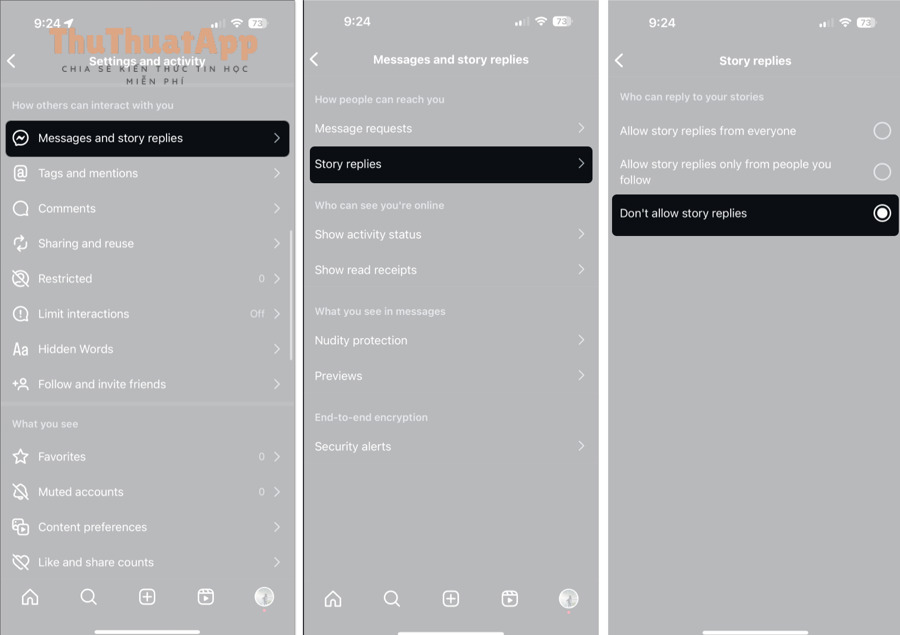
Bước 5: Tinh chỉnh “Trả lời story” để giảm bị làm phiền
Nếu story của bạn hay kéo về nhiều tin nhắn rác, hãy siết “trả lời story” theo đối tượng được phép, vì đây là một cửa vào DM rất phổ biến.
Ngoài ra, khi kiểm soát cửa “story replies”, bạn vẫn giữ được tương tác thật nhưng giảm đáng kể tin nhắn trêu ghẹo/không liên quan.
Bước 6: Lưu thói quen kiểm tra “Yêu cầu” để không bỏ sót
Sau khi siết kiểm soát, một phần tin nhắn sẽ chuyển sang “yêu cầu”; bạn nên đặt thói quen kiểm tra định kỳ để tránh bỏ sót khách hoặc người cần liên hệ.
Theo nghiên cứu của Pew Research Center từ bộ phận Internet & Technology, vào 01/2021, 41% người trưởng thành tại Mỹ từng trải qua quấy rối trực tuyến và 25% gặp các hình thức nghiêm trọng hơn—vì vậy việc siết luồng tin nhắn là một biện pháp phòng vệ thực tế.
Có mấy nhóm người được nhắn tin và nên chọn “cho phép” hay “yêu cầu”?
Có thể xem Instagram chia người nhắn tin thành nhiều nhóm chính (người theo dõi, bạn bè liên quan, danh bạ, liên kết Facebook, người lạ) và bạn nên chọn “yêu cầu” cho nhóm rủi ro, “cho phép” cho nhóm tin cậy.
Tiếp theo, phần này sẽ giúp bạn cấu hình theo mục tiêu sử dụng, tránh tình trạng “khóa quá chặt” làm giảm chuyển đổi.

Bảng dưới đây chứa gợi ý cấu hình nhanh theo mục tiêu tài khoản (cá nhân, bán hàng, KOL/creator) và theo nhóm người nhắn tin.
Bảng này giúp bạn quyết định nhanh “Cho phép / Yêu cầu / Không nhận” mà không cần thử sai quá nhiều.
| Nhóm người nhắn tin | Mục tiêu cá nhân | Mục tiêu bán hàng | Mục tiêu creator |
|---|---|---|---|
| Người bạn theo dõi / bạn bè tin cậy | Cho phép | Cho phép | Cho phép |
| Người theo dõi bạn | Yêu cầu | Yêu cầu | Yêu cầu |
| Người từ Facebook | Yêu cầu | Yêu cầu | Yêu cầu |
| Danh bạ (contacts) | Cho phép | Yêu cầu | Yêu cầu |
| Người lạ / không liên quan | Không nhận hoặc Yêu cầu | Yêu cầu | Yêu cầu |
Cấu hình “cá nhân muốn yên tĩnh” nên ưu tiên gì?
Bạn nên cho phép nhóm tin cậy, chuyển đa số nhóm còn lại sang “yêu cầu”, và có thể không nhận từ người lạ để giảm gián đoạn.
Sau đây, hãy nhớ kiểm tra mục “yêu cầu” theo lịch cố định để tránh bỏ sót tình huống khẩn hoặc người quen mới.

Cấu hình “bán hàng” nên ưu tiên gì để không mất khách?
Bạn nên giữ người theo dõi/khách tiềm năng ở chế độ “yêu cầu” thay vì chặn, đồng thời dùng bộ lọc và thói quen xử lý yêu cầu để giữ chất lượng hộp thư.
Quan trọng hơn, bán hàng cần lọc chứ không cần đóng; hãy tập trung tối ưu tốc độ phản hồi trong luồng yêu cầu.

Cấu hình “creator” nên cân bằng như thế nào?
Bạn nên để phần lớn người nhắn vào “yêu cầu”, ưu tiên mở cho cộng tác/đối tác, và giới hạn story replies theo chiến dịch để giảm spam theo mùa.
Ngoài ra, khi chạy campaign, bạn có thể nới tạm rồi siết lại sau, tránh gánh nặng vận hành kéo dài.

Cách giảm spam tin nhắn: ẩn yêu cầu, lọc nội dung và dọn sạch hộp thư
Bạn giảm spam hiệu quả bằng cách kết hợp: ẩn/siết yêu cầu tin nhắn từ nhóm rủi ro, lọc nội dung không mong muốn và dọn luồng yêu cầu định kỳ để giữ hộp thư “sạch”.
Tiếp theo, hãy làm theo các kỹ thuật “lọc trước – xử lý sau” để giảm tải mà vẫn giữ cơ hội liên hệ hợp lệ.

Ẩn yêu cầu tin nhắn hoạt động như thế nào?
Khi bạn ẩn yêu cầu, các tin nhắn từ nguồn rủi ro có thể bị chuyển vào khu vực ít gây chú ý hơn, giúp bạn không bị “đập vào mắt” bởi spam ngay trên màn hình chính.
Cụ thể hơn, mục tiêu không phải là bỏ mặc, mà là giảm kích thích và tạo quy trình duyệt tin có kiểm soát.
Dọn “yêu cầu” theo nhịp để tối ưu trải nghiệm
Bạn nên đặt lịch dọn yêu cầu theo nhịp (mỗi ngày/mỗi tuần) và xử lý theo nguyên tắc: tin liên quan → chấp nhận; tin mồi chài → từ chối/chặn; tin mơ hồ → để lại theo dõi.
Để minh họa, với tài khoản bán hàng, bạn có thể duyệt nhanh bằng tiêu chí “có nhu cầu/đơn hàng” trước, rồi mới trả lời lịch sự các trường hợp còn lại.

Nhận diện dấu hiệu scam trong DM để xử lý đúng
Bạn nên cảnh giác khi tin nhắn có link lạ, yêu cầu cung cấp mã OTP, hối thúc chuyển tiền, hoặc nội dung “quá tốt để là thật”; khi gặp, ưu tiên chặn và báo cáo.
Tóm lại, kiểm soát tin nhắn tốt nhất khi đi kèm kỷ luật xử lý và nhận diện rủi ro, thay vì chỉ bật một nút rồi bỏ đó.
Cách bật kiểm soát tin nhắn Instagram trên máy tính và Instagram Web
Bạn có thể bật kiểm soát tin nhắn trên máy tính bằng cách vào cài đặt quyền riêng tư trên Instagram Web, rồi chỉnh quy tắc “message requests” tương tự điện thoại.
Tiếp theo, vì giao diện web thường khác vị trí nút, bạn nên làm theo đúng đường dẫn thực tế để không mất thời gian tìm kiếm.

Điểm khác quan trọng giữa Web và Mobile là gì?
Khác biệt chính nằm ở cách hiển thị menu và tên mục, còn logic “ai được nhắn/ai phải gửi yêu cầu” vẫn tương tự, nên bạn chỉ cần bám đúng nhóm đối tượng để chỉnh.
Ngoài ra, nếu bạn quản trị nhiều tài khoản, thao tác trên web giúp chuyển đổi nhanh nhưng hãy kiểm tra lại hiệu lực trên app.
Cách kiểm tra nhanh sau khi bật trên máy tính
Bạn có thể nhờ một tài khoản phụ gửi tin nhắn thử để xác nhận tin đi vào “hộp thư” hay “yêu cầu”; đây là cách test đơn giản và sát thực tế nhất.
Như vậy, bạn sẽ tránh trường hợp tưởng đã siết nhưng thật ra vẫn mở cửa cho người lạ nhắn thẳng.
Làm sao biết bạn đã bật đúng: 5 dấu hiệu và cách tối ưu theo mục tiêu
Bạn biết mình bật đúng khi: người lạ không còn nhắn thẳng, yêu cầu được phân luồng rõ, story replies bớt rác, bạn không bỏ sót khách quan trọng và cảm giác “đỡ bị làm phiền” xuất hiện rõ sau vài ngày.
Tiếp theo, hãy tinh chỉnh theo mục tiêu thay vì giữ cấu hình cố định, vì nhu cầu tương tác của bạn có thể thay đổi theo thời điểm.
Dấu hiệu 1–2: Hộp thư chính sạch hơn và yêu cầu “có chọn lọc”
Nếu hộp thư chính giảm rõ tin mời gọi/link lạ, còn mục yêu cầu tập trung hơn vào người mới thật, cấu hình của bạn đang đi đúng hướng.
Cụ thể hơn, bạn nên theo dõi tỷ lệ “yêu cầu hợp lệ” tăng dần theo tuần—đó là chỉ báo chất lượng luồng vào.
Dấu hiệu 3: Story replies không còn là “cửa spam”
Khi story replies được giới hạn, bạn sẽ thấy lượng tin nhắn không liên quan giảm đáng kể, nhất là với tài khoản có nhiều lượt xem story.
Ngược lại, nếu tương tác thật cũng giảm mạnh, hãy cân nhắc nới nhẹ cho nhóm “người theo dõi” nhưng vẫn giữ người lạ ở “yêu cầu”.
Dấu hiệu 4–5: Bạn không bỏ sót khách và phản hồi nhanh hơn
Khi bạn có quy trình xử lý yêu cầu, thời gian phản hồi khách tiềm năng sẽ ổn định hơn, vì bạn không còn bị nhiễu bởi hàng loạt tin rác chen ngang.
Tổng kết lại, “bật kiểm soát” chỉ là bước đầu; “vận hành kiểm soát” mới là thứ tạo ra sự khác biệt bền vững.
Ranh giới ngữ cảnh: Từ đây trở đi là phần mở rộng về bảo mật và an toàn trò chuyện sau khi bạn đã thiết lập luồng tin nhắn cơ bản.
Mở rộng bảo mật sau khi bật kiểm soát: an toàn nội dung và quyền riêng tư
Sau khi kiểm soát luồng vào, bạn nên mở rộng bảo mật bằng cách hiểu cơ chế mã hóa, bật các lớp bảo vệ nội dung nhạy cảm và thiết lập thói quen xử lý rủi ro trong trò chuyện.
Tiếp theo, các mục dưới đây đi vào những điểm “ít người để ý” nhưng tác động mạnh đến an toàn khi nhắn tin.
Mã hóa trong chat ảnh hưởng gì tới quyền riêng tư?
Mã hóa đầu cuối giúp nội dung tin nhắn/cuộc gọi trong một số cuộc trò chuyện chỉ người tham gia mới xem được, từ đó tăng bảo mật nội dung khi trao đổi thông tin nhạy cảm.
Ví dụ, nhiều người tìm “cách bật mã hóa đầu cuối Instagram” để tăng riêng tư khi trao đổi thông tin; bạn nên đọc kỹ điều kiện áp dụng và phạm vi hoạt động của mã hóa trong từng loại chat trước khi dùng cho thông tin quan trọng.
Bảo vệ nội dung nhạy cảm trong DM: vì sao nên bật?
Bảo vệ nội dung nhạy cảm (như làm mờ ảnh có khả năng chứa khỏa thân) là một lớp phòng vệ giúp giảm rủi ro bị dụ dỗ hoặc bị tấn công bằng nội dung không mong muốn, đặc biệt với người dùng trẻ.
Đặc biệt, bạn có thể coi đây là “túi khí” cho DM: không ngăn mọi rủi ro, nhưng giảm tác động tức thời khi gặp nội dung gây sốc.
Khi cần siết mạnh hơn: chặn, báo cáo và phục hồi kiểm soát
Khi gặp quấy rối, mạo danh hoặc lừa đảo, bạn nên ưu tiên chặn/báo cáo thay vì chỉ để ở “yêu cầu”, vì mục tiêu lúc này là loại bỏ rủi ro khỏi hệ sinh thái liên lạc của bạn.
Ngoài ra, nếu bạn lỡ siết quá chặt và bị hụt liên hệ, hãy rà lại mục yêu cầu và điều chỉnh từng nhóm cho phù hợp thay vì mở “mọi người” trong một lần.
Gợi ý vận hành cho tài khoản bán hàng và quản trị viên
Với tài khoản bán hàng, cách tối ưu thường là: giữ khách ở “yêu cầu”, đặt thời gian duyệt cố định, chuẩn hóa tin nhắn trả lời nhanh, và chỉ cho phép nhắn thẳng với nhóm đã xác thực (đã mua/đã trao đổi).
Để minh họa, nếu bạn đang tìm “cách tắt yêu cầu nhắn tin Instagram” vì muốn khách nhắn thẳng, hãy cân nhắc rủi ro spam; đa số trường hợp bán hàng bền vững là tối ưu quy trình xử lý yêu cầu thay vì xóa cơ chế lọc.
Nếu bạn thích đọc thêm các Thủ thuật Instagram theo hướng vận hành an toàn, bạn có thể lưu lại thuthuatapp.top như một điểm ghi chú nội bộ, nhưng hãy luôn kiểm tra lại theo cài đặt thực tế trên tài khoản của bạn.
Các câu hỏi thường gặp về kiểm soát tin nhắn Instagram
Vì sao tôi bật kiểm soát rồi mà vẫn nhận tin nhắn từ người lạ?
Thường là do bạn vẫn để một nhóm “liên quan” ở chế độ cho phép (ví dụ người có liên hệ qua Facebook hoặc nhóm mở rộng), hoặc bạn chỉnh chưa đúng mục “tin nhắn và trả lời story”.
Tin nhắn bị chuyển sang “yêu cầu” có mất không?
Không nhất thiết; chúng được phân vào luồng yêu cầu để bạn duyệt trước, nên bạn cần kiểm tra định kỳ để không bỏ sót tin hợp lệ.
Tôi có nên chọn “Không nhận” cho người lạ không?
Có, nếu mục tiêu của bạn là yên tĩnh và an toàn; còn nếu bạn bán hàng/creator, nên để “yêu cầu” để vẫn có cơ hội lọc và tiếp nhận người thật.
Mã hóa đầu cuối có áp dụng cho mọi cuộc trò chuyện không?
Không phải lúc nào cũng áp dụng cho mọi chat; bạn nên đọc hướng dẫn chính thức về phạm vi và cách hoạt động của end-to-end encryption trên Instagram trước khi coi đây là lớp bảo vệ mặc định.
Tôi nên bắt đầu từ đâu nếu muốn tối ưu nhanh nhất?
Bắt đầu bằng việc chuyển nhóm người lạ sang “yêu cầu” hoặc “không nhận”, siết story replies, rồi thiết lập thói quen duyệt yêu cầu; đây là ba bước tạo hiệu quả lớn nhất với ít công sức.