


Để bật Live Caption iPhone (Live Captions), bạn chỉ cần vào Cài đặt > Trợ năng > Live Captions và gạt bật, sau đó mở cửa sổ phụ đề để iPhone phiên âm âm thanh theo thời gian thực.
Tiếp theo, bài này sẽ giúp bạn kiểm tra máy có dùng được tính năng hay không (nếu hỗ trợ), đồng thời hiểu rõ Live Caption hoạt động trong app, ngoài đời và trong cuộc gọi như thế nào.
Ngoài cách bật, bạn sẽ biết cách tùy chỉnh chữ/phông/màu, cách chuyển nguồn phiên âm giữa micro và âm thanh iPhone, và khi nào nên bật lưu phụ đề cuộc gọi để có thể sao chép hoặc chụp màn hình.
Để bắt đầu, “Giới thiệu ý mới”: hãy nắm đúng điều kiện hỗ trợ và cơ chế vận hành, vì đây là chìa khóa giúp Live Caption hiện đúng, ít lỗi và không hao pin ngoài ý muốn.
Live Caption iPhone là gì và khác gì với phụ đề thường?
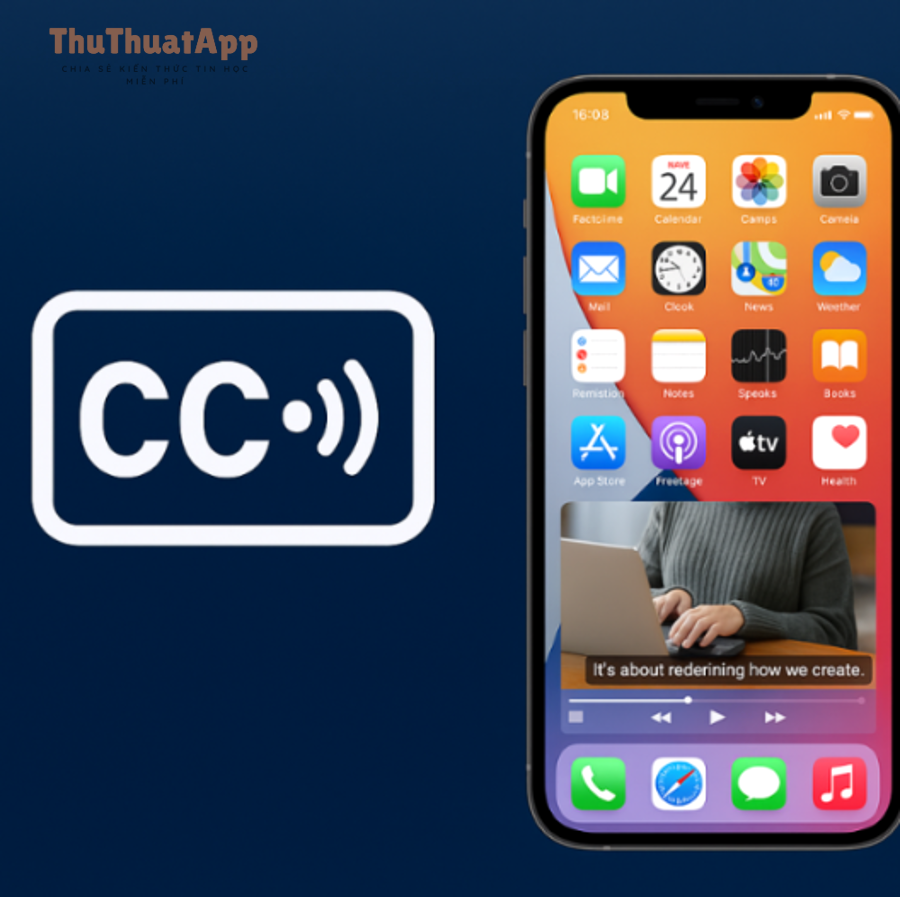
Live Caption iPhone là tính năng Trợ năng tạo bản phiên âm (phụ đề) theo thời gian thực từ lời nói/âm thanh, khác với phụ đề thường ở chỗ nội dung được “tạo ngay lúc nghe” thay vì có sẵn từ trước.
Tiếp theo, để hiểu vì sao Live Caption hữu dụng trong nhiều tình huống, hãy tách nó thành hai lớp “ngữ cảnh âm thanh” và “cách hiển thị”.
Live Caption xử lý được những loại âm thanh nào?
Live Caption có thể phiên âm âm thanh phát ra từ ứng dụng (như gọi video, podcast) hoặc từ hội thoại xung quanh bạn, tùy bạn chọn nguồn nghe là iPhone Audio hay Microphone. Cụ thể, đây là điểm khiến nó “linh hoạt hơn” phụ đề cố định.
Để minh họa, khi bạn đang xem nội dung không có phụ đề, Live Caption vẫn có thể hiển thị chữ theo thời gian thực—dù độ chính xác sẽ thay đổi theo môi trường và giọng nói.
Live Caption khác phụ đề video có sẵn ở điểm nào quan trọng nhất?
Live Caption mạnh ở tính tức thời (real-time) và phạm vi toàn hệ thống, còn phụ đề có sẵn mạnh ở độ ổn định và độ chính xác vì được biên tập trước. Ngược lại, Live Caption có thể sai/chậm và không nên dùng cho tình huống rủi ro cao hoặc khẩn cấp.
Vì sao Live Caption được xem là tính năng Trợ năng “đáng bật”?
Live Caption giúp theo dõi nội dung khi bạn không thể bật loa lớn, đang ở môi trường ồn, hoặc cần hỗ trợ nghe/hiểu nhanh. Theo nghiên cứu của Tổ chức Y tế Thế giới (WHO) từ báo cáo World Report on Hearing, vào 03/2021, gần 2,5 tỷ người (xấp xỉ 1/4 dân số) có thể sống chung với một mức độ suy giảm thính lực vào năm 2050—nhu cầu tiếp cận công nghệ hỗ trợ vì vậy ngày càng quan trọng.
iPhone/iOS nào dùng được Live Caption iPhone (nếu hỗ trợ)?
Có: Live Caption khả dụng trên iPhone 11 trở lên; tuy nhiên, tính năng không có ở mọi ngôn ngữ/khu vực và bạn nên kiểm tra mục Feature Availability của Apple để biết hỗ trợ cụ thể.
Tiếp theo, để bạn tự đối chiếu nhanh, bảng dưới đây tóm tắt “điều kiện cốt lõi” và “điều kiện phụ” ảnh hưởng trực tiếp đến việc có thấy mục Live Captions hay không.
Bảng này chứa các điều kiện hỗ trợ Live Caption trên iPhone, giúp bạn xác định đúng nguyên nhân khi không thấy tùy chọn.
|
Hạng mục |
Yêu cầu / Lưu ý |
|---|---|
|
Thiết bị |
iPhone 11 hoặc mới hơn. |
|
Ngôn ngữ & khu vực |
Không hỗ trợ mọi ngôn ngữ/khu vực; Apple công bố danh sách khả dụng theo tính năng và thị trường. |
|
Độ chính xác |
Độ chính xác có thể thay đổi; không nên dựa vào cho tình huống khẩn cấp/rủi ro cao. |
Danh sách ngôn ngữ thường gặp: nên kỳ vọng gì?
Apple có trang Feature Availability cho biết Live Captions khả dụng theo ngôn ngữ; thường thấy gồm tiếng Anh (nhiều biến thể), Pháp, Đức, Nhật, Hàn, Trung (Quan thoại), Tây Ban Nha… Tuy nhiên, tùy phiên bản hệ điều hành và khu vực, danh sách có thể khác nhau.
Vì sao có máy iPhone mới nhưng vẫn không thấy Live Captions?
Lý do phổ biến gồm: bạn chưa cập nhật iOS phù hợp; cài đặt ngôn ngữ/khu vực làm tính năng không xuất hiện; hoặc quản trị thiết bị (MDM) hạn chế một số mục Trợ năng. Quan trọng hơn, hãy luôn xác nhận lại trên trang hướng dẫn của Apple và mục Feature Availability.
Live Caption có phù hợp cho người không gặp vấn đề về thính lực không?
Có. Nhiều người dùng bật Live Caption để “đọc nhanh” khi đang ở nơi ồn/đang họp/đang di chuyển. Theo thống kê của Viện Quốc gia về Khiếm thính và Rối loạn Giao tiếp Hoa Kỳ (NIDCD) từ trang Quick Statistics, vào 09/2024, khoảng 13% (1/8) người Mỹ từ 12 tuổi trở lên có suy giảm thính lực ở cả hai tai—đây là nhóm có thể hưởng lợi rõ rệt từ các công cụ phiên âm tức thời.
Cách bật Live Caption iPhone trong Cài đặt như thế nào?
Cách bật nhanh nhất là vào Cài đặt > Trợ năng > Live Captions > bật Live Captions, rồi chỉnh Appearance nếu muốn chữ dễ đọc hơn.
Sau đây là quy trình theo đúng logic “bật trước – tinh chỉnh sau” để bạn vừa thấy phụ đề ngay, vừa tối ưu trải nghiệm.
Bước 1: Mở đúng đường dẫn Trợ năng
Vào Cài đặt > Trợ năng > Live Captions. Đây là vị trí Apple đặt tính năng phiên âm theo thời gian thực.
Tiếp theo, bạn chỉ cần bật công tắc để kích hoạt cửa sổ Live Captions toàn hệ thống.
Bước 2: Bật Live Captions và kiểm tra cửa sổ hiển thị
Bật Live Captions; khi đã bật, iPhone có thể tự phiên âm âm thanh trong ứng dụng hoặc hội thoại xung quanh (tùy nguồn bạn chọn khi dùng).
Để minh họa, hãy mở một nội dung có người nói (podcast/video) rồi gọi cửa sổ Live Captions—bạn sẽ thấy chữ chạy theo lời thoại.
Bước 3: Tùy chỉnh Appearance để dễ đọc
Trong mục Live Captions, chạm Appearance để chỉnh kích thước, màu và kiểu hiển thị phụ đề. Cụ thể hơn, đây là bước quan trọng với người hay dùng ngoài trời hoặc cần chữ to.
Bước 4: Thiết lập Keep Call Captions (nếu bạn cần lưu)
Nếu bạn muốn có khả năng sao chép/chụp màn hình phiên âm cuộc gọi, hãy thiết lập Keep Call Captions theo nhu cầu; Apple mô tả các tùy chọn lưu 1 phút hoặc 1 giờ sau cuộc gọi.
Cách dùng Live Caption để phiên âm: Microphone và iPhone Audio khác nhau ra sao?
Live Caption có hai “nguồn nghe” chính: Microphone (nghe môi trường xung quanh) và iPhone Audio (nghe âm thanh phát ra từ máy), giúp bạn chọn đúng ngữ cảnh và giảm sai lệch.
Tiếp theo, hãy nắm cách chọn nguồn vì đây là điểm quyết định phụ đề có chạy hay không.

Phiên âm hội thoại ngoài đời bằng Microphone
Mở Live Captions rồi chạm Microphone để phiên âm cuộc trò chuyện trực tiếp xung quanh bạn. Cụ thể, đây là lựa chọn phù hợp khi bạn đang nói chuyện với người đối diện trong môi trường ồn.
Sau đó, nếu phụ đề che nội dung, bạn có thể kéo cửa sổ Live Captions sang vị trí khác để dễ theo dõi.
Phiên âm âm thanh trong ứng dụng bằng iPhone Audio
Chạm iPhone Audio để Live Captions phiên âm tiếng từ ứng dụng (ví dụ nội dung đang phát). Ví dụ, khi bạn xem video hoặc nghe podcast mà không có phụ đề, iPhone Audio thường cho kết quả ổn định hơn Microphone vì ít nhiễu môi trường.
Tạm dừng, xóa và sao chép phụ đề đúng cách
Bạn có thể Pause Listening để tạm dừng, dùng nút tùy chọn để Copy Captions hoặc Clear All. Tiếp theo, hãy coi “Copy Captions” như cầu nối để bạn chuyển nội dung sang Notes/Messages phục vụ ghi chú hoặc tóm tắt.
Nếu bạn đang cần thêm tùy chọn nghe rõ một bên tai hoặc loa đơn, bạn có thể tham khảo nội dung liên quan như “cách bật âm thanh mono iPhone” để phối hợp cùng Live Caption trong một số tình huống nghe khó.
Cách bật và quản lý Live Caption trong cuộc gọi: lưu 1 phút hay 1 giờ?
Có: bạn có thể bật Live Caption để phiên âm trong cuộc gọi và chọn Keep Call Captions 1 phút hoặc 1 giờ; chọn 1 giờ sẽ cho phép sao chép/chụp màn hình/ghi màn hình sau cuộc gọi.
Tuy nhiên, để tránh hiểu sai, hãy đi từ “chọn thời lượng” đến “hệ quả” theo đúng thiết kế của Apple.

Chọn 1 Minute: phù hợp khi bạn ưu tiên riêng tư
Tùy chọn 1 Minute chỉ giữ phụ đề tối đa 1 phút trong cuộc gọi và sẽ xóa sau khi cuộc gọi kết thúc; đồng thời bạn không thể sao chép/chụp ảnh màn hình/ghi màn hình bản phiên âm. Cụ thể, đây là chế độ “xem nhanh rồi thôi”.
Tiếp theo, nếu bạn cần lưu lại nội dung để đối chiếu, 1 Minute sẽ không đáp ứng được.
Chọn 1 Hour: phù hợp khi bạn cần lưu và trích xuất nội dung
Tùy chọn 1 Hour cho phép giữ phụ đề cuộc gọi tối đa 1 giờ sau khi cuộc gọi kết thúc và cho phép sao chép/chụp màn hình/ghi màn hình. Đặc biệt, khi chọn 1 Hour, Apple cho biết sẽ có thông báo âm thanh đầu cuộc gọi rằng cuộc gọi đang được phiên âm.
Lưu ý về thông báo âm thanh và kỳ vọng giao tiếp
Nếu trong lúc gọi bạn tạm dừng Live Captions hoặc đổi từ 1 Hour về 1 Minute, Apple mô tả các bên sẽ nghe thông báo rằng cuộc gọi không còn được phiên âm. Vì vậy, hãy dùng “móc xích” giao tiếp: báo trước mục đích bật phụ đề để tránh hiểu nhầm.
Cách bật Live Caption trong FaceTime ngay khi đang gọi như thế nào?
Cách nhanh nhất là khi đang video call FaceTime, chạm màn hình để hiện điều khiển, vào nút More rồi bật Live Captions; muốn tắt thì làm lại và chọn Stop cạnh Live Captions.
Sau đây là quy trình “đúng thao tác – đúng thời điểm” để phụ đề hiện ngay mà không phải thoát cuộc gọi.
Bật trong FaceTime: thao tác 2 bước
Trong cuộc gọi, chạm màn hình để hiện nút điều khiển, chạm More rồi chọn Live Captions. Cụ thể, ngay sau đó cửa sổ Live Captions sẽ xuất hiện và hiển thị lời thoại theo thời gian thực, kèm người đang nói.
Tiếp theo, nếu bạn muốn phụ đề gọn hơn, hãy kéo cửa sổ lên/xuống để tránh che khuôn mặt khi gọi nhóm.
Tắt trong FaceTime: “Stop” đúng vị trí
Chạm màn hình, vào More và chọn Stop cạnh Live Captions để dừng hiển thị. Đây là thao tác “đảo ngược” giúp bạn tắt nhanh khi không cần nữa.
Lưu ý hao pin và độ chính xác khi gọi dài
Apple lưu ý Live Captions có thể dùng thêm pin và độ chính xác có thể thay đổi; vì vậy nếu cuộc gọi dài, bạn nên cân nhắc chỉ bật khi cần đoạn quan trọng (trao đổi địa chỉ, số, lịch).
Nếu bạn đang tìm đúng cụm hướng dẫn theo truy vấn phổ biến, nội dung này tương đương với “cách bật phụ đề khi gọi FaceTime iPhone”, nhưng được diễn giải theo quy trình thao tác thực tế trong lúc đang gọi.
Tùy chỉnh giao diện Live Caption: chữ, màu, kích thước, vị trí như thế nào?
Bạn có thể tùy chỉnh Live Caption trong mục Appearance để đổi cỡ chữ, màu, và kiểu hiển thị; ngoài ra còn có thể kéo cửa sổ phụ đề, phóng to toàn màn hình hoặc thu gọn để không che nội dung.
Để hiểu rõ hơn, hãy xem Live Caption như một “cửa sổ nổi” có các thao tác chuẩn mà Apple đã mô tả.
Đổi Appearance: ưu tiên đọc nhanh, ít mỏi mắt
Vào Live Captions > Appearance để chỉnh chữ lớn hơn/đậm hơn hoặc tương phản tốt hơn. Cụ thể, nếu bạn hay đọc khi di chuyển, chữ lớn và tương phản cao giúp giảm bỏ sót từ khóa.
Kéo và ẩn cửa sổ Live Captions để tránh che nội dung
Bạn có thể kéo cửa sổ Live Captions để đổi vị trí; khi không có âm thanh, cửa sổ có thể tự ẩn, và bạn có thể vuốt để ẩn/khôi phục theo hướng dẫn của Apple. Tiếp theo, thao tác này giúp bạn giữ “flow” xem nội dung mà không bị che.
Phóng to toàn màn hình khi cần đọc dài
Chạm nút phóng to để chuyển cửa sổ phiên âm sang dạng toàn màn hình và cuộn đọc dễ hơn; khi xong, thu nhỏ lại để tiếp tục dùng app. Đây là điểm mạnh “mở rộng/thu gọn” mà phụ đề cố định không có.
Khi nào nên sao chép hoặc chụp màn hình phụ đề?
Nếu bạn cần lưu lại nội dung cho ghi chú, hãy dùng Copy Captions để dán vào Notes/Messages. Ngược lại, nếu cần bằng chứng nhanh (ví dụ thông tin giao dịch), bạn có thể chụp màn hình—nhưng lưu ý khả năng sao chép/chụp trong cuộc gọi phụ thuộc Keep Call Captions 1 Hour.
Live Caption có tốn pin không và nên bật/tắt thế nào để tối ưu?
Có: Live Caption có thể tiêu tốn thêm pin vì xử lý phiên âm theo thời gian thực; cách tối ưu là chỉ bật khi cần, dùng iPhone Audio khi phù hợp và tắt khi xong, đặc biệt trong cuộc gọi FaceTime dài.
Bên cạnh đó, bạn nên đặt kỳ vọng đúng về quyền riêng tư và độ tin cậy của nội dung phiên âm.
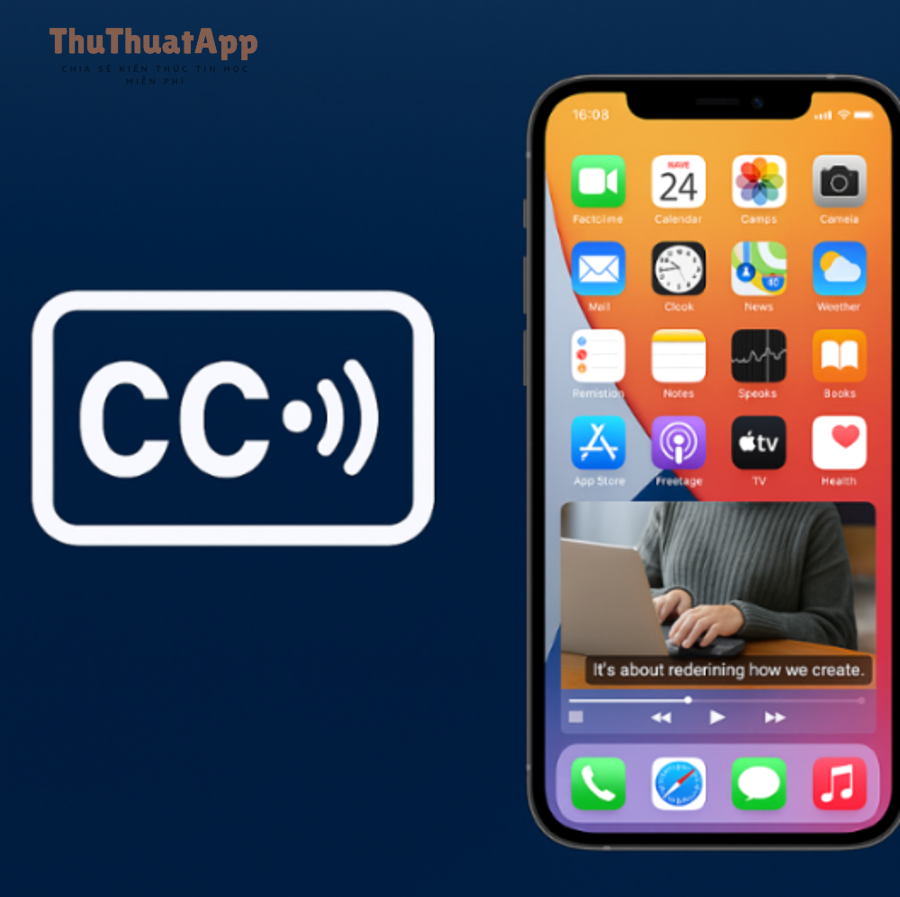
3 tình huống nên bật Live Caption “đúng lúc”
-
Ở nơi ồn: bật để bắt kịp nội dung mà tai nghe/loa nhỏ không đáp ứng.
-
Trong cuộc gọi quan trọng: bật theo đoạn, chỉ lưu 1 Hour khi thật sự cần trích xuất.
-
Khi xem nội dung không có phụ đề: dùng iPhone Audio để giảm nhiễu so với Microphone.
2 tình huống nên tắt để tiết kiệm pin và giảm phân tâm
-
Khi đang làm việc cần tập trung: phụ đề chạy liên tục có thể làm bạn phân tán.
-
Khi nội dung không cần phiên âm: tắt để tránh xử lý nền và tiết kiệm pin.
Lưu ý “độ chính xác” và giới hạn sử dụng
Apple nhấn mạnh độ chính xác có thể thay đổi và không nên dựa vào trong tình huống rủi ro cao hoặc khẩn cấp. Tóm lại, hãy coi Live Caption là công cụ hỗ trợ, không phải bản ghi pháp lý tuyệt đối.
Contextual Border: Khi bạn đã bật và dùng ổn các tình huống phổ biến, phần dưới đây sẽ tập trung vào các lỗi “hiếm nhưng khó chịu” và cách xử lý nhanh để Live Caption hoạt động lại đúng kỳ vọng.
Khắc phục lỗi Live Caption iPhone không hoạt động (nếu hỗ trợ)
Nếu Live Caption không hoạt động dù máy thuộc iPhone 11+ và đã bật, nguyên nhân thường nằm ở ngôn ngữ/khu vực, cách chọn nguồn nghe, hoặc trạng thái hệ thống sau cập nhật; xử lý theo thứ tự sẽ giúp bạn khôi phục nhanh.
Sau đây là 4 nhóm lỗi điển hình, mỗi nhóm có dấu hiệu nhận biết và cách xử lý ngắn gọn.
Không thấy mục Live Captions trong Trợ năng
Trước hết, xác nhận iPhone của bạn là iPhone 11 trở lên; sau đó kiểm tra lại ngôn ngữ/khu vực vì Live Captions không hỗ trợ mọi nơi. Nếu vẫn không thấy, hãy đối chiếu với trang Feature Availability của Apple để biết có bị giới hạn theo thị trường không.
Đã bật nhưng không chạy chữ khi có âm thanh
Hãy kiểm tra bạn đang chọn đúng nguồn: nếu muốn phiên âm âm thanh trong app, chọn iPhone Audio; nếu muốn nghe người ngoài đời, chọn Microphone. Tiếp theo, thử tạm dừng rồi bật lại (Pause Listening) để “reset” phiên âm.
Chữ chạy sai/chậm, hoặc bị nhiễu nhiều
Ưu tiên iPhone Audio khi nội dung phát từ máy; giảm tiếng ồn môi trường nếu dùng Microphone; và nhớ rằng Apple đã cảnh báo độ chính xác có thể thay đổi. Ngược lại, nếu bạn kỳ vọng bản phiên âm chuẩn tuyệt đối cho công việc pháp lý, Live Caption không phải công cụ phù hợp.
Không sao chép hoặc không chụp màn hình phiên âm cuộc gọi
Kiểm tra Keep Call Captions: Apple nêu rõ chỉ khi chọn 1 Hour thì mới có thể sao chép/chụp/ghi màn hình phiên âm cuộc gọi; nếu chọn 1 Minute thì các thao tác này bị vô hiệu.
Ngoài ra, nếu bạn đang tổng hợp một bộ bài viết Thủ thuật iPhone và thủ thuật máy tính theo chủ đề “đọc nội dung không cần bật âm lượng”, Live Caption có thể là “móc xích” liên kết tốt với các mẹo tối ưu trải nghiệm nghe/nhìn.
Các câu hỏi thường gặp
Live Caption iPhone có dùng được cho mọi ứng dụng không?
Live Caption được Apple mô tả là có thể theo dõi âm thanh trong bất kỳ ứng dụng nào (ví dụ FaceTime hoặc Podcasts) và cả hội thoại trực tiếp xung quanh bạn; tuy nhiên mức độ hiệu quả còn tùy ngôn ngữ/khu vực và chất lượng âm thanh.
Live Caption có thể dùng để ghi lại nội dung cuộc gọi không?
Có thể ở mức “phiên âm hỗ trợ”: bạn chọn Keep Call Captions 1 Hour để giữ phụ đề sau cuộc gọi và có thể sao chép/chụp/ghi màn hình; nhưng bạn cần lưu ý thông báo âm thanh và độ chính xác không ổn định tuyệt đối.
Live Caption trong FaceTime bật ở đâu nhanh nhất?
Khi đang gọi FaceTime, chạm màn hình để hiện điều khiển, vào More và chọn Live Captions; muốn tắt thì vào More và chọn Stop cạnh Live Captions.
Có nên bật Live Caption thường xuyên không?
Không nên bật 24/7 vì có thể tốn pin và gây phân tán; cách tối ưu là bật theo nhu cầu, đặc biệt khi xem nội dung không có phụ đề hoặc khi gọi video cần bắt kịp thông tin quan trọng.