


Nếu bạn cần cách bật PiP YouTube trên Android, chỉ cần bật quyền Picture-in-Picture cho ứng dụng YouTube trong Cài đặt máy, bật PiP trong Cài đặt YouTube, rồi thoát ra màn hình chính khi đang phát video để cửa sổ nổi xuất hiện.
Ngoài việc “bật cho chạy”, bài này còn giúp bạn kiểm tra điều kiện (phiên bản Android, quyền hệ thống, cài đặt YouTube) để tránh lỗi “bật mãi không lên” hoặc PiP bật được nhưng lại tắt ngay.
Trong trường hợp PiP không hoạt động, bạn sẽ có checklist chẩn đoán theo từng nguyên nhân phổ biến (quyền bị chặn, tối ưu pin, chế độ trẻ em, loại nội dung, lỗi app), kèm hướng xử lý nhanh.
Giới thiệu ý mới: Tiếp theo, mình đi từ khái niệm PiP trên Android đến từng bước bật–dùng–khắc phục để bạn áp dụng đúng cho máy của mình.
PiP YouTube trên Android là gì và bạn dùng được trong tình huống nào?
PiP YouTube trên Android là chế độ phát video trong một cửa sổ nổi ghim ở góc màn hình, giúp bạn rời YouTube để dùng app khác mà video vẫn chạy. Tiếp theo, hiểu đúng PiP sẽ giúp bạn tránh nhầm với các chế độ “thu nhỏ” khác.
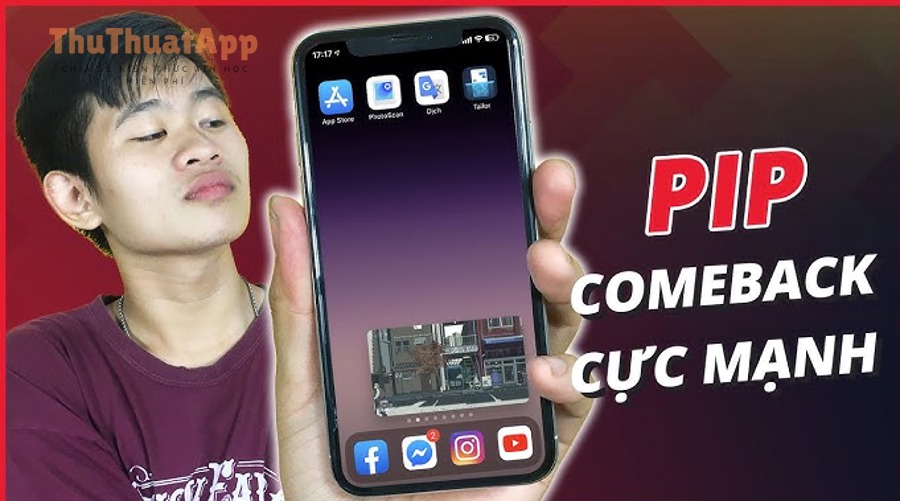
Về bản chất, PiP là một dạng multi-window của Android, tối ưu cho video: cửa sổ nhỏ luôn nằm trên giao diện app khác, có thể kéo thả, phóng/thu và đóng nhanh. Điểm đáng giá nhất là bạn vẫn theo dõi nội dung (bài giảng, hướng dẫn, podcast) trong khi trả lời tin nhắn, mở tài liệu, hoặc tra cứu.
PiP khác “chia đôi màn hình” và “cửa sổ nổi” như thế nào?
PiP là một cửa sổ video nhỏ gọn, còn chia đôi màn hình là hai ứng dụng chạy song song với kích thước lớn hơn. Tiếp theo, nếu bạn hiểu sự khác nhau này, bạn sẽ chọn đúng chế độ theo nhu cầu (nhanh gọn hay thao tác sâu).
Chia đôi màn hình (Split screen) phù hợp khi bạn cần vừa xem vừa thao tác nhiều (ví dụ: xem hướng dẫn và nhập liệu). Trong khi đó, PiP phù hợp khi bạn chỉ cần “liếc” để theo dõi nội dung và ưu tiên màn hình cho app đang dùng. Ngoài ra, “cửa sổ nổi” (floating window) trên một số hãng máy là cơ chế riêng của giao diện (One UI/MIUI/ColorOS), không phải lúc nào cũng giống PiP tiêu chuẩn của Android.
PiP hoạt động dựa trên điều kiện nào của Android?
PiP phụ thuộc vào phiên bản Android và quyền hệ thống Picture-in-Picture của từng ứng dụng. Tiếp theo, bạn nên kiểm tra Android của mình có hỗ trợ và YouTube có được cấp quyền PiP hay chưa.
Trên đa số điện thoại, PiP cho video phổ biến từ Android 8 trở lên; với thiết bị cũ hơn, đường dẫn cài đặt hoặc hỗ trợ PiP có thể hạn chế. Vì vậy, nếu bạn làm đúng thao tác mà vẫn không thấy cửa sổ nổi, phần “điều kiện” và “khắc phục lỗi” ở dưới sẽ giúp bạn xác định đúng điểm nghẽn.
Khi nào PiP là lựa chọn tối ưu?
PiP tối ưu khi bạn cần giữ video chạy liên tục trong lúc chuyển tác vụ nhanh. Tiếp theo, bạn hãy hình dung PiP như một “màn hình phụ mini” thay vì cố ép đa nhiệm bằng cách mở lại YouTube nhiều lần.
Ví dụ: bạn xem hướng dẫn sửa lỗi, sau đó mở Cài đặt để làm theo; bạn xem bài học và vừa ghi chú; hoặc bạn theo dõi buổi livestream nhưng vẫn trả lời email. Theo nghiên cứu của University of Illinois (Department of Computer Science), vào 04/2007, các tác giả ghi nhận việc bị gián đoạn khi làm việc trên máy tính xảy ra rất thường xuyên, trong đó có thống kê “khoảng 57% hoạt động bị ngắt quãng” trong bối cảnh đa nhiệm số.
Điều kiện để bật PiP YouTube trên Android không bị lỗi là gì?
Có, bạn bật PiP YouTube ổn định khi đủ 4 điều kiện: Android hỗ trợ PiP, YouTube được cấp quyền PiP, PiP bật trong cài đặt YouTube, và nội dung/phiên bản app không bị giới hạn. Tiếp theo, hãy kiểm tra lần lượt để tránh sửa sai chỗ.
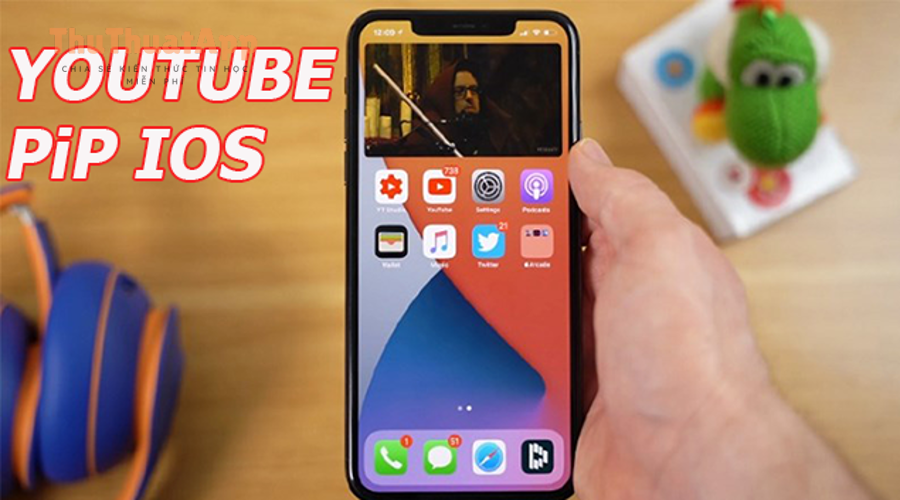
Điều “đánh lừa” nhiều người là: YouTube có một công tắc PiP trong app, nhưng Android cũng có một công tắc quyền PiP ở cấp hệ thống. Nếu một trong hai bị tắt, bạn có thể thấy PiP “không xuất hiện” hoặc “xuất hiện rồi biến mất”.
Android của bạn có hỗ trợ PiP và YouTube có được cập nhật không?
Muốn PiP chạy ổn, bạn cần Android hỗ trợ PiP và YouTube ở phiên bản mới để tránh lỗi tương thích. Tiếp theo, hãy cập nhật YouTube trên Google Play rồi thử lại trước khi chỉnh sâu.
Trong thực tế, chỉ một bản YouTube lỗi thời cũng đủ làm menu PiP biến mất hoặc hành vi PiP khác với hướng dẫn. Ngoài ra, một số máy dùng ROM tuỳ biến có thể thay đổi tên mục hoặc vị trí quyền PiP, nên việc cập nhật app giúp giảm độ “lệch” giữa hướng dẫn và giao diện thực tế.
Quyền Picture-in-Picture của YouTube trong Cài đặt máy có đang bật không?
PiP sẽ không thể hoạt động nếu quyền Picture-in-Picture của YouTube trong Cài đặt Android đang tắt. Tiếp theo, bạn cần bật “Cho phép Picture-in-Picture” ở cấp hệ thống trước khi bật trong app.
Trên nhiều máy, bạn vào Cài đặt > Ứng dụng > YouTube, sau đó tìm mục Picture-in-Picture (hoặc Advanced / Special access tuỳ máy) và bật Allow. Nếu Android hiển thị danh sách app được phép PiP, đảm bảo YouTube đang ở trạng thái được phép.
Công tắc PiP trong YouTube đã bật chưa?
Ngay cả khi Android đã cho phép, PiP vẫn có thể tắt nếu trong YouTube bạn chưa bật công tắc PiP. Tiếp theo, bạn mở YouTube vào phần Cài đặt để bật lại trong mục General.
Thông thường đường dẫn là: YouTube > ảnh đại diện tài khoản > Settings > General > Picture-in-Picture, rồi bật công tắc. Nếu bạn thấy mục này biến mất, hãy xem phần “nguyên nhân” bên dưới vì có thể do phiên bản, quyền hệ thống, hoặc hạn chế nội dung.
Nội dung hoặc tài khoản có bị giới hạn PiP không?
Có, PiP có thể bị giới hạn theo loại nội dung, khu vực, hoặc chính sách tài khoản (ví dụ: trẻ em, kiểm soát của phụ huynh). Tiếp theo, bạn nên thử với một video “thường” (không phải Music) để loại trừ hạn chế nội dung.
Trong nhiều trường hợp, PiP hoạt động bình thường với video thông thường nhưng không kích hoạt với một số nội dung nhất định. Vì vậy, khi test PiP, hãy chọn một video hướng dẫn/giải trí phổ thông và thử thao tác thoát về màn hình chính để quan sát cửa sổ nổi có xuất hiện không.
Cách bật PiP YouTube trên Android trong 3 bước chuẩn nhất
Bạn có thể bật PiP theo 3 bước: bật quyền PiP trong Cài đặt Android, bật PiP trong Cài đặt YouTube, và kích hoạt PiP bằng thao tác thoát ứng dụng khi đang phát video. Sau đây, mình đi từng bước theo đúng thứ tự để bạn làm một lần là chạy.
Lưu ý quan trọng: phần này tập trung đúng vào thao tác “bật và kiểm tra”, còn các mẹo tối ưu trải nghiệm sẽ nằm ở phần mở rộng phía sau. Ngoài ra, trong quá trình thao tác, bạn sẽ gặp đúng cụm “cách bật Picture-in-Picture” ở cả cấp hệ thống lẫn trong YouTube, vì hai lớp cài đặt này phải đồng bộ.
Bước 1: Bật quyền Picture-in-Picture cho YouTube trong Cài đặt Android
Bước cốt lõi là cho phép YouTube chạy Picture-in-Picture ở cấp hệ điều hành. Tiếp theo, khi quyền hệ thống bật, YouTube mới có thể “đẻ” cửa sổ PiP lúc bạn rời app.
Cách làm phổ biến trên đa số máy:
- Cài đặt > Ứng dụng > YouTube
- Tìm mục Picture-in-Picture (hoặc Hiển thị trên ứng dụng khác / Truy cập đặc biệt)
- Bật Cho phép Picture-in-Picture
Nếu bạn không thấy mục PiP ngay trong trang YouTube, hãy tìm “Truy cập đặc biệt” (Special access) trong phần Ứng dụng, rồi vào “Picture-in-Picture” để bật YouTube tại đó.
Bước 2: Bật PiP trong Cài đặt YouTube
Bạn cần bật công tắc PiP trong YouTube để cho phép ứng dụng dùng quyền PiP đã cấp. Tiếp theo, thao tác này giúp tránh tình trạng Android cho phép nhưng YouTube vẫn “không chịu nổi”.
Thao tác thường gặp:
- Mở YouTube > chạm ảnh đại diện
- Chọn Settings > General
- Bật Picture-in-Picture
Nếu bạn dùng nhiều tài khoản Google trên cùng một máy, hãy chắc chắn bạn bật PiP trong đúng tài khoản đang xem video, vì một số thiết lập có thể phụ thuộc cấu hình tài khoản.
Bước 3: Kích hoạt PiP bằng thao tác thoát YouTube khi video đang phát
Để PiP xuất hiện, bạn chỉ cần phát một video rồi nhấn Home (hoặc vuốt về màn hình chính) để rời YouTube. Tiếp theo, nếu PiP bật đúng, video sẽ thu nhỏ thành cửa sổ nổi ở một góc màn hình.
Cụ thể hơn: hãy mở một video bất kỳ, để video chạy khoảng 2–3 giây, sau đó:
- Máy dùng nút điều hướng: nhấn Home
- Máy dùng cử chỉ: vuốt từ dưới lên để về màn hình chính
Nếu PiP không xuất hiện, đừng vội kết luận “máy không hỗ trợ”; hãy chuyển sang phần chẩn đoán nguyên nhân, vì đa phần lỗi nằm ở quyền PiP, tối ưu pin, hoặc công tắc PiP trong YouTube.
Cách dùng cửa sổ PiP để vừa xem YouTube vừa làm việc trên Android
Bạn dùng PiP hiệu quả bằng cách di chuyển cửa sổ, mở điều khiển nhanh, phóng/thu và đóng đúng thao tác để không che nội dung đang làm. Tiếp theo, khi nắm cử chỉ cơ bản, bạn sẽ thấy việc vừa xem YouTube vừa dùng app khác mượt hơn nhiều.

Trong thực tế, PiP là một “mảnh ghép” đa nhiệm: bạn chỉ cần giữ video ở góc và dành phần lớn màn hình cho app chính (Chat, Notes, Browser). Cụm “cách vừa xem YouTube vừa dùng app khác” đạt hiệu quả nhất khi bạn biết cách đặt cửa sổ PiP đúng góc thuận tay, và biết đóng/mở nhanh khi cần tập trung.
Di chuyển và “neo góc” cửa sổ PiP để không che nội dung
Bạn có thể kéo thả cửa sổ PiP sang 4 góc để tránh che nút quan trọng. Tiếp theo, hãy ưu tiên góc ít tương tác nhất của app bạn đang dùng (ví dụ: góc trên bên phải khi đang gõ).
Để minh họa: khi bạn nhắn tin, bàn phím chiếm phần dưới màn hình, vì vậy kéo PiP lên góc trên sẽ thoáng hơn. Nếu app có thanh điều hướng trên cùng (search bar), bạn có thể chuyển PiP xuống góc dưới bên trái hoặc phải để không che thanh tìm kiếm.
Hiện điều khiển nhanh: tạm dừng, phát, mở lại toàn màn hình
Khi chạm vào cửa sổ PiP, bạn sẽ thấy các nút điều khiển nhanh như tạm dừng/phát và quay lại YouTube. Tiếp theo, điều này giúp bạn kiểm soát video mà không cần rời app đang làm.
Thông thường, bạn chỉ cần chạm một lần để hiện control, sau đó chọn hành động phù hợp. Nếu muốn trở về trải nghiệm đầy đủ (comment, playlist), hãy mở lại YouTube từ nút “mở rộng” trong PiP.
Phóng to/thu nhỏ PiP đúng cách để dễ nhìn mà không chiếm chỗ
Trên nhiều thiết bị, bạn có thể dùng hai ngón tay để thay đổi kích thước PiP (phóng/thu) nhằm cân bằng giữa nhìn rõ và không che màn hình. Tiếp theo, hãy thử tăng kích thước khi xem chữ nhỏ, rồi thu lại khi bạn cần thao tác nhiều.
Nếu máy bạn không hỗ trợ cử chỉ hai ngón trong PiP, hãy thử chạm để hiện control và chọn chế độ mở rộng/thu gọn theo nút hiển thị. Trường hợp PiP bị “khựng” khi resize, bạn nên tắt tối ưu pin cho YouTube và cập nhật YouTube để giảm lỗi giao diện.
Đóng PiP nhanh và mở lại đúng cách để không mất mạch xem
Bạn đóng PiP nhanh bằng cách kéo cửa sổ xuống cạnh dưới hoặc chạm vào cửa sổ rồi bấm X. Tiếp theo, nếu muốn xem lại ngay, bạn có thể quay lại YouTube hoặc chạm thông báo phát nền (nếu có).
Một mẹo nhỏ: nếu bạn cần “tắt hẳn” PiP để tập trung, hãy đóng PiP như trên; còn nếu chỉ tạm ẩn để nhìn nội dung phía sau, hãy kéo PiP về góc ít che nhất thay vì đóng hoàn toàn, tránh mất nhịp nội dung.
Vì sao không bật được PiP YouTube trên Android và cách chẩn đoán nhanh?
Khi PiP không hoạt động, nguyên nhân thường rơi vào quyền PiP bị tắt, cài đặt YouTube chưa bật, xung đột tối ưu pin, hạn chế tài khoản/nội dung, hoặc lỗi phiên bản. Tiếp theo, dùng checklist theo thứ tự sẽ giúp bạn sửa nhanh mà không phải “mò” từng mục.
Điểm quan trọng là kiểm tra theo tầng: (1) Android cho phép → (2) YouTube bật công tắc → (3) thao tác kích hoạt đúng → (4) loại trừ chặn nền. Nếu bạn đảo thứ tự, bạn có thể tốn thời gian ở các mẹo nâng cao trong khi lỗi nằm ở quyền cơ bản.
Checklist 9 nguyên nhân phổ biến nhất
PiP thường không bật vì một trong 9 nguyên nhân sau. Tiếp theo, bạn hãy đối chiếu từng mục và xử lý ngay tại chỗ để tiết kiệm thời gian.
- Quyền Picture-in-Picture của YouTube trong Cài đặt Android đang tắt.
- Công tắc PiP trong YouTube (General) đang tắt.
- Android/YouTube quá cũ hoặc YouTube lỗi sau cập nhật.
- Tối ưu pin/tiết kiệm pin chặn hoạt động nền hoặc giới hạn cửa sổ nổi.
- Chế độ trẻ em/giám sát hoặc hạn chế tài khoản làm PiP không khả dụng.
- Nội dung đặc thù khiến PiP không kích hoạt ổn định (hãy test bằng video thường).
- Trình khởi chạy/launcher hoặc app dọn dẹp RAM can thiệp quá mạnh.
- Chế độ chia đôi màn hình hoặc một cửa sổ nổi khác đang chiếm ưu tiên hiển thị.
- Lỗi bộ nhớ đệm của YouTube (cache) gây hành vi bất thường.
Để tự động hóa thao tác chẩn đoán, bạn có thể áp dụng theo thứ tự: bật quyền → bật công tắc → test → tắt tiết kiệm pin → xóa cache → cập nhật/cài lại YouTube.
Bảng đường dẫn cài đặt PiP theo giao diện Android giúp bạn tìm đúng mục
Bảng này chứa đường dẫn (path) đến quyền Picture-in-Picture trên một số giao diện Android phổ biến, giúp bạn đỡ mất thời gian tìm menu vì mỗi hãng có thể đặt tên hơi khác.
Bảng này cũng giúp bạn chọn đúng “tầng” cài đặt: quyền hệ thống (Android) và công tắc trong app (YouTube).
|
Hãng/giao diện |
Đường dẫn gợi ý đến quyền PiP của YouTube |
Gợi ý nếu không thấy mục PiP |
|---|---|---|
|
Pixel / Android thuần |
Cài đặt > Ứng dụng > Xem tất cả ứng dụng > YouTube > Picture-in-picture |
Tìm “Special app access” rồi vào “Picture-in-picture” |
|
Samsung One UI |
Cài đặt > Ứng dụng > YouTube > Picture-in-picture (hoặc “Appear on top” tuỳ phiên bản) |
Vào “Truy cập đặc biệt” trong Ứng dụng để tìm PiP |
|
Xiaomi MIUI/HyperOS |
Cài đặt > Ứng dụng > Quản lý ứng dụng > YouTube > Picture-in-picture |
Kiểm tra thêm mục Pin/Autostart nếu PiP bật rồi vẫn tắt |
|
OPPO/realme ColorOS |
Cài đặt > Ứng dụng > Quản lý ứng dụng > YouTube > Picture-in-picture |
Tìm “Special access” hoặc “Picture-in-picture” trong quyền nâng cao |
Cách xử lý nhanh theo thứ tự ưu tiên (không bỏ sót tầng quyền)
Cách nhanh nhất là xử lý theo thứ tự ưu tiên 5 bước: quyền PiP Android → công tắc PiP YouTube → cập nhật app → tắt tối ưu pin → xóa cache. Tiếp theo, nếu vẫn lỗi, hãy chuyển sang phần “theo hãng máy” để xử lý các cài đặt đặc thù.
Trong quá trình xử lý, bạn nên tránh cài “tối ưu/booster” can thiệp nền, vì những app này thường đóng YouTube khi bạn rời ứng dụng, khiến PiP không có cơ hội xuất hiện hoặc vừa xuất hiện đã bị hệ thống kết thúc.
Cách khắc phục PiP YouTube trên Android theo từng hãng máy (Samsung, Xiaomi, OPPO)
Bạn khắc phục PiP theo hãng bằng cách điểm đúng các mục đặc thù mà từng giao diện hay chặn: tối ưu pin, tự khởi chạy, hạn chế nền và quyền hiển thị. Tiếp theo, mình đi theo 3 nhóm máy phổ biến để bạn áp dụng đúng “đúng bệnh đúng thuốc”.
Một lưu ý quan trọng: ở tầng hệ thống, PiP là quyền “đặc biệt”, nên một số hãng xếp nó chung với các quyền nâng cao. Vì vậy, dù bạn đã bật PiP trong YouTube, hệ thống vẫn có thể chặn nếu YouTube bị hạn chế nền.
Samsung One UI: kiểm tra quyền PiP và tính năng hỗ trợ video của trình duyệt
Trên Samsung, PiP thường lỗi do quyền PiP chưa bật hoặc do tính năng hỗ trợ video của một số app xen vào trải nghiệm. Tiếp theo, bạn nên ưu tiên bật quyền PiP cho YouTube trước, rồi mới xét các tính năng hỗ trợ video.
Nếu bạn vẫn gặp tình huống PiP không chạy trên app YouTube, hãy thử cập nhật YouTube, khởi động lại máy, và kiểm tra lại: Cài đặt > Ứng dụng > YouTube > Picture-in-picture. Trong một số trường hợp, người dùng tận dụng tính năng hỗ trợ video của trình duyệt để xem PiP theo cách khác, nhưng cách này phù hợp hơn khi bạn xem YouTube qua web.
Xiaomi MIUI/HyperOS: xử lý “tối ưu pin” và quyền nền để PiP không tắt ngay
Trên Xiaomi, PiP hay “rụng” vì tối ưu pin hoặc giới hạn hoạt động nền đóng YouTube khi bạn thoát app. Tiếp theo, ngoài quyền PiP, bạn cần nới hạn chế pin cho YouTube.
Bạn hãy kiểm tra trong phần Pin/tiết kiệm pin của hệ thống và đặt YouTube ở chế độ không hạn chế (tuỳ tên mục theo phiên bản). Nếu bạn bật PiP đúng nhưng cửa sổ nổi chỉ ló lên rồi biến mất, đây là dấu hiệu điển hình của chặn nền.
OPPO/realme ColorOS: kiểm tra quyền đặc biệt và chế độ đa nhiệm
Trên ColorOS, PiP có thể bị ảnh hưởng bởi quyền đặc biệt hoặc chế độ đa nhiệm của hệ thống. Tiếp theo, bạn nên kiểm tra lại quyền PiP và tắt tạm các tính năng đa nhiệm “cửa sổ nổi” khác nếu đang bật.
Thực tế, khi một tính năng cửa sổ nổi của hệ thống đang chạy ưu tiên, PiP có thể bị giảm ưu tiên hiển thị. Hãy đóng hết cửa sổ nổi khác, mở lại YouTube, phát video và thoát về Home để test PiP trong điều kiện “sạch”.
Pixel/Android thuần: đơn giản nhưng hay vướng công tắc trong YouTube
Trên Android thuần, PiP thường vướng ở công tắc PiP trong YouTube hoặc do bạn chưa cấp quyền PiP cho YouTube. Tiếp theo, hãy rà lại đúng 2 công tắc này trước khi thử các mẹo nâng cao.
Khi đã bật đủ, thao tác kích hoạt rất ổn định: phát video và vuốt về Home. Nếu bạn dùng điều hướng cử chỉ, hãy vuốt dứt khoát để về Home; thao tác “giữ giữa chừng” đôi khi chỉ mở trình đa nhiệm và khiến PiP chưa kịp kích hoạt.
Ranh giới ngữ cảnh: Từ đây trở đi, nội dung chuyển sang mẹo nâng cao và các tình huống “hiếm gặp” để tối ưu trải nghiệm PiP (mượt hơn, ít lỗi hơn, an toàn hơn) thay vì chỉ bật cho chạy.
Mẹo nâng cao để PiP YouTube mượt hơn, ít lỗi hơn và an toàn hơn
Bạn tối ưu PiP bằng cách giảm chặn nền, điều khiển PiP thông minh, chọn kịch bản xem phù hợp và kiểm soát quyền riêng tư để tránh giật/rụng. Tiếp theo, mỗi mẹo dưới đây nhắm vào một “nút thắt” hiếm nhưng hay gây khó chịu khi dùng lâu.
Tối ưu pin và dữ liệu để PiP không bị dừng ngẫu nhiên
Để PiP ổn định, bạn nên nới hạn chế pin cho YouTube và tránh chế độ tiết kiệm pin quá gắt khi đang cần PiP. Tiếp theo, nếu bạn thường xem dài (học tập/làm việc), đây là thiết lập đáng làm một lần.
Nếu máy bạn có chế độ tiết kiệm dữ liệu hoặc chặn nền theo ứng dụng, hãy đảm bảo YouTube không bị giới hạn khi đang dùng PiP. Khi PiP bị dừng ngẫu nhiên, dấu hiệu thường là: video đang chạy thì đứng hình, hoặc PiP biến mất khi bạn chuyển app. Trong trường hợp này, ưu tiên kiểm tra pin và nền trước khi cài lại YouTube.
Điều khiển PiP “đúng nhịp” để làm việc không bị che màn hình
Bạn nên neo PiP ở góc ít tương tác, chỉ mở control khi cần, và thu nhỏ PiP khi phải thao tác nhiều. Tiếp theo, thói quen này giúp đa nhiệm trơn tru hơn thay vì để PiP che đúng chỗ bạn cần bấm.
Nếu bạn cần vừa xem vừa nhập liệu, hãy đặt PiP ở góc đối diện tay thuận để giảm che khuất. Khi cần nhìn rõ chữ, tăng kích thước tạm thời rồi thu lại sau đó. Cách làm này giúp bạn tận dụng PiP như một “màn hình phụ” đúng nghĩa, thay vì liên tục bật/tắt gây đứt mạch công việc.
Dùng PiP khi xem YouTube trên trình duyệt trong một số tình huống đặc biệt
Trong vài tình huống, PiP có thể hoạt động “khác” khi bạn xem YouTube qua trình duyệt, vì cơ chế trình phát web và quyền PiP của trình duyệt tách biệt với app YouTube. Tiếp theo, nếu app YouTube gặp lỗi nhất thời, đây là một hướng kiểm tra để khoanh vùng vấn đề.
Tuy nhiên, bạn nên xem đây là giải pháp kiểm tra và tạm thời, vì trải nghiệm và quyền điều khiển có thể khác. Nếu mục tiêu của bạn là PiP ổn định lâu dài, bạn vẫn nên quay về sửa đúng ở tầng quyền PiP của app YouTube và hạn chế nền của hệ thống.
FAQ về PiP YouTube trên Android (câu hỏi thường gặp)
1) Bật PiP rồi mà thoát YouTube không thấy cửa sổ nổi? Hãy kiểm tra quyền Picture-in-Picture của YouTube trong Cài đặt Android và công tắc PiP trong YouTube; sau đó cập nhật YouTube và thử lại bằng một video thông thường.
2) PiP xuất hiện rồi biến mất ngay? Trường hợp này thường do tối ưu pin hoặc app “dọn RAM” đóng nền; hãy nới hạn chế pin cho YouTube và tắt/loại bỏ app can thiệp nền.
3) Có cách nào dùng PiP để học/tổng hợp tài liệu hiệu quả không? Có; hãy đặt PiP ở góc ít che, bật phụ đề khi cần, và chỉ mở control khi thao tác tạm dừng/phát để không làm gián đoạn dòng suy nghĩ.
4) PiP có làm tốn pin hơn không? Có thể; vì video vẫn phát khi bạn dùng app khác, nên hãy tối ưu độ sáng, tắt các kết nối không cần và tránh để PiP chạy nền quá lâu khi không theo dõi.
5) PiP có liên quan đến “Thủ thuật YouTube” nào nên biết không? Nếu bạn thường xuyên đa nhiệm, hãy coi PiP là một phần trong hệ “Thủ thuật YouTube” để tăng hiệu suất sử dụng, nhưng ưu tiên thiết lập quyền hệ thống đúng để không gặp lỗi vặt.
6) Mình thấy hướng dẫn trên thuthuatapp.top, có cần làm khác không? Bạn có thể đối chiếu, nhưng nguyên tắc vẫn là: quyền PiP trong Android phải bật, công tắc PiP trong YouTube phải bật, và hệ thống không được chặn nền; khác biệt chủ yếu nằm ở tên menu theo từng hãng máy.