


Để bật tải lên chất lượng cao trên Instagram, bạn chỉ cần mở đúng mục “Chất lượng tải lên” trong phần cài đặt dữ liệu và bật công tắc “Upload at highest quality”, từ đó giảm hiện tượng ảnh/video bị nén quá mạnh.
Ngoài thao tác bật tính năng, bạn cũng cần hiểu lúc nào Instagram vẫn nén (do mạng yếu, chế độ tiết kiệm dữ liệu, hoặc file xuất chưa tối ưu) để kiểm soát chất lượng một cách chủ động.
Bài này sẽ hướng dẫn chi tiết trên iPhone/Android, kèm cách kiểm tra đã bật đúng, và bộ thiết lập quay – xuất file phù hợp cho Reels/Story/Feed để hạn chế “vỡ nét”.
Tiếp theo, để bắt đầu đúng nhất, bạn hãy bật công tắc chất lượng trước, rồi mới tối ưu file và quy trình đăng để kết quả ổn định hơn.
Bật “tải lên chất lượng cao” ở đâu trên Instagram?
Bạn bật tính năng này bằng 4 bước trong phần Cài đặt: vào “Data usage and media quality” rồi bật “Upload at highest quality” để Instagram ưu tiên tải lên bản có chất lượng cao hơn khi đăng.
Sau đây là hướng dẫn chi tiết theo đúng luồng thao tác, giúp bạn không bị lạc menu khi Instagram thay đổi nhãn mục theo từng phiên bản.
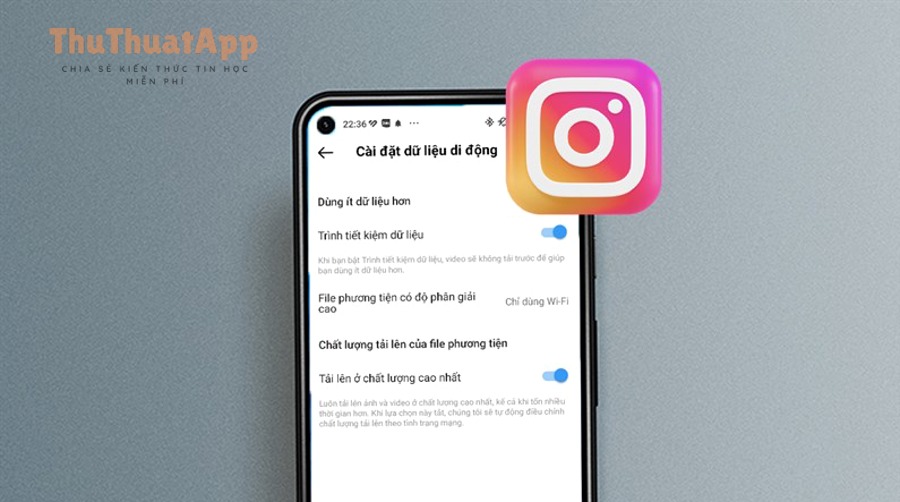
Các bước bật trên iPhone và Android (áp dụng tương tự)
Cụ thể, bạn thực hiện theo checklist dưới đây để bật đúng công tắc và tránh nhầm với chế độ “Data Saver”.
-
Mở Instagram, vào Trang cá nhân (biểu tượng ảnh đại diện góc dưới).
-
Nhấn Menu (biểu tượng 3 gạch) góc trên.
-
Chọn Settings and privacy (Cài đặt & quyền riêng tư).
-
Cuộn xuống Data usage and media quality (Dữ liệu & chất lượng phương tiện).
-
Tại Media upload quality, bật Upload at highest quality.
Tiếp theo, hãy kiểm tra thêm một lần rằng bạn không vô tình bật “Data Saver”, vì chế độ này thường ưu tiên giảm chất lượng để tiết kiệm dung lượng mạng.
Bật rồi thì Instagram thay đổi điều gì (và điều gì không)
Để minh họa rõ: công tắc này giúp Instagram ưu tiên tải lên bản có chất lượng cao hơn, nhưng không biến một video quay mờ/noise thành sắc nét; chất lượng đầu vào và cách xuất file vẫn quyết định phần lớn kết quả cuối.
Ngược lại, nếu mạng tải lên yếu hoặc chập chờn, Instagram vẫn có thể nén mạnh để đảm bảo đăng thành công, vì vậy bước tiếp theo là học cách “đo” xem bạn đã bật đúng và môi trường upload có ổn định hay chưa.
Làm sao kiểm tra đã bật đúng và khi nào Instagram vẫn nén?
Bạn kiểm tra bằng cách mở lại đúng menu “Data usage and media quality” và xác nhận công tắc “Upload at highest quality” đang bật, sau đó thử đăng 1 video ngắn ở mạng Wi-Fi ổn định để so sánh độ nét.
Bên cạnh đó, để kết quả có ý nghĩa, bạn cần nhận diện các tình huống Instagram vẫn nén dù đã bật, từ đó xử lý đúng nguyên nhân thay vì chỉnh “mò”.
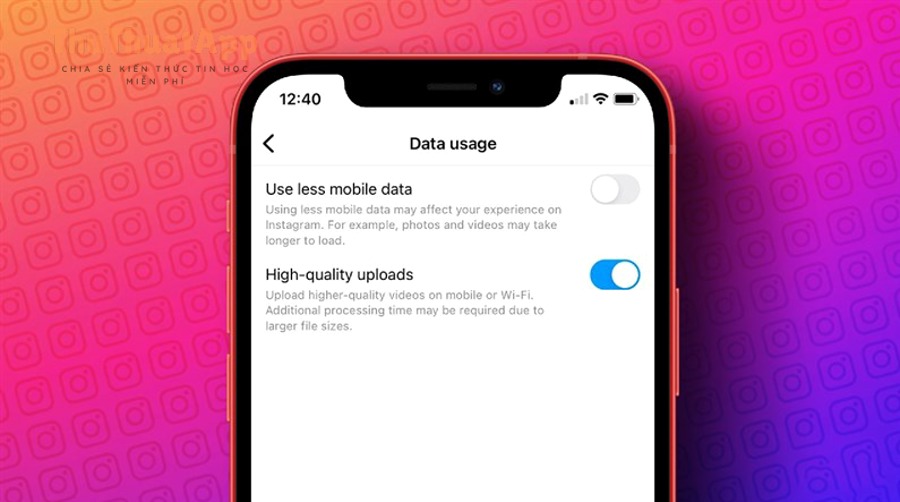
Dấu hiệu bạn đang gặp nén do điều kiện tải lên (không phải do file)
Ví dụ, nếu lúc đăng bạn thấy quá trình upload kéo dài bất thường, phần trăm đứng yên, hoặc chất lượng giảm rõ rệt so với file gốc dù file đã xuất chuẩn, đó thường là tín hiệu môi trường mạng không ổn định hoặc app đang ở chế độ tiết kiệm dữ liệu.
-
Upload chậm, hay bị “quay vòng” lâu rồi mới đăng xong.
-
Video lên bị bệt màu, mất chi tiết vùng tối, chữ/viền bị răng cưa.
-
Story/Reels nhìn rõ trên máy bạn nhưng người khác xem thấy mềm hơn đáng kể (do phân phối theo thiết bị/mạng).
Tiếp theo, bạn nên khóa biến số bằng cách đổi sang Wi-Fi mạnh, tắt VPN (nếu có), và thử đăng lại một đoạn ngắn 5–8 giây để so sánh.
Những nguyên nhân phổ biến khiến vẫn bị mờ dù đã bật
Cụ thể hơn, 5 nguyên nhân dưới đây thường gặp nhất và có thể xử lý ngay trong vài phút.
-
Data Saver đang bật hoặc “Cellular data settings” hạn chế tải lên khi dùng 4G/5G.
-
Ứng dụng cũ: bản Instagram quá cũ đôi khi hiển thị menu khác hoặc lỗi tải lên.
-
Mạng tải lên yếu: upload bitrate thấp → Instagram nén mạnh để tránh lỗi.
-
File xuất sai: độ phân giải/bitrate/codec không tối ưu, bị “re-encode” thêm lần nữa khi đăng.
-
Chỉnh sửa qua nhiều app: xuất đi xuất lại nhiều lần khiến chất lượng suy giảm trước khi đến Instagram.
Quan trọng hơn, khi bạn đã kiểm soát phần “công tắc” và “môi trường upload”, bước kế tiếp là tối ưu file đầu vào để Instagram ít phải nén lại.
Nên quay và xuất file thế nào để lên Instagram sắc nét?
Bạn nên quay đủ sáng và xuất theo chuẩn 1080p đúng tỷ lệ (9:16 cho Reels/Story, 4:5 hoặc 1:1 cho Feed), vì Instagram ưu tiên hiển thị theo khung hình chuẩn và sẽ nén mạnh nếu bạn đưa vào tỷ lệ/độ phân giải lệch.
Để hiểu rõ hơn, dưới đây là bộ gợi ý thực tế theo từng định dạng, giúp bạn chọn đúng kích thước và giảm rủi ro “mềm hình” ngay từ khâu xuất file.

Bảng kích thước và tỷ lệ khuyến nghị cho Feed, Story, Reels
Bảng này chứa các tỷ lệ khung hình và độ phân giải phổ biến, giúp bạn xuất đúng chuẩn để Instagram ít phải cắt/nén lại.
|
Định dạng |
Tỷ lệ khung hình |
Độ phân giải gợi ý |
Ghi chú chất lượng |
|---|---|---|---|
|
Reels |
9:16 |
1080 x 1920 |
Ưu tiên full màn hình; tránh chèn chữ sát mép. |
|
Story |
9:16 |
1080 x 1920 |
Mạng yếu dễ bị nén; nên đăng khi Wi-Fi ổn định. |
|
Feed dọc |
4:5 |
1080 x 1350 |
Tối ưu diện tích hiển thị; giảm cắt xén. |
|
Feed vuông |
1:1 |
1080 x 1080 |
An toàn cho ảnh; phù hợp nhiều nội dung. |
|
Feed ngang |
1.91:1 |
1080 x 566 |
Dễ bị “mềm” nếu nguồn không đủ sắc. |
Tiếp theo, khi bạn đã chọn đúng tỷ lệ và độ phân giải, bạn cần kiểm soát 2 biến quan trọng nhất của video: fps và bitrate.
Gợi ý fps, bitrate và codec để tránh bị “bệt”
Cụ thể, nếu bạn quay 30fps thì xuất 30fps sẽ ổn định hơn; nếu quay 60fps nhưng nội dung không cần chuyển động mượt, việc hạ xuống 30fps khi xuất thường giúp giảm dung lượng mà vẫn giữ chi tiết tốt.
-
fps: ưu tiên 30fps cho đa số Reels/Story; dùng 60fps khi nội dung chuyển động nhanh và bạn kiểm soát được ánh sáng.
-
Codec: H.264 (phổ biến) để tương thích; âm thanh AAC.
-
Bitrate: tránh quá thấp; nếu quá thấp, vùng chuyển màu (gradient) dễ bị banding và bệt.
Như vậy, cấu hình quay – xuất hợp lý sẽ giảm “gánh nặng nén” của Instagram, và điều này liên kết trực tiếp tới phần xử lý khi Instagram bị mờ trong lúc đăng.
Vì sao Instagram bị mờ khi đăng và cách khắc phục nhanh?
Instagram bị mờ khi đăng thường do 3 nhóm nguyên nhân: cài đặt chất lượng chưa bật, điều kiện upload không ổn định, hoặc file đầu vào đã bị suy hao do xuất sai; bạn khắc phục bằng cách xử lý lần lượt theo thứ tự này để tránh lãng phí thời gian.
Đặc biệt, nếu bạn sửa đúng “nguyên nhân gốc” ngay từ đầu, bạn sẽ thấy chất lượng cải thiện rõ mà không cần đổi điện thoại hay dùng mẹo khó kiểm chứng.
Nhóm 1: Cài đặt trong Instagram (sửa trong 30 giây)
Trước hết, hãy quay lại mục “Data usage and media quality”, bật “Upload at highest quality” và đảm bảo “Data Saver” đang tắt, vì đây là hai công tắc ảnh hưởng trực tiếp đến mức nén.
-
Nếu bạn vừa bật xong, hãy đóng app và mở lại rồi đăng thử để app áp dụng cấu hình ổn định.
-
Nếu có mục tìm kiếm trong cài đặt, gõ “quality” hoặc “data usage” để vào nhanh và tránh lạc menu.
Tiếp theo, nếu cài đặt đã đúng mà vẫn mờ, bạn chuyển sang nhóm nguyên nhân số 2 để xử lý môi trường upload.
Nhóm 2: Mạng tải lên và thời điểm đăng (sửa theo tình huống)
Ví dụ, cùng một video có thể lên nét khi Wi-Fi mạnh nhưng lại mềm khi bạn đăng lúc mạng di động yếu; vì vậy hãy ưu tiên đăng ở nơi có upload ổn định và tránh di chuyển khi đang tải lên.
-
Đổi sang Wi-Fi 5GHz (nếu có) hoặc đứng gần router.
-
Tắt VPN/Proxy để giảm độ trễ.
-
Tránh đăng giờ cao điểm nếu mạng khu vực bạn hay nghẽn.
Bên cạnh đó, bạn nên kiểm tra xem điện thoại có đang bật chế độ tiết kiệm pin quá mức khiến Instagram bị giới hạn hoạt động nền hay không.
Nhóm 3: File đầu vào đã “mềm” trước khi lên Instagram (sửa từ gốc)
Cụ thể hơn, nếu bạn quay trong điều kiện thiếu sáng, video bị noise và mất chi tiết, Instagram sẽ nén làm noise “bệt” hơn; hãy ưu tiên tăng ánh sáng, giữ máy ổn định, và hạn chế zoom số.
-
Quay đủ sáng, tránh đèn nhấp nháy; dùng chống rung nếu có.
-
Không gửi qua app chat làm giảm chất lượng rồi mới đăng lại.
-
Xuất file một lần từ app chỉnh sửa, tránh “xuất đi xuất lại”.
Tóm lại, khi bạn xử lý đúng 3 nhóm nguyên nhân theo thứ tự, hiện tượng mờ thường giảm đáng kể; bước tiếp theo là chọn kênh upload (Wi-Fi hay 4G/5G) cho phù hợp.
Nên đăng bằng Wi-Fi hay 4G/5G để tối ưu chất lượng?
Wi-Fi thường tối ưu chất lượng hơn vì upload ổn định, trong khi 4G/5G tiện lợi nhưng dễ dao động tốc độ; để giảm nén, bạn nên chọn kết nối có upload mạnh và ít rớt gói nhất tại thời điểm đăng.
Tuy nhiên, thay vì “chỉ chọn Wi-Fi”, bạn nên so sánh theo 3 tiêu chí dưới đây để quyết định nhanh theo hoàn cảnh thực tế.
So sánh nhanh theo độ ổn định, tốc độ, rủi ro nén
Bảng này giúp bạn chọn loại kết nối phù hợp theo bối cảnh (đăng gấp, đăng nội dung quan trọng, hoặc đăng khi di chuyển).
|
Tiêu chí |
Wi-Fi |
4G/5G |
|---|---|---|
|
Độ ổn định upload |
Cao hơn (nếu router/mạng mạnh) |
Dao động theo sóng và tải mạng |
|
Rủi ro nén mạnh |
Thấp hơn khi ổn định |
Cao hơn nếu tốc độ tụt |
|
Tính tiện lợi |
Phụ thuộc địa điểm |
Linh hoạt mọi nơi |
|
Khuyến nghị |
Nội dung quan trọng, video dài |
Video ngắn, đăng nhanh, sóng mạnh |
Tiếp theo, nếu bạn buộc phải dùng 4G/5G, hãy đứng yên trong lúc tải lên và tránh chuyển vùng sóng, vì thay đổi trạm phát trong lúc upload dễ làm tốc độ dao động.
Quy tắc thực dụng để “khóa chất lượng” khi đăng
Để minh họa, bạn có thể áp dụng 3 quy tắc ngắn: (1) đăng lúc pin đủ, (2) mạng upload ổn định, (3) không chạy đa nhiệm nặng trong lúc Instagram đang tải lên.
Như vậy, kết nối chỉ là một phần; phần còn lại nằm ở quy trình đăng đúng cách, đặc biệt với Reels/Story vốn dễ bị nén hơn.
Quy trình 5 bước đăng Reels/Story/Feed để giữ độ nét
Bạn có thể giữ độ nét bằng quy trình 5 bước: chuẩn hóa khung hình, xuất file một lần đúng chuẩn, bật chất lượng tải lên, chọn mạng ổn định, rồi đăng thử đoạn ngắn để kiểm tra trước khi đăng bản chính.
Để bắt đầu, hãy xem quy trình như một chuỗi “móc xích”: chỉ cần một mắt xích yếu (khung hình sai, xuất sai, mạng yếu), Instagram sẽ phải nén mạnh hơn và chất lượng giảm rõ.

Bước 1: Chuẩn hóa khung hình theo định dạng bạn đăng
Cụ thể, Reels/Story ưu tiên 9:16, còn Feed có thể 4:5 hoặc 1:1; việc chuẩn hóa khung hình trước giúp bạn tránh cắt xén hoặc co giãn khi upload.
-
Reels/Story: dựng project 1080 x 1920.
-
Feed dọc: 1080 x 1350; Feed vuông: 1080 x 1080.
Tiếp theo, khi khung hình đã chuẩn, bạn chuyển sang bước xuất file để hạn chế “re-encode” thêm lần nữa.
Bước 2: Xuất file đúng chuẩn và “đủ chất”
Ví dụ, xuất H.264 + AAC, giữ fps ổn định (thường là 30fps), và tránh bitrate quá thấp để vùng chuyển màu không bị bệt.
Bên cạnh đó, hãy hạn chế xuất đi xuất lại nhiều lần; mỗi lần encode lại đều có thể làm mất chi tiết, nhất là vùng tóc, da, chữ nhỏ và nền có hạt noise.
Bước 3: Bật chất lượng tải lên và tắt tiết kiệm dữ liệu
Để minh họa, hãy coi đây là “cổng chất lượng”: bật “Upload at highest quality”, tắt “Data Saver”, rồi đóng/mở lại app nếu bạn vừa thay đổi cài đặt.
Tiếp theo, bạn chuyển sang bước 4 để chọn môi trường upload tốt nhất cho nội dung quan trọng.
Bước 4: Chọn mạng upload ổn định và tránh đa nhiệm
Cụ thể hơn, ưu tiên Wi-Fi mạnh; nếu dùng 4G/5G thì đứng yên trong lúc tải lên, tắt VPN, và tránh mở game/app nặng gây tụt băng thông.
Ngược lại, nếu bạn vừa upload vừa chuyển app liên tục, hệ thống có thể giảm tài nguyên cho Instagram, làm upload chập chờn và tăng nén.
Bước 5: Đăng thử 5–8 giây để kiểm tra trước khi đăng bản chính
Đây là bước quan trọng nhất để “bắt lỗi sớm”: đăng thử đoạn ngắn cùng cấu hình, xem lại trên một thiết bị khác hoặc bằng tài khoản phụ để đánh giá độ nét khách quan.
Tổng kết lại, khi quy trình 5 bước chạy ổn, bạn đã kiểm soát phần lớn nguyên nhân khiến nội dung bị mờ; đến đây là ranh giới ngữ cảnh giữa “bật tính năng” và “tối ưu nâng cao”.
Đến đây bạn đã bật đúng cài đặt và có quy trình đăng ổn định; phần dưới là mở rộng nâng cao để giảm nén trong các tình huống khó như thiếu sáng, chữ nhỏ, và cảnh chuyển động nhanh.
Mở rộng: tối ưu trước khi đăng để tránh nén mạnh
Phần mở rộng này tập trung vào các “điểm hiếm” gây suy hao chất lượng như vùng chữ sát mép, xuất sai vùng màu, và re-encode nhiều lần; bạn áp dụng đúng sẽ giúp video/ảnh giữ chi tiết tốt hơn trong nhiều điều kiện mạng khác nhau.
Hơn nữa, nếu bạn đang làm nội dung thường xuyên, những tối ưu nhỏ dưới đây giúp chất lượng ổn định theo thời gian thay vì lúc nét lúc mờ.

Chọn “vùng an toàn” để chữ không bị cắt và không bị mềm
Thông thường, chữ đặt sát mép trên Story/Reels dễ bị UI che và khi Instagram nén, viền chữ dễ răng cưa; vì vậy hãy chừa biên an toàn và tăng kích thước chữ vừa đủ để giữ độ sắc.
Đặc biệt, nếu bạn đang tìm các hướng dẫn như cách đăng video Instagram chất lượng cao hoặc cách xử lý Instagram bị mờ khi đăng, hãy ưu tiên kiểm soát “vùng chữ” trước, vì đây là nơi lộ lỗi nén rõ nhất và cũng dễ sửa nhất ngay trong app chỉnh sửa.
Giữ bitrate hợp lý và tránh re-encode nhiều lần
Cụ thể, hãy xuất file một lần từ app dựng chính, tránh tải qua nhiều nền tảng hoặc gửi qua chat rồi tải lại; mỗi vòng chuyển đổi đều làm giảm chi tiết và khiến Instagram nén thêm lần nữa.
Ngoài ra, hãy lưu bản gốc ở album/drive, và chỉ đăng từ bản xuất cuối; điều này giúp bạn luôn có “nguồn sạch” để đăng lại nếu cần.
Cập nhật ứng dụng và xử lý cache khi chất lượng tụt bất thường
Nếu bạn thấy nội dung đột ngột mờ hơn trong nhiều lần đăng liên tiếp, hãy cập nhật Instagram lên phiên bản mới, khởi động lại máy, và cân nhắc xóa cache (Android) hoặc cài lại app (iPhone) khi cần.
Bên cạnh đó, các mẹo dạng Thủ thuật Instagram có thể hữu ích, nhưng bạn nên ưu tiên những thao tác có thể kiểm chứng bằng thử nghiệm trước–sau trên cùng một video, thay vì áp dụng tràn lan theo cảm tính.
Nhúng video minh họa thao tác bật chất lượng tải lên
Để minh họa trực quan đúng vị trí công tắc và đường dẫn menu, bạn có thể xem video hướng dẫn ngắn dưới đây rồi đối chiếu ngay trên máy của mình.
Nếu bạn cần lưu lại quy trình cho đội nhóm hoặc đăng kèm trong bài hướng dẫn nội bộ, bạn có thể ghi chú lại theo kiểu checklist; còn nếu bạn muốn tham khảo thêm các mẹo thực hành, hãy đối chiếu với nguồn thông tin bạn tin cậy (ví dụ blog kỹ thuật của bạn như thuthuatapp.top) và luôn test A/B trên cùng điều kiện.
Câu hỏi thường gặp
-
Hỏi: Bật “Upload at highest quality” có làm tốn data hơn không?
Đáp: Có, thường sẽ tốn dữ liệu và thời gian upload hơn vì Instagram ưu tiên tải lên bản chất lượng cao; nếu bạn dùng 4G/5G gói nhỏ, nên đăng khi Wi-Fi ổn định.
-
Hỏi: Tôi bật rồi nhưng Reels vẫn mềm, vì sao?
Đáp: Thường do mạng upload yếu, file xuất sai tỷ lệ/bitrate, hoặc video quay thiếu sáng (noise nhiều) khiến nén nhìn “bệt”; hãy thử đăng lại lúc Wi-Fi mạnh và xuất đúng 1080×1920.
-
Hỏi: Đăng từ camera trong Instagram hay đăng từ thư viện thì nét hơn?
Đáp: Thường đăng từ thư viện (file đã xuất chuẩn) ổn định hơn vì bạn kiểm soát được khung hình và bitrate; quay trực tiếp trong app tiện nhưng dễ phụ thuộc điều kiện xử lý của máy/app.
-
Hỏi: Ảnh cần tối thiểu bao nhiêu pixel để không bị mờ?
Đáp: Thực tế nên dùng ảnh có cạnh rộng tối thiểu khoảng 1080px theo khuyến nghị kích thước ảnh của Instagram, và chọn đúng tỷ lệ để tránh co giãn khi đăng.