


Để bật/tắt âm bàn phím iPhone (tiếng “click” khi gõ), bạn chỉ cần vào Cài đặt và chuyển công tắc Âm thanh trong mục Phản hồi bàn phím; thao tác này áp dụng nhanh, không cần cài thêm ứng dụng.
Nếu bạn đã bật nhưng vẫn không nghe tiếng gõ, nguyên nhân thường nằm ở chế độ im lặng, mức âm lượng hệ thống quá thấp, hoặc đang dùng bàn phím bên thứ ba có tuỳ chọn riêng.
Ngoài âm thanh, iPhone còn có phản hồi xúc giác (haptic) rung nhẹ khi bấm phím—nhiều người chọn haptic để “có cảm giác gõ” nhưng vẫn giữ không gian yên tĩnh.
Giới thiệu ý mới: Dưới đây là cách hiểu đúng âm bàn phím hoạt động ra sao, cách bật/tắt chuẩn theo từng phiên bản iOS, và checklist xử lý lỗi khi âm gõ “biến mất”.
Âm bàn phím iPhone là gì và dùng để làm gì?
Âm bàn phím iPhone là tiếng phản hồi khi chạm phím (kèm tuỳ chọn rung haptic) nhằm xác nhận thao tác gõ; nhờ đó bạn dễ nhận biết “đã bấm” ngay cả khi không nhìn bàn phím. Tiếp theo, hãy hiểu sự khác nhau giữa âm thanh và haptic để chọn đúng chế độ.

Cụ thể hơn, “âm” là tiếng click phát ra từ loa, còn “haptic” là rung nhẹ do Taptic Engine tạo ra. Trong môi trường yên tĩnh (văn phòng, lớp học, ban đêm), haptic thường phù hợp hơn vì không gây chú ý; ngược lại, âm click hữu ích khi bạn đang đeo găng mỏng hoặc gõ rất nhanh và muốn nghe xác nhận nhịp gõ.
Theo nghiên cứu của Northwestern University từ IEEE World Haptics Conference (WHC), vào 06/2015, phản hồi “keyclick” dạng haptic giúp tăng tốc độ gõ và giảm lỗi so với điều kiện không có haptic.
Để hiểu rõ hơn, phần tiếp theo sẽ đi thẳng vào cách bật/tắt âm bàn phím iPhone theo đúng đường dẫn cài đặt trên iOS mới.
Cách bật/tắt âm bàn phím iPhone trong Cài đặt ở đâu?
Bạn có thể bật/tắt âm bàn phím iPhone bằng cách vào Cài đặt → Âm thanh & Cảm ứng → Phản hồi bàn phím rồi bật/tắt Âm thanh; thao tác này chỉ vài bước và hiệu lực ngay. Sau đây là hướng dẫn chi tiết theo từng trường hợp.

Các bước chuẩn (iOS 16 trở lên):
- Mở Cài đặt.
- Chọn Âm thanh & Cảm ứng.
- Vào Phản hồi bàn phím.
- Bật/tắt Âm thanh (Sound) để bật/tắt tiếng gõ.
- Nếu muốn rung khi gõ, bật/tắt thêm Xúc giác (Haptic) theo nhu cầu.
Nếu bạn dùng iOS cũ hơn (một số máy trước iOS 16): trong cùng khu vực Âm thanh, thường sẽ có tuỳ chọn dạng “Keyboard Clicks/Âm bàn phím” để bật/tắt. Ví dụ, nếu bạn không thấy “Phản hồi bàn phím”, hãy thử cuộn xuống dưới trong mục âm thanh để tìm công tắc liên quan đến click bàn phím.
Theo hướng dẫn của Apple Support từ mục Support iPhone, vào 03/2025, đường dẫn chuẩn để đổi âm/haptic bàn phím là Âm thanh & Cảm ứng → Phản hồi bàn phím → bật/tắt Âm thanh/Haptic.
Để minh hoạ thao tác trực quan (đặc biệt nếu bạn mới dùng iPhone), bạn có thể xem video hướng dẫn ngắn dưới đây, sau đó quay lại phần kế tiếp để xử lý các trường hợp “bật rồi mà vẫn im lặng”.
Vì sao đã bật âm bàn phím iPhone nhưng vẫn không nghe?
Nếu đã bật âm bàn phím iPhone mà vẫn không nghe tiếng gõ, nguyên nhân phổ biến là máy đang ở chế độ im lặng, âm lượng hệ thống quá thấp, hoặc bàn phím/tuỳ chọn hệ thống khác đang chặn phản hồi; bạn chỉ cần rà lại theo checklist là sẽ tìm ra điểm nghẽn. Tiếp theo là các bước kiểm tra theo thứ tự ưu tiên.
1) Kiểm tra chế độ im lặng và âm lượng tổng
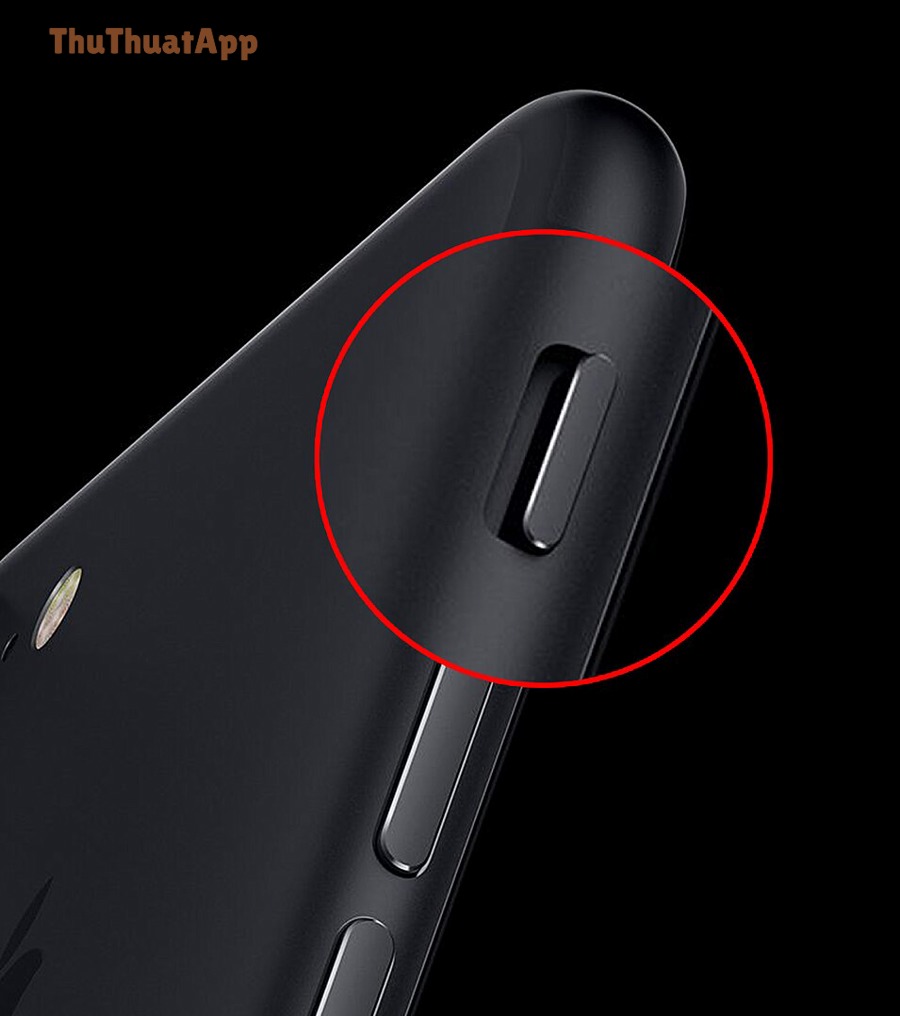
Cụ thể, hãy thử tăng âm lượng bằng nút âm lượng khi đang ở màn hình gõ, đồng thời tắt chế độ im lặng (nếu máy có công tắc gạt) để loại trừ trường hợp âm click bị “nuốt” vì môi trường âm thanh đang bị hạn chế.
2) Xác nhận lại đúng công tắc “Âm thanh” trong Phản hồi bàn phím
Ví dụ, nhiều người bật Xúc giác nhưng lại tắt Âm thanh, nên cảm giác là “không nghe gì” dù máy vẫn rung nhẹ. Hãy vào lại Cài đặt → Âm thanh & Cảm ứng → Phản hồi bàn phím và kiểm tra đúng công tắc.
3) Nếu dùng bàn phím bên thứ ba, hãy kiểm tra tuỳ chọn riêng
Một số bàn phím tải từ App Store có thiết lập âm thanh riêng trong chính ứng dụng của họ; vì vậy, bạn nên mở phần cài đặt của bàn phím đó (trong app hoặc trong danh sách bàn phím) để đảm bảo không có tuỳ chọn tắt tiếng gõ nội bộ.
4) Với rung haptic: kiểm tra mục rung trong Trợ năng
Nếu bạn bật haptic nhưng không cảm nhận được rung khi gõ, hãy kiểm tra tuỳ chọn rung trong Trợ năng (Accessibility) vì rung hệ thống có thể đang bị tắt. Theo hướng dẫn của Apple Support từ mục Support iPhone, vào 03/2025, cần đảm bảo Vibration/Rung đang bật trong phần cảm ứng để haptic hoạt động đúng.

Tóm lại, nếu bạn kiểm tra theo 4 nhóm trên mà vẫn không có tiếng, hãy khởi động lại iPhone và thử gõ trong app mặc định (Ghi chú, Tin nhắn) để loại trừ lỗi tạm thời do ứng dụng.
Nên bật hay tắt âm bàn phím iPhone trong từng tình huống?
Nên bật hay tắt âm bàn phím iPhone tuỳ vào môi trường, mức riêng tư và thói quen gõ; bật giúp bạn có phản hồi rõ, còn tắt giúp tránh làm phiền và “giữ kín” nội dung đang gõ. Tiếp theo là cách chọn nhanh theo bối cảnh.

Để bắt đầu, hãy dùng bảng dưới đây như một “quy tắc 10 giây” để quyết định bật/tắt phù hợp theo nơi chốn và mục tiêu sử dụng.
Bảng này giúp bạn chọn nhanh trạng thái bật/tắt âm bàn phím theo tình huống thực tế và ưu tiên (yên tĩnh, riêng tư, cảm giác gõ).
| Tình huống | Khuyến nghị | Lý do chính |
|---|---|---|
| Văn phòng, lớp học, họp | Tắt âm, bật haptic (nếu thích) | Giảm làm phiền, vẫn có phản hồi khi gõ |
| Ban đêm, người xung quanh đang ngủ | Tắt âm, cân nhắc tắt cả haptic | Giữ yên tĩnh tuyệt đối |
| Gõ nhanh, cần “nhịp” xác nhận | Bật haptic hoặc bật âm ở mức vừa | Dễ nhận biết thao tác, giảm nhầm phím |
| Nhập mật khẩu/OTP nơi công cộng | Tắt âm | Giảm lộ thói quen gõ, tăng riêng tư |
Theo nghiên cứu của University of Glasgow từ ACM CHI, vào 04/2008, bổ sung phản hồi xúc giác trên bàn phím cảm ứng giúp cải thiện hiệu suất nhập liệu so với trạng thái không có phản hồi.
Ngoài ra, nếu bạn đang ưu tiên pin hoặc muốn giảm hoạt động nền, bạn có thể cân nhắc đồng bộ lựa chọn này với các thói quen khác như cách tối ưu sạc pin iPhone để giữ trải nghiệm ổn định mà không “tốn” thêm cảm giác rung khi không cần.
Âm bàn phím liên quan gì tới chuông, rung và các tuỳ chọn hệ thống khác?
Âm bàn phím iPhone liên quan chặt tới nhóm thiết lập Âm thanh & Cảm ứng (bao gồm mức âm lượng, rung, và phản hồi khi thao tác), vì vậy đôi khi “tắt chuông” hoặc thay đổi rung cũng làm bạn hiểu nhầm rằng âm gõ bị lỗi. Bên cạnh đó, nắm được các liên kết này giúp bạn tuỳ biến đúng theo thói quen.
1) Âm lượng “Chuông & Cảnh báo” và nút âm lượng có thể gây hiểu nhầm
Ví dụ, bạn giảm âm lượng vì không muốn chuông to, rồi vô tình khiến tiếng gõ (nếu phụ thuộc vào mức âm lượng đang dùng) nghe rất nhỏ. Nếu bạn hay thay đổi âm lượng theo bối cảnh, hãy áp dụng cách chỉnh rung/chuông iPhone theo chế độ để tránh “mỗi lần gõ mỗi kiểu”.
2) Haptic bàn phím có thể ảnh hưởng pin (nếu bật liên tục)
Theo hướng dẫn của Apple Support từ mục Support iPhone, vào 03/2025, việc bật haptic bàn phím có thể ảnh hưởng thời lượng pin; do đó, nếu bạn gõ rất nhiều mỗi ngày, hãy cân nhắc chỉ bật khi thật sự cần cảm giác phản hồi.
3) Bàn phím bên thứ ba và tính năng trợ năng đôi khi “đè” thiết lập
Một số bàn phím có âm gõ riêng, và một số tuỳ chọn trợ năng có thể làm thay đổi cảm giác rung/âm thanh hệ thống. Nếu bạn đang viết bài hướng dẫn dạng Thủ thuật iPhone hoặc chuyển đổi qua lại nhiều thiết lập, hãy kiểm tra lại sau mỗi lần thay đổi để đảm bảo trải nghiệm nhất quán.
4) Khi cần yên tĩnh tuyệt đối: ưu tiên tắt âm và quản lý thông báo
Trong thực tế, tiếng gõ chỉ là một phần nhỏ của “ồn” từ điện thoại; nếu bạn muốn không gian làm việc tập trung hơn (đặc biệt khi vừa dùng iPhone vừa thao tác trên laptop), hãy kết hợp các mẹo thủ thuật máy tính để giảm xao nhãng đa thiết bị.

Đến đây, bạn đã nắm được cơ chế, cách bật/tắt và các điểm liên quan giúp xử lý gần như mọi tình huống về âm bàn phím iPhone. Tiếp theo, phần dưới sẽ giải đáp nhanh những câu hỏi hay gặp nhất để bạn chốt cấu hình phù hợp.
Các câu hỏi thường gặp về bật/tắt âm bàn phím iPhone
Phần này tổng hợp các câu hỏi phổ biến nhất khi bật/tắt âm bàn phím iPhone, giúp bạn xử lý nhanh mà không phải dò từng mục cài đặt. Sau đây là 4 tình huống “gặp là vướng” nhất.
Tắt âm bàn phím có tắt luôn rung haptic không?
Không; Âm thanh và Xúc giác là hai công tắc riêng, nên bạn có thể tắt tiếng gõ nhưng vẫn giữ rung nhẹ khi bấm phím. Cụ thể, hãy vào Phản hồi bàn phím và chỉ tắt Âm thanh, giữ Xúc giác nếu muốn gõ “êm” mà vẫn có cảm giác.
Vì sao bật “Âm thanh” nhưng gạt im lặng thì vẫn không nghe?
Vì chế độ im lặng và cấu hình âm lượng có thể ưu tiên “không phát” một số âm phản hồi, tuỳ cách iOS đang quản lý âm thanh tại thời điểm đó. Ví dụ, hãy thử tắt im lặng, tăng âm lượng, rồi gõ thử trong Ghi chú để xác định vấn đề nằm ở chế độ hay ở chính công tắc âm bàn phím.
Bật haptic bàn phím có tốn pin không, đáng lo không?
Có thể ảnh hưởng, nhưng mức “đáng lo” phụ thuộc tần suất gõ mỗi ngày. Theo hướng dẫn của Apple Support từ mục Support iPhone, vào 03/2025, bật haptic bàn phím có thể tác động thời lượng pin; nếu bạn gõ nhiều, hãy bật haptic khi cần và tắt khi không cần.
Có bật/tắt nhanh âm bàn phím bằng Trung tâm điều khiển không?
Thông thường không có nút riêng cho “âm bàn phím” trong Trung tâm điều khiển; cách nhanh nhất vẫn là vào đúng mục Phản hồi bàn phím trong Cài đặt. Để tiện hơn, bạn có thể dùng tìm kiếm trong Cài đặt và gõ “Phản hồi bàn phím/Keyboard Feedback” để nhảy thẳng vào đúng trang.