


Cách bật/tắt chế độ hạn chế bình luận YouTube là thao tác điều chỉnh mức “lọc/giữ để duyệt” bình luận trước khi hiển thị công khai, giúp bạn kiểm soát rủi ro mà vẫn giữ được tương tác cần thiết.
Nếu bạn đang bị “ngập” bình luận tiêu cực hoặc quảng cáo, việc bật hạn chế sẽ giảm tải đáng kể bằng cách tự động giữ lại bình luận có dấu hiệu không phù hợp để bạn xem xét trước.
Ngược lại, khi nội dung kênh ổn định và bạn muốn tăng tốc độ thảo luận, bạn có thể tắt hạn chế (hoặc giảm mức lọc) để bình luận hiển thị mượt hơn, ít phải duyệt thủ công.
Tiếp theo, bài viết sẽ đi từ khái niệm đến thao tác trên máy tính/điện thoại, rồi mở rộng sang cách đặt “luật chơi” cho cộng đồng để hạn chế đúng chỗ và không làm hụt tương tác.
Chế độ hạn chế bình luận YouTube là gì, và khác “tắt bình luận” thế nào?
Chế độ hạn chế bình luận YouTube là nhóm cài đặt khiến một phần (hoặc toàn bộ) bình luận bị giữ lại để bạn duyệt trước khi công khai, thay vì hiển thị ngay lập tức như bình thường.
Để hiểu rõ hơn, bạn cần phân biệt “bật bình luận nhưng có lọc/giữ để duyệt” với “tạm dừng” và “tắt hẳn” vì mỗi lựa chọn phù hợp một mục tiêu khác nhau.

Bảng này tóm tắt các trạng thái bình luận phổ biến và tác động của chúng lên trải nghiệm người xem. Nhìn vào bảng, bạn sẽ chọn được đúng “mức kiểm soát” theo tình huống.
| Trạng thái | Bình luận mới | Bình luận cũ | Khi nào nên dùng |
|---|---|---|---|
| Bật (On) + không giữ | Hiển thị ngay | Hiển thị | Nội dung “sạch”, kênh ổn định, muốn tối đa tương tác |
| Bật (On) + giữ để duyệt (Basic/Strict/Hold) | Một phần hoặc tất cả bị giữ | Hiển thị | Video dễ gây tranh luận, có spam, cần kiểm soát rủi ro |
| Tạm dừng (Pause) | Không nhận mới | Vẫn hiển thị | Đang “bùng” bình luận, cần khóa tạm thời để hạ nhiệt |
| Tắt (Off) | Không nhận mới | Có thể ẩn toàn bộ | Nội dung nhạy cảm, mục tiêu là giảm rủi ro tối đa |
Cụ thể, “hạn chế” thường nằm ở lớp “giữ để duyệt” và “lọc theo mức” (cơ bản/nghiêm ngặt/giữ tất cả), còn “tắt” là đóng hoàn toàn luồng bình luận.
Tiếp theo, bạn sẽ thao tác đúng đường dẫn trên YouTube Studio để bật/tắt nhanh ở cấp kênh hoặc cấp từng video.
Cách bật/tắt chế độ hạn chế bình luận YouTube trên máy tính bằng YouTube Studio
Trên máy tính, bạn bật/tắt hạn chế bằng cách vào YouTube Studio, mở phần Cài đặt liên quan đến Cộng đồng/Bình luận, rồi chọn mức giữ bình luận để duyệt hoặc trả về hiển thị ngay.
Sau đây là quy trình theo hướng “cấp kênh trước, cấp video sau” để bạn không bỏ sót cài đặt mặc định.

Bước 1: Mở YouTube Studio và vào khu vực cài đặt bình luận
Vào trang YouTube Studio trên trình duyệt, đăng nhập đúng kênh, rồi tìm mục Settings/Cài đặt để truy cập phần thiết lập bình luận.
Để minh họa, bạn có thể hình dung thao tác này giống việc “đặt luật mặc định” cho toàn kênh trước khi tinh chỉnh cho từng video.

Bước 2: Đặt mặc định mức hạn chế (giữ để duyệt)
Trong phần cài đặt cộng đồng/bình luận, chọn kiểu mặc định như: giữ bình luận có khả năng không phù hợp để duyệt, hoặc giữ tất cả để duyệt nếu bạn muốn kiểm soát tuyệt đối.
Tuy nhiên, nếu kênh của bạn cần tốc độ tương tác, hãy ưu tiên mức “giữ ít hơn” và chỉ tăng mức khi video có dấu hiệu bị tấn công bình luận.

Bước 3: Lưu thay đổi và kiểm tra mục bình luận để xác nhận
Sau khi chọn mức phù hợp, hãy lưu lại, sau đó vào tab bình luận của YouTube Studio để xem bình luận mới có đi vào khu “chờ duyệt” đúng như bạn mong muốn hay không.
Quan trọng hơn, việc kiểm tra sau khi lưu giúp bạn phát hiện sớm trường hợp thiết lập mặc định chưa áp dụng cho một số video cũ hoặc video có cài đặt riêng.
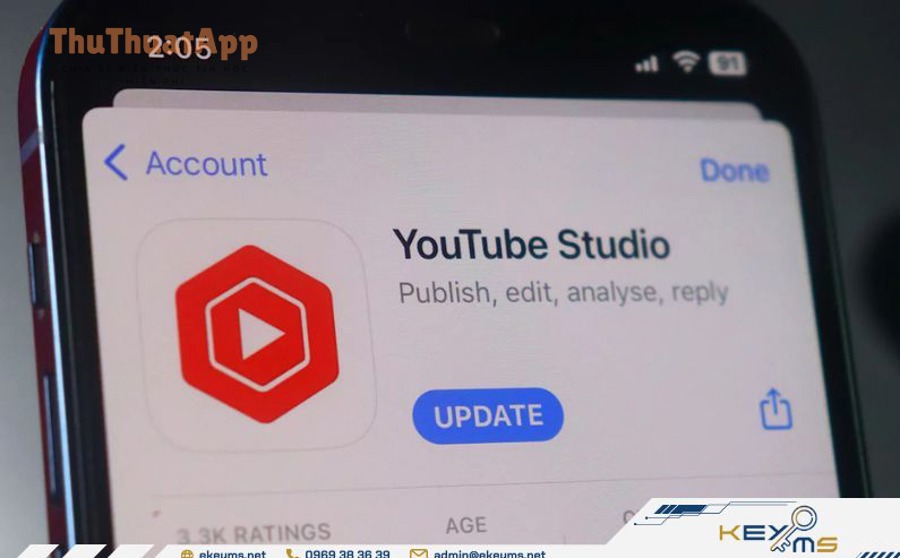
Cách bật/tắt chế độ hạn chế bình luận YouTube trên điện thoại bằng YouTube Studio
Trên điện thoại, bạn dùng ứng dụng YouTube Studio để vào phần bình luận/cài đặt, rồi chọn mức giữ bình luận để duyệt hoặc tắt hạn chế để bình luận hiển thị trực tiếp.
Bên cạnh đó, thao tác trên mobile phù hợp khi bạn cần xử lý nhanh “tình huống nóng” mà không có máy tính bên cạnh.

Bước 1: Vào tab bình luận và mở phần cài đặt liên quan
Mở YouTube Studio, vào khu vực quản lý bình luận để quan sát các luồng như bình luận công khai, bình luận chờ duyệt hoặc có thể là mục “spam/giữ lại”.
Để bắt đầu, hãy ưu tiên kiểm tra xem bình luận mới đang đi vào luồng nào, vì đây là dấu hiệu trực tiếp cho thấy hạn chế đang bật hay tắt.
Bước 2: Chọn mức hạn chế phù hợp với tốc độ duyệt của bạn
Nếu bạn có thời gian duyệt, chọn mức giữ nhiều hơn để an toàn; nếu bạn muốn tương tác liền mạch, chọn mức giữ ít hơn hoặc tắt giữ để bình luận hiển thị ngay.
Ngược lại, khi bình luận đang tăng đột biến, bạn có thể chuyển sang trạng thái “tạm dừng” để ngăn bình luận mới trong thời gian ngắn.
Bước 3: Duyệt thử một lượt để tránh “giữ nhầm” bình luận tốt
Sau khi bật hạn chế, hãy duyệt thử vài chục bình luận đầu để chắc chắn hệ thống không giữ nhầm các bình luận mang tính đóng góp hoặc hỏi đáp thật.
Tóm lại, duyệt thử giúp bạn cân bằng giữa an toàn và trải nghiệm cộng đồng, tránh tình trạng người xem “mất hứng” vì bình luận bị treo lâu.
Bật/tắt theo từng video: chọn On, Pause, Off và mức giữ bình luận để duyệt
Để bật/tắt hạn chế theo từng video, bạn vào phần nội dung của video trong YouTube Studio, mở cài đặt bình luận của video đó rồi chọn trạng thái On/Pause/Off và mức giữ bình luận tương ứng.
Tiếp theo, bạn nên dùng cách “theo từng video” khi chỉ một vài nội dung có rủi ro cao, thay vì siết toàn kênh làm giảm tương tác không cần thiết.
Bảng này giúp bạn ra quyết định nhanh: chọn trạng thái bình luận nào và mức giữ nào để đạt mục tiêu “vừa kiểm soát vừa không nghẽn tương tác”. Dựa vào bảng, bạn có thể áp dụng ngay cho video đang tăng trưởng.
| Mục tiêu | Trạng thái đề xuất | Mức giữ để duyệt | Gợi ý vận hành |
|---|---|---|---|
| Muốn bình luận chạy tự nhiên | On | Không giữ hoặc giữ ít | Chỉ kiểm tra định kỳ, ưu tiên phản hồi bình luận chất lượng |
| Giảm rủi ro, vẫn giữ thảo luận | On | Basic hoặc Strict | Duyệt theo khung giờ cố định để tránh treo quá lâu |
| Kiểm soát tuyệt đối | On | Hold all (giữ tất cả) | Chỉ phù hợp khi bạn có nguồn lực duyệt thường xuyên |
| Hạ nhiệt tạm thời | Pause | Không áp dụng | Đặt mốc thời gian mở lại, tránh “đóng băng” cộng đồng |
| Ngăn bình luận hoàn toàn | Off | Không áp dụng | Dùng cho nội dung nhạy cảm hoặc trẻ em, hạn chế tranh cãi |
Cụ thể hơn, bạn có thể bật “Pause” trong 24–48 giờ khi video bị kéo vào tranh luận ngoài chủ đề, sau đó chuyển về “On + giữ để duyệt” để tái mở thảo luận có kiểm soát.
Hơn nữa, nếu video là nội dung mang tính hướng dẫn hoặc Q&A, hãy ưu tiên “On + giữ ít” để không làm đứt mạch trao đổi với người xem.
Thiết lập “hạn chế đúng chỗ”: chặn từ khóa, chặn liên kết và phân quyền kiểm duyệt
Bạn hạn chế bình luận hiệu quả nhất khi kết hợp ba lớp: danh sách từ khóa bị chặn, chặn liên kết và phân quyền người hỗ trợ kiểm duyệt để giảm tải duyệt thủ công.
Đặc biệt, khi kênh tăng trưởng, việc chỉ dựa vào “giữ để duyệt” sẽ nhanh chóng quá tải, vì vậy bạn cần thêm quy tắc để lọc từ gốc.
Chặn từ khóa và mẫu spam theo chủ đề kênh
Hãy xây danh sách từ khóa dựa trên những cụm thường xuất hiện trong spam: quảng cáo dịch vụ, link lạ, mời gọi nhắn tin, hoặc từ ngữ công kích lặp lại.
Ví dụ, sau 7–14 ngày quan sát, bạn có thể thêm dần từ khóa theo nguyên tắc “ít nhưng đúng”, tránh chặn quá rộng làm rơi bình luận tốt.
Chặn liên kết để giảm rủi ro lừa đảo
Chặn link là lựa chọn phù hợp khi kênh hay bị thả liên kết dẫn ra ngoài, đặc biệt với nội dung có nhiều người mới vào xem và dễ bấm nhầm.
Tuy nhiên, nếu kênh của bạn cần cho phép link (ví dụ link tài liệu), hãy chuyển sang “giữ để duyệt” cho các bình luận có link thay vì chặn tuyệt đối.

Thêm người hỗ trợ kiểm duyệt để duyệt nhanh nhưng không mất quyền
Bạn có thể thêm người hỗ trợ (moderator) để xóa/ẩn bình luận xấu nhanh, trong khi bạn vẫn giữ quyền kiểm soát thiết lập cấp kênh và quyết định cuối cùng.
Để bắt đầu, hãy chọn người hiểu “giọng điệu cộng đồng” của kênh, đặt quy ước rõ ràng về tiêu chí ẩn/xóa, rồi rà soát lại theo tuần.
Khi nào nên bật hạn chế và khi nào nên tắt: khung quyết định theo rủi ro và mục tiêu
Bạn nên bật hạn chế khi rủi ro spam/độc hại vượt quá khả năng phản hồi và ảnh hưởng trải nghiệm người xem; còn bạn nên tắt hạn chế khi mục tiêu là tăng thảo luận tự nhiên và kênh đã có quy tắc cộng đồng ổn định.
Tiếp theo là cách ra quyết định theo “dấu hiệu” thay vì cảm tính, giúp bạn vừa an toàn vừa không làm giảm hiệu suất tương tác.
Bảng này chứa checklist chọn nhanh chế độ phù hợp theo tình trạng kênh. Nó giúp bạn chuyển chế độ trong vài phút mà không phải thử-sai quá nhiều.
| Dấu hiệu | Thiết lập khuyến nghị | Lý do chính |
|---|---|---|
| Spam tăng theo giờ, nhiều link lạ | On + giữ để duyệt (tăng mức) + chặn link | Giảm rủi ro bấm link và giảm tải dọn spam |
| Video gây tranh luận, kéo người ngoài chủ đề | Pause 24–48h rồi On + giữ để duyệt | Hạ nhiệt nhanh, sau đó mở lại có kiểm soát |
| Kênh vừa lên xu hướng, bình luận bùng nổ | On + Basic/Strict + thêm người kiểm duyệt | Giữ tương tác nhưng có “lưới an toàn” |
| Nội dung nhạy cảm, dễ kích động công kích | On + giữ tất cả hoặc Off | Ưu tiên an toàn thương hiệu/kênh |
| Kênh giáo dục/hướng dẫn, bình luận chủ yếu hỏi đáp | On + giữ ít hoặc không giữ | Giữ mạch hỗ trợ, tăng giá trị cộng đồng |
Cụ thể, nếu bạn chỉ có 15–30 phút mỗi ngày để xử lý bình luận, hãy tránh “giữ tất cả” vì sẽ tạo tồn đọng và làm người xem cảm giác bị bỏ rơi.
Như vậy, mục tiêu không phải là siết chặt tối đa, mà là chọn đúng mức kiểm soát theo nguồn lực và rủi ro của từng video.
Ranh giới ngữ cảnh: Đến đây bạn đã nắm cách bật/tắt và chọn mức hạn chế theo kênh hoặc theo từng video. Phần tiếp theo mở rộng các tình huống hay gặp để bạn xử lý nhanh khi cài đặt “không chạy như mong đợi”.
Mở rộng: xử lý lỗi thường gặp khi hạn chế bình luận và tối ưu luồng kiểm duyệt
Khi bạn đã bật hạn chế, vấn đề thường không nằm ở “không biết bấm ở đâu” mà nằm ở cách các lớp cài đặt chồng lên nhau khiến bình luận bị giữ nhầm, không hiện, hoặc khó kiểm soát theo tải.
Để minh họa, hãy xem bốn tình huống dưới đây như một quy trình kiểm tra: trạng thái video, mức giữ để duyệt, quy tắc cộng đồng, rồi đến thao tác xử lý ngay trong luồng bình luận.
Vì sao đã bật hạn chế nhưng vẫn lọt bình luận quảng cáo?
Lý do phổ biến là bạn đang dùng mức giữ “nhẹ” hoặc chưa bật chặn link/từ khóa, khiến một số bình luận lách qua bằng ký tự đặc biệt, khoảng trắng, hoặc viết sai chính tả có chủ ý.
Tiếp theo, hãy cập nhật danh sách từ khóa theo thực tế, kết hợp chặn link và tăng mức giữ trong 3–7 ngày để “dập đợt” rồi giảm lại để tránh siết quá chặt.
Vì sao bình luận bị giữ nhầm hoặc biến mất dù không xấu?
Điều này thường xảy ra khi người xem dùng từ khóa dễ bị hiểu nhầm (ví dụ từ nhạy cảm theo ngữ cảnh), hoặc hệ thống tự động đánh dấu nhầm trong giai đoạn video bùng tương tác.
Hơn nữa, bạn nên tạo thói quen duyệt nhanh các bình luận “bị giữ” theo khung giờ, và ưu tiên phê duyệt bình luận hỏi đáp thật để giữ chất lượng thảo luận.
Cách giảm tải kiểm duyệt mà không làm “nghẽn” tương tác
Bạn có thể giảm tải bằng cách tách việc kiểm duyệt thành ba lớp: tự động (từ khóa/link), bán tự động (giữ để duyệt), và thủ công (xóa/ẩn/khóa người dùng vi phạm).
Tóm lại, khi tải tăng, hãy ưu tiên bật chặn link và tinh gọn từ khóa trước, thay vì chuyển ngay sang “giữ tất cả” khiến bạn không theo kịp duyệt.
Kết hợp thao tác xử lý bình luận xấu một cách an toàn
Ngoài việc đặt mức hạn chế, bạn nên chuẩn hóa quy trình xử lý: ẩn bình luận gây hấn, xóa bình luận quảng cáo, và dùng công cụ nền tảng khi gặp hành vi lặp lại; trong đó, bạn có thể áp dụng cách lọc bình luận spam trên YouTube để chặn từ gốc và cách báo cáo bình luận xấu trên YouTube khi cần can thiệp ở mức hệ thống.
Quan trọng hơn, hãy ghi chú nội bộ tiêu chí xử lý theo đúng “luật cộng đồng” của kênh để người hỗ trợ (nếu có) làm thống nhất, tránh tranh cãi không đáng có; đây cũng là hướng tiếp cận thường thấy trong nhóm nội dung dạng Thủ thuật YouTube và thủ thuật máy tính nhưng bạn nên điều chỉnh theo chất giọng riêng của kênh.
Để tham khảo thêm một video tổng quan về công cụ an toàn và cách kiểm soát tương tác, bạn có thể xem nội dung nhúng dưới đây rồi áp dụng lại cho luồng bình luận của kênh mình.