


Nếu bạn đang tìm cách bật/tắt thông báo kênh YouTube để không bỏ lỡ video mới nhưng cũng không bị làm phiền, bạn chỉ cần điều chỉnh đúng nút “chuông” theo từng kênh và kiểm tra thêm phần cài đặt thông báo trong ứng dụng.
Tiếp theo, bài viết sẽ giúp bạn phân biệt các mức thông báo (Tất cả/Cá nhân hóa/Không), để bạn chọn đúng kiểu nhận thông tin phù hợp với thói quen xem YouTube hằng ngày.
Ngoài ra, bạn sẽ có checklist xử lý lỗi “đã bật chuông nhưng không thấy báo”, bao gồm quyền thông báo của điện thoại, chế độ tiết kiệm pin, và đồng bộ tài khoản khi dùng nhiều thiết bị.
Giới thiệu ý mới: Dưới đây là hướng dẫn theo từng nền tảng (Android, iPhone/iPad, máy tính) kèm mẹo kiểm soát thông báo thông minh để bạn vừa theo dõi kênh cần thiết vừa giữ trải nghiệm xem nhẹ nhàng.
Thông báo kênh YouTube hoạt động thế nào và bật/tắt ở đâu?
Thông báo kênh YouTube là hệ thống nhắc khi kênh bạn đăng ký có nội dung mới, và bạn bật/tắt chủ yếu ở nút chuông trên trang kênh hoặc ngay cạnh nút “Đã đăng ký”.
Để hiểu rõ hơn, bạn cần phân biệt 2 lớp thiết lập: (1) bật chuông theo từng kênh trong YouTube, và (2) cho phép/giới hạn quyền thông báo ở hệ điều hành (Android/iOS) để YouTube có thể đẩy thông báo ra màn hình.
Bật/tắt theo từng kênh khác gì với tắt thông báo toàn hệ thống?
Bật/tắt theo từng kênh nghĩa là bạn vẫn nhận thông báo từ những kênh quan trọng (chuông bật), còn các kênh khác có thể để “Không” hoặc “Cá nhân hóa”; trong khi đó, tắt toàn hệ thống là chặn YouTube gửi bất kỳ thông báo nào ra điện thoại/máy tính.
Cụ thể, nếu bạn chỉ tắt chuông của một kênh, YouTube vẫn có thể thông báo từ kênh khác; nhưng nếu bạn tắt quyền thông báo của ứng dụng ở cài đặt điện thoại, thì dù chuông kênh có bật, bạn vẫn không thấy thông báo.
Nút chuông quyết định điều gì trong trải nghiệm xem?
Nút chuông quyết định mức độ ưu tiên nội dung của kênh trong phần thông báo, và trong nhiều trường hợp sẽ ảnh hưởng đến việc YouTube có gửi nhắc về video mới, livestream, hoặc bài đăng cộng đồng hay không.
Tiếp theo, khi bạn hiểu đúng vai trò của nút chuông, việc thực hiện cách bật/tắt thông báo kênh YouTube theo từng thiết bị sẽ nhanh và ít lỗi hơn.
Cách bật/tắt thông báo kênh YouTube trên ứng dụng điện thoại?
Trên điện thoại, cách bật/tắt thông báo kênh YouTube gồm 3 bước: mở trang kênh → nhấn chuông → chọn mức thông báo (Tất cả/Cá nhân hóa/Không) để nhận đúng loại nội dung bạn muốn.
Sau đây, bạn thực hiện theo từng hệ điều hành vì giao diện có thể hơi khác, nhưng logic nút chuông và mức thông báo là giống nhau.
Trên Android: bật/tắt chuông theo kênh trong vài chạm
Trên Android, bạn vào YouTube → tìm kênh đã đăng ký → nhấn vào kênh → nhấn biểu tượng chuông (thường nằm gần nút “Đã đăng ký”) → chọn “Tất cả”, “Cá nhân hóa” hoặc “Không”.
Ví dụ, nếu bạn theo dõi một kênh tin tức cần cập nhật liên tục, hãy chọn “Tất cả”; còn kênh giải trí đăng nhiều video/ngày, chọn “Cá nhân hóa” để giảm spam mà vẫn nhận nhắc khi nội dung có khả năng phù hợp.
Trên iPhone/iPad: kiểm tra cả quyền thông báo của iOS
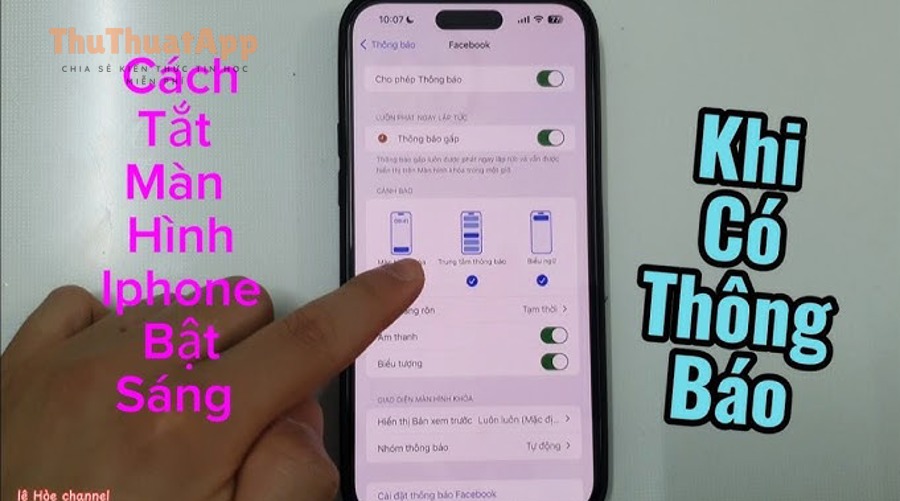
Trên iPhone/iPad, bạn thao tác giống Android: mở kênh → nhấn chuông → chọn mức thông báo. Tuy nhiên, để tránh tình trạng “bật rồi mà không báo”, hãy vào Cài đặt của iPhone → tìm YouTube → bật Cho phép thông báo và chọn kiểu hiển thị (màn hình khóa, trung tâm thông báo, banner).
Ngược lại, nếu bạn muốn “tắt gọn” mọi thông báo, bạn có thể tắt quyền thông báo của YouTube ở iOS; thao tác này mạnh hơn việc chỉ chuyển chuông kênh về “Không”.
Mẹo tắt nhanh khi một kênh đăng quá nhiều nội dung
Nếu một kênh đăng dày khiến bạn bị ngợp, cách nhanh nhất là vào kênh đó và chuyển chuông sang “Không”; cách này giữ nguyên đăng ký kênh nhưng chặn nhắc mới.
Bên cạnh đó, bạn có thể chọn “Cá nhân hóa” để YouTube chỉ gửi thông báo cho một số nội dung; đây là lựa chọn cân bằng khi bạn vẫn muốn theo dõi kênh nhưng không muốn nhận tất cả thông báo.
Cách bật/tắt thông báo kênh YouTube trên máy tính (trình duyệt web)?
Trên máy tính, cách bật/tắt thông báo kênh YouTube gồm 2 phần: bật chuông ngay trên trang kênh và cấp quyền thông báo cho YouTube trong trình duyệt (Chrome/Edge/Firefox) để thông báo có thể hiện lên hay không.
Để bắt đầu, bạn hãy đăng nhập đúng tài khoản YouTube, vì trạng thái chuông được lưu theo tài khoản và sẽ ảnh hưởng đến mọi thiết bị bạn dùng.
Bật/tắt chuông trực tiếp trên trang kênh
Bạn mở YouTube trên trình duyệt → vào kênh đã đăng ký → nhấn biểu tượng chuông cạnh nút “Đã đăng ký” → chọn mức thông báo phù hợp. Khi chuyển sang “Không”, YouTube sẽ ngừng gửi nhắc cho kênh đó dù bạn vẫn đang đăng ký.
Cụ thể hơn, nếu bạn chỉ muốn nhận nhắc khi kênh phát trực tiếp hoặc có video quan trọng, “Cá nhân hóa” thường cho trải nghiệm nhẹ hơn “Tất cả”.
Cho phép thông báo của YouTube trong trình duyệt để không bị “bật mà như tắt”
Nếu bạn bật chuông rồi nhưng máy tính không hiện pop-up, hãy kiểm tra quyền thông báo: nhấn biểu tượng ổ khóa cạnh thanh địa chỉ → tìm “Thông báo” → chọn “Cho phép” cho YouTube. Trên một số trình duyệt, bạn cũng có thể vào phần cài đặt Privacy/Site settings để quản lý danh sách website được phép gửi thông báo.
Quan trọng hơn, nếu bạn dùng chế độ chặn thông báo toàn hệ thống của Windows/macOS hoặc bật “Không làm phiền”, thông báo có thể bị ẩn dù trình duyệt đã cho phép.
Nên chọn “Tất cả”, “Cá nhân hóa” hay “Không” khi bật/tắt thông báo kênh YouTube?
Về lựa chọn mức thông báo, “Tất cả” mạnh ở độ đầy đủ, “Cá nhân hóa” tốt ở cân bằng, còn “Không” tối ưu cho việc giảm nhiễu khi bạn chỉ muốn theo dõi kênh mà không muốn bị nhắc.
Tiếp theo, bảng dưới đây giúp bạn chọn đúng mức chuông dựa trên thói quen xem và tần suất đăng video của kênh.
Bảng này chứa: so sánh nhanh 3 mức thông báo theo tiêu chí “nhận đủ”, “lọc thông minh”, và “không nhận”.
Bảng này giúp: bạn quyết định mức chuông phù hợp để tránh bỏ lỡ nội dung quan trọng nhưng vẫn hạn chế spam.
| Mức thông báo | Phù hợp khi | Ưu điểm | Điểm cần lưu ý |
|---|---|---|---|
| Tất cả | Bạn cần cập nhật mọi video/livestream từ kênh | Ít bỏ lỡ nội dung, nhắc đầy đủ | Có thể nhiều thông báo nếu kênh đăng dày |
| Cá nhân hóa | Bạn muốn YouTube chọn lọc nội dung có khả năng phù hợp | Cân bằng giữa theo dõi và giảm spam | Có thể không báo cho một số video ít liên quan |
| Không | Bạn vẫn đăng ký kênh nhưng không muốn nhận nhắc | Trải nghiệm yên tĩnh, không bị làm phiền | Dễ quên kênh nếu bạn chỉ trông vào thông báo |
Kịch bản thực tế: chọn mức chuông theo mục tiêu của bạn
Nếu mục tiêu của bạn là “không bỏ lỡ” (ví dụ học ngoại ngữ theo lịch, theo dõi kênh kỹ thuật, kênh thông báo lịch phát sóng), hãy ưu tiên “Tất cả”. Tuy nhiên, nếu mục tiêu là “giữ YouTube gọn gàng”, “Cá nhân hóa” thường hợp hơn.
Ngược lại, khi bạn chỉ đăng ký để ủng hộ hoặc xem khi rảnh, “Không” giúp bạn loại bỏ thông báo mà vẫn giữ kênh trong danh sách theo dõi.
Cách quản lý thông báo YouTube trong cài đặt ứng dụng để giảm làm phiền?
Để giảm làm phiền mà vẫn theo dõi được nội dung quan trọng, bạn nên kết hợp cài đặt thông báo trong YouTube với cài đặt thông báo của điện thoại, gồm các tùy chọn về âm thanh, rung, và loại thông báo (đề xuất, bình luận, livestream).
Dưới đây là các điểm chỉnh quan trọng mà nhiều người bỏ qua khi áp dụng cách bật/tắt thông báo kênh YouTube theo nhu cầu.
Tắt các loại thông báo “đề xuất” nhưng giữ thông báo từ kênh đã bật chuông
Trong YouTube, bạn vào Cài đặt → Thông báo và tắt các mục mang tính gợi ý (ví dụ: đề xuất video, hoạt động chung) để giảm số lượng thông báo không cần thiết.
Cụ thể, bạn nên ưu tiên giữ các mục liên quan trực tiếp đến kênh bạn theo dõi (video mới, livestream, bài đăng cộng đồng), vì đây là nhóm thông báo có giá trị “theo dõi kênh” rõ ràng.
Kiểm soát âm thanh/rung và khung giờ “Không làm phiền”
Nếu bạn không muốn YouTube rung/đổ chuông liên tục, hãy kiểm tra phần âm thanh thông báo ở hệ điều hành: trên iPhone là Cài đặt → Thông báo → YouTube; trên Android là Cài đặt → Thông báo → YouTube → chọn kênh thông báo (notification channels) và điều chỉnh âm/rung.
Hơn nữa, bạn có thể bật chế độ “Không làm phiền” theo lịch vào giờ ngủ/giờ làm việc để thông báo không chen ngang, nhưng vẫn được lưu trong trung tâm thông báo để xem sau.
Lưu ý khi bạn dùng nhiều tài khoản YouTube trên cùng một máy
Nếu bạn chuyển đổi nhiều tài khoản trong ứng dụng, hãy nhớ trạng thái chuông và danh sách kênh bật thông báo thuộc về từng tài khoản. Vì vậy, bạn có thể “bật đúng” ở tài khoản A nhưng lại đang xem thông báo bằng tài khoản B, dẫn tới cảm giác thông báo không hoạt động.
Tiếp theo, phần xử lý sự cố sẽ giúp bạn chẩn đoán nhanh nguyên nhân phổ biến nhất khi thông báo bị “im lặng”.
Vì sao đã bật mà vẫn không nhận thông báo kênh YouTube và cách khắc phục?
Có, bạn hoàn toàn có thể gặp lỗi “đã bật chuông nhưng không nhận thông báo” do ít nhất 3 nhóm nguyên nhân: quyền thông báo hệ thống bị tắt, chế độ tiết kiệm pin/đóng nền chặn YouTube, hoặc trình duyệt/thiết bị đang chặn thông báo.
Sau đây là checklist theo thứ tự ưu tiên, giúp bạn xử lý từ nguyên nhân phổ biến đến nguyên nhân ít gặp.
Checklist 1: kiểm tra quyền thông báo của hệ điều hành
Đầu tiên, vào cài đặt thông báo của thiết bị và đảm bảo YouTube được phép hiển thị thông báo. Trên iPhone, hãy bật “Cho phép thông báo” và chọn ít nhất một kiểu hiển thị (Banner/Trung tâm/Màn hình khóa). Trên Android, hãy đảm bảo mục “Thông báo” cho YouTube đang bật và không bị tắt theo từng “notification channel”.
Cụ thể hơn, nếu bạn tắt quyền thông báo ở hệ điều hành, mọi thiết lập chuông trong YouTube sẽ không còn tác dụng hiển thị ra ngoài.
Checklist 2: tắt tối ưu pin/giới hạn chạy nền cho YouTube
Trên nhiều máy Android, chế độ tối ưu pin có thể “đóng băng” ứng dụng chạy nền, khiến thông báo đến chậm hoặc không đến. Bạn hãy vào Cài đặt → Pin → Tối ưu hóa pin (hoặc Ứng dụng chạy nền) và đặt YouTube ở mức không bị hạn chế.
Trong khi đó, trên iPhone, nếu bật Chế độ nguồn điện thấp quá thường xuyên, một số thông báo có thể bị trì hoãn; vì vậy, hãy thử tắt chế độ này tạm thời để kiểm tra.
Checklist 3: kiểm tra chuông đúng kênh và đúng loại nội dung
Không ít trường hợp bạn bật chuông nhưng để “Cá nhân hóa”, nên YouTube không gửi thông báo cho mọi video. Để kiểm chứng nhanh, hãy chuyển kênh cần theo dõi sang “Tất cả” trong 1–2 ngày và quan sát.
Ngược lại, nếu bạn chỉ muốn thông báo video mới chứ không muốn thông báo bài đăng cộng đồng hoặc livestream, hãy kiểm tra phần Thông báo trong YouTube để tắt các loại không cần thiết.
Checklist 4: trên máy tính, kiểm tra trình duyệt và hệ điều hành
Nếu dùng máy tính, hãy chắc chắn trình duyệt cho phép YouTube gửi thông báo và hệ điều hành không bật chế độ chặn thông báo. Trên Windows, kiểm tra Focus Assist; trên macOS, kiểm tra Do Not Disturb/Focus.
Tóm lại, khi bạn xử lý xong 4 checklist này, phần lớn các lỗi “bật mà không báo” sẽ được giải quyết mà không cần cài lại ứng dụng.
Đến đây, bạn đã nắm phần “cốt lõi” của cách bật/tắt thông báo theo kênh và theo hệ thống. Ngoài ra, phần dưới sẽ mở rộng một số mẹo ít người để ý để bạn kiểm soát thông báo tinh gọn hơn trong các tình huống thực tế.
Mẹo nâng cao để kiểm soát thông báo kênh YouTube theo nhu cầu
Mẹo nâng cao tập trung vào tổ chức kênh cần nhận báo, đồng bộ khi đổi thiết bị, và một số thiết lập tài khoản giúp bạn chủ động hơn khi theo dõi nội dung.
Để bắt đầu, hãy dùng các mẹo dưới đây như “bộ lọc” giúp bạn nhận đúng thông báo quan trọng và loại bỏ phần gây nhiễu.
Ưu tiên kênh quan trọng theo danh sách theo dõi và thói quen xem
Thay vì bật chuông tràn lan, bạn hãy chọn 5–15 kênh thật sự quan trọng và đặt mức “Tất cả”, còn lại để “Cá nhân hóa” hoặc “Không”. Cách này đặc biệt hiệu quả nếu bạn đang tìm cách bật thông báo cho kênh YouTube yêu thích nhưng muốn giữ trung tâm thông báo gọn gàng.
Cụ thể, bạn có thể định kỳ rà soát danh sách đăng ký: kênh nào 1–2 tháng không xem thì chuyển về “Không” để tránh nhiễu, còn kênh nào theo lịch học/làm việc thì giữ “Tất cả”.
Đổi máy/đăng nhập nhiều thiết bị: tránh lệch quyền thông báo
Khi bạn đổi điện thoại hoặc đăng nhập thêm máy tính bảng, trạng thái chuông theo kênh thường vẫn theo tài khoản. Tuy nhiên, quyền thông báo ở hệ điều hành là riêng cho từng thiết bị, nên bạn cần bật lại quyền thông báo cho YouTube trên máy mới.
Quan trọng hơn, nếu bạn cài YouTube trên nhiều thiết bị, hãy thống nhất một cách dùng: thiết bị chính (điện thoại) nhận thông báo, thiết bị phụ (tablet) có thể tắt quyền thông báo để tránh nhận trùng.
Khi cần xác minh số điện thoại để mở một số tính năng tài khoản
Trong một số trường hợp liên quan đến bảo mật hoặc tính năng tài khoản (ví dụ xác thực danh tính, phục hồi tài khoản, hoặc một số thao tác dành cho chủ kênh), bạn có thể cần tham khảo cách xác minh kênh YouTube bằng số điện thoại. Việc xác minh này không phải bước bắt buộc để bật chuông theo kênh, nhưng lại hữu ích khi bạn muốn quản lý tài khoản ổn định và hạn chế rủi ro mất quyền truy cập.
Ngược lại, nếu mục tiêu của bạn chỉ là theo dõi nội dung và bật/tắt thông báo, bạn có thể ưu tiên hoàn thiện các bước ở phần chính (chuông + quyền thông báo hệ điều hành) trước.
Câu hỏi thường gặp: tắt âm, tắt email, và thông báo Shorts/Livestream
Hỏi: Tôi muốn nhận thông báo nhưng không muốn có âm thanh?
Đáp: Bạn giữ chuông theo kênh như bình thường, rồi vào cài đặt thông báo của hệ điều hành để tắt âm/rung cho YouTube (hoặc chỉ tắt một số kênh thông báo trên Android).
Hỏi: Có tắt email mà vẫn nhận thông báo đẩy (push) được không?
Đáp: Thường có. Bạn tắt các tùy chọn email trong cài đặt tài khoản/thông báo (nếu đang bật), nhưng vẫn giữ quyền thông báo của ứng dụng và mức chuông theo kênh.
Hỏi: Tôi chỉ muốn báo livestream, không cần báo video thường?
Đáp: Hãy thử “Cá nhân hóa” trước, sau đó tinh chỉnh loại thông báo trong phần Thông báo của YouTube. Trường hợp cần kiểm soát chặt, bạn có thể bật “Tất cả” và tắt riêng các mục thông báo không cần trong cài đặt.
Hỏi: Vì sao Shorts khiến thông báo nhiều bất thường?
Đáp: Shorts có thể tạo tần suất cập nhật cao; cách xử lý nhanh là chuyển các kênh đăng Shorts nhiều sang “Cá nhân hóa” hoặc “Không”, rồi chỉ giữ “Tất cả” cho kênh thật sự quan trọng.
Gợi ý thêm: Nếu bạn đang xây nội dung hướng dẫn, bạn có thể nhóm các mẹo này dưới chủ đề Thủ thuật YouTube và thủ thuật app trong hệ thống bài viết để tăng liên kết ngữ cảnh giữa các trang.