


Trong bối cảnh tài khoản mạng xã hội thường xuyên bị dò mật khẩu, lộ thông tin đăng nhập hoặc bị chiếm quyền qua các đường link giả mạo, việc kích hoạt xác thực hai lớp (Two-Factor Authentication – 2FA) là một bước “bắt buộc nên làm” nếu bạn muốn bảo vệ Facebook nghiêm túc. Bài viết này hướng dẫn chi tiết cách bật xác thực 2 lớp Facebook trên điện thoại và máy tính, kèm mẹo chọn phương thức phù hợp, cách lưu mã khôi phục, và xử lý các lỗi thường gặp để bạn không bị “mắc kẹt” khi đổi máy hay mất SIM.

Xác thực 2 lớp Facebook là gì và vì sao nên bật ngay?
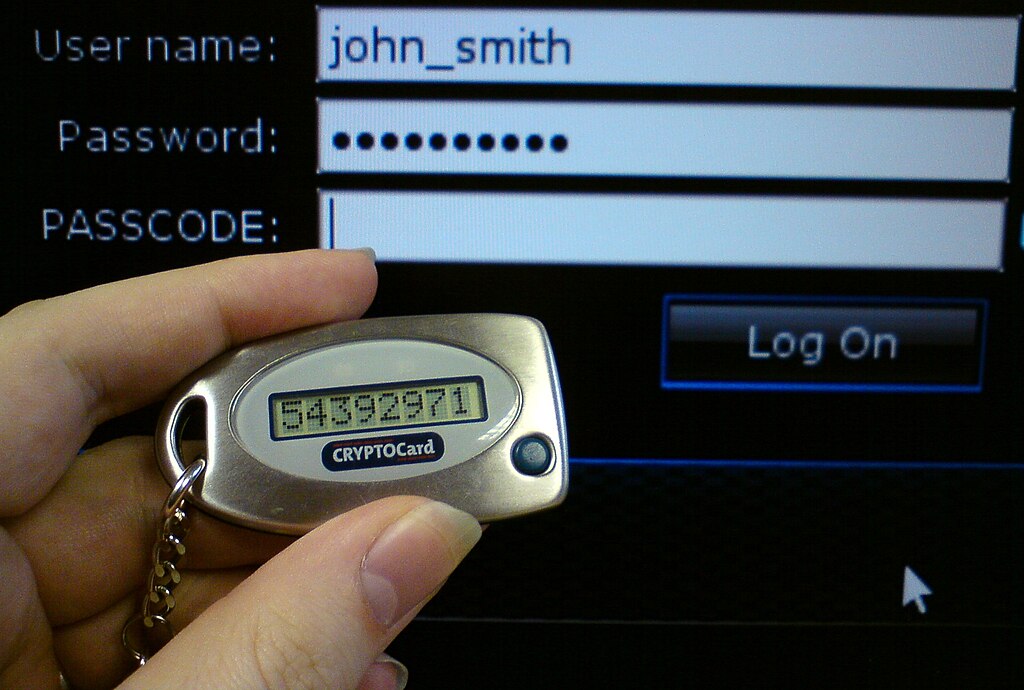
Xác thực 2 lớp là cơ chế yêu cầu thêm một bước xác minh ngoài mật khẩu khi đăng nhập Facebook trên thiết bị lạ. Sau khi bạn nhập đúng mật khẩu, Facebook sẽ yêu cầu nhập mã OTP (một lần) từ ứng dụng xác thực, SMS hoặc khóa bảo mật. Nhờ vậy, ngay cả khi ai đó biết mật khẩu của bạn, họ vẫn khó đăng nhập nếu không có “lớp thứ hai”.
Lợi ích khi bật 2FA:
- Giảm rủi ro bị chiếm tài khoản khi lộ mật khẩu hoặc dính keylogger.
- Nhận cảnh báo đăng nhập lạ và chủ động chặn kịp thời.
- Tăng mức độ tin cậy cho tài khoản (đặc biệt nếu bạn dùng cho công việc, quảng cáo, fanpage).
Chuẩn bị trước khi bật xác thực 2 lớp
Trước khi thao tác, bạn nên chuẩn bị một trong các phương thức sau (tốt nhất là có từ 2 phương án để dự phòng):
- Ứng dụng xác thực (khuyến nghị): Google Authenticator hoặc các ứng dụng tương tự. Cách này ổn định, không phụ thuộc sóng điện thoại.
- SMS: Nhận mã qua tin nhắn; tiện nhưng phụ thuộc SIM và dễ gặp rủi ro khi bị đổi SIM/chiếm số.
- Khóa bảo mật (Security Key): Dành cho người dùng cần bảo mật cao (USB/NFC).
Ngoài ra, bạn nên cập nhật Facebook lên phiên bản mới nhất, đảm bảo email/số điện thoại khôi phục còn hoạt động, và đăng nhập được trên ít nhất một thiết bị tin cậy.

Cách bật xác thực 2 lớp Facebook trên điện thoại (iPhone/Android)
Giao diện có thể khác đôi chút theo phiên bản, nhưng đường dẫn cốt lõi thường giống nhau:
- Mở Facebook → nhấn Menu (biểu tượng 3 gạch).
- Chọn Cài đặt & quyền riêng tư → Cài đặt.
- Vào Trung tâm tài khoản (Accounts Center) → Mật khẩu và bảo mật.
- Chọn Xác thực hai yếu tố (Two-factor authentication).
- Chọn tài khoản Facebook cần bật → chọn phương thức → làm theo hướng dẫn xác minh.
Cách bật 2FA bằng ứng dụng xác thực (khuyến nghị)
Đây là lựa chọn an toàn và ít phụ thuộc nhà mạng. Sau khi chọn “Ứng dụng xác thực”, Facebook sẽ hiển thị mã QR hoặc khóa thiết lập (setup key). Bạn làm như sau:
- Mở ứng dụng xác thực (ví dụ Google Authenticator).
- Chọn thêm tài khoản mới → quét QR hoặc nhập khóa thủ công.
- Ứng dụng sẽ tạo mã 6 số thay đổi theo thời gian.
- Quay lại Facebook, nhập mã 6 số đó để xác nhận và hoàn tất.
Sau khi bật xong, bạn nên thử đăng nhập trên trình duyệt ẩn danh hoặc thiết bị khác để kiểm tra quy trình nhận mã có hoạt động ổn định không.

Cách bật 2FA bằng SMS
Nếu bạn ưu tiên tiện lợi, có thể chọn nhận mã qua tin nhắn. Quy trình thường gồm:
- Chọn phương thức Tin nhắn văn bản (SMS).
- Nhập số điện thoại → nhận mã xác minh gửi về SMS.
- Nhập mã vào Facebook để xác nhận.
Lưu ý: nếu bạn hay đi nước ngoài, hay đổi SIM, hoặc số điện thoại có nguy cơ bị chuyển mạng/chiếm đoạt, hãy cân nhắc dùng ứng dụng xác thực để an toàn hơn.
Cách bật 2FA bằng khóa bảo mật (Security Key)
Khóa bảo mật phù hợp với tài khoản có giá trị cao (quản trị fanpage lớn, chạy quảng cáo, quản lý tài sản số). Bạn có thể dùng khóa USB (cắm máy tính) hoặc khóa NFC (chạm điện thoại). Facebook sẽ hướng dẫn cách đăng ký khóa và dùng nó như lớp xác thực thứ hai khi đăng nhập.
Cách bật xác thực 2 lớp Facebook trên máy tính
Nếu bạn thao tác trên trình duyệt, cách làm thường như sau:
- Vào Facebook trên trình duyệt → bấm ảnh đại diện góc phải.
- Chọn Cài đặt & quyền riêng tư → Cài đặt.
- Vào Trung tâm tài khoản (Accounts Center).
- Chọn Mật khẩu và bảo mật → Xác thực hai yếu tố.
- Chọn phương thức (Ứng dụng xác thực/SMS/Khóa bảo mật) → xác minh theo hướng dẫn.
Trong quá trình thao tác trên PC, nếu bạn mở nhiều tab hoặc dùng tiện ích chặn quảng cáo quá “mạnh”, hãy tắt tạm thời để tránh lỗi hiển thị nút xác nhận.
Mã khôi phục (Recovery Codes): Vì sao cần lưu và lưu thế nào cho đúng?
Khi bật 2FA, Facebook có thể cung cấp mã khôi phục dùng một lần để đăng nhập trong trường hợp bạn mất điện thoại, mất SIM hoặc không nhận được mã. Đây là “phao cứu sinh” quan trọng.
- Hãy lưu mã khôi phục ở nơi an toàn: trình quản lý mật khẩu, ghi ra giấy cất kỹ, hoặc lưu vào két mật khẩu.
- Không chụp màn hình rồi gửi qua chat/để trong album ảnh chung.
- Nếu nghi ngờ bị lộ, hãy tạo bộ mã khôi phục mới và vô hiệu hóa bộ cũ.
Các lỗi thường gặp khi bật 2FA và cách xử lý
Không nhận được SMS
- Kiểm tra sóng, chế độ chặn tin nhắn rác, và xem bạn có dùng SIM phụ/đã chuyển vùng không.
- Đợi vài phút rồi yêu cầu gửi lại; tránh thao tác liên tục quá nhanh.
- Chuyển sang ứng dụng xác thực để không phụ thuộc SMS.
Mất điện thoại hoặc đổi máy
- Dùng mã khôi phục để đăng nhập lại và cập nhật phương thức 2FA.
- Nếu bạn dùng ứng dụng xác thực, hãy ưu tiên các app hỗ trợ sao lưu/đồng bộ hoặc chuyển mã bằng cách xuất tài khoản (tùy ứng dụng).
Bị yêu cầu xác minh liên tục dù là thiết bị quen
- Xóa cache/cookie có thể khiến Facebook coi thiết bị là “lạ”.
- Hạn chế dùng VPN đổi IP liên tục, đặc biệt khi đăng nhập nhiều lần trong ngày.
- Kiểm tra mục “Nơi bạn đã đăng nhập” và đăng xuất phiên lạ.
Mẹo bảo mật nâng cao sau khi bật 2FA
Bật 2FA là nền tảng, nhưng để tài khoản vững hơn, bạn nên kết hợp thêm các thói quen sau:
- Dùng mật khẩu dài, khó đoán và không trùng với email/ứng dụng khác.
- Bật cảnh báo đăng nhập lạ và kiểm tra định kỳ lịch sử đăng nhập.
- Rà soát quyền ứng dụng liên kết, gỡ những app không dùng.
- Kiểm soát quyền riêng tư: ví dụ, nhiều người sau khi siết bảo mật sẽ tìm thêm cách chặn người lạ nhắn tin Facebook để giảm nguy cơ bị lừa đảo qua inbox.
Giải đáp nhanh: Nên chọn phương thức 2FA nào?
- Ưu tiên số 1: Ứng dụng xác thực (ổn định, ít rủi ro).
- Ưu tiên số 2: Khóa bảo mật (mạnh nhất, phù hợp tài khoản quan trọng).
- Ưu tiên số 3: SMS (tiện, nhưng phụ thuộc SIM và nhà mạng).
Nếu bạn làm nội dung hoặc quản trị fanpage, hãy xem 2FA như một bước “thiết lập ban đầu” giống như những chủ đề người dùng hay quan tâm khác, chẳng hạn cách tải video Facebook về điện thoại – đều là thao tác cơ bản nhưng cần làm đúng để tránh rắc rối về sau.
Kết luận
Hy vọng hướng dẫn trên đã giúp bạn nắm rõ cách bật xác thực 2 lớp Facebook trên cả điện thoại lẫn máy tính, cũng như biết cách chọn phương thức phù hợp và lưu mã khôi phục đúng cách. Nếu bạn đang xây dựng thói quen an toàn số, hãy coi đây là một phần trong bộ Thủ thuật Facebook cần có, đặc biệt khi bạn thường đăng nhập nhiều thiết bị hoặc sử dụng Facebook cho công việc. Trên PC, chỉ cần làm đúng từng bước trong phần cài đặt là đủ; phần còn lại là duy trì kỷ luật bảo mật như một thủ thuật máy tính quan trọng: cập nhật định kỳ, kiểm tra phiên đăng nhập lạ và không chủ quan với link/ứng dụng không rõ nguồn gốc.