



Cách chặn cuộc gọi rác trên iPhone hiệu quả nhất là kết hợp 3 lớp: sàng lọc số lạ, lọc cuộc gọi bị nghi spam theo nhà mạng/ứng dụng nhận diện, và chặn trực tiếp các số gây phiền. Khi làm đúng, iPhone vẫn giữ được các cuộc gọi quan trọng nhưng giảm tối đa “chuông reo vô nghĩa”.
Tiếp theo, bạn cần biết đâu là cài đặt “im lặng/sàng lọc” (không chặn hẳn) để tránh bỏ lỡ cuộc gọi giao hàng, bệnh viện, ngân hàng; và đâu là “block” thật sự để cắt đứt liên lạc từ số rác đã xác định.
Ngoài ra, việc xem lại danh sách cuộc gọi bị lọc, cùng thói quen xử lý khi gặp dấu hiệu lừa đảo, giúp bạn không chỉ “đỡ phiền” mà còn giảm rủi ro mất tiền, lộ thông tin cá nhân.
Giới thiệu ý mới: Dưới đây là các bước và mẹo theo đúng logic “lọc trước – chặn sau – kiểm soát lại”, để bạn tối ưu theo nhu cầu sử dụng thực tế.
Cuộc gọi rác trên iPhone là gì và vì sao vẫn gọi được?
Cuộc gọi rác là các cuộc gọi quảng cáo, mồi chài hoặc lừa đảo lặp lại, thường dùng số lạ/giả mạo để buộc bạn nghe máy. Tuy nhiên, dù bạn cẩn thận, chúng vẫn lọt qua vì số gọi đến có thể thay đổi liên tục và không nằm trong danh bạ.
Để bắt đầu đúng hướng, bạn cần phân biệt “số lạ” (chưa lưu) với “số rác” (có dấu hiệu gây hại), vì mỗi loại phù hợp một cơ chế xử lý khác nhau.
Thông thường, cuộc gọi rác có vài dấu hiệu lặp lại:
- Gọi nhiều lần trong ngày, đổi số liên tục, hoặc hiển thị “không xác định”/“Private”.
- Giục bạn bấm phím, cung cấp OTP, số CCCD/hộ chiếu, thông tin thẻ, hoặc cài app lạ.
- Nội dung kịch bản giống nhau: trúng thưởng, nợ cước, vi phạm, “tài khoản bị khóa”, “có người kiện”, “công an gọi”.
- Ngắt máy nhanh nếu bạn im lặng; hoặc dùng giọng máy/robocall để lọc người nghe máy.
Vì vậy, mục tiêu không phải là “chặn hết mọi số lạ”, mà là dựng hàng rào đủ thông minh: số lạ đi vào luồng sàng lọc, số rác bị đưa thẳng vào chặn/voicemail, và bạn luôn có cách kiểm tra lại khi cần.
Làm sao bật sàng lọc hoặc im lặng số lạ để giảm cuộc gọi rác?
Có, bạn có thể giảm mạnh cuộc gọi rác bằng cách bật sàng lọc (Call Screening) hoặc chế độ im lặng số lạ, vì iPhone sẽ tự xử lý cuộc gọi từ số chưa lưu theo quy tắc bạn chọn. Cách này phù hợp khi bạn bị làm phiền thường xuyên nhưng vẫn cần an toàn cho cuộc gọi quan trọng.
Tiếp theo, hãy chọn đúng chế độ theo tình huống: bạn muốn iPhone hỏi lý do gọi trước khi đổ chuông, hay muốn tự động chuyển số lạ sang voicemail.

Thao tác thiết lập (tên mục có thể khác đôi chút tùy phiên bản iOS, nhưng logic giống nhau):
- Mở
Settings (Cài đặt)
- Vào
Apps
(hoặc tìm
Phone
trong danh sách ứng dụng).
- Chọn
Phone
và tìm phần liên quan đến
Screen Unknown Callers
/
Silence Unknown Callers
.
- Chọn một trong các chế độ:
-
Never
: số lạ vẫn đổ chuông như bình thường.
-
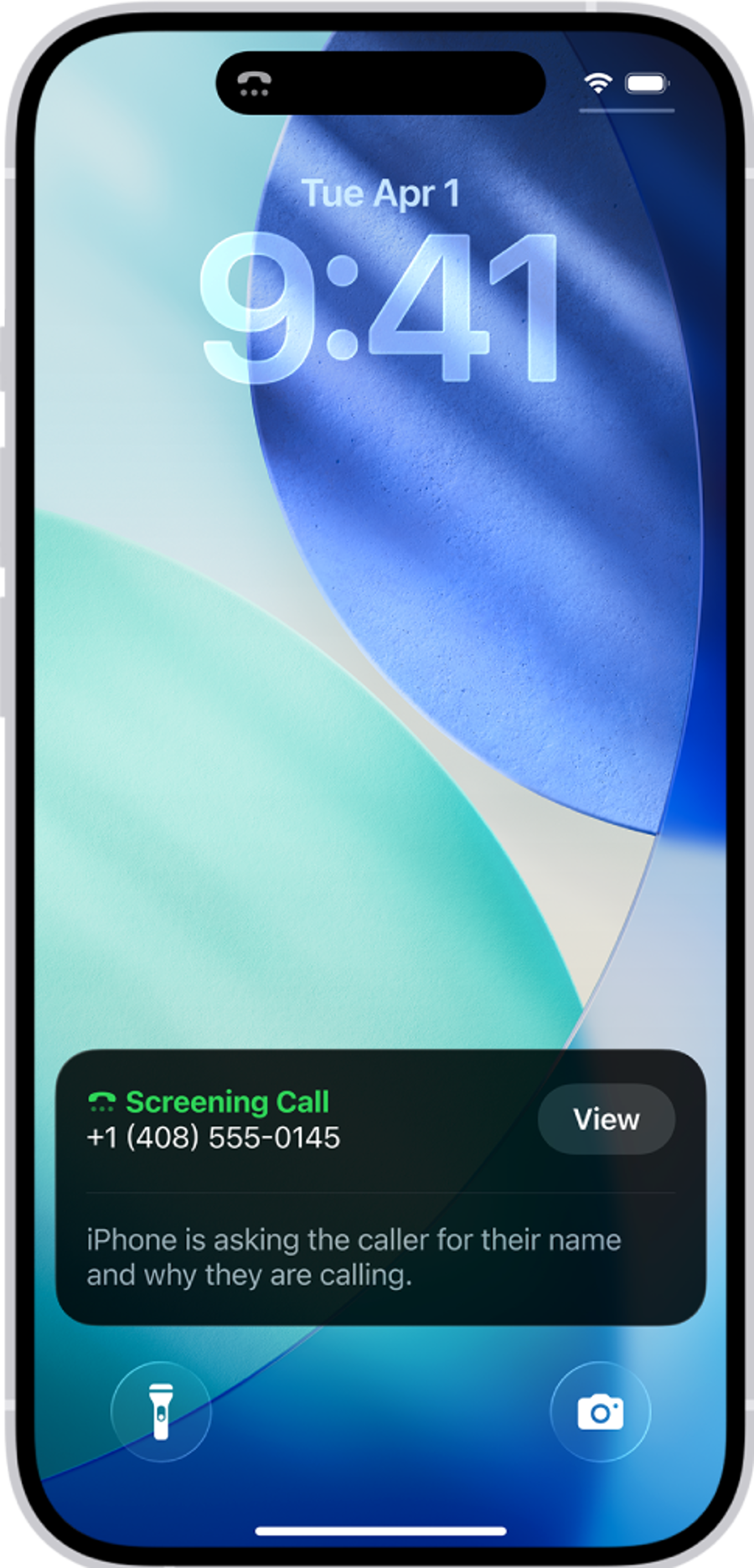
Ask Reason for Calling
: iPhone hỏi người gọi tên và lý do trước, rồi mới báo cho bạn quyết định nghe hay không.
-
Silence
: số chưa lưu bị im lặng và chuyển sang voicemail, vẫn có thể xem lại.
-
Nếu bạn thường xuyên nhận cuộc gọi shipper/đối tác mới, hãy ưu tiên chế độ sàng lọc thay vì im lặng hoàn toàn. Ngược lại, nếu bạn chỉ muốn “dứt điểm làm phiền” trong giờ nghỉ/ngủ, chế độ im lặng số lạ thường đem lại trải nghiệm yên tĩnh nhất.
Chọn chế độ nào để không bỏ lỡ cuộc gọi quan trọng?
Chế độ sàng lọc mạnh ở chỗ giảm gián đoạn mà vẫn cho bạn cơ hội nghe máy nếu người gọi cung cấp lý do rõ ràng; còn chế độ im lặng mạnh ở chỗ “cắt tiếng” ngay lập tức nhưng có nguy cơ bạn bỏ lỡ các số mới thật sự cần thiết. Vì vậy, lựa chọn tối ưu phụ thuộc lịch sinh hoạt và tần suất bạn nhận cuộc gọi từ người lạ.
Để hiểu rõ hơn, hãy nhìn nhanh bảng dưới để chọn đúng theo nhu cầu.
Bảng này tóm tắt các lựa chọn sàng lọc/lọc/chặn và mức “an toàn” trước cuộc gọi rác so với nguy cơ bỏ lỡ cuộc gọi hợp lệ.
| Thiết lập | Cuộc gọi từ số chưa lưu | Giảm làm phiền | Nguy cơ bỏ lỡ | Gợi ý dùng khi |
|---|---|---|---|---|
| Never | Đổ chuông bình thường | Thấp | Thấp | Bạn nhận nhiều cuộc gọi mới, ít bị spam |
| Ask Reason for Calling | Được hỏi lý do trước khi bạn quyết định | Cao | Thấp–Trung bình | Bạn muốn lọc thông minh, vẫn ưu tiên cuộc gọi hợp lệ |
| Silence | Im lặng, chuyển voicemail | Rất cao | Trung bình–Cao | Bạn bị spam dày đặc, cần yên tĩnh theo khung giờ |
| Lọc Unknown/Spam | Đưa vào danh sách riêng để xem lại | Cao | Thấp | Bạn muốn “lọc trước, kiểm tra sau” |
| Chặn số (Blocked) | Cắt đứt liên lạc từ số đó | Rất cao | Thấp (nếu chặn đúng) | Bạn đã xác định số rác và muốn dứt điểm |

Mẹo thực tế để giảm rủi ro bỏ lỡ:
- Lưu các số “hay dùng nhưng không cố định” (shipper thân quen, tổng đài ngân hàng, bệnh viện) vào danh bạ với nhãn rõ ràng.
- Nếu bạn đang chờ cuộc gọi quan trọng trong ngày, tạm thời chuyển sang chế độ sàng lọc thay vì im lặng hoàn toàn.
- Luôn duy trì thói quen kiểm tra danh sách cuộc gọi bị lọc vào cuối ngày để “vớt” cuộc gọi hợp lệ.
Làm thế nào để lọc Unknown/Spam và xem lại cuộc gọi bị chặn tiếng?
Có, bạn có thể lọc và xem lại cuộc gọi từ số lạ hoặc bị nhận diện spam bằng danh sách riêng trong ứng dụng Phone, nhờ đó vừa giảm phiền vừa tránh bỏ sót. Cách này đặc biệt hữu ích khi bạn muốn kiểm soát thay vì “chặn tuyệt đối”.
Sau đây là cách triển khai theo đúng mô hình “lọc trước – kiểm tra sau”, giúp bạn tự tin hơn khi bật các chế độ mạnh.

Thiết lập và sử dụng danh sách lọc thường đi theo 2 phần:
-
Bật lọc cuộc gọi
trong phần cài đặt Phone: nơi bạn có thể kích hoạt lọc số lạ và (nếu nhà mạng hỗ trợ) lọc spam.
-
Xem lại trong Phone
: vào tab cuộc gọi gần đây/calls, bấm biểu tượng lọc để chọn danh sách
Unknown Callers
hoặc
Spam
.
Khi bạn áp dụng theo hướng này, “cách bật Lọc cuộc gọi không rõ” nên được hiểu là: bạn bật bộ lọc để iPhone tách luồng cuộc gọi đáng nghi sang danh sách riêng, sau đó bạn chủ động kiểm tra lại theo thời điểm phù hợp, thay vì để chúng chen ngang liên tục.
Để tránh nhầm lẫn, hãy nhớ nguyên tắc:
-
Lọc
là chuyển vào “ngăn riêng” để bạn xem sau.
-
Im lặng
là không đổ chuông nhưng vẫn lưu dấu vết/voicemail (tùy thiết lập).
-
Chặn
là cắt liên lạc với số đó.
Cách chặn hẳn một số điện thoại và quản lý danh sách Blocked Contacts
Có, bạn có thể chặn hẳn một số cụ thể trên iPhone chỉ trong vài thao tác, và khi đã chặn thì số đó không thể gọi, nhắn tin hay FaceTime đến bạn theo cách thông thường. Đây là biện pháp dứt điểm cho các số rác lặp lại, đã xác định rõ.
Tiếp theo, bạn nên quản lý danh sách đã chặn định kỳ để tránh chặn nhầm hoặc quên lý do chặn.
Cách chặn số từ lịch sử cuộc gọi:
- Mở
Phone
→ vào danh sách cuộc gọi gần đây.
- Chạm vào thông tin của số cần chặn (tùy iOS có thể là nút thông tin).
- Cuộn xuống và chọn
Block Contact
(Chặn người gọi) → xác nhận.
Cách xem và gỡ chặn khi cần:
- Mở
Settings
→ vào
Apps
→
Phone
.
- Tìm
Blocked Contacts
để xem danh sách.
- Nếu chặn nhầm, gỡ chặn bằng
Edit
hoặc thao tác xóa khỏi danh sách chặn.
Lưu ý quan trọng để tránh tự “đá” mất cuộc gọi hợp lệ:
- Chỉ chặn khi bạn chắc chắn đó là số rác; nếu chưa chắc, hãy để vào luồng lọc/sàng lọc trước.
- Với số tổng đài có nhiều nhánh, chặn một số có thể chưa chặn được toàn bộ hệ thống; lúc này bạn cần kết hợp thêm lọc spam theo nhà mạng/ứng dụng nhận diện.
- Nếu bạn đang dùng 2 SIM, hãy kiểm tra cài đặt áp dụng trên cả hai đường (tùy cấu hình nhà mạng).
Call Blocking & Identification và nhà mạng giúp chặn cuộc gọi rác tốt hơn thế nào?
Call Blocking & Identification giúp iPhone nhận diện và xử lý cuộc gọi đáng nghi bằng dữ liệu từ nhà mạng hoặc ứng dụng nhận diện cuộc gọi, nhờ đó bạn không phải tự chặn từng số một. Đây là lớp bảo vệ “theo hệ thống”, đặc biệt hiệu quả khi spam đổi số liên tục.
Tuy nhiên, để phát huy tối đa, bạn cần bật đúng quyền và hiểu giới hạn: nhận diện tốt khi có dữ liệu, nhưng không phải lúc nào cũng “bắt đúng 100%”.
Cách cấu hình theo hướng an toàn:
- Vào
Settings
→
Apps
→
Phone
.
- Mở mục
Call Blocking & Identification
.
- Nếu bạn dùng app nhận diện cuộc gọi, bật quyền nhận diện/chặn theo hướng dẫn của app; nếu nhà mạng hỗ trợ lọc spam, bật phần lọc spam trong cài đặt Phone.
Khi kết hợp lớp nhận diện với sàng lọc số lạ, bạn sẽ có 2 lợi ích “móc xích” nhau: nhận diện giúp gắn nhãn và giảm nhiễu, còn sàng lọc giúp bạn quyết định nghe hay bỏ qua mà không phải chịu gián đoạn liên tục.
Mẹo giảm false positive (nhận nhầm cuộc gọi hợp lệ thành rác):
- Ưu tiên nhận diện (label) trước khi bật chặn tự động, rồi quan sát 2–3 ngày.
- Thêm số hợp lệ vào danh bạ khi bạn phát hiện bị lọc nhầm.
- Nếu bạn chờ cuộc gọi quan trọng (ngân hàng, bệnh viện), cân nhắc chuyển sang sàng lọc thay vì chặn cứng.
Nên làm gì khi iPhone báo cuộc gọi đáng nghi để tránh bị lừa?
Có, bạn nên coi mọi cuộc gọi yêu cầu thông tin nhạy cảm là rủi ro cao, vì kẻ gian thường lợi dụng tâm lý gấp gáp để bạn tự tiết lộ dữ liệu. Thực hành 3 nguyên tắc: không cung cấp OTP/mật khẩu, không bấm phím theo hướng dẫn, và xác minh qua kênh chính thức.
Để hiểu rõ hơn, hãy xem đây như “lớp phòng thủ cuối”: sau khi đã lọc/chặn kỹ thuật, bạn vẫn cần hành vi đúng để không bị khai thác khi lỡ nghe máy.

Checklist xử lý nhanh trong 30 giây:
- Nếu họ tự xưng cơ quan/nhà mạng/ngân hàng: ngắt máy, tự gọi lại số tổng đài chính thức (tìm trên website/app chính hãng).
- Nếu họ yêu cầu đọc OTP/mã xác minh: coi như lừa đảo, không tranh luận, chặn số.
- Nếu họ nói bạn “vi phạm” và đe dọa: giữ bình tĩnh, tuyệt đối không chuyển tiền, không cài app điều khiển từ xa.
- Nếu nội dung quảng cáo lặp lại: đưa số đó vào chặn, đồng thời giữ chế độ sàng lọc số lạ bật thường xuyên.
Ngoài ra, hãy ưu tiên kênh văn bản chính thống (email/app ngân hàng) thay vì tin vào thông báo qua điện thoại, vì cuộc gọi là kênh dễ giả mạo nhất và khó kiểm chứng ngay lập tức.
Video hướng dẫn bật Call Screening để giảm cuộc gọi rác (khi có hỗ trợ)
Có, bạn có thể làm theo video hướng dẫn chính thống để bật Call Screening và kiểm soát cuộc gọi từ số lạ trực quan hơn. Cách này hữu ích nếu bạn muốn nhìn đúng vị trí cài đặt, tránh mò sai mục trong Settings.
Sau đây là video minh họa; sau khi xem, bạn quay lại phần thiết lập ở trên để chọn chế độ phù hợp với nhịp sinh hoạt của mình.
Ranh giới ngữ cảnh: Khi nào “lọc cuộc gọi” là đủ, khi nào cần mở rộng sang tin nhắn?
Khi bạn đã thiết lập sàng lọc số lạ, bật lọc Unknown/Spam, và chặn các số rác lặp lại, phần lớn “nhiễu” từ cuộc gọi sẽ giảm rõ rệt. Tuy nhiên, kịch bản làm phiền thường chuyển kênh sang SMS/iMessage, nên bạn chỉ cần mở rộng thêm một bước để hoàn thiện “vòng bảo vệ” liên lạc.
Quan trọng hơn, phần mở rộng dưới đây chỉ tập trung vào tin nhắn và các tình huống liên quan trực tiếp, để bạn không bị quá tải bởi quá nhiều cài đặt rời rạc.
Mở rộng: Lọc tin nhắn rác để không bị “dồn” từ cuộc gọi sang SMS
Có, bạn có thể giảm đáng kể tin nhắn quảng cáo và lừa đảo bằng cách bật lọc tin nhắn từ người gửi lạ, đồng thời dùng tính năng báo cáo spam khi phù hợp. Khi làm cùng lúc với lọc cuộc gọi, bạn sẽ hạn chế tình trạng “chặn được cuộc gọi nhưng vẫn bị SMS làm phiền”.
Bên cạnh đó, đây cũng là nơi bạn có thể triển khai cách chặn SMS rác iPhone theo hướng vừa gọn vừa dễ kiểm soát, thay vì chỉ xóa thủ công từng tin.
Lọc tin nhắn từ người gửi lạ mà không mất thông báo quan trọng
Bạn có thể bật chế độ lọc người gửi lạ để tin nhắn không quen biết đi vào thư mục riêng, giúp bạn không bị gián đoạn. Tiếp theo, hãy cấu hình cho phép thông báo với các tin “nhạy thời gian” (ví dụ mã xác minh) nếu thiết bị của bạn có tùy chọn này.
Thao tác gợi ý:
- Mở
Messages
→ vào phần quản lý lọc.
- Bật
Screen Unknown Senders
(lọc người gửi lạ).
- Nếu có tùy chọn cho phép thông báo một số nhóm, hãy chỉ bật nhóm bạn thực sự cần.
Báo cáo spam đúng lúc để giảm lặp lại và “lọc sạch” hộp thư
Nếu tin nhắn đến từ người gửi lạ và có tùy chọn báo cáo, bạn có thể báo cáo spam rồi xóa để làm sạch luồng tin nhắn. Sau đây là cách xử lý nhanh: xóa kèm báo cáo khi hệ thống hiển thị tùy chọn, hoặc dùng báo cáo trong nội dung hội thoại (tùy loại tin nhắn và khu vực).
Mục tiêu là giảm thời gian bạn phải nhìn thấy tin rác, đồng thời tạo thói quen xử lý nhất quán: báo cáo khi có thể, chặn khi cần, và không bấm link lạ.
Kết hợp chặn người gửi trong Messages để đồng bộ với chặn cuộc gọi
Khi bạn chặn một liên hệ trong Messages, liên hệ đó cũng bị chặn ở nhiều ứng dụng liên quan, giúp bạn không phải chặn lại nhiều lần. Tiếp theo, hãy coi đây là cách “hợp nhất danh sách chặn”: bạn chặn ở một nơi, hiệu lực lan sang các kênh liên lạc còn lại.
Cách làm thường là: mở hội thoại → xem thông tin người gửi → chọn chặn liên hệ, rồi kiểm tra lại danh sách đã chặn nếu cần.
Mẹo duy trì “trải nghiệm yên tĩnh” mà vẫn không bỏ lỡ việc quan trọng
Để duy trì hiệu quả lâu dài, bạn nên kiểm tra nhanh danh sách cuộc gọi bị lọc và thư mục tin nhắn lạ theo chu kỳ (ví dụ mỗi tối), rồi bổ sung danh bạ cho các số hợp lệ. Ngoài ra, nếu bạn xây thói quen thiết lập theo từng giai đoạn (lọc → quan sát → chặn), bạn sẽ giảm chặn nhầm và tối ưu chính xác theo nhu cầu.
Trong hệ thống mẹo này, bạn có thể xem đây như một Thủ thuật iPhone thiên về “quản trị liên lạc” thay vì thao tác vặt; và nếu bạn đang tổng hợp nội dung hướng dẫn, thuthuatapp có thể là nơi bạn gom các kịch bản theo ngữ cảnh (ngủ, làm việc, chờ giao hàng) để áp dụng nhanh.
