


Nếu bạn muốn cách chặn nội dung nhạy cảm trên iPhone hiệu quả, cách đúng nhất là dùng Screen Time để bật bộ lọc, giới hạn theo độ tuổi và khóa thay đổi bằng mật mã.
Quan trọng hơn, mục Content & Privacy (Content & Privacy Restrictions) cho nổi bật sức mạnh “chặn theo hệ thống”: web, App Store, nội dung media, quyền riêng tư, và cả các tính năng nhạy cảm trong ứng dụng đều có thể bị giới hạn đồng bộ.
Ngoài việc giảm rủi ro gặp nội dung không phù hợp, bạn còn kiểm soát được thói quen dùng máy: ứng dụng nào được phép, thời lượng dùng ra sao, và ai có thể thay đổi cài đặt.
Tiếp theo, Giới thiệu ý mới: bạn sẽ đi từ thiết lập nền tảng (Screen Time + mật mã) đến chặn web/media/mua hàng, rồi nâng cấp bằng các lớp bảo vệ như Communication Safety và khóa quyền riêng tư.
Làm thế nào bật Screen Time và Content & Privacy để chặn nội dung nhạy cảm?
Bạn bật Screen Time, đặt mật mã, rồi bật Content & Privacy Restrictions để khóa bộ lọc web, giới hạn nội dung theo độ tuổi và ngăn các hành vi “tự gỡ” cài đặt—đây là nền tảng mạnh nhất để chặn nội dung không phù hợp trên iPhone.
Để bắt đầu, hãy đi theo chuỗi thao tác tối ưu sau (áp dụng cho máy của trẻ hoặc máy của bạn):
- Settings → Screen Time → bật App & Website Activity (nếu đang tắt).
- Trong Screen Time, tạo Screen Time Passcode (mật mã riêng) để khóa mọi giới hạn bạn đặt.
- Vào Content & Privacy Restrictions → bật ON để kích hoạt hệ thống chặn theo nội dung và quyền riêng tư.
- Sau khi bật, đi lần lượt các nhóm: App Store, Media, Web, & Games, Allowed Apps & Features, và Privacy để “khóa theo mục tiêu”.
Tiếp theo, bạn nên ưu tiên chặn “nguồn vào” phổ biến nhất: web (Safari), App Store/Media, và kênh tin nhắn—vì đây là nơi nội dung nhạy cảm thường xuất hiện ngẫu nhiên.

Chặn web không phù hợp trên Safari: nên chọn Limit Adult Websites hay Only Approved Websites?
Limit Adult Websites nhanh và cân bằng, Only Approved Websites chặt nhất, còn Unrestricted là mở hoàn toàn; chọn đúng chế độ giúp iPhone “lọc trước” phần lớn web nhạy cảm và giảm rủi ro truy cập nhầm.
Để hiểu rõ hơn, bạn hãy dựa trên mức độ kiểm soát bạn muốn và độ tuổi của trẻ; sau đây là cách thiết lập và cách chọn chế độ phù hợp.
- Settings → Screen Time → chọn thiết bị/trẻ (nếu quản lý qua Family) → Content & Privacy Restrictions.
- Vào App Store, Media, Web, & Games → Web Content.
- Chọn một trong 3 chế độ: Unrestricted, Limit Adult Websites, hoặc Only Approved Websites.

Bảng dưới đây chứa so sánh 3 mức Web Content để bạn chọn nhanh theo tình huống (độ tuổi, nhu cầu học tập, mức chặt của kiểm soát).
Bảng này giúp bạn nhắm đúng mục tiêu: “lọc phần lớn” hay “chỉ cho phép whitelist”.
| Mức web | Phù hợp | Ưu điểm | Lưu ý |
|---|---|---|---|
| Unrestricted | Người lớn tự quản | Không chặn nhầm | Không giảm rủi ro nội dung nhạy cảm |
| Limit Adult Websites | Thiếu niên, gia đình muốn cân bằng | Tự động chặn nhiều trang không phù hợp | Vẫn cần bổ sung “Never Allow/Always Allow” theo thực tế |
| Only Approved Websites | Trẻ nhỏ, cần kiểm soát nghiêm | Chỉ truy cập được site được duyệt | Cần duy trì danh sách website (whitelist) để tránh gián đoạn học tập |
Quan trọng hơn, ngay cả khi chọn Limit Adult Websites, bạn vẫn có thể thêm website vào danh sách Never Allow hoặc Always Allow để tinh chỉnh theo nhu cầu học và giải trí của trẻ.
Theo báo cáo của Common Sense Media từ bộ phận Research, vào Tháng 01/2023, đa số thanh thiếu niên 13–17 cho biết đã từng thấy nội dung người lớn trực tuyến (cả chủ động lẫn vô tình), cho thấy việc lọc web nên được đặt ngay từ đầu.
Giới hạn phim, nhạc, sách và ứng dụng theo độ tuổi trong Content & Privacy ra sao?
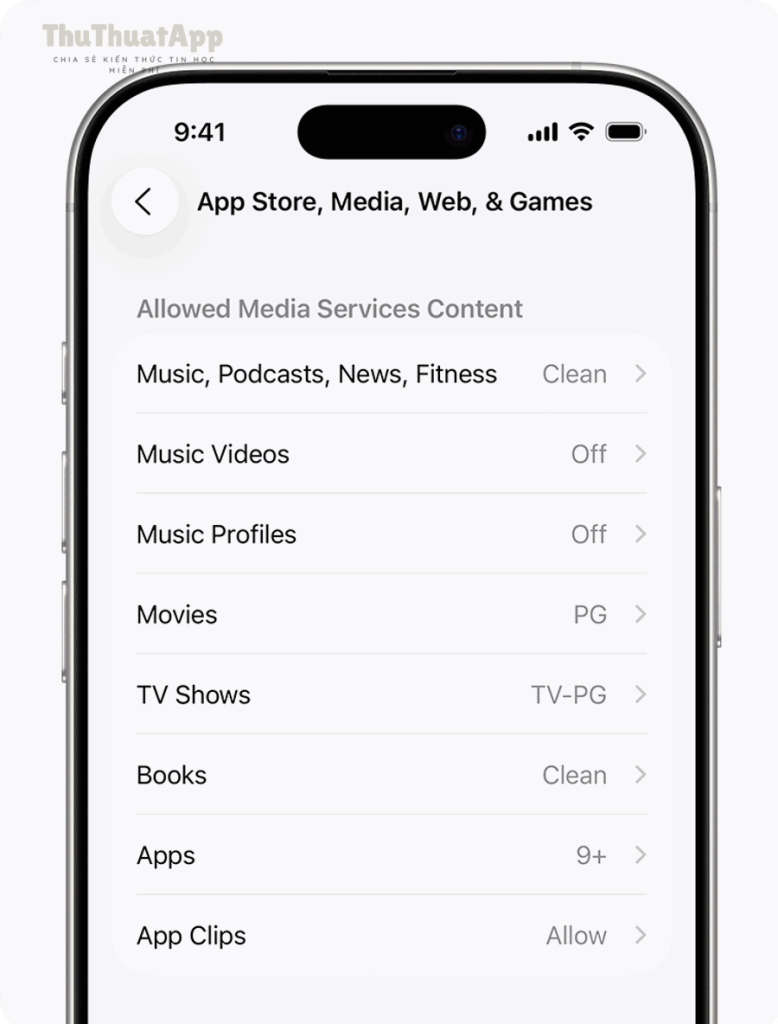
Có 4 nhóm giới hạn nội dung chính trong App Store, Media, Web, & Games: nội dung dịch vụ media, xếp hạng phim/TV, xếp hạng ứng dụng và App Clips; bạn đặt “ngưỡng tuổi” để iPhone tự loại bỏ gợi ý không phù hợp.
Tiếp theo, hãy cấu hình theo nguyên tắc “chặn rộng trước, nới dần sau” để tránh bỏ sót các nguồn nội dung nhạy cảm đến từ nhạc, video, sách và ứng dụng.
- Settings → Screen Time → (chọn trẻ nếu có) → Content & Privacy Restrictions.
- Chọn App Store, Media, Web, & Games.
- Thiết lập lần lượt:
- Music/Podcasts/News/Fitness: chặn phát nội dung “explicit” (nếu có tùy chọn theo vùng).
- Movies, TV Shows, Books: chọn mức rating phù hợp độ tuổi.
- Apps: chọn rating ứng dụng theo tuổi để tránh cài app không phù hợp.
- App Clips: cân nhắc chặn nếu muốn hạn chế trải nghiệm “mini app” phát sinh.
Cụ thể hơn, “xếp hạng ứng dụng” là lớp chặn quan trọng vì trẻ có thể gặp nội dung nhạy cảm qua game, mạng xã hội, hoặc trình phát video; khi rating bị hạ thấp, App Store sẽ hạn chế hiển thị/cài đặt những app vượt ngưỡng.
Theo tổng hợp thống kê của ACT for Youth (Cornell University) vào Tháng 04/2024, tỷ lệ thanh thiếu niên từng tiếp xúc nội dung người lớn trực tuyến là đáng kể; điều này củng cố lý do bạn nên thiết lập lọc ở cả web và ứng dụng.
Khóa cài đặt/xóa app và mua trong ứng dụng bằng Content & Privacy như thế nào?
Bạn vào iTunes & App Store Purchases trong Content & Privacy Restrictions, rồi đặt Install/Delete Apps và In-app Purchases về “Don’t Allow” để ngăn cài mới, xóa app và phát sinh chi phí từ mua trong ứng dụng.
Sau đây là cấu hình chuẩn để kiểm soát “tiền” và “ứng dụng” trong một lần, tránh việc trẻ tự tải app lạ hoặc mua vật phẩm trong game.
- Settings → Screen Time → chọn trẻ (nếu có) → Content & Privacy Restrictions.
- Chọn iTunes & App Store Purchases.
- Đặt từng mục về Don’t Allow:
- Installing Apps
- Deleting Apps
- In-app Purchases
- Trong Require Password, ưu tiên Always Require để mọi giao dịch đều cần xác thực.

Nếu bạn đang tìm “cách chặn mua hàng trong app iPhone cho trẻ”, thì cụm thiết lập ở trên là điểm chốt: chặn In-app Purchases + luôn yêu cầu mật khẩu sẽ làm giảm mạnh rủi ro “bấm nhầm” hoặc bị dụ mua gói.
Theo hướng dẫn của Apple Support cập nhật Tháng 12/2025, việc chặn cài đặt/xóa ứng dụng và chặn mua trong ứng dụng được quản lý trực tiếp trong Content & Privacy Restrictions của Screen Time.
Bật Communication Safety có giúp giảm ảnh/video nhạy cảm trong Messages không?
Có, Communication Safety giúp giảm rủi ro vì nó làm mờ nội dung nhạy cảm, đưa cảnh báo “dừng lại” trước khi xem/gửi, và gợi ý cách tìm hỗ trợ; kết hợp với Screen Time passcode sẽ khó bị tắt lén.
Tiếp theo, bạn nên coi Communication Safety là “lớp phòng thủ theo tình huống”, đặc biệt hữu ích với nội dung đến từ tin nhắn, chia sẻ ảnh, hoặc các luồng gửi nhanh—nơi trẻ dễ gặp nội dung không mong muốn.
- Settings → Screen Time → kéo xuống chọn hồ sơ của trẻ.
- Chọn Communication Safety → bật ON (có thể yêu cầu Screen Time passcode).

Cụ thể hơn, khi phát hiện ảnh/video có khả năng nhạy cảm, hệ thống sẽ chủ động làm mờ và hiển thị lựa chọn an toàn (thoát cuộc trò chuyện, chặn liên hệ, nhắn người lớn đáng tin).

Theo mô tả của Apple Support vào Tháng 12/2025, Communication Safety dùng xử lý trên thiết bị để phân tích tệp đính kèm và Apple không nhận được tín hiệu hay nội dung ảnh/video.
Đặt mật mã Screen Time và giới hạn thay đổi để trẻ không tự gỡ chặn như thế nào?
Bạn cần đặt Screen Time passcode, bật đồng bộ Screen Time (nếu dùng Family), và khóa các mục “Allow Changes” để trẻ không thể tắt bộ lọc web, tự bật lại app bị chặn hoặc thay đổi quyền riêng tư—đây là bước chống “lách”.
Dưới đây là cấu hình theo thứ tự ưu tiên, giúp bạn giữ chặt các giới hạn mà không nhầm lẫn giữa “giới hạn thời gian” và “giới hạn nội dung”.
- Lock Screen Time Settings: vào Screen Time → tạo/đổi passcode → không chia sẻ với trẻ.
- Quản lý theo Family Sharing: nếu bạn quản lý iPhone của trẻ từ máy bạn, hãy dùng mục Family để chọn trẻ và thiết lập Screen Time tại đó.
- Khóa quyền riêng tư: Content & Privacy Restrictions → Privacy → đặt các mục quan trọng (Location, Photos, Contacts…) theo nhu cầu, và chặn thay đổi nếu cần.
- Khóa thay đổi hệ thống: Content & Privacy Restrictions → Allow Changes To → đặt “Don’t Allow” cho các thay đổi bạn muốn cấm.
Nếu bạn đang áp dụng “cách đặt giới hạn app cho trẻ trên iPhone”, hãy nhớ: App Limits chỉ quản lý thời lượng, còn Content & Privacy mới quản lý “nội dung và quyền”—hai lớp này nên đi cùng nhau để đạt hiệu quả chặn toàn diện.
Theo tài liệu hướng dẫn Screen Time của Apple Support cập nhật Tháng 09/2025, việc đặt passcode là cách chuẩn để đảm bảo giới hạn và hạn chế không bị thay đổi trái phép.
Câu hỏi thường gặp khi chặn nội dung nhạy cảm trên iPhone
Phần này trả lời nhanh các tình huống hay gặp khi bạn đã bật Screen Time và Content & Privacy nhưng kết quả chưa “đúng như kỳ vọng” hoặc bị gián đoạn trải nghiệm học tập/giải trí.
Tiếp theo, bạn hãy đối chiếu theo từng câu hỏi để khoanh vùng đúng điểm cần chỉnh.
Vì sao đã chặn web mà một số nội dung vẫn lọt?
Thường là do bạn đang dùng chế độ “Limit Adult Websites” (lọc rộng) thay vì “Only Approved Websites” (whitelist), hoặc nội dung nằm trong ứng dụng riêng (không qua Safari). Tuy nhiên, bạn có thể bổ sung domain vào “Never Allow” để chặn triệt để theo từng trường hợp.
Để minh họa, nếu nội dung xuất hiện trong một app video/mạng xã hội, bạn cần kết hợp: rating ứng dụng + giới hạn nội dung trong app + App Limits, thay vì chỉ dựa vào Web Content.
Có cần bật thêm chế độ hạn chế trong từng ứng dụng như YouTube không?
Có, vì nhiều ứng dụng có bộ lọc riêng; ví dụ YouTube có Restricted Mode để hạn chế nội dung trưởng thành, và lớp này hoạt động độc lập với Web Content của iOS.
Ngoài ra, nếu gia đình bạn hay tổng hợp mẹo dạng bài “Thủ thuật iPhone” trên thuthuatapp, hãy ưu tiên hướng dẫn có kèm ảnh menu và tên mục cài đặt đúng phiên bản iOS để tránh bật nhầm tùy chọn.
Nếu trẻ cố gắng tắt Screen Time hoặc đoán mật mã thì sao?
Điểm then chốt là Screen Time passcode phải khác mật mã mở khóa máy, không chia sẻ với trẻ, và bạn nên theo dõi các dấu hiệu “xin thêm thời gian/ngoại lệ” trong Screen Time để phát hiện hành vi lách.
Quan trọng hơn, hãy khóa các mục Allow Changes To và Privacy để trẻ không thể đổi quyền truy cập ảnh/camera/vị trí rồi tự tìm đường khác để tiếp cận nội dung.
Tôi có nên bật Communication Safety cho mọi trẻ không?
Nên bật cho nhóm có nguy cơ nhận/chia sẻ ảnh nhạy cảm qua tin nhắn hoặc chia sẻ nhanh; Communication Safety bổ sung lớp cảnh báo và gợi ý trợ giúp ngay trong tình huống.
Trong khi đó, với trẻ nhỏ, bạn vẫn nên ưu tiên “Only Approved Websites” để giảm tối đa việc gặp nội dung lạ ngay từ nguồn.
Làm sao cân bằng giữa an toàn và việc học online?
Bạn nên dùng “Only Approved Websites” cho trẻ nhỏ và chủ động duyệt danh sách website học tập; với trẻ lớn, dùng “Limit Adult Websites” rồi bổ sung whitelist/blacklist theo môn học, đồng thời đặt giờ học bằng Downtime/App Limits để giữ nhịp sinh hoạt.
Tóm lại, mục tiêu là “chặn rủi ro” chứ không “đóng internet”; cấu hình tốt sẽ giúp trẻ học được mà vẫn an toàn.
Ranh giới ngữ cảnh: Đến đây, bạn đã triển khai xong lớp chặn cốt lõi (web, media/app rating, mua hàng, passcode, Communication Safety). Phần tiếp theo mở rộng sang thiết lập nâng cao để tăng độ bền vững khi trẻ lớn dần và nhu cầu dùng máy phức tạp hơn.
Thiết lập nâng cao để chặn nội dung nhạy cảm bền vững hơn
Thiết lập nâng cao tập trung vào 4 điểm: khóa quyền riêng tư, kiểm soát ứng dụng hệ thống, giới hạn tính năng “mở rộng” (AI/extension), và quy trình xử lý khi quên mật mã—từ đó giảm đáng kể cửa “lách” và sai lệch cấu hình theo thời gian.
Đặc biệt, khi trẻ dùng nhiều ứng dụng và tính năng mới của iOS, việc khóa đúng “bề mặt tấn công” sẽ hiệu quả hơn là chỉ tăng mức chặn web.
Khóa quyền riêng tư để ngăn đường vòng từ ảnh, camera và vị trí
Bạn vào Content & Privacy Restrictions → Privacy để khóa các quyền nhạy cảm (Photos/Camera/Location) theo nhu cầu, đồng thời chặn thay đổi để trẻ không “mở tạm rồi quên tắt”, vốn dễ tạo cửa cho nội dung không phù hợp đi vào.
Cụ thể, nếu gia đình cho phép dùng camera để học, bạn vẫn có thể giới hạn Photos hoặc chia sẻ vị trí, tùy tình huống; mấu chốt là “đúng quyền, đúng lúc”.
Ẩn hoặc giới hạn ứng dụng hệ thống trong Allowed Apps & Features
Trong Allowed Apps & Features, bạn có thể tắt một số app/tính năng hệ thống (ví dụ trình duyệt, chia sẻ nhanh) theo mức độ trưởng thành; app không bị xóa, chỉ bị ẩn để giảm nguy cơ truy cập nội dung nhạy cảm.
Tiếp theo, hãy dùng cách “cho phép tối thiểu”: bật các công cụ học tập cần thiết trước, rồi bổ sung dần theo nhu cầu thực tế.
Giới hạn Apple Intelligence và các extension (khi muốn kiểm soát nội dung tạo sinh)
Nếu thiết bị có Apple Intelligence, bạn có thể dùng Screen Time → Content & Privacy Restrictions → Intelligence & Siri để chặn Image Creation, Writing Tools hoặc Intelligence Extensions (bao gồm extension bên thứ ba) nhằm giảm rủi ro nội dung tạo sinh không phù hợp.
Ngược lại, nếu bạn muốn cho phép có kiểm soát, hãy bật theo từng mục và theo dõi thói quen sử dụng trong Screen Time report để điều chỉnh định kỳ.
Kịch bản xử lý khi quên Screen Time passcode để không phải “xóa sạch”
Nếu quên Screen Time passcode, bạn nên ưu tiên quy trình khôi phục theo tài khoản Apple/Family thay vì reset thiết bị; việc quản lý đúng từ đầu (ghi chú riêng, dùng Family Sharing) sẽ giúp bạn tránh tình huống phải mở chặn ngoài ý muốn.
Tổng kết lại, để chặn nội dung nhạy cảm trên iPhone bền vững, bạn hãy duy trì một vòng lặp: thiết lập nền tảng → khóa thay đổi → theo dõi báo cáo → tinh chỉnh whitelist/blacklist theo tháng, thay vì chỉ “bật một lần rồi để đó”.