


Cách chuyển YouTube sang YouTube Music đúng cách là dùng cùng một tài khoản Google để mở YouTube Music, rồi để hệ thống tự đồng bộ thư viện liên quan như lượt thích, danh sách phát và lịch sử nghe phù hợp với nhạc. Làm đúng ngay từ đầu giúp bạn không bị “mất” playlist, không sai tài khoản, và đề xuất nhạc cũng nhanh ổn định hơn.
Nếu bạn đang dùng YouTube chủ yếu để nghe nhạc, YouTube Music sẽ tối ưu trải nghiệm theo “thói quen nghe” thay vì “thói quen xem”, nhờ đó dễ tìm bài, dễ phát liên tục và ít bị phân tâm bởi nội dung không liên quan. Tiếp theo, bạn cũng có thể tận dụng các playlist cũ trên YouTube để làm nền tảng cho thư viện mới.
Ngoài việc chuyển thói quen sử dụng, phần quan trọng là hiểu “cái gì được chuyển” và “cái gì không tự chuyển” để tránh kỳ vọng sai. Bên cạnh đó, bạn cần biết cách xử lý các lỗi phổ biến như không thấy playlist, đề xuất sai gu, hoặc không tải được nhạc offline.
Đặc biệt, nếu bạn dùng nhiều thiết bị (điện thoại, máy tính, TV), việc thiết lập đúng tài khoản và đúng quyền nền (thông báo, dữ liệu nền, bộ nhớ đệm) sẽ quyết định độ mượt khi chuyển qua YouTube Music. Sau đây là các bước và mẹo cốt lõi để bạn chuyển đổi trơn tru.
Chuyển từ YouTube sang YouTube Music là gì và có nên làm không?
Đây là việc chuyển mục tiêu sử dụng từ nền tảng xem video (YouTube) sang nền tảng nghe nhạc chuyên biệt (YouTube Music) bằng cùng tài khoản để tận dụng dữ liệu thư viện và gợi ý. Tuy nhiên, để bắt đầu đúng, bạn cần nắm rõ YouTube Music “kế thừa” những gì từ YouTube.
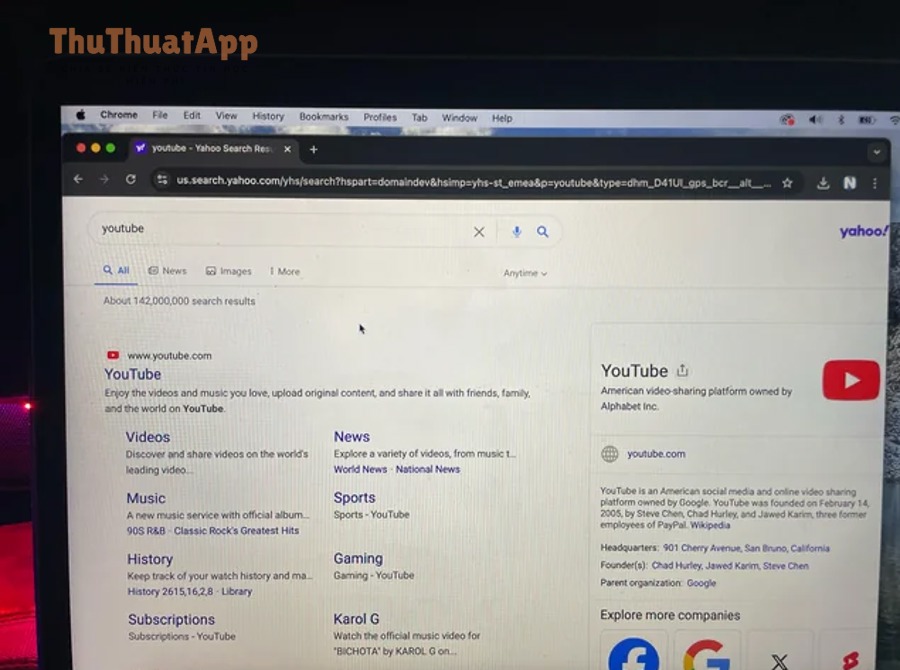
YouTube Music khác YouTube ở điểm nào khi bạn chỉ muốn nghe nhạc?
YouTube mạnh ở trải nghiệm xem và tìm nội dung đa dạng, còn YouTube Music tối ưu cho nghe nhạc liên tục, tạo radio, và gợi ý theo nghệ sĩ/bài hát. Vì vậy, khi bạn ưu tiên nghe, YouTube Music giúp giảm thao tác và tăng độ “đúng gu”.
Cụ thể, YouTube Music thường ưu tiên bản audio/official track (khi có), gom nội dung theo nghệ sĩ, album, single và cho phép chuyển nhanh giữa bài tương tự. Để minh họa, nhiều người đang nghe nhạc trên YouTube phải tự tìm “bản chuẩn” hoặc bị trôi sang video khác chủ đề; YouTube Music giảm tình huống đó bằng luồng phát theo nhạc.
Dữ liệu nào có thể được đồng bộ khi dùng cùng tài khoản?
Các lượt thích, danh sách phát, và lịch sử liên quan đến âm nhạc có thể ảnh hưởng đến thư viện và gợi ý trên YouTube Music khi bạn dùng cùng tài khoản Google. Tiếp theo, bạn sẽ cần biết cách “làm sạch” tín hiệu nếu trước đây bạn like quá nhiều video không phải nhạc.
Ví dụ, playlist bạn tạo trên YouTube có thể xuất hiện trong tab Thư viện của YouTube Music, nhưng cách hiển thị có thể khác: YouTube Music sẽ ưu tiên track và nội dung âm nhạc, còn các video thuần (vlog, review, hướng dẫn) thường không được coi là “nhạc” để đề xuất. Ngoài ra, việc bạn theo dõi kênh nghệ sĩ trên YouTube có thể hỗ trợ nhận diện nghệ sĩ để gợi ý, nhưng không phải lúc nào cũng chuyển thành “theo dõi nghệ sĩ” theo đúng cấu trúc trong YouTube Music.
Khi nào bạn vẫn nên dùng YouTube thay vì YouTube Music?
Bạn vẫn nên dùng YouTube nếu bạn cần bản live, cover hiếm, video karaoke, hoặc nội dung kèm hình ảnh mà YouTube Music không ưu tiên hiển thị. Bên cạnh đó, bạn có thể “chia vai” hai ứng dụng: YouTube để xem, YouTube Music để nghe.
Trong thực tế, nhiều bài nhạc tồn tại dưới dạng video fan-made hoặc bản phối gắn hình ảnh; YouTube Music vẫn có thể phát, nhưng đôi khi sẽ “đẩy” về bản audio/official nếu có. Nếu mục tiêu của bạn là trải nghiệm nghe ổn định, bạn nên coi YouTube Music là nơi chính để xây thư viện, còn YouTube là kho nội dung mở rộng.
Cần chuẩn bị gì trước khi dùng YouTube Music trên cùng tài khoản?
Bạn cần chuẩn bị 3 việc: xác nhận đúng tài khoản Google, cài/ cập nhật YouTube Music, và kiểm tra quyền chạy nền để tránh lỗi đồng bộ và đề xuất sai. Để bắt đầu, hãy xử lý khâu tài khoản trước vì đây là nguyên nhân phổ biến nhất khiến “không thấy playlist”.
Xác nhận bạn đang dùng đúng tài khoản Google
Bạn nên đăng xuất tài khoản phụ và chỉ giữ tài khoản chính trước khi mở YouTube Music lần đầu để đồng bộ đúng. Tiếp theo, hãy kiểm tra ảnh đại diện/ email trong ứng dụng nhằm tránh nhầm với tài khoản công việc hoặc tài khoản gia đình.
Cụ thể hơn, nếu bạn dùng nhiều tài khoản trên cùng điện thoại, YouTube/YouTube Music có thể tự chuyển profile theo lần đăng nhập gần nhất. Vì vậy, hãy mở YouTube trước, chọn đúng avatar tài khoản, sau đó mới mở YouTube Music để giảm khả năng “đồng bộ sang nhầm thư viện”.
Cài đặt, cập nhật ứng dụng và quyền chạy nền
Bạn nên cài YouTube Music bản mới nhất và bật quyền chạy nền/ dữ liệu nền để tránh phát nhạc bị ngắt hoặc đồng bộ chậm. Bên cạnh đó, hãy bật thông báo nếu bạn muốn điều khiển phát từ màn hình khóa.
Trên Android, kiểm tra pin tối ưu hóa (battery optimization) vì chế độ tiết kiệm pin có thể “đóng băng” ứng dụng khi tắt màn hình. Trên iPhone, kiểm tra Làm mới ứng dụng trong nền và quyền dữ liệu di động nếu bạn không luôn dùng Wi-Fi.
Kiểm tra vùng, gói dịch vụ và giới hạn nội dung
Bạn cần kiểm tra khu vực tài khoản và trạng thái gói (miễn phí/ Premium) vì một số tính năng như tải xuống, phát nền, hoặc chất lượng có thể bị giới hạn theo gói. Ngoài ra, hãy kiểm tra chế độ hạn chế (Restricted Mode) nếu bạn thấy thiếu nội dung.
Ngược lại với YouTube, YouTube Music tập trung vào nội dung âm nhạc; đôi khi một số bản có thể không sẵn ở khu vực của bạn. Nếu gặp tình huống “không tìm thấy bài”, hãy thử tìm theo tên nghệ sĩ + tên bài, hoặc tìm bản official/album thay vì bản video lẻ.
Cách chuyển YouTube sang YouTube Music đúng cách trên điện thoại
Bạn có thể chuyển theo 5 bước: cài YouTube Music, đăng nhập đúng tài khoản, mở Thư viện để kiểm tra playlist, đồng bộ lượt thích, rồi tinh chỉnh đề xuất bằng hành vi nghe trong 24–72 giờ đầu. Tiếp theo, hãy làm lần lượt để tránh “loạn tín hiệu” gợi ý.
Bước 1: Cài YouTube Music và đăng nhập cùng tài khoản với YouTube
Hãy mở YouTube Music, chọn đúng avatar tài khoản Google bạn đang dùng trên YouTube để hệ thống nhận diện thư viện. Sau đây, bạn nên vào phần tài khoản để xác nhận email hiển thị chính xác.
Nếu bạn đã đăng nhập sẵn trên YouTube, YouTube Music thường “bắt” đúng tài khoản, nhưng vẫn có thể sai nếu bạn có nhiều profile. Hãy chủ động kiểm tra ngay ở lần mở đầu tiên vì sau đó các hành vi nghe sẽ được ghi theo tài khoản đang chọn.
Bước 2: Kiểm tra Thư viện để xác nhận playlist đã hiện
Bạn nên vào Thư viện (Library) để xem mục Danh sách phát và Lượt thích nhằm xác nhận dữ liệu nền đã đồng bộ. Bên cạnh đó, hãy thử dùng ô tìm kiếm trong thư viện để tìm tên playlist cũ.
Nếu playlist chưa hiện, đừng vội kết luận “mất”; đôi khi đồng bộ cần thời gian hoặc do bộ nhớ đệm. Bạn có thể đóng ứng dụng, mở lại, chuyển sang Wi-Fi, hoặc đăng xuất/đăng nhập lại đúng tài khoản.
Bước 3: “Làm sạch” tín hiệu gợi ý trong giai đoạn đầu
Bạn nên bắt đầu bằng việc nghe 10–20 bài/ nghệ sĩ đúng gu và bấm thích một cách có chọn lọc để định hình gợi ý. Tiếp theo, nếu trước đây bạn like nhiều video không liên quan, hãy hạn chế phát lại chúng trong YouTube Music.
Ví dụ, nếu lịch sử YouTube của bạn có nhiều nội dung tin tức, review, podcast dạng video, YouTube Music có thể “hiểu nhầm” sở thích âm thanh và gợi ý lệch. Cách xử lý là trong vài ngày đầu, bạn ưu tiên nghe theo nghệ sĩ/album rõ ràng, hạn chế playlist lẫn tạp và sử dụng radio theo bài hát để thuật toán học nhanh hơn.
Bước 4: Tạo cấu trúc thư viện mới dựa trên playlist cũ
Bạn nên gom playlist theo mục đích (làm việc, tập luyện, thư giãn, lái xe) để YouTube Music đề xuất chính xác theo ngữ cảnh. Ngoài ra, hãy đặt tên playlist rõ ràng và ổn định để sau này dễ tìm.
Để minh họa, thay vì một playlist “Tổng hợp”, bạn tách thành “Focus 60 phút”, “Gym 45 phút”, “Chill buổi tối”. Việc phân nhóm giúp bạn chuyển từ thói quen “tìm từng bài” sang thói quen “bật đúng playlist” và để ứng dụng tự nối bài tương tự.
Bước 5: Kích hoạt điều khiển phát thuận tiện trên màn hình khóa
Bạn nên bật thông báo và cho phép hiển thị điều khiển đa phương tiện để tua bài, dừng/phát nhanh. Tóm lại, khâu này giúp trải nghiệm nghe giống ứng dụng nhạc chuyên nghiệp thay vì phải quay lại ứng dụng liên tục.
Trên iPhone, kiểm tra cài đặt thông báo của YouTube Music và quyền hiển thị trên màn hình khóa. Trên Android, kiểm tra quyền thông báo và ưu tiên thông báo đa phương tiện để không bị “ẩn” khi có nhiều app khác.
Cách chuyển trên máy tính: dùng YouTube Music Web để tận dụng thư viện YouTube
Bạn có thể chuyển ngay trên máy tính bằng cách mở YouTube Music Web, đăng nhập cùng tài khoản, rồi kiểm tra Library để thấy playlist và lượt thích liên quan. Tuy nhiên, để đồng bộ mượt, bạn nên đồng nhất một tài khoản trên trình duyệt trước khi thao tác.

Mở YouTube Music Web và kiểm tra nhanh dữ liệu thư viện
Hãy mở YouTube Music trên trình duyệt, sau đó vào Library để kiểm tra Playlists, Liked songs và History. Tiếp theo, bạn thử tìm một playlist quen thuộc để xác nhận dữ liệu đã “đi cùng” tài khoản.
Nếu bạn dùng nhiều profile Chrome, hãy đảm bảo bạn mở đúng profile (đúng email). Lỗi thường gặp là người dùng mở YouTube Music ở profile công việc nhưng playlist lại nằm ở profile cá nhân, khiến bạn tưởng rằng không được đồng bộ.
Tận dụng tính năng tìm kiếm và hàng đợi để “định hình gu” nhanh
Bạn nên dùng thanh tìm kiếm để tìm nghệ sĩ/album, sau đó thêm vào hàng đợi (queue) để nghe liên tục và bấm thích có chọn lọc. Bên cạnh đó, bạn có thể mở radio từ một bài “chuẩn gu” để thuật toán học nhanh.
Trên web, thao tác kéo-thả vào hàng đợi thường nhanh hơn điện thoại, phù hợp để bạn “xây set nhạc” 30–60 phút. Khi thư viện đã ổn, bạn quay lại điện thoại sẽ thấy đề xuất mượt hơn vì dữ liệu nghe đã được ghi nhận đồng bộ.
Nhúng một video liên quan để bạn thử phát trực tiếp
Nếu bạn muốn kiểm tra khả năng phát, bạn có thể thử mở một nội dung nhạc trên YouTube rồi chuyển sang YouTube Music để so sánh trải nghiệm nghe. Sau đây là một video mẫu để bạn thử phát và cảm nhận khác biệt về giao diện phát.
Lịch sử, lượt thích và danh sách phát “chuyển” như thế nào sang YouTube Music?
Phần lớn dữ liệu không “chuyển” theo nghĩa sao chép, mà được “dùng chung” trong cùng hệ sinh thái tài khoản, sau đó YouTube Music chọn lọc những gì liên quan đến âm nhạc để hiển thị. Để hiểu rõ hơn, bạn cần phân biệt dữ liệu gốc ở YouTube và cách YouTube Music diễn giải lại.

Playlist YouTube có thể xuất hiện trong Library của YouTube Music theo kiểu “tham chiếu”
Nhiều playlist do bạn tạo trên YouTube sẽ xuất hiện trong YouTube Music nếu nội dung mang tính âm nhạc hoặc có thể phát như nhạc. Tiếp theo, bạn nên kiểm tra xem playlist đó chứa video nhạc, bản official hay nội dung tạp.
Nếu playlist có quá nhiều video không phải nhạc, YouTube Music có thể hiển thị không đầy đủ hoặc đề xuất kém. Cách xử lý thực tế là tạo một phiên bản playlist “sạch” chỉ chứa nhạc (official track, MV, live) để dùng làm nền cho thư viện mới.
Lượt thích trên YouTube ảnh hưởng đến “Liked songs” ra sao?
Lượt thích trên YouTube có thể góp phần tạo danh sách bài đã thích trong YouTube Music, nhưng ứng dụng sẽ ưu tiên những nội dung được nhận diện là nhạc. Bên cạnh đó, bạn nên “like” trong YouTube Music để tín hiệu rõ ràng hơn.
Ví dụ, bạn từng like nhiều video hướng dẫn hoặc review; YouTube Music thường không coi đó là “bài hát”, nên không đưa vào Liked songs. Vì vậy, nếu bạn muốn chuyển gu nhanh, hãy bấm thích trực tiếp trên YouTube Music khi đang nghe nhạc.
Bảng này giúp bạn biết dữ liệu nào đi đâu sau khi chuyển
Bảng này chứa các loại dữ liệu phổ biến trong YouTube và cách chúng thường xuất hiện trong YouTube Music. Nhờ đó, bạn sẽ giảm nhầm lẫn khi “không thấy” một mục nào đó trong Library.
| Dữ liệu ở YouTube | YouTube Music thường hiển thị ở đâu | Lưu ý khi “không thấy” |
|
Playlist chứa MV/official track |
Library > Playlists |
Có thể cần thời gian đồng bộ hoặc do bạn đang ở sai tài khoản |
|
Playlist lẫn tạp (vlog, review, nhạc) |
Có thể hiển thị không đầy đủ |
Nên tạo playlist “sạch” chỉ chứa nhạc để dùng ổn định |
|
Lượt thích video nhạc |
Liked songs / Thư viện liên quan |
Nên bấm thích trực tiếp trong YouTube Music để tín hiệu rõ |
|
Lịch sử xem video |
Gợi ý/History có chọn lọc |
Nếu lịch sử “nhiễu”, hãy nghe tập trung 1–3 ngày để cân lại đề xuất |
Tối ưu trải nghiệm sau khi chuyển: gợi ý, playlist và chất lượng nghe
Bạn có thể tối ưu trong 4 mảng: dọn tín hiệu gợi ý, chuẩn hóa playlist, kiểm soát dữ liệu di động, và tinh chỉnh chất lượng phát để nghe “đã” hơn. Tiếp theo, hãy ưu tiên gợi ý và playlist trước vì đó là lõi trải nghiệm khi chuyển từ YouTube sang YouTube Music.

Định hình gợi ý bằng thói quen nghe có chủ đích
Bạn nên nghe theo nghệ sĩ/album và bấm thích có chọn lọc trong giai đoạn đầu để YouTube Music học nhanh gu nhạc. Bên cạnh đó, bạn có thể dùng radio từ một bài “chuẩn gu” để mở rộng mà vẫn đúng hướng.
Cụ thể, hãy tránh bật các video tạp (tin tức, review, hướng dẫn) trong YouTube Music khi bạn đang “đào tạo” đề xuất. Khi đề xuất đã ổn, bạn có thể quay lại nghe đa dạng hơn mà không bị lệch quá nhiều.
Chuẩn hóa playlist để dùng được trên mọi thiết bị
Bạn nên tạo playlist theo ngữ cảnh sử dụng và đặt tên rõ ràng để khi mở trên TV, máy tính hay điện thoại đều dễ nhận. Tiếp theo, hãy tránh playlist quá dài và lẫn nhiều thể loại nếu bạn muốn đề xuất bám sát.
Nếu bạn đang tìm “cách tạo playlist YouTube trên điện thoại” để tận dụng danh sách phát cũ, hãy ưu tiên tạo playlist ngay trong YouTube Music (hoặc chỉnh sửa playlist cũ) bằng cách thêm bài từ album/artist, vì dữ liệu nhạc thường sạch và dễ đồng bộ hơn.
Tinh chỉnh chất lượng và dữ liệu để nghe mượt
Bạn nên cân bằng giữa chất lượng âm thanh và dữ liệu mạng bằng cách chọn mức phát phù hợp khi dùng Wi-Fi và khi dùng 4G/5G. Ngoài ra, hãy bật tải xuống thông minh nếu bạn thường nghe lặp lại.
Nhiều người tìm “cách bật chất lượng âm thanh cao trên YouTube Music” vì muốn nghe rõ hơn; về nguyên tắc, bạn hãy ưu tiên chất lượng cao khi dùng Wi-Fi, còn khi dùng dữ liệu di động thì chọn mức phù hợp để tránh giật/đứt đoạn khi di chuyển.
Thêm mẹo nhỏ để thao tác nhanh như “dân nghe nhạc”
Bạn có thể dùng hàng đợi (queue), radio, và nút thích/không thích để điều hướng đề xuất mà không phải tìm lại từ đầu. Tóm lại, nhóm thao tác nhỏ này giúp YouTube Music “đúng gu” dần mà không mất công dọn thư viện thủ công.
Nếu bạn thích sưu tầm mẹo nhanh theo phong cách Thủ thuật YouTube, bạn có thể tự tạo một playlist “nhạc test” gồm 20 bài chuẩn gu để dùng mỗi khi thấy đề xuất lệch. Một số bài viết dạng tổng hợp trên thuthuatapp cũng thường gợi ý cách dùng radio và hàng đợi để điều khiển thuật toán, nhưng bạn vẫn nên áp dụng theo thói quen nghe thực tế của mình để ổn định lâu dài.
Lỗi thường gặp khi chuyển sang YouTube Music và cách khắc phục
Phần lớn lỗi khi chuyển là do sai tài khoản, đồng bộ chậm, hoặc playlist chứa nội dung không được nhận diện là nhạc; bạn có thể xử lý bằng cách kiểm tra tài khoản, làm mới ứng dụng, và tạo playlist “sạch”. Để bắt đầu, hãy chẩn đoán theo thứ tự từ đơn giản đến nâng cao.

Không thấy playlist hoặc thư viện trống
Nguyên nhân thường là bạn đang ở sai tài khoản hoặc ứng dụng chưa đồng bộ xong; hãy kiểm tra avatar/email và thử mở lại sau khi chuyển mạng sang Wi-Fi. Tiếp theo, bạn có thể thử xóa bộ nhớ đệm (Android) hoặc gỡ cài đặt và cài lại (iOS/Android).
Nếu bạn dùng trình duyệt trên máy tính, hãy kiểm tra bạn có đang mở đúng profile trình duyệt không. Trong nhiều tình huống, người dùng tưởng “mất dữ liệu” nhưng thực tế là dữ liệu nằm ở tài khoản khác.
Đề xuất nhạc sai gu, toàn ra video lạ
Nguyên nhân thường là tín hiệu lịch sử/like từ YouTube bị “nhiễu”; hãy nghe tập trung 1–3 ngày theo nghệ sĩ/album đúng gu và bấm thích có chọn lọc. Bên cạnh đó, bạn hạn chế phát nội dung không phải nhạc trong YouTube Music.
Nếu đề xuất vẫn lệch, hãy tạo một playlist “neo” gồm 30–50 bài đúng gu, rồi dùng playlist đó để mở radio. Đây là cách tạo “điểm tựa” giúp thuật toán quay lại đúng hướng nhanh hơn.
Không phát nền, không tải xuống hoặc bị giới hạn tính năng
Nguyên nhân thường liên quan gói dịch vụ, quyền ứng dụng, hoặc cài đặt hệ thống; hãy kiểm tra gói đang dùng và quyền chạy nền/tiết kiệm pin. Tiếp theo, hãy kiểm tra cài đặt dữ liệu di động nếu bạn nghe khi ra ngoài.
Trên một số thiết bị, chế độ tiết kiệm pin có thể cắt tiến trình nền làm nhạc dừng khi tắt màn hình. Hãy thử đưa YouTube Music vào danh sách “không tối ưu pin” (Android) hoặc bật làm mới nền (iPhone) để cải thiện.
Không tìm thấy một bài cụ thể dù YouTube có
Nguyên nhân có thể do khu vực, bản quyền, hoặc vì YouTube Music ưu tiên bản official khác tên; hãy thử tìm theo nghệ sĩ + tên bài, hoặc tìm theo album. Tóm lại, bạn thường sẽ tìm ra một bản tương đương để thêm vào thư viện.
Nếu bạn chỉ tìm thấy bản video lẻ trên YouTube, hãy cân nhắc lưu nó ở YouTube (xem) và lưu bản audio tương đương ở YouTube Music (nghe) để giữ trải nghiệm ổn định.
Ranh giới ngữ cảnh: Từ đây trở đi, nội dung chuyển sang các mẹo nâng cao để bạn dùng YouTube Music hiệu quả như một ứng dụng nghe nhạc chuyên nghiệp, thay vì chỉ “chuyển cho có”.
Mẹo nâng cao để dùng YouTube Music như ứng dụng nghe nhạc chuyên nghiệp
Bạn có thể nâng cấp trải nghiệm bằng 4 nhóm mẹo: tinh chỉnh chất lượng theo mạng, tối ưu playlist theo ngữ cảnh, dùng hàng đợi/radio để điều hướng gợi ý, và khai thác lời bài hát/thiết bị phát. Tiếp theo, hãy chọn 1–2 mẹo phù hợp nhất với thói quen nghe của bạn.
Tách cấu hình chất lượng theo Wi-Fi và dữ liệu di động
Bạn nên đặt chất lượng cao khi dùng Wi-Fi và chất lượng cân bằng khi dùng dữ liệu di động để vừa “đã tai” vừa tránh giật. Bên cạnh đó, việc tách cấu hình giúp bạn không phải đổi thủ công mỗi lần ra ngoài.
Để minh họa, nếu bạn thường nghe khi lái xe hoặc di chuyển, mạng có thể dao động; chọn mức phù hợp sẽ ổn định hơn việc cố “max” chất lượng trong mọi tình huống.
Dùng “playlist neo” để ổn định đề xuất lâu dài
Playlist neo là một playlist gồm các bài đại diện rõ gu của bạn, dùng để mở radio khi thấy đề xuất lệch. Tiếp theo, bạn chỉ cần cập nhật playlist này mỗi 1–2 tuần thay vì chỉnh đề xuất hằng ngày.
Cách làm hiệu quả là giữ playlist neo khoảng 30–80 bài, đa dạng nhẹ nhưng cùng “màu” cảm xúc. Khi mở radio từ playlist neo, YouTube Music sẽ lấy đó làm tín hiệu mạnh để tái cân bằng gợi ý.
Tận dụng hàng đợi và radio để “lái” phiên nghe theo mục tiêu
Bạn nên dùng hàng đợi để sắp xếp 5–10 bài đầu đúng mood, sau đó mở rộng bằng radio để phiên nghe dài mà không bị trôi mood. Ngoài ra, thao tác này giúp bạn kiểm soát trải nghiệm mà vẫn tiết kiệm thời gian tìm kiếm.
Ví dụ, phiên “tập trung” cần nhạc ít biến động; bạn đặt 5 bài lofi/ambient đầu, rồi mở radio để hệ thống nối các bài tương tự. Với phiên “tập luyện”, bạn đặt 5 bài tempo cao đầu để “vào nhịp” rồi để radio nối tiếp.
Khai thác lời bài hát và thiết bị phát để nghe tiện hơn
Bạn có thể dùng lời bài hát để hát theo và dùng thiết bị phát (loa thông minh/TV) để nghe thoải mái hơn trong phòng. Tóm lại, đây là nhóm mẹo giúp YouTube Music không chỉ là ứng dụng nghe cá nhân mà còn phục vụ không gian.
Khi nghe ở nhà, hãy ưu tiên phát qua thiết bị có âm lượng tốt để cảm nhận khác biệt. Khi nghe cá nhân, hãy chọn tai nghe phù hợp và tránh đặt âm lượng quá cao trong thời gian dài.
FAQ: Câu hỏi thường gặp khi chuyển YouTube sang YouTube Music
Phần FAQ dưới đây giải đáp nhanh các tình huống phổ biến về đồng bộ, playlist và tài khoản khi bạn chuyển từ YouTube sang YouTube Music. Tiếp theo, bạn hãy đối chiếu câu hỏi đúng với tình huống đang gặp để xử lý nhanh.
Có cần “chuyển” thủ công hay chỉ cần dùng cùng tài khoản?
Thông thường bạn không cần chuyển thủ công; chỉ cần dùng cùng tài khoản Google, YouTube Music sẽ tự hiển thị và diễn giải dữ liệu liên quan đến nhạc. Bên cạnh đó, bạn vẫn nên kiểm tra Library để xác nhận playlist xuất hiện đúng như kỳ vọng.
Tại sao playlist YouTube có nhưng YouTube Music không thấy?
Thường do sai tài khoản, đồng bộ chậm, hoặc playlist chứa quá nhiều nội dung không được nhận diện là nhạc. Tiếp theo, hãy thử tạo một playlist “sạch” chỉ chứa nhạc và kiểm tra lại trong Library.
Dùng YouTube Music có làm mất dữ liệu trên YouTube không?
Không, việc dùng YouTube Music không làm mất dữ liệu YouTube; đa phần dữ liệu là dùng chung theo tài khoản và hiển thị theo ngữ cảnh khác nhau. Tóm lại, bạn có thể song song dùng YouTube để xem và YouTube Music để nghe.
Làm sao để đề xuất nhạc nhanh đúng gu sau khi chuyển?
Hãy nghe tập trung theo nghệ sĩ/album đúng gu trong vài ngày đầu, bấm thích có chọn lọc và dùng radio từ bài “chuẩn gu”. Ngoài ra, tạo playlist neo sẽ giúp ổn định đề xuất lâu dài.