


Nếu bạn đang tìm cách đăng nhập YouTube trên TV bằng mã, đây là phương án nhanh, ít thao tác, không cần gõ email/mật khẩu bằng remote và đặc biệt phù hợp khi bạn dùng Smart TV, Android TV, TV Box hoặc Chromecast.
Tiếp theo, bài viết sẽ giúp bạn hiểu rõ cơ chế “mã đăng nhập” hoạt động thế nào, vì sao đôi lúc TV không hiện mã hoặc điện thoại báo lỗi, và cách xử lý theo từng tình huống thường gặp.
Ngoài ra, bạn sẽ biết cách bảo vệ tài khoản khi đăng nhập ở TV nơi công cộng, cách kiểm soát thiết bị đã liên kết, cũng như thao tác đăng xuất/đổi tài khoản để tránh “dính” tài khoản cũ.
Giới thiệu ý mới: Dưới đây là hướng dẫn chi tiết theo từng bước, kèm mẹo tối ưu trải nghiệm sau khi đã liên kết thành công.
Đăng nhập YouTube trên TV bằng mã là gì và dùng khi nào?
Đăng nhập YouTube trên TV bằng mã là cách liên kết tài khoản bằng một mã hiển thị trên TV, sau đó bạn xác nhận trên điện thoại/máy tính để hoàn tất đăng nhập mà không phải nhập mật khẩu bằng điều khiển. Tiếp theo, bạn cần biết khi nào nên dùng và khi nào nên tránh.

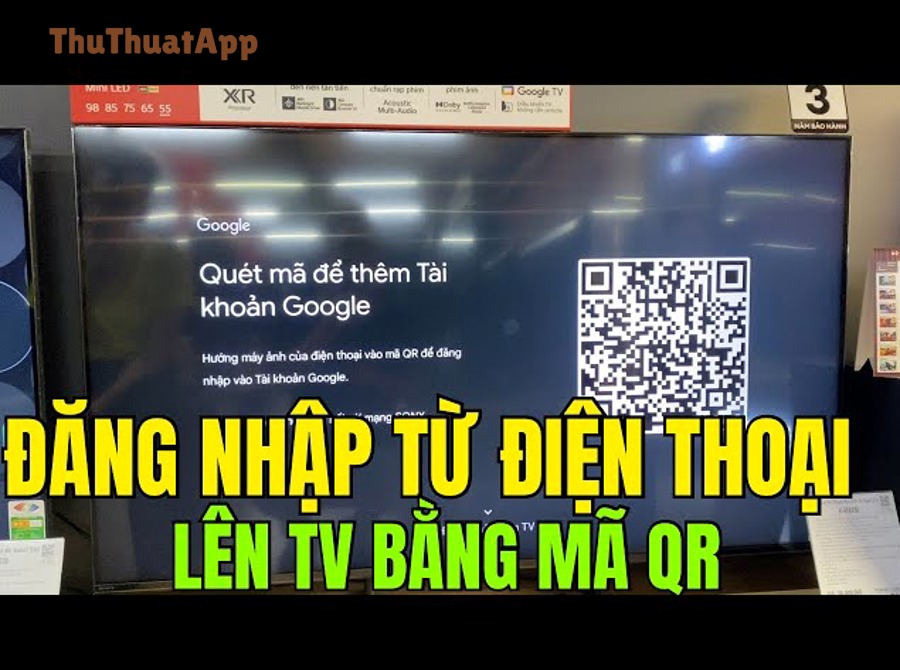
Cụ thể, cách này thường xuất hiện khi bạn mở ứng dụng YouTube trên TV và chọn một trong các tùy chọn như Sign in, Link with TV code, Use your phone to sign in hoặc tương tự (tùy hãng TV và phiên bản ứng dụng).
Nên dùng phương pháp bằng mã khi:
- Bạn dùng remote gõ chữ khó, đặc biệt với email dài hoặc mật khẩu phức tạp.
- TV đang đặt ở phòng khách, muốn thao tác nhanh qua điện thoại cá nhân.
- Bạn cần đăng nhập vào nhiều TV/TV Box khác nhau và muốn giảm rủi ro nhập sai thông tin.
Nên tránh hoặc cân nhắc kỹ khi:
- TV ở nơi công cộng (quán cà phê, khách sạn, phòng họp), vì nguy cơ quên đăng xuất.
- Điện thoại bạn đang dùng không phải thiết bị cá nhân hoặc đang đăng nhập nhiều tài khoản Google.
- Mạng internet không ổn định khiến mã hết hạn liên tục.
Để hiểu rõ hơn, bạn có thể coi “mã” như một khóa liên kết tạm thời giữa TV và tài khoản của bạn: TV phát sinh mã, còn điện thoại/máy tính xác nhận quyền sở hữu tài khoản để mở khóa đăng nhập.
Cách đăng nhập YouTube trên TV bằng mã theo 6 bước chuẩn
Phương pháp chuẩn gồm 6 bước: mở đăng nhập trên TV, lấy mã, mở trang nhập mã trên điện thoại/máy tính, nhập mã, chọn đúng tài khoản, và xác nhận quyền truy cập. Sau đây là cách làm chi tiết để tránh sai ở các bước “then chốt”.

Bước 1: Mở màn hình đăng nhập trong ứng dụng YouTube trên TV
Bạn vào ứng dụng YouTube trên TV, chọn Sign in/Đăng nhập và ưu tiên tùy chọn có chữ liên quan đến mã hoặc TV code. Tiếp theo, hãy đảm bảo TV đã kết nối internet ổn định trước khi đi tiếp.
- Nếu TV có nhiều cách đăng nhập, hãy chọn phương án hiển thị mã trên TV.
- Nếu TV chỉ hiện “Use your phone”, bạn vẫn có thể gặp bước mã trong quá trình xác nhận.
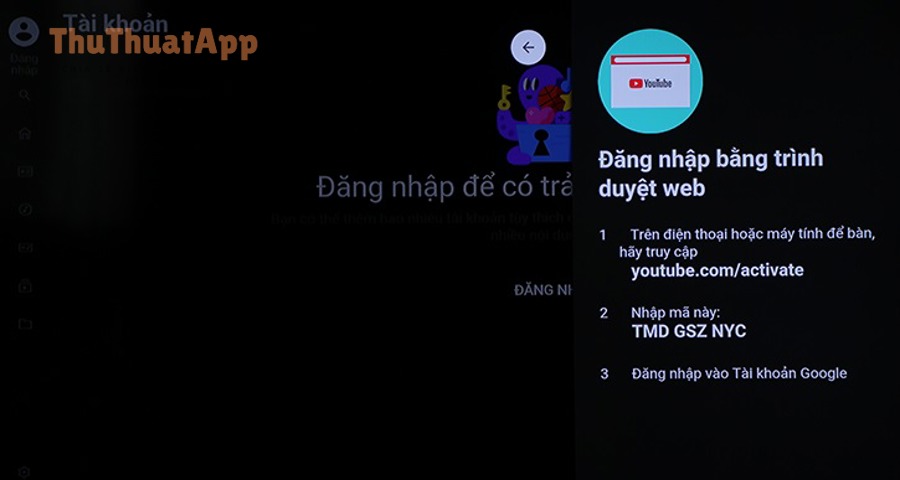
Bước 2: Ghi lại mã hiển thị trên TV (thường 8–12 ký tự)
Khi TV hiển thị mã, bạn ghi đúng từng ký tự (phân biệt O và 0, I và l nếu có). Tiếp theo, không nên rời màn hình đó quá lâu vì mã thường có thời hạn.
- Giữ TV ở nguyên màn hình mã cho đến khi xác nhận xong.
- Nếu mã hết hạn, hãy chọn làm mới để lấy mã mới.
Bước 3: Trên điện thoại hoặc máy tính, mở trang nhập mã thiết bị
Trên trình duyệt điện thoại/máy tính, bạn mở trang nhập mã thiết bị của YouTube/Google (thường TV sẽ gợi ý địa chỉ ngay trên màn hình). Tiếp theo, hãy dùng đúng tài khoản Google bạn muốn đăng nhập lên TV.
- Nếu bạn đang đăng nhập nhiều tài khoản trên trình duyệt, hãy kiểm tra avatar góc trên để chọn đúng tài khoản.
- Nếu trình duyệt đang ở chế độ ẩn danh, bạn có thể cần đăng nhập Google trước khi nhập mã.
Bước 4: Nhập mã từ TV và gửi xác nhận
Bạn nhập chính xác mã hiển thị trên TV vào ô nhập mã trên trang xác nhận, rồi nhấn Next/Tiếp tục. Tiếp theo, bạn sẽ thấy màn hình hỏi quyền liên kết (hoặc thông báo về thiết bị TV).
- Nếu báo “invalid code”, hãy kiểm tra ký tự dễ nhầm và thử lại.
- Nếu báo “code expired”, quay lại TV để lấy mã mới.
Bước 5: Đồng ý liên kết (Authorize/Allow) để TV đăng nhập
Bạn nhấn Allow/Cho phép để xác nhận TV được truy cập YouTube bằng tài khoản của bạn. Tiếp theo, TV sẽ tự động chuyển trạng thái sang đã đăng nhập mà không cần nhập mật khẩu.
- Nếu bạn thấy tên thiết bị/nhà sản xuất, hãy đọc kỹ để chắc chắn đúng TV của mình.
- Nếu không nhận ra thiết bị, dừng lại và hủy thao tác.
Bước 6: Kiểm tra tài khoản đã vào đúng kênh và bật đồng bộ
Sau khi TV đăng nhập, bạn vào Account/Tài khoản trong YouTube trên TV để kiểm tra đúng email/kênh. Tiếp theo, hãy thử mở lịch sử xem hoặc danh sách đăng ký để xác nhận đồng bộ hoạt động.
- Nếu TV vào nhầm tài khoản, hãy đăng xuất và lặp lại quy trình với đúng tài khoản trên trình duyệt.
- Nếu lịch sử/đăng ký không hiện, kiểm tra xem bạn có bật “Pause watch history” hoặc đang dùng chế độ trẻ em hay không.
TV không hiện mã hoặc không có tùy chọn đăng nhập bằng mã: xử lý thế nào?
Có, tình trạng TV không hiện mã hoặc không có tùy chọn bằng mã xảy ra khá thường do khác phiên bản ứng dụng, khác hệ điều hành TV hoặc do lỗi mạng/tài khoản. Tiếp theo, bạn chỉ cần xác định đúng nguyên nhân để chọn cách khắc phục nhanh nhất.

Trường hợp 1: Ứng dụng YouTube trên TV chưa cập nhật hoặc bị lỗi bộ nhớ
Nếu YouTube trên TV quá cũ, giao diện đăng nhập có thể không hiển thị tùy chọn mã. Tiếp theo, bạn hãy cập nhật ứng dụng hoặc khởi động lại để làm mới phiên bản chạy.
- Vào kho ứng dụng trên TV (hoặc phần quản lý ứng dụng), cập nhật YouTube lên bản mới nhất.
- Nếu có tùy chọn, hãy xóa cache của ứng dụng YouTube rồi mở lại.
- Khởi động lại TV/TV Box để giải phóng bộ nhớ tạm.
Trường hợp 2: TV đang ở chế độ giới hạn, hồ sơ trẻ em hoặc cấu hình doanh nghiệp
Một số cấu hình hạn chế có thể ẩn tính năng liên kết bằng mã. Tiếp theo, bạn cần chuyển sang hồ sơ người lớn hoặc kiểm tra cài đặt hạn chế.
- Kiểm tra xem TV có đang bật chế độ trẻ em/giới hạn nội dung không.
- Nếu dùng thiết bị của khách sạn/doanh nghiệp, quyền đăng nhập có thể bị khóa.
Trường hợp 3: Mạng internet chập chờn khiến TV không tải được màn hình mã
Khi mạng yếu, YouTube có thể chỉ quay vòng tải và không tạo mã. Tiếp theo, bạn hãy xác nhận TV đang online ổn định trước khi thử lại.
- Kiểm tra Wi-Fi/Ethernet: vào phần mạng của TV để xem trạng thái “Connected”.
- Thử tắt/bật router, hoặc đổi sang băng tần Wi-Fi khác nếu có.
- Nếu nhà có nhiều thiết bị, thử giảm tải hoặc chuyển TV sang kết nối dây.
Trường hợp 4: TV chỉ cho “đăng nhập bằng điện thoại” (không hiện mã)
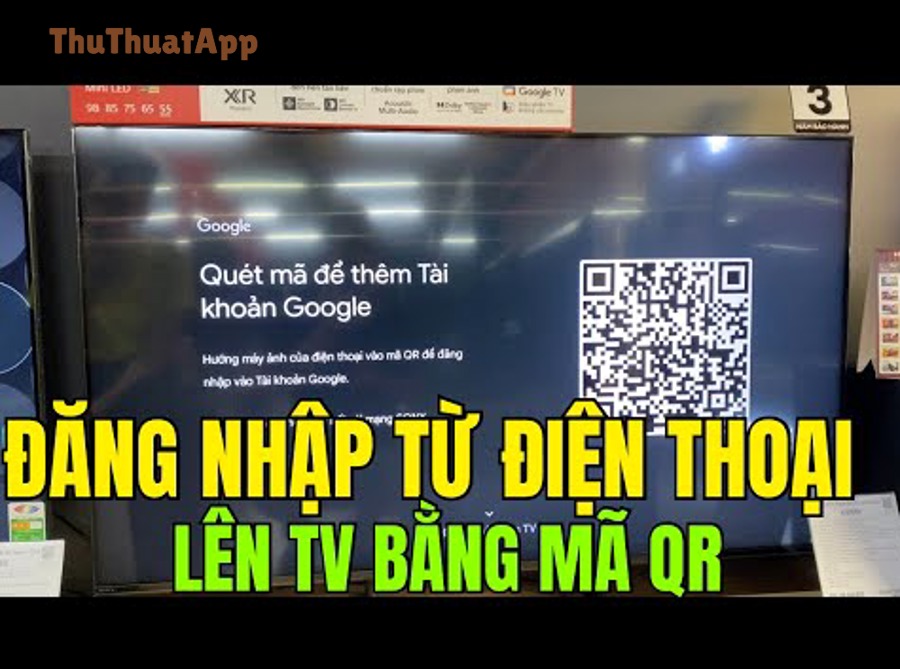
Nhiều thiết bị hiển thị cách đăng nhập theo dạng “xác nhận từ điện thoại”, không gọi là mã nhưng vẫn là cơ chế liên kết. Tiếp theo, bạn hãy làm theo gợi ý trên TV và đảm bảo điện thoại dùng cùng mạng Wi-Fi với TV nếu được yêu cầu.
- Mở YouTube trên điện thoại, đăng nhập đúng tài khoản, rồi chọn xác nhận theo hướng dẫn trên TV.
- Nếu TV yêu cầu nhập mã nhưng không tự hiện, hãy tìm mục “Link with TV code” trong cài đặt ứng dụng YouTube trên TV.
Nhập mã bị báo sai, hết hạn hoặc xác nhận xong TV vẫn chưa đăng nhập: khắc phục nhanh
Có, mã có thể bị báo sai hoặc hết hạn do nhập nhầm ký tự, do mã đã được dùng, hoặc do trình duyệt đang xác nhận bằng nhầm tài khoản. Tiếp theo, bạn xử lý theo checklist ưu tiên để không phải thử đi thử lại nhiều lần.

Ưu tiên 1: Lấy mã mới và nhập lại trong 30–60 giây
Mã thường có thời hạn ngắn để bảo mật, nên thao tác tốt nhất là lấy mã mới và nhập ngay. Tiếp theo, khi nhập hãy đọc ký tự theo nhóm (ví dụ 3–4 ký tự) để giảm nhầm lẫn.
- Tắt màn hình mã trên TV rồi mở lại để sinh mã mới.
- Không dùng lại mã cũ ngay cả khi “vừa mới thấy”.
Ưu tiên 2: Đảm bảo bạn đang xác nhận bằng đúng tài khoản Google
Nhiều lỗi xảy ra vì trình duyệt đang đăng nhập tài khoản khác (công ty, phụ, hoặc người nhà). Tiếp theo, bạn hãy đăng xuất các tài khoản không liên quan hoặc mở chế độ ẩn danh để chọn đúng tài khoản.
- Kiểm tra avatar tài khoản trên trang xác nhận trước khi bấm Allow.
- Nếu cần, đăng xuất rồi đăng nhập lại đúng tài khoản trên trình duyệt.
Ưu tiên 3: Thử đổi trình duyệt hoặc đổi thiết bị xác nhận
Nếu trang nhập mã bị lỗi hiển thị hoặc treo, hãy đổi trình duyệt (Chrome/Safari/Edge) hoặc dùng máy tính thay vì điện thoại. Tiếp theo, thử lại với mã mới để loại trừ lỗi cache.
- Xóa cache/cookie trình duyệt cho miền Google/YouTube nếu bạn rành thao tác.
- Không mở cùng lúc quá nhiều tab xác nhận, tránh xung đột phiên.
Ưu tiên 4: TV đã “nhận” tài khoản nhưng ứng dụng chưa cập nhật trạng thái
Đôi khi bạn đã xác nhận thành công, nhưng TV vẫn ở màn hình cũ do ứng dụng chưa refresh. Tiếp theo, bạn chỉ cần thoát ứng dụng YouTube và mở lại, hoặc khởi động lại TV để đồng bộ trạng thái.
- Thoát hẳn ứng dụng YouTube (không chỉ bấm Back) rồi mở lại.
- Nếu vẫn không được, gỡ YouTube và cài lại (khi TV hỗ trợ).
Bảo mật tài khoản khi đăng nhập YouTube TV bằng mã
Có, đăng nhập bằng mã vẫn an toàn nếu bạn kiểm soát tốt thiết bị và thói quen đăng xuất, vì bản chất là bạn đang cấp quyền truy cập cho TV. Tiếp theo, hãy áp dụng các nguyên tắc bảo mật tối thiểu để tránh rủi ro “quên đăng xuất” hoặc bị người khác xem lịch sử.
Nguyên tắc 1: Chỉ đăng nhập trên TV bạn kiểm soát được
Nếu TV là thiết bị gia đình, bạn có thể yên tâm hơn; ngược lại, nếu là TV khách sạn hoặc nơi công cộng, tốt nhất không đăng nhập hoặc phải đăng xuất ngay sau khi dùng. Tiếp theo, hãy coi “đăng nhập” là “để lại dấu vết” gồm lịch sử xem, gợi ý và đôi khi cả khả năng mua/thuê nội dung (tùy tài khoản).
Nguyên tắc 2: Luôn kiểm tra “ai đang đăng nhập” trước và sau khi liên kết
Trước khi bấm Allow, bạn đọc kỹ tên thiết bị/phiên đăng nhập, và sau khi xong thì kiểm tra email/kênh trên TV. Tiếp theo, nếu thấy tài khoản lạ đã có sẵn trên TV, hãy cân nhắc đăng xuất toàn bộ rồi mới đăng nhập tài khoản của bạn.
Nguyên tắc 3: Giảm rủi ro bằng việc tắt một số đồng bộ nhạy cảm
Nếu bạn không muốn TV hiển thị lịch sử hoặc gợi ý cá nhân, bạn có thể cân nhắc tạm dừng lịch sử xem hoặc dùng hồ sơ riêng. Tiếp theo, cách làm này giúp giảm rủi ro riêng tư, nhất là khi nhiều người dùng chung TV.
Nguyên tắc 4: Rà soát thiết bị đã liên kết trong tài khoản Google
Sau khi liên kết, bạn nên kiểm tra danh sách thiết bị đăng nhập/đã cấp quyền trong tài khoản để phát hiện bất thường. Tiếp theo, nếu thấy thiết bị không quen, hãy gỡ quyền truy cập và đổi mật khẩu ngay.
Đăng xuất, đổi tài khoản và quản lý thiết bị đã liên kết trên YouTube TV
Có, bạn hoàn toàn có thể đăng xuất hoặc đổi tài khoản trên TV, nhưng cần làm đúng vị trí trong menu để tránh “thoát nửa vời” khiến tài khoản vẫn còn lưu. Tiếp theo, hãy áp dụng theo đúng trường hợp bạn đang gặp: đổi người dùng, xóa tài khoản, hay chỉ chuyển kênh.
Cách đăng xuất YouTube trên TV (thoát hẳn tài khoản)
Bạn vào mục Account/Tài khoản trong ứng dụng YouTube trên TV, tìm tùy chọn Sign out/Đăng xuất hoặc Remove account/Xóa tài khoản. Tiếp theo, hãy chọn phương án “remove” nếu bạn muốn TV quên hẳn tài khoản của bạn.
- Sign out: thường chỉ đăng xuất phiên hiện tại, đôi khi vẫn còn gợi ý hoặc danh sách tài khoản.
- Remove account: xóa tài khoản khỏi TV, phù hợp khi TV không thuộc sở hữu của bạn.
Cách đổi tài khoản (chuyển người dùng) trên TV
Nếu TV có nhiều tài khoản đã lưu, bạn có thể chuyển nhanh trong phần tài khoản bằng cách chọn tài khoản khác hoặc thêm tài khoản mới. Tiếp theo, khi thêm mới, bạn sẽ quay lại luồng đăng nhập bằng mã tương tự.
- Chọn avatar → chọn tài khoản khác (nếu có danh sách).
- Chọn “Add account/Thêm tài khoản” để liên kết tài khoản mới.
Cách “gỡ liên kết” khi bạn đã xác nhận nhầm TV
Nếu bạn lỡ xác nhận cho nhầm TV, hãy hành động càng sớm càng tốt: đăng xuất tài khoản trên TV đó (nếu bạn còn truy cập được) hoặc thu hồi quyền từ tài khoản Google. Tiếp theo, đổi mật khẩu nếu bạn nghi ngờ có người đang truy cập trái phép.
- Thu hồi quyền thiết bị lạ trong phần quản lý thiết bị/tài khoản Google.
- Kiểm tra lại danh sách đăng nhập gần đây để phát hiện bất thường.
Bảng này giúp bạn chọn đúng thao tác theo mục tiêu (đổi, thoát, xóa)
Bảng này chứa các tình huống phổ biến và thao tác tương ứng, giúp bạn quyết định nhanh nên “đổi tài khoản”, “đăng xuất” hay “xóa tài khoản khỏi TV”.
|
Tình huống |
Mục tiêu |
Thao tác nên làm |
|---|---|---|
|
TV nhà dùng chung |
Chuyển kênh/tài khoản nhanh |
Switch account (chuyển tài khoản) hoặc thêm tài khoản mới |
|
TV khách sạn/quán |
Không để lại dấu vết |
Remove account (xóa tài khoản khỏi TV) sau khi xem xong |
|
Lỡ xác nhận nhầm thiết bị |
Chặn truy cập ngay |
Thu hồi quyền từ tài khoản + đổi mật khẩu nếu cần |
|
TV bị lỗi đăng nhập |
Làm mới trạng thái |
Sign out rồi đăng nhập lại bằng mã mới |
Ranh giới ngữ cảnh: Đến đây, bạn đã nắm chắc cách đăng nhập bằng mã và cách xử lý lỗi cốt lõi. Ngoài ra, phần tiếp theo chỉ tập trung vào các mẹo tối ưu trải nghiệm sau khi đã đăng nhập ổn định.
Tối ưu trải nghiệm sau khi đăng nhập: cá nhân hóa, điều khiển và tiện ích
Để tối ưu sau khi đăng nhập, bạn chỉ cần tập trung vào 3 nhóm: cá nhân hóa đề xuất, điều khiển thuận tay, và tiện ích xem. Tiếp theo, các mẹo dưới đây giúp bạn khai thác TV “đúng chất” hơn mà vẫn giữ được kiểm soát riêng tư.
Tạo thói quen xem sạch: quản lý lịch sử để gợi ý đúng hơn
Nếu đề xuất video bị “lệch”, bạn có thể xóa hoặc chỉnh lịch sử xem để thuật toán đề xuất học lại. Tiếp theo, khi nhiều người dùng chung TV, cách này giúp tách bạch sở thích và giảm nội dung không phù hợp.
Ví dụ, bạn có thể xóa các video xem thử, hoặc dùng tính năng tạm dừng lịch sử khi mở video cho trẻ em để tránh ảnh hưởng gợi ý cho tài khoản chính.
Điều khiển thuận tiện: dùng điện thoại như remote, giảm thao tác bằng phím
Nếu remote gõ chữ chậm, bạn có thể dùng điện thoại để tìm kiếm nhanh và điều khiển phát. Tiếp theo, điều này đặc biệt hữu ích khi bạn hay tìm video theo từ khóa dài hoặc cần nhập tên kênh chính xác.
Trong nhiều tình huống thực tế, đây cũng là cách giúp bạn tối ưu thao tác khi muốn chuyển video liên tục trong bữa ăn, họp nhóm hoặc không muốn giành remote.
Mở rộng cách xem và kết nối: chuyển nội dung lên màn hình lớn
Nếu bạn muốn chuyển nội dung từ điện thoại lên TV mượt hơn, hãy tận dụng các cơ chế kết nối mà thiết bị hỗ trợ. Tiếp theo, khi thiết lập đúng, việc phát video sẽ ổn định và giảm lỗi giật lag.
Trong nhóm mẹo này, nhiều người thường quan tâm đến cách xem YouTube trên Smart TV sao cho ổn định, hoặc cách kết nối YouTube với TV bằng Cast để phát nhanh từ điện thoại. Bên cạnh đó, các Thủ thuật YouTube và thủ thuật app như dùng điện thoại làm điều khiển tìm kiếm cũng giúp trải nghiệm “nhẹ tay” hơn đáng kể.
Tinh chỉnh chất lượng và phụ đề theo nhu cầu phòng khách
Bạn có thể chỉnh độ phân giải, bật phụ đề và tinh chỉnh tốc độ phát để phù hợp khoảng cách xem và ánh sáng phòng. Tiếp theo, khi mạng yếu, giảm chất lượng xuống một mức hợp lý sẽ ổn định hơn so với để tự động liên tục “đổi bitrate”.
Cụ thể, nếu gia đình có người lớn tuổi, việc bật phụ đề và tăng cỡ chữ (nếu TV hỗ trợ) sẽ giúp theo dõi nội dung tốt hơn trong môi trường ồn.
Câu hỏi thường gặp
Đăng nhập bằng mã có cần cùng mạng Wi-Fi giữa điện thoại và TV không?
Không phải lúc nào cũng cần, vì bạn có thể nhập mã trên trình duyệt ở bất kỳ mạng nào; tuy nhiên một số luồng “xác nhận bằng điện thoại” sẽ hoạt động ổn định hơn khi cùng mạng. Tiếp theo, nếu gặp lỗi không tìm thấy TV, hãy thử đưa điện thoại về cùng Wi-Fi với TV.
Mã đăng nhập YouTube trên TV có dùng được nhiều lần không?
Không, mã thường là mã tạm và có thời hạn; bạn dùng một lần để liên kết rồi hết hiệu lực. Tiếp theo, nếu cần đăng nhập lại, TV sẽ tạo mã mới.
Tôi đã xác nhận rồi nhưng TV vẫn ở chế độ khách (Guest) thì sao?
Thường là ứng dụng chưa cập nhật trạng thái hoặc TV bị kẹt phiên. Tiếp theo, hãy thoát hẳn YouTube, mở lại hoặc khởi động lại TV; nếu vẫn lỗi, thử gỡ/cài lại ứng dụng.
Đăng nhập trên TV người khác có làm lộ dữ liệu gì không?
Có thể lộ lịch sử xem, đề xuất và danh sách đăng ký ngay trên TV đó nếu bạn quên đăng xuất. Tiếp theo, hãy ưu tiên “Remove account” sau khi dùng, và rà soát thiết bị đã liên kết trong tài khoản để an tâm hơn.
Làm sao tránh nhầm tài khoản khi xác nhận trên điện thoại?
Hãy kiểm tra avatar/tên tài khoản trên trình duyệt trước khi bấm Allow, hoặc mở chế độ ẩn danh để đăng nhập đúng một tài khoản duy nhất. Tiếp theo, sau khi TV đăng nhập, kiểm tra lại email/kênh trong phần Account trên TV để chốt xác nhận.