


Cách đổi theme chat Instagram giúp bạn thay đổi “chủ đề” (giao diện nền) của từng cuộc trò chuyện trong Direct Messages để nhìn dễ hơn, đẹp hơn và đúng mood hơn chỉ trong vài thao tác.
Ngoài việc đổi màu nền, bạn còn có thể chọn theme theo dịp (lễ, tình bạn, tối giản), đồng thời giữ sự nhất quán giữa các đoạn chat quan trọng để tránh nhầm lẫn khi nhắn nhanh.
Nhiều người gặp tình trạng không thấy mục Theme, đổi xong nhưng bạn bè không thấy, hoặc đổi nhầm sang dark mode của điện thoại. Bài này sẽ tách bạch rõ và đưa cách xử lý theo từng trường hợp.
Giới thiệu ý mới: Dưới đây là quy trình đổi theme đúng chuẩn, kèm mẹo tối ưu trải nghiệm và phần khắc phục lỗi khi Instagram chưa hiển thị tính năng.
Đổi theme chat Instagram là gì và khác gì dark mode?
Đổi theme chat Instagram là thay đổi nền và phong cách hiển thị của một cuộc trò chuyện trong DM, còn dark mode là thay đổi giao diện toàn bộ ứng dụng sang tông tối để dễ nhìn và có thể tiết kiệm pin trong một số điều kiện.
Tiếp theo, để đổi đúng thứ bạn cần, hãy nắm 3 điểm khác biệt cốt lõi sau.
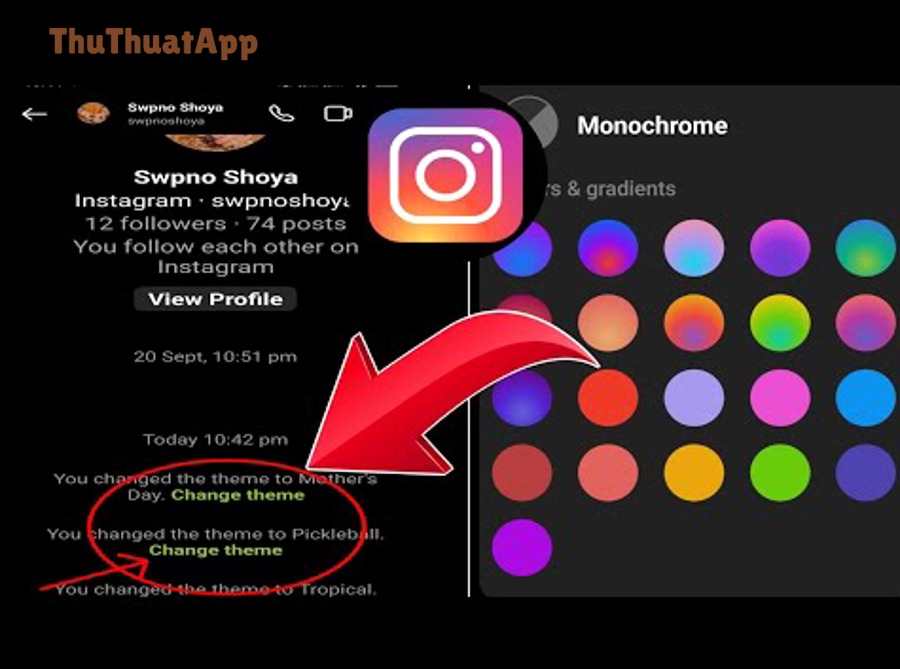
Theme tác động “theo từng chat”, không phải toàn app
Theme chỉ áp dụng cho cuộc trò chuyện bạn chọn, nên bạn có thể để chat công việc tối giản, chat gia đình ấm áp, chat bạn thân nổi bật để nhận diện nhanh.
Cụ thể hơn, khi bạn mở DM khác, theme có thể hoàn toàn khác, không ảnh hưởng lẫn nhau.
Dark mode thường là cài đặt hệ thống hoặc cài đặt chung của Instagram
Dark mode đổi nền giao diện tổng thể (feed, cài đặt, DM list), còn theme đổi “hình nền và màu sắc” của khung chat bên trong cuộc hội thoại.
Để hiểu rõ hơn, nếu bạn chỉ muốn “đổi nền chat” mà không muốn Instagram tối toàn bộ, hãy ưu tiên Theme.
Vì sao dễ nhầm lẫn giữa theme và chế độ tối?
Do cả hai đều làm thay đổi màu sắc khi nhắn tin, nhiều người tưởng đã đổi theme nhưng thực ra chỉ bật dark mode, khiến các chat vẫn giữ nền mặc định.
Quan trọng hơn, kiểm tra nhanh bằng cách: vào đúng cuộc trò chuyện, tìm mục “Theme” trong phần cài đặt chat; nếu có, bạn đang ở đúng tính năng.
Cách đổi theme chat Instagram trên iPhone và Android trong 5 bước
Bạn có thể đổi theme chat Instagram bằng quy trình 5 bước: mở DM → chọn cuộc trò chuyện → vào cài đặt chat → chọn Theme → áp dụng, và kết quả hiển thị ngay trong khung chat.
Sau đây, bạn làm theo từng bước để tránh thao tác nhầm vị trí menu.
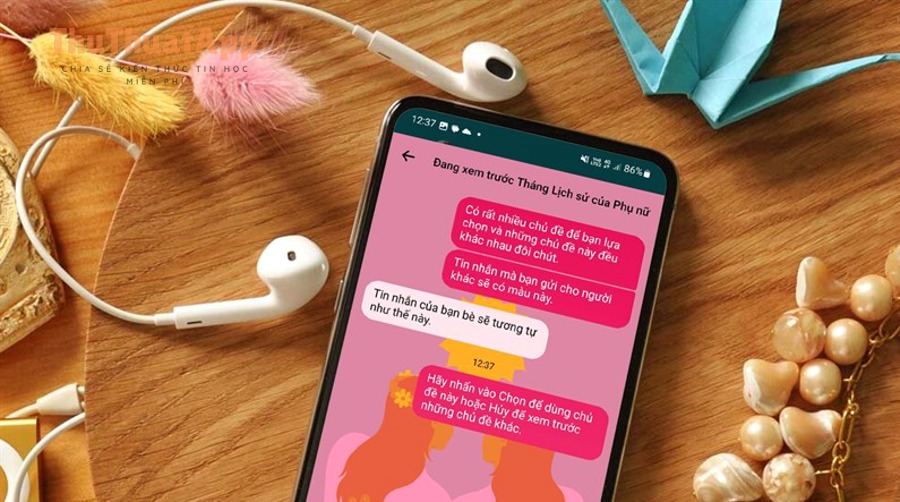
Bước 1: Mở mục Tin nhắn (DM)
Mở Instagram và vào phần Tin nhắn (Messages/DM) để thấy danh sách cuộc trò chuyện gần đây.
Tiếp theo, chọn đúng đoạn chat bạn muốn đổi nền để thao tác không bị “áp nhầm”.
Bước 2: Chọn cuộc trò chuyện cần đổi theme
Chạm vào cuộc trò chuyện với người bạn muốn đổi theme; theme chỉ áp dụng cho đoạn chat đó.
Để minh họa, bạn có thể thử với một chat ít quan trọng trước, rồi áp dụng cho chat chính sau.
Bước 3: Mở cài đặt chat (tên người dùng hoặc biểu tượng thông tin)
Trong màn hình chat, chạm vào tên người dùng/nhóm ở phía trên để mở trang tùy chỉnh của cuộc trò chuyện.
Cụ thể, hướng dẫn chính thức mô tả thao tác: vào Messages → mở cuộc trò chuyện → chạm tên chat → chọn Theme.
Bước 4: Chọn “Theme” và chọn chủ đề bạn muốn
Trong phần cài đặt chat, chạm “Theme”, rồi lướt danh sách theme và chọn một mẫu phù hợp.
Ngược lại, nếu bạn không thấy mục “Theme”, hãy chuyển xuống phần khắc phục lỗi ở bên dưới để xử lý nhanh.
Bước 5: Kiểm tra kết quả và đổi lại nếu chưa ưng
Ngay sau khi chọn, nền chat đổi lập tức; bạn có thể quay lại danh sách theme và chọn lại bất cứ lúc nào.
Tóm lại, bạn không cần khởi động lại app; thay đổi có hiệu lực ngay trên cuộc trò chuyện.
Để xem trực quan thao tác trên màn hình, bạn có thể tham khảo video hướng dẫn sau.
Cách đổi theme cho nhóm chat và quản lý khi nhiều thành viên
Bạn đổi theme cho nhóm chat bằng cách vào đúng cuộc trò chuyện nhóm → mở cài đặt chat → chọn Theme, và theme sẽ áp dụng cho toàn bộ nhóm để mọi người cùng thấy một giao diện.
Bên cạnh đó, nhóm chat thường có nhiều thành viên và nhiều chủ đề, nên cần thêm vài lưu ý để tránh “rối mắt”.

Đổi theme nhóm có thể ảnh hưởng cảm nhận của cả nhóm
Vì theme thường hiển thị với tất cả thành viên, hãy chọn theme trung tính (dễ đọc) nếu nhóm dùng để phối hợp công việc hoặc thông báo.
Tiếp theo, nếu nhóm mang tính giải trí, bạn có thể chọn theme nổi bật theo mùa để tạo không khí.
Mẹo chọn theme nhóm theo mục đích: công việc vs bạn bè
Nhóm công việc nên ưu tiên nền ít họa tiết, tương phản tốt để đọc nhanh; nhóm bạn bè có thể chọn theme rực rỡ để tăng cảm xúc.
Trong khi đó, nếu nhóm có người lớn tuổi, hãy ưu tiên theme ít màu loang để tránh khó nhìn.
Khi nào nên đổi lại theme mặc định trong nhóm?
Nếu nhóm bắt đầu khó đọc (quá sặc sỡ, nền nhiều chi tiết), hãy đổi về theme đơn giản hoặc mặc định để tăng khả năng đọc lướt.
Như vậy, theme không chỉ là “đẹp” mà còn là “đọc được” khi chat dài.
Cách đặt lại theme mặc định hoặc đổi nhanh theo từng cuộc trò chuyện
Bạn có thể đặt lại theme mặc định bằng cách vào Theme và chọn giao diện mặc định (hoặc theme đơn giản), đồng thời tạo “quy ước màu” theo loại cuộc trò chuyện để đổi nhanh mà không phải suy nghĩ lại.
Ngoài ra, một chiến lược nhỏ sẽ giúp bạn dùng theme như một “nhãn nhận diện” cực hiệu quả.

Đặt lại theme mặc định khi muốn giao diện tối giản
Vào cài đặt chat → Theme → chọn theme mặc định/đơn giản để quay về trải nghiệm “sạch” và dễ đọc.
Tiếp theo, hãy kiểm tra lại độ tương phản chữ để đảm bảo đọc tốt trong môi trường sáng ngoài trời.
Dùng theme như “mã màu” để phân loại chat quan trọng
Chọn một theme cố định cho chat gia đình, một theme khác cho khách hàng/đối tác, và một theme riêng cho bạn thân để nhận diện chỉ bằng một cái liếc.
Cụ thể hơn, cách này đặc biệt hữu ích khi bạn thường xuyên chuyển đổi qua lại giữa nhiều cuộc trò chuyện.
Tránh đổi theme quá thường xuyên để không mất “tín hiệu nhận diện”
Nếu bạn đổi theme liên tục, bạn sẽ mất lợi ích phân loại; hãy chỉ đổi khi có dịp, khi đổi mục đích chat, hoặc khi theme hiện tại gây khó đọc.
Tổng kết lại, theme hiệu quả nhất khi nó ổn định và có logic.
Vì sao không thấy mục Theme? 7 cách khắc phục thường gặp
Có, việc không thấy mục Theme thường do ứng dụng chưa cập nhật, tài khoản chưa được mở tính năng, hoặc phần DM chưa “nâng cấp trải nghiệm”, và bạn có thể xử lý bằng 7 cách sau theo thứ tự ưu tiên.
Để bắt đầu, hãy làm từ các bước nhanh nhất trước, rồi mới đến các bước “nặng” như cài lại.

1) Cập nhật Instagram lên phiên bản mới nhất
Nhiều tính năng chat (theme, tùy biến) phụ thuộc phiên bản; hãy cập nhật từ App Store/Google Play rồi mở lại ứng dụng.
Tiếp theo, sau khi cập nhật, vào lại đúng cuộc trò chuyện để kiểm tra menu cài đặt chat.
2) Kiểm tra đúng vị trí menu: phải vào trong cuộc trò chuyện
Theme không nằm ở trang cài đặt chung dễ thấy; bạn cần mở cuộc trò chuyện, chạm tên chat ở phía trên rồi mới thấy Theme (nếu được hỗ trợ).
Để minh họa, nếu bạn chỉ đứng ở danh sách DM, bạn sẽ không thấy tùy chọn Theme.
3) Cập nhật trải nghiệm nhắn tin (nếu Instagram yêu cầu)
Một số tài khoản cần bật cập nhật nhắn tin/đồng bộ tính năng DM trước khi có đầy đủ tùy biến, vì Instagram triển khai theo đợt và theo khu vực.
Quan trọng hơn, nếu thấy thông báo “update messaging”/“nâng cấp nhắn tin”, hãy làm theo hướng dẫn trong app rồi kiểm tra lại Theme.
4) Đăng xuất rồi đăng nhập lại, hoặc đổi mạng
Đôi khi menu tùy biến tải không đầy đủ do lỗi phiên hoặc kết nối; đăng xuất/đăng nhập lại và thử đổi sang Wi-Fi/4G có thể giúp đồng bộ lại tính năng.
Ngược lại, nếu bạn đang dùng VPN, hãy thử tắt VPN để tránh khác vùng tính năng.
5) Xóa cache (Android) hoặc gỡ cài đặt rồi cài lại (iPhone/Android)
Cache lỗi có thể khiến giao diện cũ “kẹt” lại; trên Android bạn có thể xóa cache, còn trên iPhone thường hiệu quả hơn là gỡ và cài lại ứng dụng.
Tóm lại, đây là cách làm sạch dữ liệu hiển thị mà không đụng vào nội dung chat trên máy chủ.
6) Thử trên thiết bị khác hoặc phiên bản Instagram khác
Nếu tài khoản bạn có Theme nhưng thiết bị hiện tại không hiển thị, hãy thử đăng nhập trên máy khác để xác định lỗi do thiết bị hay do tài khoản.
Để hiểu rõ hơn, sự khác nhau giữa phiên bản hệ điều hành và bản app đôi khi khiến menu hiển thị khác nhau.
7) Chấp nhận khả năng tính năng chưa được mở cho tài khoản của bạn
Một số hướng dẫn ghi nhận Instagram có nhiều theme và tùy chọn đổi màu cho DM theo từng chat, nhưng không phải lúc nào mọi tài khoản cũng nhận đồng thời do rollout.
Như vậy, nếu bạn đã thử các bước trên mà vẫn không có Theme, hãy cập nhật định kỳ và kiểm tra lại sau vài ngày.
Lưu ý về quyền riêng tư, trải nghiệm và pin khi đổi theme
Đổi theme chat Instagram không làm thay đổi quyền riêng tư hay nội dung tin nhắn, nhưng nó ảnh hưởng mạnh đến trải nghiệm đọc và có thể liên quan đến mức tiêu thụ pin nếu bạn kết hợp với chế độ tối và độ sáng màn hình.
Hơn nữa, chọn theme đúng còn giúp giảm mỏi mắt khi chat lâu và hạn chế nhầm lẫn hội thoại.

Theme không phải là “mã hóa” hay ẩn tin nhắn
Theme chỉ thay đổi hình thức hiển thị; nó không làm tin nhắn biến mất, không khóa cuộc trò chuyện và không thay đổi cài đặt riêng tư của tài khoản.
Tiếp theo, nếu bạn cần riêng tư hơn, hãy dùng các tính năng riêng của DM (như giới hạn người nhắn, kiểm soát yêu cầu tin nhắn) thay vì trông chờ vào theme.
Chọn theme ưu tiên khả năng đọc: tương phản, chữ rõ, ít họa tiết
Nếu bạn thường chat ngoài trời, hãy tránh theme nền quá loang khiến chữ chìm; ngược lại, trong phòng tối bạn có thể chọn theme trầm để dịu mắt.
Cụ thể hơn, tiêu chí “đọc được” nên đứng trước tiêu chí “đẹp” khi chat dài hoặc chat công việc.
Pin và chế độ tối: đừng kỳ vọng tiết kiệm “khổng lồ” trong mọi điều kiện
Theo nghiên cứu của Purdue University từ khoa Electrical and Computer Engineering, vào 07/2021, chuyển từ light mode sang dark mode ở độ sáng 100% có thể tiết kiệm trung bình khoảng 39%–47% năng lượng, nhưng mức tiết kiệm giảm đáng kể khi độ sáng thấp hơn.
Tổng kết lại, nếu mục tiêu của bạn là pin, hãy ưu tiên quản lý độ sáng và thói quen sử dụng; còn theme chủ yếu để cá nhân hóa và dễ đọc.
Ranh giới ngữ cảnh: Nếu bạn đã đổi theme thành công, phần dưới đây mở rộng các tuỳ biến nâng cao trong DM để bạn đồng bộ trải nghiệm và tăng hiệu quả nhắn tin.
Tuỳ biến nâng cao trong DM: emoji, hiệu ứng và đồng bộ trải nghiệm
Tuỳ biến nâng cao trong DM thường xoay quanh 4 nhóm: đổi biểu tượng cảm xúc mặc định, hiệu ứng/kiểu gửi, tùy chọn chat theo nhóm, và khả năng đồng bộ trải nghiệm nhắn tin khi Instagram liên thông hệ sinh thái.
Đặc biệt, các tuỳ chọn này giúp bạn xây “bộ nhận diện” cho từng kiểu hội thoại thay vì chỉ đổi nền.

Đổi emoji mặc định để phản hồi nhanh đúng ngữ cảnh
Bạn có thể tùy chỉnh emoji phản hồi nhanh trong một số cuộc trò chuyện để phù hợp thói quen (ví dụ: công việc dùng 👍, bạn bè dùng 😂).
Tiếp theo, hãy dùng emoji như “tín hiệu” gọn: 1 emoji cho đồng ý, 1 emoji cho đã xem, 1 emoji cho cần xử lý.
Kết hợp theme với các chế độ nhắn tin đặc biệt để tăng riêng tư theo tình huống
Nếu bạn hay trao đổi nội dung nhạy cảm (ví dụ thông tin tạm thời), hãy cân nhắc dùng các chế độ nhắn tin phù hợp trong DM thay vì chỉ đổi theme; điều này hữu ích hơn cho mục tiêu riêng tư.
Cụ thể, nhiều người kết hợp theme trầm với thao tác gửi nội dung tự xóa; khi bạn cần tra cứu hướng dẫn chi tiết, hãy tìm trong bộ “Thủ thuật Instagram” mà bạn đang tổng hợp để làm đúng từng bước.
Dùng quy ước giao diện để quản lý hội thoại nhóm tốt hơn
Trong các nhóm nhiều người, theme và quy ước emoji giúp giảm nhầm lẫn người gửi và mục tiêu trao đổi, nhất là khi bạn thường xuyên phải tạo thêm nhóm cho từng dự án nhỏ.
Để minh họa, nếu bạn đang học cách tạo nhóm chat trên Instagram, hãy áp dụng ngay quy ước theme/emoji từ đầu để nhóm không bị rối về sau.
Tối ưu “bộ công cụ” cá nhân hoá để dùng lại cho nhiều mục tiêu
Khi bạn đã có một hệ theme (phân loại chat), bạn có thể gắn nó vào một checklist thao tác: đổi theme → đặt emoji → kiểm tra thông báo → lưu quy ước, giúp bạn thiết lập lại nhanh sau khi đổi máy.
Ngoài ra, nếu bạn đang xây nội dung hướng dẫn trên thuthuatapp.top, hãy giữ cách gọi nhất quán (theme/chủ đề) và mô tả đúng vị trí menu để người đọc làm theo không bị lệch phiên bản.
Câu hỏi thường gặp về đổi theme chat Instagram
Dưới đây là các câu hỏi phổ biến nhất khi người dùng áp dụng cách đổi theme chat Instagram trong thực tế, kèm trả lời ngắn gọn để bạn xử lý nhanh.

Đổi theme có làm người kia biết không?
Thông thường theme sẽ hiển thị trong cuộc trò chuyện (người tham gia có thể thấy giao diện thay đổi), nhưng việc này không phải là “thông báo riêng tư”; nó giống như thay nền chat để cả hai cùng nhìn.
Vì sao tôi đổi theme nhưng bạn tôi không thấy?
Lý do phổ biến là khác phiên bản ứng dụng hoặc tài khoản chưa được mở tính năng đồng đều; hãy yêu cầu đối phương cập nhật Instagram và thử lại, hoặc chờ rollout đồng bộ.
Theme có áp dụng cho tất cả cuộc trò chuyện không?
Không, theme thường áp dụng theo từng chat; bạn cần đổi riêng cho mỗi cuộc trò chuyện nếu muốn đồng bộ phong cách.
Có cách nào đổi theme nhanh mà không vào sâu menu không?
Cách nhanh nhất vẫn là mở cuộc trò chuyện và chạm tên chat ở trên cùng để vào phần tuỳ chỉnh; nếu bạn thao tác thường xuyên, hãy nhớ “điểm chạm” này như một phím tắt thao tác.