


Cách dùng phím tắt YouTube trên máy tính là việc tận dụng các phím bấm chuẩn để điều khiển phát video, tua, âm lượng, chế độ xem và phụ đề mà không cần rê chuột. Khi dùng đúng, bạn thao tác nhanh hơn, ít gián đoạn hơn và giữ được nhịp xem liền mạch.
Tiếp theo, bài viết này giúp bạn nắm “điểm then chốt” để phím tắt hoạt động ổn định: tập trung con trỏ vào trình phát, hiểu khác biệt giữa phím tắt của YouTube và phím tắt của trình duyệt, và biết khi nào xung đột sẽ xảy ra.
Ngoài ra, bạn sẽ có nhóm phím tắt quan trọng nhất để kiểm soát trải nghiệm xem: phát/tạm dừng, nhảy mốc thời gian, tăng/giảm âm lượng, bật/tắt phụ đề, chuyển chế độ toàn màn hình và rạp chiếu.
Giới thiệu ý mới: Sau đây là hướng dẫn theo từng cụm thao tác, đi từ nền tảng (để phím tắt “ăn” ngay) đến các tổ hợp nâng cao và mẹo cá nhân hóa theo thói quen xem trên laptop/PC.
Phím tắt YouTube trên máy tính là gì và dùng để làm gì?
Phím tắt YouTube trên máy tính là tập hợp phím điều khiển nhanh giúp bạn thao tác với trình phát (playback) chỉ bằng bàn phím, thay vì nhấp chuột vào nút trên màn hình. Tiếp theo, khi hiểu đúng “vai trò từng nhóm phím”, bạn sẽ chọn được tổ hợp phù hợp với kiểu xem của mình.
Cụ thể, phím tắt trên YouTube thường tập trung vào 5 mục tiêu chính:
- Điều khiển phát: phát/tạm dừng, chuyển bài, tăng tốc/giảm tốc phát.
- Điều hướng thời gian: tua, nhảy theo mốc, đi đến phần trăm video bằng số.
- Âm thanh & phụ đề: tăng/giảm âm lượng, tắt tiếng, bật/tắt phụ đề.
- Chế độ hiển thị: toàn màn hình, rạp chiếu, mini player (tùy ngữ cảnh).
- Truy cập nhanh: mở trợ giúp phím tắt, kích hoạt tìm kiếm trong trang (tùy trình duyệt).
Để minh họa, khi bạn đang vừa học vừa xem video, việc bấm phím để tua lại đoạn vừa nghe hoặc giảm âm lượng nhanh sẽ giúp bạn không bị “đứt mạch” tập trung do phải chuyển tay sang chuột.
Bắt đầu sử dụng phím tắt YouTube như thế nào cho đúng?
Để dùng phím tắt YouTube đúng cách, bạn cần đưa “focus” về trình phát và tránh để con trỏ đang ở ô nhập liệu (tìm kiếm, bình luận). Tiếp theo, chỉ cần kiểm tra 3 điểm: cửa sổ đang active, video đang chọn, và không có tiện ích chặn phím.
Cụ thể hơn, hãy làm theo các bước nền tảng sau:
- Nhấp một lần vào vùng video để chọn trình phát (đừng nhấp vào thanh tìm kiếm hoặc bình luận).
- Thử phím Space hoặc K để phát/tạm dừng; nếu không phản hồi, hãy nhấp lại vào video.
- Tránh gõ khi con trỏ đang trong ô nhập (Search/Comment), vì lúc đó ký tự sẽ được nhập thay vì điều khiển video.
- Kiểm tra ngôn ngữ bàn phím (layout) và phím chức năng đặc biệt trên laptop (Fn) nếu bạn dùng các phím media.
Bên cạnh đó, hãy phân biệt “phím tắt YouTube” với “phím tắt trình duyệt/Windows/macOS”. Ví dụ, một số tổ hợp có thể bị trình duyệt ưu tiên (đặc biệt khi bạn đang ở chế độ toàn màn hình hoặc có extension can thiệp phím).
Quan trọng hơn, nếu bạn hay xem nhiều tab, hãy đảm bảo tab YouTube đang là tab hiện hành; phím tắt thường không tác động lên tab chạy nền.
Những phím tắt điều khiển phát video nhanh nhất là gì?
Có 3 nhóm phím tắt điều khiển phát quan trọng nhất: phát/tạm dừng, chuyển đoạn tua cơ bản, và thay đổi tốc độ phát. Tiếp theo, bạn nên ưu tiên “nhóm 1” trước vì đây là thao tác lặp lại nhiều nhất khi xem trên máy tính.
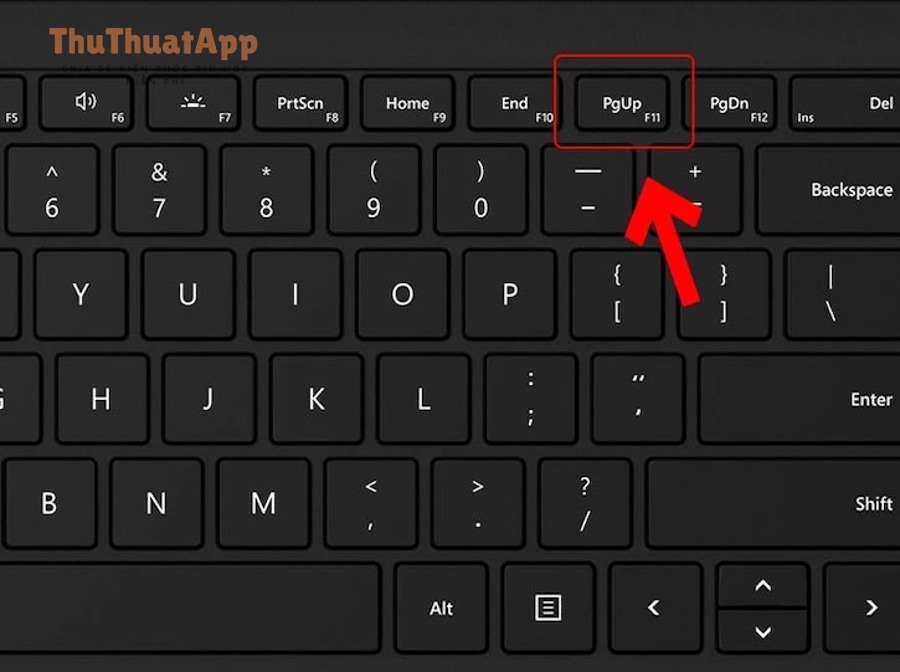
Dưới đây là các phím phổ biến (dùng khi trình phát đang được chọn):
- Phát/Tạm dừng: K hoặc Space (Space dễ bị ảnh hưởng nếu bạn cuộn trang hoặc focus sai vị trí).
- Đi tới video kế tiếp/trước đó: Shift + N (tiếp) / Shift + P (trước) khi đang xem danh sách phát hoặc chuỗi phát liên quan.
- Tăng/giảm tốc độ phát: Shift + > (tăng) / Shift + < (giảm), hữu ích khi học ngoại ngữ hoặc xem hướng dẫn kỹ thuật.
Tiếp theo, nếu mục tiêu của bạn là “xem nhanh nhưng không bỏ sót”, hãy kết hợp tốc độ phát với nhảy mốc thời gian: tăng tốc ở đoạn dễ, giảm tốc ở đoạn cần nghe kỹ.
Đặc biệt, trong nhóm mẹo thực chiến, nhiều người dùng áp dụng thói quen tua lại ngắn để bắt kịp ý chính; phần sau sẽ hướng dẫn chi tiết cách tua theo đơn vị và theo mốc phần trăm (bao gồm cả cách tua 10 giây/5 giây trên YouTube) để bạn chọn đúng kiểu thao tác.
Cách tua nhanh, tua chậm và nhảy mốc thời gian bằng bàn phím ra sao?
Để tua và nhảy mốc thời gian bằng bàn phím, bạn dùng mũi tên trái/phải để tua ngắn và dùng phím số 0–9 để nhảy theo phần trăm video. Tiếp theo, khi đã quen “mốc phần trăm”, bạn sẽ tìm đúng đoạn cần xem lại nhanh hơn hẳn so với kéo thanh thời gian bằng chuột.
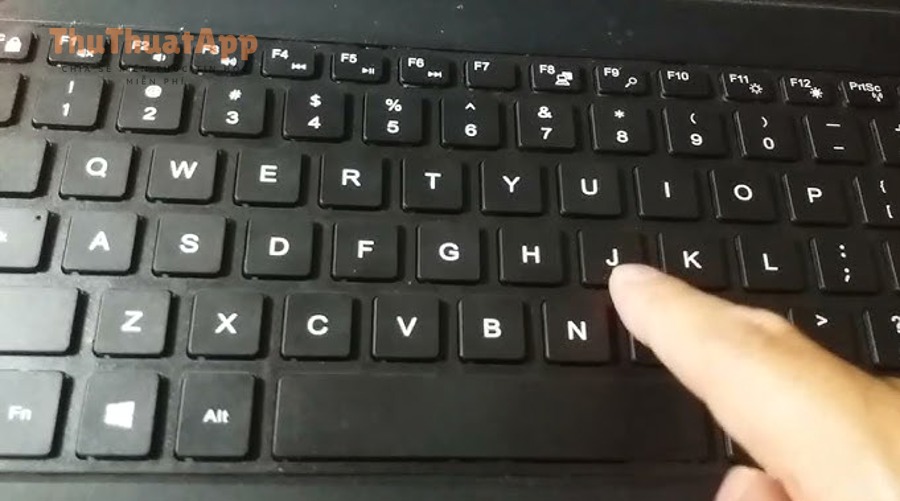
Cụ thể, bạn có thể áp dụng các cách sau:
- Tua ngắn: ← tua lùi, → tua tới (mức tua tiêu chuẩn theo thiết lập của YouTube).
- Nhảy theo mốc lớn: J (lùi), L (tiến) để “nhảy nhanh” theo bước lớn hơn thao tác mũi tên, phù hợp khi bạn đang rà nội dung.
- Nhảy theo phần trăm: bấm 0 về đầu, 1 đến 10%, 2 đến 20%… 9 đến 90%.
- Về đầu/cuối: Home (về đầu) và End (về cuối) trong nhiều trường hợp, đặc biệt khi bạn cần kiểm tra đoạn kết nhanh.
Ví dụ, nếu bạn đang xem một video 40 phút và cần quay lại đoạn “mô tả quy trình” khoảng giữa, việc bấm 5 sẽ đưa bạn đến gần 50% ngay lập tức, sau đó dùng J/L hoặc ←/→ để tinh chỉnh.
Ngoài ra, nếu bạn thường xuyên vừa xem vừa làm việc, hãy ưu tiên phương pháp “nhảy mốc trước, tinh chỉnh sau” để giảm số lần thao tác và hạn chế sai lệch khi kéo timeline bằng chuột.
Phím tắt âm lượng, tắt tiếng và phụ đề trên YouTube dùng thế nào?
Để kiểm soát âm thanh và phụ đề, bạn dùng mũi tên lên/xuống để tăng/giảm âm lượng, M để tắt/mở tiếng và C để bật/tắt phụ đề. Tiếp theo, khi kết hợp các phím này, bạn sẽ xử lý nhanh tình huống “đột ngột ồn” hoặc cần đọc caption khi môi trường xung quanh không thuận lợi.
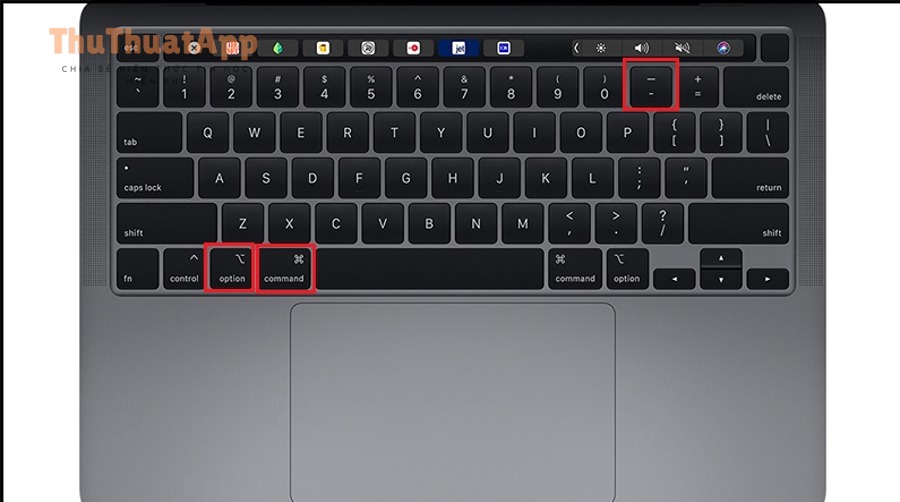
Dưới đây là cách dùng theo ngữ cảnh phổ biến:
- Tăng/giảm âm lượng: ↑ tăng, ↓ giảm theo nấc; phù hợp khi bạn đang dùng loa ngoài hoặc tai nghe.
- Tắt/mở tiếng: M để mute/unmute tức thì; rất hữu ích khi có cuộc gọi hoặc cần nghe thông báo gấp.
- Bật/tắt phụ đề: C để chuyển trạng thái captions; dùng tốt khi bạn xem nội dung ngoại ngữ hoặc cần theo dõi thuật ngữ.
Bên cạnh đó, nếu bạn đang ở nơi công cộng hoặc làm việc chung, hãy thiết lập “mẫu thao tác 2 bước”: bấm M để tắt tiếng trước, sau đó mới quyết định giảm âm lượng hay bật phụ đề.
Quan trọng hơn, trong một số video, phụ đề phụ thuộc vào kênh và ngôn ngữ; nếu bấm C không có phụ đề hiển thị, hãy kiểm tra nút phụ đề trên trình phát để biết video có captions sẵn hay không.
Phím tắt chế độ hiển thị như toàn màn hình và rạp chiếu dùng thế nào?
Để đổi chế độ hiển thị trên YouTube bằng bàn phím, bạn dùng F cho toàn màn hình và T cho chế độ rạp chiếu (Theater). Tiếp theo, khi nắm rõ “mục tiêu từng chế độ”, bạn sẽ tối ưu không gian hiển thị mà không phải rời tay khỏi bàn phím.
Cụ thể, hãy dùng theo tình huống:
- Toàn màn hình: F để bật/tắt; phù hợp khi bạn muốn tập trung tuyệt đối vào video.
- Chế độ rạp chiếu: T để mở rộng vùng trình phát nhưng vẫn giữ phần mô tả/danh sách phát theo bố cục trang.
- Thoát nhanh: Esc để thoát toàn màn hình và quay về giao diện trang.
Tuy nhiên, đôi khi bạn có thể gặp tình huống “màn hình tự xoay” hoặc hiển thị không như mong muốn khi chuyển chế độ xem trên một số thiết bị lai (laptop cảm ứng, tablet PC). Khi đó, việc hiểu nguyên tắc hiển thị và cài đặt hệ điều hành sẽ giúp bạn xử lý các trường hợp như cách xem YouTube không bị xoay màn hình một cách ổn định hơn.
Hơn nữa, nếu bạn vừa làm việc vừa xem, chế độ rạp chiếu thường là lựa chọn cân bằng: to hơn bình thường nhưng không “chiếm” toàn bộ màn hình như full screen.
Làm sao mở nhanh trợ giúp phím tắt và ghi nhớ theo nhóm?
Để mở trợ giúp phím tắt trên YouTube, bạn dùng Shift + ? (tức Shift + /) để hiện danh sách phím ngay trong giao diện. Tiếp theo, thay vì học thuộc máy móc, bạn nên ghi nhớ theo “nhóm nhiệm vụ” để dùng được ngay trong thực tế.
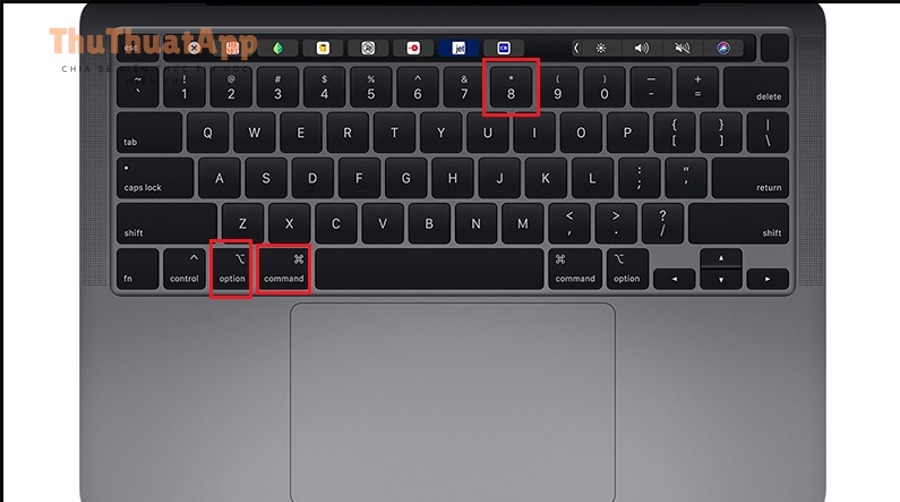
Để minh họa, hãy chia phím tắt thành 4 nhóm dễ nhớ:
- Nhóm phát: K/Space, Shift+N, Shift+P, Shift+>/<.
- Nhóm thời gian: J/L, ←/→, 0–9, Home/End.
- Nhóm âm thanh & chữ: ↑/↓, M, C.
- Nhóm hiển thị: F, T, Esc.
Bên cạnh đó, hãy áp dụng “quy tắc 7 ngày”: mỗi ngày bạn chỉ chọn 2–3 phím cho một mục tiêu (ví dụ tua + phụ đề), đến ngày thứ 7 bạn sẽ hình thành phản xạ tốt hơn so với cố học hết một lần.
Đặc biệt, nếu bạn đang viết hoặc làm việc văn phòng, việc tận dụng thói quen shortcut không chỉ dừng ở YouTube mà còn mở rộng sang thủ thuật máy tính như quản lý tab, chụp màn hình, tìm kiếm nhanh; nhờ đó trải nghiệm “tay không rời bàn phím” trở nên nhất quán hơn.
Làm sao xử lý khi phím tắt YouTube không hoạt động trên máy tính?
Khi phím tắt YouTube không hoạt động, nguyên nhân thường đến từ sai focus, xung đột phím với trình duyệt/extension, hoặc cài đặt hệ thống/ứng dụng chặn phím. Tiếp theo, bạn chỉ cần kiểm tra theo thứ tự ưu tiên để tìm đúng điểm nghẽn nhanh nhất.
Dưới đây là checklist xử lý theo tầng:
1) Kiểm tra focus và ô nhập liệu
Nếu con trỏ đang ở ô tìm kiếm/bình luận, phím bấm sẽ bị “gõ chữ” thay vì điều khiển video. Tiếp theo, hãy nhấp trực tiếp vào vùng video rồi thử lại K hoặc Space để xác nhận.
- Nhấp vào video một lần, tránh nhấp vào thanh điều khiển nhỏ.
- Thử Shift + ? để xem YouTube có nhận phím không.
2) Tắt xung đột từ tiện ích mở rộng
Một số extension (trình chặn quảng cáo nâng cao, công cụ quản lý media, bộ gõ/phím tắt toàn cục) có thể “bắt” phím trước YouTube. Tiếp theo, hãy thử mở YouTube ở cửa sổ ẩn danh (Incognito) để kiểm tra nhanh.
- Nếu Incognito hoạt động: tắt từng extension để tìm thủ phạm.
- Ưu tiên kiểm tra extension liên quan media, shortcut manager, hoặc accessibility.
3) Kiểm tra phím hệ thống và bàn phím laptop
Trên một số laptop, phím media cần giữ Fn hoặc bị chế độ “Function lock” thay đổi. Tiếp theo, hãy thử dùng các phím chữ (K, J, L, M, C, F, T) vì đây là nhóm ít phụ thuộc phần cứng nhất.
- Đổi chế độ Fn (nếu có) hoặc kiểm tra thiết lập bàn phím của hãng.
- Tránh dùng phần mềm remap phím khi bạn muốn YouTube nhận phím mặc định.
4) Kiểm tra trình duyệt và cập nhật
Đôi khi lỗi cache hoặc phiên bản trình duyệt gây hành vi bất thường. Tiếp theo, hãy thử xóa cache trang, đăng xuất/đăng nhập lại, hoặc thử một trình duyệt khác để đối chiếu.
- Hard refresh trang (tùy trình duyệt) và thử lại.
- So sánh Chrome/Edge/Firefox để xác định lỗi do cấu hình hay do môi trường.
Tóm lại, cách nhanh nhất là: nhấp vào video → thử K → thử Shift+? → thử Incognito. Nếu chuỗi này “thông”, bạn sẽ khoanh vùng được nguyên nhân mà không mất thời gian dò từng thiết lập nhỏ.
Ranh giới ngữ cảnh: Từ đây trở đi, nội dung tập trung vào mẹo tối ưu thói quen và cá nhân hóa để bạn dùng phím tắt bền vững, thay vì chỉ biết “bấm phím nào”.
Mẹo tối ưu trải nghiệm để dùng phím tắt YouTube nhanh và ổn định
Để dùng phím tắt YouTube nhanh và ổn định, bạn cần chuẩn hóa thói quen thao tác, giảm xung đột phím và tạo “kịch bản” theo mục tiêu xem. Tiếp theo, các mẹo dưới đây giúp bạn biến shortcut thành phản xạ, không phải ghi nhớ gượng ép.
1) Thiết kế “kịch bản phím” theo mục tiêu xem
Nếu bạn học tập, hãy ưu tiên K + J/L + C để dừng, tua lại đoạn vừa nghe và bật phụ đề khi cần. Tiếp theo, nếu bạn giải trí, hãy ưu tiên F/T + ↑/↓ + M để đổi chế độ xem và xử lý âm lượng nhanh trong vài giây.
- Kịch bản học: K (dừng) → J (lùi) → C (phụ đề) → Shift+</> (tốc độ).
- Kịch bản giải trí: T (rạp chiếu) → ↑/↓ (âm lượng) → M (mute nhanh) → F (toàn màn hình).
2) Giảm xung đột với trình duyệt và phím tắt hệ thống
Nhiều phím tắt mạnh nhất lại “đụng” thói quen trình duyệt (tìm kiếm trong trang, điều hướng tab). Tiếp theo, hãy dùng nhóm phím chữ của YouTube (K/J/L/M/C/F/T) như bộ phím chính, vì chúng ít bị hệ thống giành quyền hơn so với tổ hợp đặc biệt.
- Hạn chế gán shortcut toàn cục trùng K/J/L trong các phần mềm quản lý phím.
- Nếu bạn dùng bộ gõ, hãy kiểm tra chế độ bắt phím nóng khi đang xem video.
3) Tạo “vòng lặp luyện phản xạ” 3 phút mỗi ngày
Thay vì học thuộc danh sách dài, bạn luyện phản xạ bằng vòng lặp ngắn: Play/Pause → Tua → Âm lượng. Tiếp theo, chỉ sau vài ngày, bạn sẽ tự nhiên bấm đúng phím mà không cần nhìn bàn phím.
- Mở một video bất kỳ, nhấp vào video để đảm bảo focus.
- Bấm K/Space 5 lần xen kẽ để tạo nhịp dừng-phát.
- Bấm J/L hoặc ←/→ để tua qua lại, rồi bấm 3–4 số bất kỳ (0–9) để nhảy mốc.
- Bấm M, rồi ↑/↓ để chỉnh âm lượng, cuối cùng bấm C để bật/tắt phụ đề.
4) Câu hỏi thường gặp về phím tắt YouTube trên máy tính
Phím tắt có dùng được khi đang gõ bình luận không? Không, vì lúc đó ký tự sẽ vào ô nhập; bạn cần nhấp lại vào video để đưa focus về trình phát.
Vì sao Space đôi khi không phát/tạm dừng? Thường do focus không nằm trên trình phát hoặc trang đang ưu tiên cuộn; khi đó hãy dùng K ổn định hơn.
Có cách xem danh sách phím ngay trong YouTube không? Có, dùng Shift + ? để mở bảng trợ giúp phím tắt.
Khi xem toàn màn hình, phím nào quan trọng nhất? Thường là Esc (thoát), F (bật/tắt), K (phát/tạm dừng), J/L (nhảy nhanh), và M (tắt tiếng).
Để hiểu rõ hơn bằng hình ảnh trực quan, bạn có thể xem video hướng dẫn tổng quan dưới đây và áp dụng ngay theo từng nhóm phím trong bài.