


Để gắn thẻ sản phẩm Instagram Shopping đúng cách, bạn cần chuẩn bị catalog, bật quyền gắn thẻ, rồi thực hiện thao tác “Tag products” ngay khi đăng bài hoặc đăng Reels/Story để người xem chạm vào là mở trang sản phẩm.
Tiếp theo, bài viết sẽ giúp bạn hiểu điều kiện cần có (tài khoản, danh mục, phê duyệt) và cách kiểm tra nhanh vì sao có shop làm được ngay, có shop lại không thấy mục Shopping.
Ngoài ra, bạn sẽ có quy trình chi tiết theo từng định dạng nội dung (bài đăng, Reels, Story), kèm mẹo đặt thẻ để tăng lượt nhấp và giảm cảm giác “quảng cáo quá đà”.
Giới thiệu ý mới: Sau đây là hướng dẫn theo từng bước, bắt đầu từ khâu chuẩn bị nền tảng đến thao tác gắn thẻ và tối ưu hiệu quả.
Instagram Shopping có gắn thẻ sản phẩm được không, và cần gì trước khi làm?
Có, Instagram Shopping cho phép bạn gắn thẻ (tag) sản phẩm để dẫn người xem tới trang chi tiết sản phẩm, miễn là shop đã có catalog hợp lệ, được phê duyệt tính năng mua sắm và nội dung tuân thủ chính sách thương mại. Tiếp theo, hãy kiểm tra nhanh các điều kiện nền tảng để tránh làm sai từ đầu.

Checklist điều kiện tối thiểu trước khi gắn thẻ
Bảng này chứa danh sách điều kiện tối thiểu để bạn đối chiếu nhanh xem “thiếu ở đâu” khi không thấy nút gắn thẻ sản phẩm.
| Hạng mục | Cần đạt | Dấu hiệu đang thiếu |
|---|---|---|
| Tài khoản | Tài khoản Professional (Business/Creator) và hồ sơ công khai | Không thấy mục Shopping/Business trong Cài đặt |
| Catalog | Có danh mục sản phẩm (catalog) hợp lệ và đang hoạt động | Không chọn được sản phẩm khi “Tag products” |
| Phê duyệt | Đã được xét duyệt tính năng mua sắm | Mục Shopping báo “Under review/Not approved” |
| Chính sách | Sản phẩm và nội dung đáp ứng Commerce Policies | Bị từ chối hoặc bị hạn chế tính năng gắn thẻ |
Cụ thể, bạn nên ưu tiên kiểm tra catalog và trạng thái phê duyệt trước, vì đây là hai nguyên nhân phổ biến nhất khiến nút gắn thẻ biến mất.
Theo nghiên cứu của Sprout Social từ nhóm nghiên cứu Sprout Social Index™, vào 02/2025, 29% người dùng cho biết họ đã mua hàng trên Instagram, cho thấy việc tối ưu luồng “xem → chạm thẻ → xem sản phẩm” có tác động thực tế đến hành vi mua.
Chuẩn bị catalog và quyền truy cập để gắn thẻ không bị lỗi
Chuẩn bị đúng gồm 3 phần: tạo/đồng bộ catalog, liên kết catalog với tài khoản Instagram, và bật quyền product tagging cho người đăng nội dung. Tiếp theo, bạn sẽ làm theo một quy trình ngắn để đảm bảo khi đăng bài thì nút “Tag products” luôn xuất hiện.

Bước 1: Chuẩn hóa dữ liệu sản phẩm trong catalog
Để minh họa, hãy đảm bảo mỗi sản phẩm có tên rõ ràng, ảnh đủ sáng, giá nhất quán, tình trạng còn hàng và liên kết trang đích hoạt động. Tiếp theo, việc đặt tên có cấu trúc (ví dụ: “Áo thun cotton – Trắng – Size M”) giúp tìm nhanh khi bạn gõ tìm sản phẩm lúc gắn thẻ.
- Tên sản phẩm: ngắn gọn, có biến thể nếu cần.
- Ảnh: nền sạch, tỷ lệ đồng đều để hiển thị đẹp trên trang sản phẩm.
- Giá & tồn kho: cập nhật theo thực tế để tránh bị đánh giá “misleading”.
- Link: đúng trang sản phẩm, không lỗi 404.
Bước 2: Liên kết catalog với Instagram và kiểm tra trạng thái Shopping
Cụ thể hơn, sau khi catalog đã có dữ liệu, bạn cần chọn đúng catalog cho đúng tài khoản Instagram trong phần thiết lập mua sắm. Tiếp theo, hãy kiểm tra trạng thái: đang xét duyệt, đã duyệt, hay bị từ chối để có hướng xử lý ngay.
- Vào cài đặt Professional/Business của Instagram, tìm phần Shopping (nếu đã đủ điều kiện).
- Chọn catalog đúng (đúng thương hiệu, đúng quốc gia/đơn vị bán).
- Kiểm tra “Account status” và thông báo vi phạm (nếu có).
Bước 3: Bật quyền product tagging cho đội ngũ (nếu có)
Nếu bạn có nhiều người đăng bài, hãy thiết lập quyền để tránh tình trạng người A thấy nút gắn thẻ, người B lại không thấy. Tiếp theo, quy định quy trình đăng nội dung: ai được gắn thẻ, ai duyệt nội dung trước khi đăng.
- Chỉ định người được phép gắn thẻ sản phẩm.
- Giới hạn quyền với nội dung cộng tác/đối tác để tránh gắn sai sản phẩm.
- Chuẩn hóa quy tắc đặt thẻ (số lượng, vị trí, cách viết caption).
Trong thực tế, nhiều shop làm song song phần này với cách bật Instagram Shopping cho shop để khi được duyệt là đội ngũ vận hành ngay, không mất thêm thời gian cấu hình.
Cách gắn thẻ sản phẩm vào bài viết (Feed) Instagram Shopping
Cách nhanh nhất để gắn thẻ là tạo bài đăng như bình thường, rồi chọn “Tag products”, chạm vào vị trí sản phẩm trên ảnh/video và tìm đúng sản phẩm trong catalog để gắn. Tiếp theo, bạn tối ưu vị trí tag để người xem dễ bấm mà không che chủ thể.

Quy trình 7 bước gắn thẻ cho bài đăng ảnh/video
- Chọn ảnh/video đăng Feed (ưu tiên ảnh rõ sản phẩm, ít chữ trên ảnh).
- Viết caption theo cấu trúc: lợi ích chính → điểm khác biệt → hướng dẫn chạm thẻ.
- Ở màn hình trước khi đăng, chọn tùy chọn gắn thẻ sản phẩm (thường là “Tag products”).
- Chạm vào vị trí sản phẩm trong ảnh/video để tạo điểm tag.
- Tìm tên sản phẩm trong catalog và chọn đúng biến thể.
- Kiểm tra lại: điểm tag không che logo/chi tiết quan trọng.
- Đăng bài và kiểm tra hiển thị tag bằng cách mở bài từ tài khoản khác.
Để hiểu rõ hơn, hãy nhớ rằng gắn thẻ sản phẩm khác với thao tác gắn thẻ người dùng; ví dụ bạn có thể biết cách gắn thẻ bạn bè trong story Instagram nhưng product tag lại phụ thuộc catalog và trạng thái Shopping.
Mẹo caption để tăng lượt chạm thẻ (không gây khó chịu)
Ví dụ, thay vì “Mua ngay”, hãy dùng mô tả tình huống: “Chạm thẻ để xem size còn lại” hoặc “Chạm thẻ để xem màu và giá”. Tiếp theo, bạn chèn 1 câu cam kết (đổi trả, bảo hành, giao nhanh) để giảm rào cản khi người xem mở trang sản phẩm.
- CTA mềm: “Chạm thẻ để xem chi tiết”, “Chạm thẻ để chọn biến thể”.
- Giảm rủi ro: đổi size, hoàn tiền, kiểm hàng (nếu có).
- Chốt lợi ích: “mềm – bền – dễ phối”, “tặng kèm”, “freeship theo điều kiện”.
Kiểm tra và chỉnh sửa tag sau khi đăng
Bạn có thể chỉnh sửa vị trí tag hoặc gỡ tag nếu gắn nhầm sản phẩm, miễn là bài vẫn cho phép chỉnh sửa. Tiếp theo, hãy rà soát 24–48 giờ đầu để đảm bảo không bị sai giá/tồn kho do catalog cập nhật chậm.
- Mở bài → Chỉnh sửa → phần Shopping/Tag products → điều chỉnh vị trí.
- Nếu sản phẩm hết hàng, cân nhắc đổi sang sản phẩm thay thế hoặc gỡ tag để tránh trải nghiệm xấu.
Cách gắn thẻ sản phẩm trong Reels để tăng reach và click
Trong Reels, bạn gắn thẻ bằng cách tạo Reels như bình thường rồi thêm sản phẩm từ catalog vào nội dung trước khi đăng, giúp người xem vừa xem video vừa chạm để mở sản phẩm. Tiếp theo, bạn tối ưu 3 yếu tố: thời điểm xuất hiện sản phẩm, vị trí hiển thị, và lời nhắc trong video.
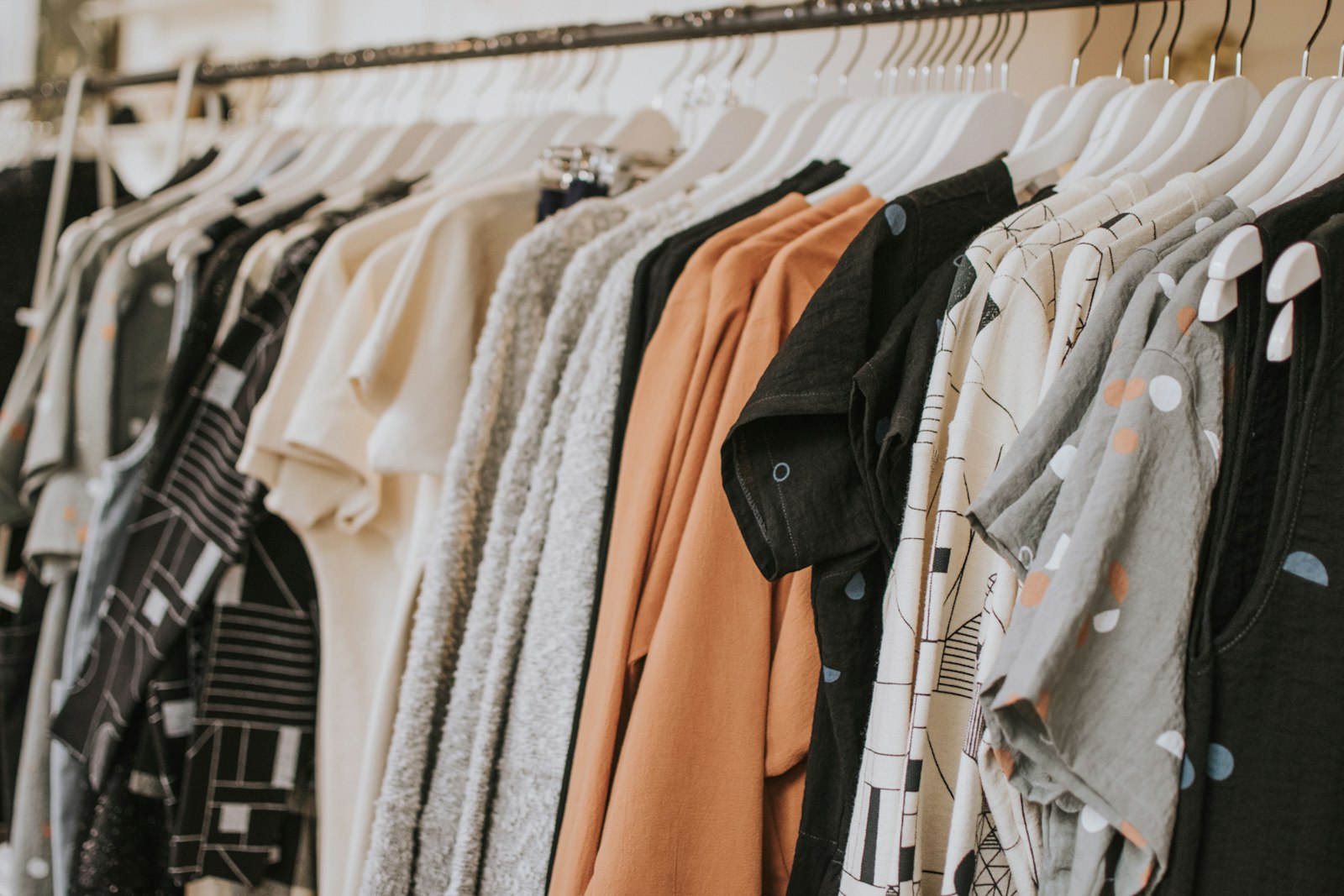
Checklist 5 điểm để Reels “có tag mà không bị quảng cáo lộ”
- Hook 2 giây đầu: vấn đề/nhu cầu rõ (“phối đồ đi làm”, “set đồ tối giản”).
- Demo thật: cầm, mặc, dùng sản phẩm trong bối cảnh thật.
- Tag đúng lúc: khi sản phẩm xuất hiện rõ nhất, tránh đặt từ đầu nếu chưa có ngữ cảnh.
- Voice/On-screen text: nhắc nhẹ “chạm thẻ để xem màu/giá”.
- Độ dài hợp lý: ưu tiên gọn, tránh kéo dài khiến người xem lướt qua.
Theo nghiên cứu của NPD Group từ bộ phận phân tích ngành may mặc (được Retail Dive tổng hợp), vào 07/2021, 51% người được khảo sát cho biết nội dung trên Facebook và Instagram đã dẫn tới một lần mua hàng, cho thấy nội dung dạng “lướt xem” có thể chuyển thành “mua” nếu đường dẫn mua sắm đủ mượt.
Nhúng video hướng dẫn thao tác (tham khảo trực quan)
Dưới đây là video minh họa quy trình gắn thẻ sản phẩm để bạn đối chiếu thao tác từng màn hình. Tiếp theo, bạn quay lại phần “khắc phục lỗi” nếu vẫn không thấy tùy chọn sản phẩm.
Cách dùng sticker sản phẩm trên Story để kéo đơn nhanh
Với Story, bạn thường dùng sticker sản phẩm hoặc sticker liên kết để dẫn người xem tới trang sản phẩm, phù hợp cho flash sale, hàng mới về và nhắc lại người đã xem Feed/Reels. Tiếp theo, bạn thiết kế Story theo “3 màn”: giới thiệu → lợi ích → chạm sticker.

Khung nội dung Story 3 màn (15 giây) dễ chuyển đổi
- Màn 1: Nêu nhu cầu (ví dụ: “đi làm – gọn – lịch sự”).
- Màn 2: Chứng minh nhanh (chất liệu, form, trước/sau phối).
- Màn 3: Kêu gọi hành động (chạm sticker để xem màu/size/giá).
Quan trọng hơn, hãy để sticker nằm gần vùng ngón tay cái (phần dưới), nhưng không che thông tin chính như giá/size hiển thị trên hình.
Khi nào dùng sticker “liên kết” thay vì sticker sản phẩm?
Nếu sản phẩm thay đổi theo landing page (combo, trang khuyến mãi) hoặc bạn muốn đo lường theo UTM, sticker liên kết có thể linh hoạt hơn. Tiếp theo, bạn vẫn có thể gắn sản phẩm ở Feed/Reels để giữ trải nghiệm mua sắm đồng nhất.
- Sticker sản phẩm: ưu tiên khi bạn muốn mở trang chi tiết sản phẩm trong luồng Shopping.
- Sticker liên kết: ưu tiên khi bạn cần dẫn về trang campaign/collection.
Mẹo đặt thẻ: vị trí, số lượng, và “ngữ cảnh” để tăng tỷ lệ chạm
Đặt thẻ hiệu quả dựa trên 3 yếu tố: vị trí dễ bấm, số lượng vừa đủ, và ngữ cảnh rõ ràng để người xem hiểu “chạm thẻ được gì”. Tiếp theo, bạn áp dụng các quy tắc nhỏ để giảm rối và tăng click tự nhiên.

3 quy tắc vị trí tag (đúng chỗ hơn là nhiều thẻ)
- Gần sản phẩm: đặt sát vật thể, nhưng tránh che chi tiết quan trọng.
- Tránh vùng chữ: nếu ảnh có text, hãy đặt thẻ ở vùng trống để dễ đọc.
- Ưu tiên “hero product”: sản phẩm chính luôn có thẻ rõ ràng, các sản phẩm phụ chỉ gắn khi thật cần.
Chọn số lượng thẻ theo mục tiêu nội dung
Cụ thể, nội dung “giới thiệu 1 sản phẩm” nên tối giản thẻ để tập trung, còn nội dung “phối đồ/set” có thể gắn nhiều hơn nhưng phải có logic. Tiếp theo, bạn kiểm tra trải nghiệm: người xem chạm vào có thấy đúng sản phẩm họ đang nhìn không.
- 1 sản phẩm: 1 thẻ, 1 CTA.
- Set/combo: gắn theo thứ tự xuất hiện, ưu tiên sản phẩm chủ lực.
- So sánh biến thể: gắn theo màu/size, tránh gắn trùng khiến người xem lạc hướng.
Viết “lý do chạm thẻ” để tăng click
Ngược lại với kiểu caption chung chung, hãy cho người xem một lý do cụ thể: xem bảng size, xem giá, xem màu còn lại. Tiếp theo, bạn đặt lời nhắc ở cuối caption hoặc trong text overlay để khớp hành vi lướt nhanh.
- “Chạm thẻ để xem màu đang có.”
- “Chạm thẻ để xem size còn lại hôm nay.”
- “Chạm thẻ để xem giá và ưu đãi.”
Theo nghiên cứu của GWI từ bộ phận Consumer Insights (được DataReportal tổng hợp), vào 02/2025 (dữ liệu Q3/2024), 29,7% người trả lời cho biết họ khám phá thương hiệu/sản phẩm qua quảng cáo trên mạng xã hội, vì vậy việc đặt thẻ đúng ngữ cảnh giúp rút ngắn khoảng cách từ “biết” đến “mua”.
Không thấy mục Shopping hoặc không gắn thẻ được: xử lý theo 6 nhóm nguyên nhân
Khi không gắn thẻ được, nguyên nhân thường nằm ở 6 nhóm: tài khoản chưa Professional, catalog chưa liên kết, chưa được duyệt Shopping, sản phẩm bị từ chối, vi phạm chính sách, hoặc lỗi ứng dụng/cached. Tiếp theo, bạn xử lý theo thứ tự từ “nền tảng” đến “thiết bị” để tiết kiệm thời gian.

Chẩn đoán nhanh bằng bảng lỗi thường gặp
Bảng này chứa các lỗi phổ biến nhất khi gắn thẻ sản phẩm và hướng xử lý tương ứng để bạn thử theo thứ tự ưu tiên.
| Hiện tượng | Nguyên nhân hay gặp | Cách xử lý |
|---|---|---|
| Không thấy “Tag products” | Chưa được duyệt Shopping hoặc chưa liên kết catalog | Kiểm tra trạng thái xét duyệt và chọn đúng catalog |
| Tìm không ra sản phẩm | Sản phẩm chưa được duyệt/ẩn khỏi catalog | Kiểm tra trạng thái sản phẩm trong catalog, bật hiển thị |
| Gắn thẻ xong nhưng không hiện | Lỗi hiển thị/cached hoặc đăng dạng nội dung không hỗ trợ | Cập nhật app, đăng lại, kiểm tra từ tài khoản khác |
| Bị từ chối Shopping | Chính sách sản phẩm/website/đơn vị bán chưa đạt | Đọc lý do từ chối, chỉnh lại thông tin và gửi xét duyệt lại |
6 bước xử lý theo thứ tự ưu tiên (đỡ mò)
- Đổi sang tài khoản Professional và bật công khai.
- Kiểm tra catalog: có sản phẩm, có ảnh, có link, có trạng thái “Approved”.
- Kiểm tra liên kết đúng catalog cho đúng Instagram.
- Kiểm tra Account Status/vi phạm chính sách (nếu có).
- Cập nhật Instagram, đăng xuất/đăng nhập lại, xóa cache nếu cần.
- Thử gắn thẻ trên một bài đăng mới đơn giản (1 ảnh, 1 sản phẩm) để kiểm tra.
Ngoài ra, nếu bạn đang áp dụng các Thủ thuật Instagram kiểu “đăng dồn/đăng hàng loạt”, hãy chừa thời gian để hệ thống đồng bộ catalog và xét duyệt sản phẩm, tránh kết luận sớm là “bị lỗi”.
Đo hiệu quả sau khi gắn thẻ: theo dõi gì và tối ưu như thế nào?
Để tối ưu, bạn theo dõi 3 chỉ số chính: lượt chạm thẻ (product taps), lượt xem trang sản phẩm, và tỷ lệ chuyển đổi ở trang đích/giỏ hàng; sau đó điều chỉnh nội dung và cách đặt thẻ. Tiếp theo, bạn thiết lập chu kỳ tối ưu 7 ngày để thấy xu hướng rõ.
3 nhóm chỉ số cần xem trong Insights
- Nhóm khám phá: reach, plays (Reels), profile visits.
- Nhóm tương tác: saves, shares, comments (đặc biệt quan trọng với Reels/Story).
- Nhóm mua sắm: lượt chạm thẻ, lượt xem sản phẩm, click ra website.
Quan trọng hơn, hãy so sánh bài “có tag” và “không tag” cùng chủ đề để thấy tác động của product tag, thay vì chỉ nhìn một bài lẻ.
Chu kỳ tối ưu 7 ngày (lặp lại đơn giản)
- Ngày 1–2: đăng nội dung, gắn thẻ, theo dõi lượt chạm ban đầu.
- Ngày 3–4: chỉnh caption/CTA, thử thay vị trí thẻ ở bài mới.
- Ngày 5–6: làm Reels/Story nhắc lại, dẫn về bài có tag.
- Ngày 7: tổng hợp chỉ số, chọn công thức thắng để nhân bản.
Nếu bạn muốn hệ thống hóa nội dung, có thể gom các mẹo này theo series và lưu lại trong ghi chú nội bộ; nhiều team còn lưu kèm link tổng hợp trên thuthuatapp để training nhanh người mới.
Tóm lại, đến đây bạn đã nắm toàn bộ phần “cốt lõi” để gắn thẻ sản phẩm: chuẩn bị catalog → thao tác gắn thẻ theo định dạng → xử lý lỗi → đo lường tối ưu. Tiếp theo là phần mở rộng cho các tình huống nâng cao.
Mở rộng: gắn thẻ trong cộng tác creator, quảng cáo và tuân thủ chính sách
Phần mở rộng tập trung vào 4 tình huống hiếm hơn nhưng rất dễ phát sinh vấn đề: phân quyền gắn thẻ, nội dung hợp tác, chạy quảng cáo có tag và checklist tuân thủ để tránh bị tắt tính năng. Tiếp theo, bạn chọn đúng mục phù hợp với mô hình vận hành của shop.
Phân quyền ai được gắn thẻ để tránh gắn nhầm sản phẩm
Khi có nhiều người đăng nội dung, phân quyền giúp giảm rủi ro gắn sai sản phẩm, sai giá, hoặc gắn sản phẩm không thuộc shop. Tiếp theo, bạn thiết lập quy trình duyệt nội dung (draft → duyệt → đăng) cho các bài có gắn thẻ.
- Chỉ định người phụ trách catalog và người phụ trách nội dung.
- Quy định chuẩn đặt thẻ (số thẻ tối đa theo định dạng nội dung của shop).
- Kiểm tra chéo trước khi đăng trong các chiến dịch lớn.
Gắn thẻ trong nội dung hợp tác (branded content) với creator
Với nội dung hợp tác, bạn cần thống nhất sản phẩm nào được phép gắn thẻ và cách nhắc CTA để tránh “đứt mạch” trải nghiệm. Tiếp theo, bạn yêu cầu creator gửi bản nháp để kiểm tra thẻ và caption trước khi xuất bản.
- Chuẩn hóa danh sách sản phẩm chiến dịch (SKU/biến thể) để creator tìm đúng.
- Quy tắc minh bạch: gắn nhãn hợp tác theo yêu cầu nền tảng.
- Đo lường riêng: dùng mã/landing page theo creator (nếu có) để so sánh hiệu quả.
Gắn thẻ sản phẩm trong quảng cáo: khi nào nên dùng?
Trong quảng cáo, gắn thẻ phù hợp khi bạn muốn rút ngắn hành trình mua và retarget người đã tương tác với nội dung có tag. Tiếp theo, hãy đảm bảo catalog và sản phẩm đều ở trạng thái được duyệt để tránh quảng cáo bị từ chối.
- Ưu tiên cho sản phẩm có biên lợi nhuận tốt và nội dung chứng minh rõ.
- Dùng retarget cho người đã xem video, lưu bài, hoặc chạm thẻ.
- Tối ưu theo A/B: thay thumbnail, thay hook, thay CTA trong 7–14 ngày.
Checklist tuân thủ để tránh bị hạn chế tính năng gắn thẻ
Nguyên tắc chung là thông tin sản phẩm phải nhất quán, website/đơn vị bán minh bạch, và sản phẩm không thuộc nhóm bị hạn chế theo chính sách thương mại. Tiếp theo, bạn rà soát định kỳ catalog để tránh “lụi” do sản phẩm hết hàng hoặc thay link.
- Không gắn thẻ cho sản phẩm bị hạn chế/không đủ điều kiện theo chính sách.
- Giá và mô tả sản phẩm trên catalog khớp với trang đích.
- Tránh nội dung gây hiểu nhầm: “giảm 90%” nhưng không có điều kiện rõ.
- Rà soát link hỏng và sản phẩm hết hàng, gỡ thẻ kịp thời.
FAQ: Các câu hỏi thường gặp khi gắn thẻ sản phẩm Instagram Shopping
Vì sao tôi gắn thẻ được ở bài đăng nhưng không thấy ở Story/Reels?
Thường do trạng thái tính năng theo tài khoản/định dạng nội dung hoặc do catalog chưa đồng bộ đầy đủ cho loại nội dung đó. Tiếp theo, hãy thử cập nhật ứng dụng, đăng một nội dung đơn giản và kiểm tra lại quyền/thiết lập mua sắm.
Tôi có thể gắn thẻ nhiều sản phẩm trong một bài không?
Có thể, nhưng hiệu quả thường tốt hơn khi bạn tập trung vào sản phẩm chủ lực và dùng ít thẻ hơn để tránh rối. Tiếp theo, hãy áp dụng quy tắc “hero product” và chỉ gắn thêm khi người xem có nhu cầu mua trọn set.
Sản phẩm trong catalog có cần “Approved” mới gắn thẻ được không?
Thông thường có, vì sản phẩm bị từ chối hoặc đang xét duyệt sẽ không xuất hiện để chọn khi gắn thẻ. Tiếp theo, hãy kiểm tra trạng thái từng sản phẩm và sửa lỗi ảnh/giá/link theo hướng dẫn của hệ thống.
Gắn thẻ rồi, làm sao tăng lượt chạm thẻ nhanh nhất?
Tăng lượt chạm thẻ bằng cách làm rõ lợi ích và lý do chạm trong caption/video, đặt thẻ đúng lúc sản phẩm xuất hiện rõ, và dùng Story nhắc lại. Tiếp theo, hãy đo lường theo chu kỳ 7 ngày để chọn công thức thắng rồi nhân bản.