


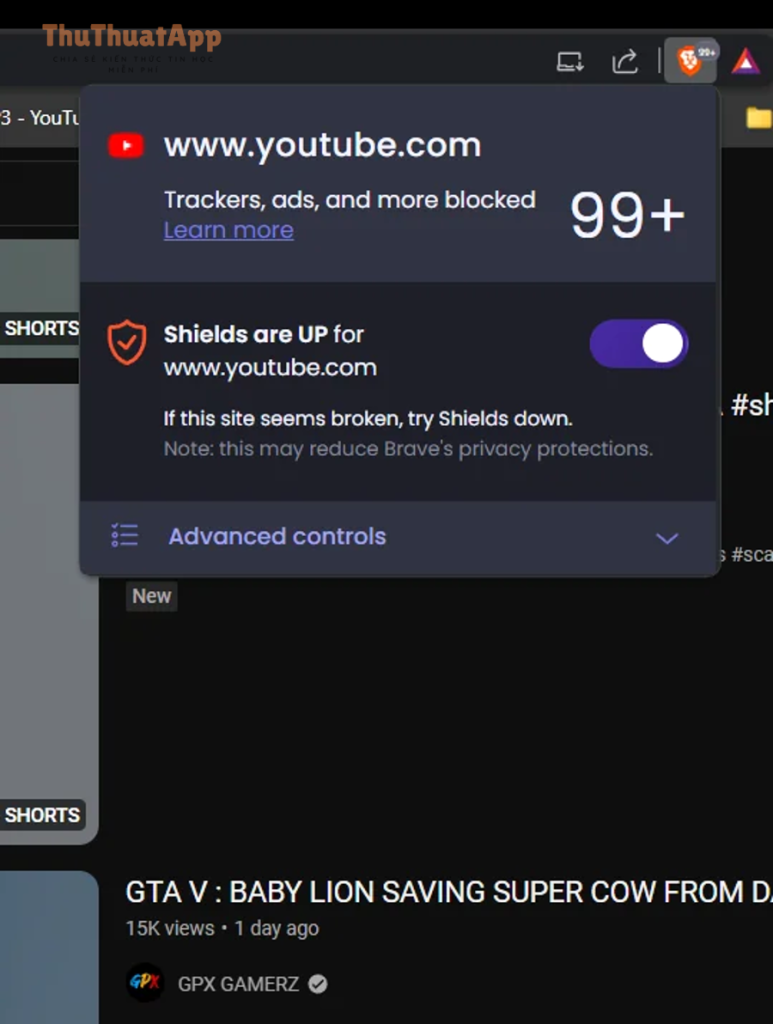
Để giảm giật lag khi xem YouTube, bạn cần làm đúng 3 việc theo thứ tự: hạ chất lượng phát phù hợp tốc độ mạng, ổn định Wi-Fi/4G/5G, và tối ưu ứng dụng/trình duyệt để tránh “kẹt buffer” hoặc quá tải thiết bị.
Nếu bạn đang gặp tình trạng video đứng hình nhưng âm thanh vẫn chạy, hoặc vừa tua là bị xoay vòng liên tục, phần dưới sẽ giúp bạn khoanh vùng nguyên nhân theo dấu hiệu và xử lý trong vài phút.
Ngoài chuyện mạng yếu, rất nhiều ca lag đến từ thiết lập tự động chọn độ phân giải quá cao, VPN/DNS gây trễ, bộ nhớ đệm ứng dụng phình to, hoặc trình duyệt tắt/bật sai tăng tốc phần cứng.
Tiếp theo, để bắt đầu, bạn hãy đi từ bước chẩn đoán nhanh đến tối ưu sâu theo từng thiết bị, vì mỗi bối cảnh (điện thoại, máy tính, Smart TV) sẽ có “nút thắt” khác nhau.
Vì sao YouTube bị giật lag và bạn nhận biết đúng kiểu lỗi thế nào?
YouTube bị giật lag chủ yếu do 3 nhóm nguyên nhân: mạng không ổn định, độ phân giải vượt khả năng tải, hoặc thiết bị/ứng dụng quá tải; nhận biết đúng kiểu lỗi sẽ giúp bạn chọn đúng thao tác thay vì “thử bừa”.
Dưới đây là cách phân loại theo dấu hiệu để bạn xử lý nhanh và nhất quán.
Bảng này tổng hợp dấu hiệu thường gặp, nguyên nhân khả dĩ và hành động ưu tiên để bạn rút ngắn thời gian thử sai.
| Dấu hiệu | Nguyên nhân hay gặp | Ưu tiên xử lý |
|---|---|---|
| Xoay vòng liên tục, tự giảm chất lượng | Mạng dao động, YouTube tự thích nghi bitrate | Chuyển “Auto” → chọn 480p/720p, kiểm tra Wi-Fi/4G |
| Đứng hình, âm thanh vẫn chạy | Giải mã video/khung hình, GPU/codec, tab nặng | Tắt/bật tăng tốc phần cứng, đóng tab, giảm FPS/độ phân giải |
| Giật khi tua, tua xong phải chờ lâu | Buffer ngắn, mạng không đủ “burst” tải đoạn mới | Chờ 3–5 giây sau khi tua, hạ chất lượng, tắt VPN |
| Chỉ lag giờ cao điểm | Nghẽn Wi-Fi/ISP, router quá tải, kênh Wi-Fi nhiễu | Đổi băng tần 5GHz, đổi kênh, ưu tiên dây LAN/mesh |
Phân biệt “giật hình”, “buffering”, và “rớt chất lượng” để khỏi nhầm thuốc
Giật hình thường liên quan hiệu năng giải mã (CPU/GPU/codec) hoặc khung hình cao; buffering là thiếu dữ liệu tải về; còn rớt chất lượng là YouTube chủ động hạ độ phân giải để tránh đứng hình.
Tuy nhiên, ba hiện tượng này hay đi cùng nhau, nên bạn cần ưu tiên kiểm tra “thiếu dữ liệu” trước rồi mới xử lý hiệu năng.
- Buffering: thấy vòng xoay, thanh tiến trình không chạy, thường hết khi hạ chất lượng hoặc đổi mạng.
- Giật hình: hình khựng theo nhịp, tiếng vẫn đều, hay xảy ra khi 1080p60/4K hoặc máy nóng.
- Rớt chất lượng: từ 1080p về 480p, thường do tốc độ tải không theo kịp bitrate.
Chẩn đoán nhanh trong 60 giây: kiểm tra tốc độ, độ trễ, và mức ổn định
Bạn có thể chẩn đoán nhanh bằng cách thử mở 2–3 video khác nhau (một video 720p, một video 1080p, một video Shorts) và quan sát xem lỗi có “bám theo” độ phân giải hay bám theo mạng/thiết bị.
Cụ thể, nếu 720p mượt nhưng 1080p/4K lag, khả năng cao là do băng thông hoặc giải mã; còn nếu video nào cũng xoay vòng thì ưu tiên kiểm tra mạng và ứng dụng.
Vì sao “chờ thêm 2 giây” lại quan trọng khi video bắt đầu phát?
Có, thời gian chờ đầu video ảnh hưởng mạnh đến mức bỏ xem: startup delay tăng làm tăng tỷ lệ rời đi và khiến bạn cảm nhận “lag” rõ hơn, kể cả khi sau đó mạng ổn định.
Để hiểu rõ hơn, bạn nên tối ưu phần “khởi động phát” bằng cách chọn chất lượng phù hợp ngay từ đầu thay vì để Auto đẩy quá cao.
Theo nghiên cứu của University of Massachusetts Amherst từ Khoa Khoa học Máy tính phối hợp Akamai Technologies, vào 11/2012, người xem bắt đầu rời bỏ video khi thời gian khởi chạy vượt 2 giây, và mỗi tăng thêm 1 giây làm tỷ lệ bỏ xem tăng khoảng 5,8%.
Cách chỉnh chất lượng phát để giảm giật lag ngay lập tức trên YouTube
Cách nhanh nhất là chọn độ phân giải thấp hơn 1–2 bậc (ví dụ 1080p → 720p) và ưu tiên “Auto” chỉ khi mạng ổn định; thao tác này giảm bitrate, tăng tốc tải buffer và hạn chế đứng hình.
Sau đây, bạn sẽ áp dụng theo từng thiết bị để tránh việc chỉnh một nơi nhưng nơi khác vẫn lag.

Trên iPhone/Android: chọn “Advanced” và ưu tiên 480p/720p khi mạng yếu
Trên điện thoại, bạn hãy mở video → nhấn biểu tượng bánh răng (hoặc dấu ba chấm) → Quality → chọn Advanced và đặt 480p/720p khi đang ở nơi sóng yếu hoặc Wi-Fi chập chờn.
Tuy nhiên, để tránh phải chỉnh lại liên tục, bạn nên thiết lập ưu tiên chất lượng trong phần cài đặt YouTube để mặc định chọn mức “Data saver” khi dùng mạng di động.
- Wi-Fi mạnh: 720p hoặc 1080p (ưu tiên 30fps nếu máy nóng).
- 4G/5G dao động: 480p hoặc 720p.
- Sóng yếu/đông người: 360p để giữ mạch phát, sau đó tăng dần.
Trên PC: khóa 720p/1080p đúng ngưỡng và giảm 60fps nếu cần
Trên máy tính, bạn mở video → bánh răng → Quality → chọn 720p/1080p, và nếu hay giật khi 60fps (thường gặp ở video game), hãy chọn bản 30fps hoặc hạ độ phân giải 1 bậc.
Ngược lại, nếu bạn dùng màn hình 4K nhưng mạng/CPU không đủ, cố “gồng 4K” sẽ làm buffering dày hơn và trải nghiệm tổng thể tệ hơn.
Khi nào nên tắt “Auto” và khi nào nên để “Auto”?
Bạn nên tắt Auto khi mạng dao động (đi thang máy, đổi trạm 4G/5G, Wi-Fi đông thiết bị) vì Auto có thể nhảy chất lượng liên tục; còn để Auto khi bạn có Wi-Fi ổn định và muốn YouTube tự cân bằng.
Để minh họa, nếu bạn thấy chất lượng nhảy lên 1080p rồi ngay lập tức buffering, đó là dấu hiệu Auto đang chọn vượt ngưỡng “tải bền” của bạn.
Tối ưu Wi-Fi/4G/5G để YouTube không bị đứng hình
Để YouTube mượt, bạn cần băng thông đủ và quan trọng hơn là độ ổn định; chỉ cần mạng “rớt nhịp” vài giây là video sẽ buffer, đặc biệt khi bạn đang xem 720p+ hoặc tua nhanh.
Tiếp theo, hãy xử lý từ gần đến xa: vị trí, băng tần, rồi đến router/nhà mạng.

Ưu tiên 5GHz hoặc Wi-Fi mesh; tránh kênh nhiễu
Nếu router của bạn hỗ trợ 5GHz, hãy dùng 5GHz khi đứng gần router vì băng tần này ít nhiễu hơn 2.4GHz và thường cho tốc độ/độ ổn định tốt hơn.
Tuy nhiên, 5GHz suy hao mạnh qua tường, nên nếu bạn ở xa router thì mesh hoặc chuyển về 2.4GHz ổn định đôi khi lại mượt hơn.
- Đặt router cao, thoáng, tránh sát tường/kim loại.
- Giảm thiết bị “ngốn nền” (camera IP, tải torrent) trong lúc xem.
- Nếu được, dùng LAN cho TV/PC để triệt rung lắc Wi-Fi.
Với 4G/5G: tắt bật dữ liệu, khóa băng tần ổn định, và tránh VPN
Khi xem bằng 4G/5G, bạn thử bật chế độ máy bay 5 giây rồi tắt để tái đăng ký trạm; thao tác này thường cải thiện độ ổn định nếu bạn đang bị “kẹt” ở trạm tải cao.
Quan trọng hơn, VPN có thể tăng độ trễ và làm đường truyền vòng vèo, nên nếu mục tiêu là giảm lag khi xem YouTube, bạn nên tắt VPN trong lúc phát.
Đổi DNS có giúp giảm lag không?
Đổi DNS có thể giúp giảm độ trễ khi phân giải tên miền hoặc khi DNS của mạng hiện tại chập chờn, nhưng DNS không thay thế được băng thông; nếu mạng thiếu tốc độ, đổi DNS chỉ cải thiện một phần nhỏ.
Do đó, bạn nên coi DNS là bước “tối ưu phụ” sau khi đã xử lý Wi-Fi/4G/5G và chất lượng phát.
Làm sạch ứng dụng YouTube để hết lag do cache, lỗi phiên, hoặc bản cập nhật
Có, dọn cache và cập nhật YouTube thường giảm lag vì nó loại bỏ dữ liệu tạm bị lỗi, giải phóng bộ nhớ, và sửa các bug phát sinh theo phiên bản; thao tác này đặc biệt hiệu quả khi bạn thấy YouTube lag bất thường dù mạng vẫn tốt.
Sau đây là các bước theo từng hệ điều hành để tránh xóa nhầm dữ liệu quan trọng.

Trên Android: xóa cache (không xóa data) và kiểm tra quyền tiết kiệm pin
Vào Cài đặt → Ứng dụng → YouTube → Bộ nhớ → Xóa bộ nhớ đệm; thao tác này không đăng xuất tài khoản nhưng giúp dọn dữ liệu tạm có thể gây lỗi phát.
Bên cạnh đó, nếu bạn bật tiết kiệm pin quá gắt, Android có thể bóp nền và làm YouTube tải buffer chậm hơn khi bạn chuyển ứng dụng qua lại.
- Chỉ xóa cache trước; nếu vẫn lỗi mới cân nhắc xóa data.
- Cho phép YouTube hoạt động nền hợp lý nếu bạn hay chuyển app khi đang xem.
- Cập nhật YouTube và Google Play services để tránh lỗi codec/phát.
Trên iPhone: gỡ cài đặt rồi cài lại để làm mới cache sâu
iOS không cho bạn “clear cache” kiểu Android, nên cách hiệu quả là gỡ YouTube rồi cài lại; thao tác này làm sạch dữ liệu tạm và nhiều lỗi phát sinh do bộ nhớ đệm phình to.
Tuy nhiên, nếu bạn cần giữ dữ liệu đăng nhập nhanh, hãy đảm bảo bạn nhớ tài khoản và bật xác thực cần thiết trước khi gỡ.
Trên Smart TV/Android TV: tắt ứng dụng hẳn và khởi động lại TV
Trên TV, ứng dụng có thể bị treo ở trạng thái nền, khiến video khởi chạy chậm hoặc giật; bạn hãy “Force stop” (nếu có) và khởi động lại TV để giải phóng RAM.
Đặc biệt, TV đời cũ RAM thấp sẽ hưởng lợi rõ khi bạn giảm số ứng dụng chạy nền.
Tối ưu hiệu năng thiết bị để YouTube không giật khi 1080p60/4K
Để giảm giật hình do hiệu năng, bạn cần giảm tải CPU/GPU và tránh nhiệt độ cao: đóng ứng dụng nền, hạ khung hình/độ phân giải, và đảm bảo trình phát dùng codec phù hợp; cách này giải quyết tình huống “mạng khỏe nhưng vẫn khựng”.
Tiếp theo, hãy xử lý các tác nhân gây quá tải trước khi đổ lỗi cho mạng.

Hạ 60fps xuống 30fps khi máy nóng hoặc máy yếu
Nhiều video có bản 60fps (đặc biệt nội dung game/thể thao), nhưng 60fps tăng gấp đôi số khung hình cần giải mã; nếu máy nóng hoặc iGPU yếu, bạn sẽ thấy giật dù không buffering.
Trong khi đó, 30fps thường mượt hơn và ổn định hơn trên phần cứng tầm trung, nhất là khi mở nhiều tab.
Đóng tab nặng, tắt tiện ích mở rộng ngốn tài nguyên (PC)
Trên PC, các extension chặn quảng cáo/ghi màn hình/đổi giao diện có thể can thiệp vào trình phát và tăng tải CPU; bạn thử mở video ở cửa sổ ẩn danh để kiểm tra xem extension có phải “thủ phạm” hay không.
Nếu ẩn danh mượt hơn, bạn đã có manh mối để tắt dần extension và giữ lại cái thật sự cần.
Vì sao chỉ một lần buffering cũng làm bạn “tụt hứng” rõ rệt?
Một lần buffering có thể kéo theo hành vi rời đi hoặc tua bỏ, nên bạn nên ưu tiên giảm số lần dừng phát hơn là cố giữ độ phân giải cao nhất.
Theo nghiên cứu của Mux từ Mux Data (nhóm phân tích trải nghiệm phát video), vào 09/2016, chỉ một lần buffering đã làm thời lượng xem giảm khoảng 39% trong dữ liệu quan sát quy mô lớn.
Sửa lag trên trình duyệt: tăng tốc phần cứng, xóa dữ liệu site, và tránh xung đột codec
Trên trình duyệt, bạn giảm lag bằng cách bật/tắt đúng tăng tốc phần cứng, xóa dữ liệu trang YouTube để làm mới phiên phát, và loại bỏ xung đột extension/codec; đây là hướng xử lý hiệu quả khi YouTube chỉ lag trên Chrome/Edge nhưng app khác vẫn mượt.
Sau đây là các bước theo thứ tự ít rủi ro đến can thiệp sâu.
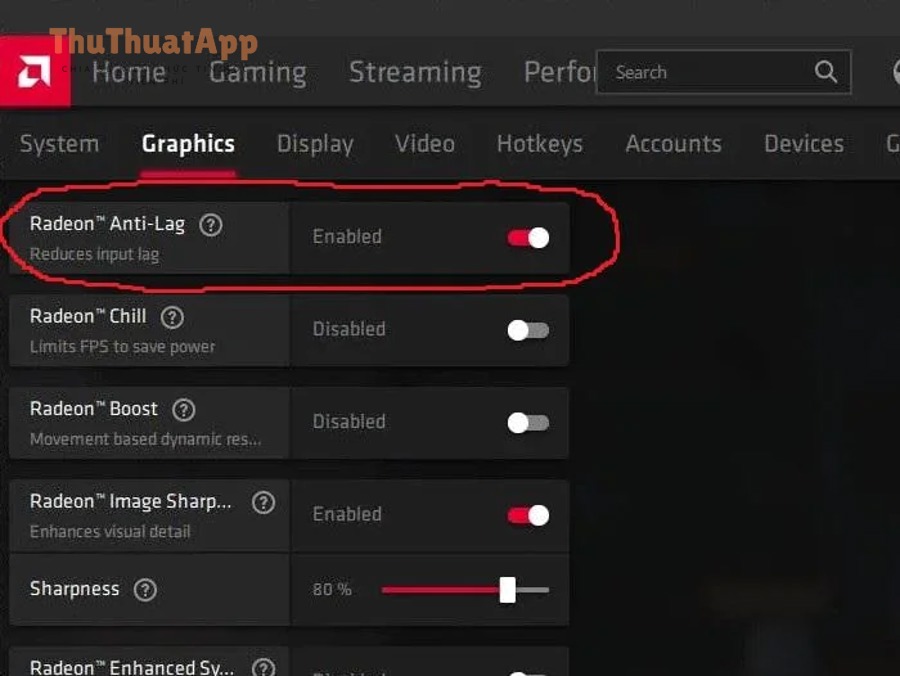
Bật/tắt “Use hardware acceleration” để tìm cấu hình ổn định nhất
Nếu GPU/driver ổn, tăng tốc phần cứng giúp giải mã video mượt hơn; nhưng nếu driver lỗi hoặc máy dùng GPU cũ, tăng tốc lại gây khựng và drop frame.
Do đó, bạn hãy thử: Cài đặt trình duyệt → System → bật/tắt Hardware acceleration → khởi động lại trình duyệt và so sánh.
Xóa dữ liệu site của YouTube (cookies/cache) khi bị lag “lạ” theo tài khoản
Khi cấu hình phát, cookies, hoặc dữ liệu site bị lỗi, YouTube có thể nạp player chậm hoặc lỗi chất lượng; bạn có thể xóa dữ liệu riêng của youtube.com thay vì xóa toàn bộ lịch sử.
Cụ thể, thao tác này thường giúp khi bạn thấy YouTube “tải xong giao diện nhưng video không chạy” hoặc cứ chuyển chất lượng rồi đứng.
Kiểm tra extension can thiệp player và thử chế độ ẩn danh
Nếu YouTube mượt trong ẩn danh nhưng lag ở chế độ thường, gần như chắc chắn có extension gây xung đột; bạn hãy tắt dần theo nhóm (adblock, download helper, dark mode, performance tool) để tìm đúng cái gây lỗi.
Quan trọng hơn, sau khi tìm ra, bạn nên giữ tối thiểu extension để giảm rủi ro tái phát khi trình duyệt cập nhật.
Giảm lag khi xem YouTube trên Smart TV, Android TV, Chromecast, và AirPlay
Để giảm lag trên TV/casting, bạn cần đường truyền ổn định và thiết bị phát không bị quá tải: ưu tiên LAN, giảm chất lượng khi TV yếu, và tránh vừa cast vừa tải nền; đây là cách xử lý phổ biến cho lỗi “TV đứng hình nhưng điện thoại vẫn mượt”.
Sau đây, bạn sẽ tối ưu theo từng kiểu kết nối để tránh nghẽn tại đúng “nút cổ chai”.

Ưu tiên dây LAN cho TV hoặc box; nếu dùng Wi-Fi hãy đứng gần router
TV/box thường có anten Wi-Fi yếu hơn điện thoại, nên cùng một mạng nhưng TV lại lag; nếu có cổng LAN, dùng LAN là phương án “ăn chắc” để giảm giật.
Nếu bắt buộc Wi-Fi, bạn nên đặt TV/box gần router hơn hoặc dùng mesh node cạnh TV để tăng ổn định.
Giảm chất lượng mặc định trên TV đời cũ để tránh drop frame
TV đời cũ (RAM ít, chip yếu) dễ giật ở 1080p60/4K; bạn hãy thử khóa 720p hoặc 1080p30 để ưu tiên mượt thay vì “đẹp nhưng đứng”.
Ngược lại, nếu TV mạnh nhưng mạng yếu, hạ độ phân giải sẽ hiệu quả hơn việc “đổi app” liên tục.
Nếu cast bị lag: kiểm tra điện thoại có đang tiết kiệm pin hoặc nóng không
Trong nhiều trường hợp, điện thoại vừa làm điều khiển vừa xử lý luồng cast; nếu máy quá nóng hoặc bị bóp hiệu năng do tiết kiệm pin, kết nối cast có thể trễ hoặc giật.
Vì vậy, hãy sạc và tắt tiết kiệm pin khi bạn cast lâu, đồng thời đóng ứng dụng nền nặng để giữ ổn định.
Khi bạn đã xử lý các bước cốt lõi (chất lượng phát, mạng, ứng dụng, hiệu năng), phần dưới sẽ mở rộng sang các mẹo “ít người để ý” nhưng tạo khác biệt lâu dài, đặc biệt khi bạn xem ở nơi mạng yếu hoặc hay di chuyển.
Mẹo nâng cao để YouTube mượt lâu dài: đo đúng, chọn đúng, và phòng lag tái phát
Bạn có thể giữ YouTube mượt lâu dài bằng 4 nhóm mẹo: đo tình trạng phát, chọn codec/định dạng phù hợp, giảm biến động mạng, và chuẩn bị phương án offline; các mẹo này ít thao tác nhưng chặn lag tái phát hiệu quả.
Dưới đây là các tình huống “hiếm nhưng khó chịu” và cách xử lý gọn.

Đo “thực tế phát” thay vì chỉ nhìn Wi-Fi vạch: dùng Stats for nerds và quan sát buffer
Thay vì chỉ dựa vào vạch sóng, bạn hãy bật Stats for nerds (trên nhiều thiết bị có trong menu phát) để nhìn các chỉ số như tốc độ tải tức thời, dropped frames, và buffer health; đây là cách biết ngay bạn đang thiếu băng thông hay thiếu hiệu năng giải mã.
Cụ thể, nếu dropped frames tăng đều dù buffer vẫn dày, bạn đang gặp vấn đề hiệu năng/driver; còn nếu buffer health tụt về 0 rồi xoay vòng, nguyên nhân thiên về mạng hoặc bitrate quá cao.
Codec/độ phân giải nào “dễ thở” nhất khi máy yếu?
Nếu thiết bị yếu, video 1080p60 hoặc 4K dễ gây drop frame; hạ về 720p hoặc 1080p30 thường cho trải nghiệm mượt hơn, đặc biệt khi bạn vừa xem vừa mở đa nhiệm.
Tuy nhiên, trong thực tế YouTube có thể dùng các codec khác nhau theo thiết bị; vì vậy, nếu bạn thấy một số video lag còn video khác thì không, hãy thử hạ chất lượng ngay trên video đó trước khi kết luận “máy yếu toàn diện”.
Giảm biến động mạng khi di chuyển: hạn chế đổi điểm truy cập và ưu tiên một đường truyền ổn định
Nếu bạn vừa đi vừa xem (đổi trạm liên tục), YouTube sẽ phải thích nghi bitrate nhiều lần; cách tốt nhất là dùng một đường truyền ổn định nhất có thể trong quãng thời gian xem, hoặc chấp nhận độ phân giải thấp hơn để giữ mạch phát.
Ngoài ra, một số người dùng chọn giải pháp tải trước nội dung; trong bối cảnh đó, bạn có thể tham khảo cách tải video YouTube chất lượng cao khi mạng yếu để chủ động thời điểm tải khi sóng tốt, rồi xem lại mượt hơn.
Phòng lag do âm thanh/thiết bị ngoại vi: tránh “đánh đổi” giữa loa Bluetooth và độ ổn định
Trong một số trường hợp hiếm, kết nối Bluetooth chất lượng kém hoặc chuyển đổi thiết bị âm thanh liên tục có thể làm player khựng nhẹ, nhất là trên máy cấu hình thấp; bạn hãy thử tắt Bluetooth hoặc cố định một thiết bị âm thanh khi xem lâu.
Đặc biệt, nếu bạn đang gặp cảm giác âm lượng quá nhỏ rồi phải tăng quá tay, hãy xử lý đúng theo hướng dẫn cách tăng âm lượng YouTube không bị nhỏ để tránh việc vừa tăng âm vừa kích hoạt các hiệu ứng âm thanh gây nặng máy.
Trong hệ thống nội dung Thủ thuật YouTube, bạn có thể gom các bước ở trên thành “quy trình 3 phút” và lưu lại để dùng lại khi đổi thiết bị; nếu bạn cần một checklist gọn gàng theo kiểu ghi chú nhanh, bạn có thể lưu trên thuthuatapp để tiện áp dụng mỗi khi YouTube bắt đầu lag.