



Có hạ cấp iOS được không? Có, nhưng chỉ trong một số trường hợp rất hẹp; còn lại đa số là không thể khi Apple đã “khóa cửa” phiên bản cũ (ngừng cho phép cài lại).
Vì vậy, điều quan trọng không nằm ở việc bạn “tải được file iOS” mà nằm ở điều kiện xác thực cài đặt, tính tương thích sao lưu và các ràng buộc bảo mật như Find My/Activation Lock.
Nếu mục tiêu của bạn là quay lại bản iOS “mượt hơn” sau khi cập nhật, bạn cần cân nhắc rủi ro mất dữ liệu, lỗi kích hoạt eSIM, lỗi ghép đôi Apple Watch và tình huống “không có bản iOS nào còn được ký để quay về”.
Giới thiệu ý mới: Dưới đây là cách hiểu đúng về khả năng hạ iOS, các lưu ý quan trọng và quy trình thực hiện an toàn nhất để hạn chế rủi ro.
Có hạ cấp iOS được không, hay gần như luôn “không thể”?
Có thể hạ cấp iOS chỉ khi phiên bản bạn muốn về vẫn còn được Apple cho phép cài lại; nếu không, bạn hầu như sẽ không hạ được dù đã có file cài đặt.
Tiếp theo, bạn cần nhận diện 3 lý do cốt lõi khiến hạ iOS thất bại để khỏi tốn thời gian thử sai.

Lý do 1: Apple chỉ cho cài những bản iOS còn “được ký”
Về thực tế, Apple chỉ cho phép cài lại các bản iOS còn được máy chủ của Apple xác thực; bản quá cũ thường bị ngừng xác thực nên sẽ bị chặn trong bước cài đặt.
Vì vậy, trước khi nghĩ đến thao tác kỹ thuật, bạn cần kiểm tra “cửa có còn mở” hay không.
Theo nghiên cứu của Apple Support Communities từ cộng đồng hỗ trợ Apple, vào 06/2025, Apple chỉ cho phép cài các phiên bản iOS còn được ký và bản cũ sẽ không qua được kiểm tra chữ ký.
Lý do 2: Sao lưu iOS thường không tương thích ngược
Nếu bạn sao lưu trên iOS mới hơn, bản sao lưu đó thường không thể khôi phục đầy đủ lên iOS cũ hơn, dẫn tới mất dữ liệu hoặc buộc thiết lập như máy mới.
Do đó, việc hạ iOS “không mất dữ liệu” chỉ khả thi khi bạn đã có sao lưu phù hợp với phiên bản mục tiêu.
Lý do 3: Rủi ro bảo mật và hệ sinh thái (Find My, Watch, eSIM)
Find My/Activation Lock có thể chặn thao tác khôi phục; Apple Watch có thể không ghép lại nếu watchOS mới hơn iOS; eSIM cần được xử lý đúng để tránh mất cấu hình nhà mạng.
Để hiểu rõ hơn, bạn cần nắm khái niệm “được ký” và vì sao nó quyết định 90% khả năng hạ cấp.
“iOS còn được ký” là gì và vì sao quyết định bạn có hạ được không?
“iOS còn được ký” là trạng thái Apple vẫn cho phép thiết bị xác thực và cài đặt phiên bản đó; khi Apple ngừng ký, quá trình khôi phục/cài đặt sẽ bị từ chối.
Từ đây, bạn sẽ thấy vì sao cùng một file iOS, có lúc cài được nhưng có lúc lại báo lỗi, dù thao tác không đổi.
Apple “đóng cửa” bản cũ theo thời gian, không ký vô thời hạn
Apple có thể ngừng ký bản iOS cũ sau một khoảng thời gian; khi đó, việc quay về bản cũ gần như không còn đường chính thống.
Điểm mấu chốt là chữ ký xác thực nằm ở phía máy chủ, không phải chỉ nằm trong file bạn tải về.
Theo nghiên cứu của Apple Support Communities từ cộng đồng hỗ trợ Apple, vào 08/2023, chữ ký IPSW không tồn tại vĩnh viễn và Apple có thể dừng ký các phiên bản cũ, khiến việc khôi phục/cập nhật về bản đó trở nên bất khả thi.
Khôi phục bằng máy tính thường cài “bản iOS mới nhất”, không phải bản bạn muốn
Trong nhiều tình huống, thao tác Restore theo hướng dẫn tiêu chuẩn sẽ xóa dữ liệu và cài phiên bản iOS mới nhất được Apple cung cấp cho thiết bị, thay vì cho bạn tùy chọn về bản cũ.
Vì vậy, nếu mục tiêu của bạn là “về bản iOS thấp hơn”, bạn phải hiểu rõ giới hạn của Restore và điều kiện đặc biệt khi dùng file IPSW.
Theo nghiên cứu của Apple Support từ nhóm nội dung hỗ trợ, vào 12/2025, khôi phục về cài đặt gốc sẽ xóa dữ liệu và cài phiên bản iOS mới nhất cho thiết bị.
Cách kiểm tra trước: đừng làm khi bạn chưa chắc khả năng “có cửa”
Bạn nên kiểm tra tình trạng “còn được ký” của phiên bản mục tiêu trước khi làm, vì nếu đã ngừng ký thì mọi bước phía sau chỉ tốn thời gian và tăng rủi ro mất dữ liệu.
Đặc biệt, nếu bạn đang ở iOS beta, đường quay về thường là về bản chính thức mới nhất, chứ không phải tùy ý chọn bản cũ.
Để đi đúng hướng, bạn cần đánh giá kỹ câu hỏi lớn tiếp theo: hạ iOS có mất dữ liệu không và mất những gì.
Hạ cấp iOS có mất dữ liệu không, và dữ liệu nào dễ “mất trắng”?
Hạ iOS thường có nguy cơ mất dữ liệu nếu bạn phải Restore (cài lại iOS) và không có bản sao lưu phù hợp; phần dữ liệu “chỉ có trên máy” sẽ rủi ro cao nhất.
Do đó, bạn cần xác định rõ nhóm dữ liệu quan trọng và chuẩn bị sao lưu theo đúng cách trước khi thực hiện.
Những thứ có thể phục hồi: iCloud đồng bộ và sao lưu hợp lệ
Danh bạ, ảnh nếu bật iCloud Photos, ghi chú, lịch, mật khẩu (iCloud Keychain), dữ liệu ứng dụng có đồng bộ iCloud… thường khôi phục lại được sau khi cài lại máy, miễn là bạn đăng nhập đúng Apple Account.
Tuy nhiên, “khôi phục được” không đồng nghĩa “khôi phục đúng trạng thái như cũ”, nhất là với app ngân hàng/OTP.
Những thứ dễ mất: dữ liệu chỉ lưu cục bộ và sao lưu không mã hóa
Dữ liệu chỉ nằm trong máy (một số tệp trong ứng dụng, tin nhắn cũ nếu không bật đồng bộ, dữ liệu sức khỏe, chuỗi khóa bảo mật…) có thể mất nếu bạn không có sao lưu đầy đủ, đặc biệt khi sao lưu máy tính không bật mã hóa.
Vì vậy, nếu dùng sao lưu qua máy tính, bạn nên bật sao lưu mã hóa để giữ các loại dữ liệu nhạy cảm.
eSIM và nhà mạng: không mất “tự động”, nhưng vẫn cần lưu ý
Khôi phục iPhone không nhất thiết xóa eSIM, nhưng tùy tình huống bạn vẫn nên chuẩn bị QR/kích hoạt lại hoặc xác nhận với nhà mạng để tránh bị kẹt khi thiết lập lại.
Theo nghiên cứu của Apple Support từ nhóm nội dung hỗ trợ, vào 12/2025, thao tác khôi phục iPhone không tự động xóa eSIM (nhưng vẫn có hướng dẫn riêng nếu bạn cần xóa eSIM).
Để hạn chế mất dữ liệu và lỗi kích hoạt, bạn cần một checklist chuẩn bị trước khi “bấm Restore”.
Cần chuẩn bị gì trước khi hạ iOS để tránh lỗi và giảm rủi ro?
Bạn nên chuẩn bị theo checklist gồm sao lưu đúng cách, tắt ràng buộc bảo mật (Find My), ghi chú eSIM và kiểm tra thiết bị liên quan (Apple Watch), vì đây là các điểm gây lỗi nhiều nhất khi hạ iOS.
Sau đây là các bước chuẩn bị theo thứ tự ưu tiên, giúp bạn giảm tối đa “sập kèo” giữa chừng.
Checklist 1: Sao lưu theo “2 lớp” và kiểm tra dung lượng
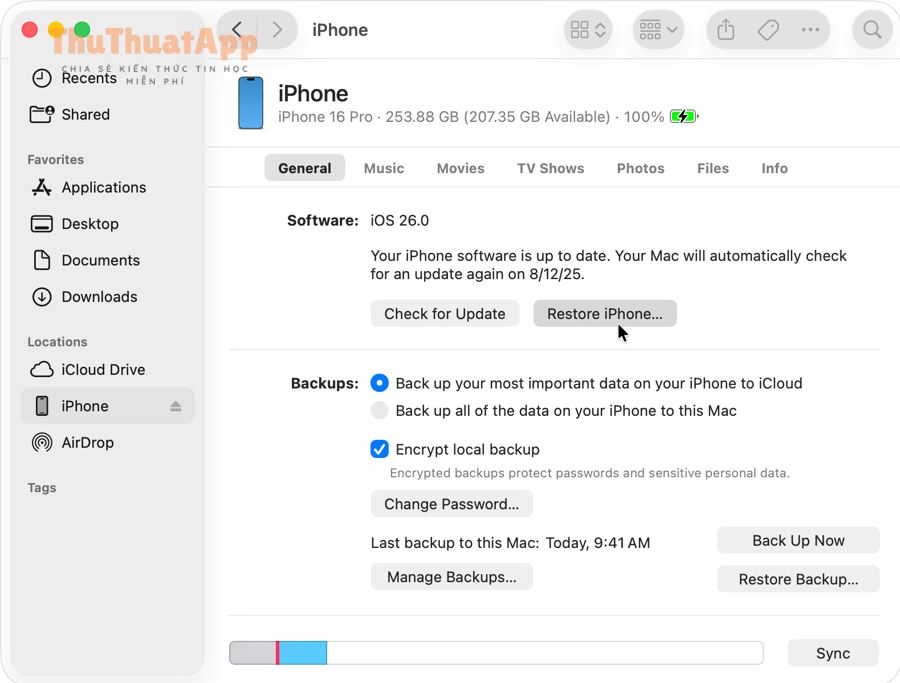
Hãy có ít nhất một sao lưu iCloud và một sao lưu máy tính (ưu tiên sao lưu mã hóa) để có đường lui nếu một bản sao lưu lỗi hoặc thiếu dữ liệu.
Đồng thời, đảm bảo iCloud còn dung lượng đủ và máy tính còn đủ trống để lưu bản sao lưu.
Checklist 2: Tắt Find My/thoát Apple Account khi cần
Trong nhiều trường hợp khôi phục, bạn cần tắt Find My để tránh Activation Lock chặn thao tác Restore hoặc chặn kích hoạt lại sau khi cài lại máy.
Đây là bước “nhỏ mà chí mạng”, vì thiếu nó có thể khiến bạn bị kẹt ở màn hình kích hoạt.
Theo nghiên cứu của Apple Support từ nhóm nội dung hỗ trợ, vào 12/2025, Apple hướng dẫn tắt Find My iPhone trong phần chuẩn bị trước khi Restore bằng máy tính.
Checklist 3: Ghi chú eSIM, 2FA và app ngân hàng
Bạn nên lưu lại QR eSIM hoặc xác nhận phương án cấp lại với nhà mạng; đồng thời chuẩn bị phương thức 2FA (SMS/thiết bị tin cậy) vì app ngân hàng/ứng dụng bảo mật có thể yêu cầu đăng nhập lại sau khi cài lại.
Nếu dùng xác thực bằng ứng dụng OTP riêng, hãy kiểm tra khả năng sao lưu/khôi phục của ứng dụng đó.
Checklist 4: Apple Watch và các thiết bị ghép đôi
Nếu Apple Watch đang chạy watchOS mới hơn mức iOS bạn định hạ về, đồng hồ có thể không ghép đôi lại; hãy cân nhắc cập nhật iOS lên bản ổn định mới nhất thay vì hạ sâu.
Để bắt đầu thao tác hạ iOS, phương án an toàn nhất vẫn là làm qua máy tính với Recovery Mode và quy trình rõ ràng.
Cách hạ cấp iOS bằng máy tính theo hướng an toàn nhất
Phương án an toàn nhất là dùng máy tính để đưa iPhone vào Recovery Mode, chọn Update/Restore đúng mục tiêu, và chỉ chọn file IPSW khi bạn chắc phiên bản đó còn được ký; cách này giảm lỗi treo và dễ cứu máy hơn.
Dưới đây là quy trình từng bước, kèm điểm kiểm soát rủi ro ở mỗi bước để bạn không “lỡ tay” mất dữ liệu.
Bước 1: Chuẩn bị cáp tốt, cập nhật Finder/iTunes/Apple Devices và pin đủ
Hãy dùng cáp ổn định, ưu tiên cáp chính hãng hoặc đạt chuẩn, và cập nhật môi trường trên máy tính (Finder trên macOS mới, Apple Devices/iTunes trên Windows) để giảm lỗi nhận thiết bị.
Nếu pin thấp, bạn nên sạc trước khi làm vì quá trình tải/cài có thể kéo dài.
Bước 2: Kết nối iPhone với máy tính và đưa vào Recovery Mode
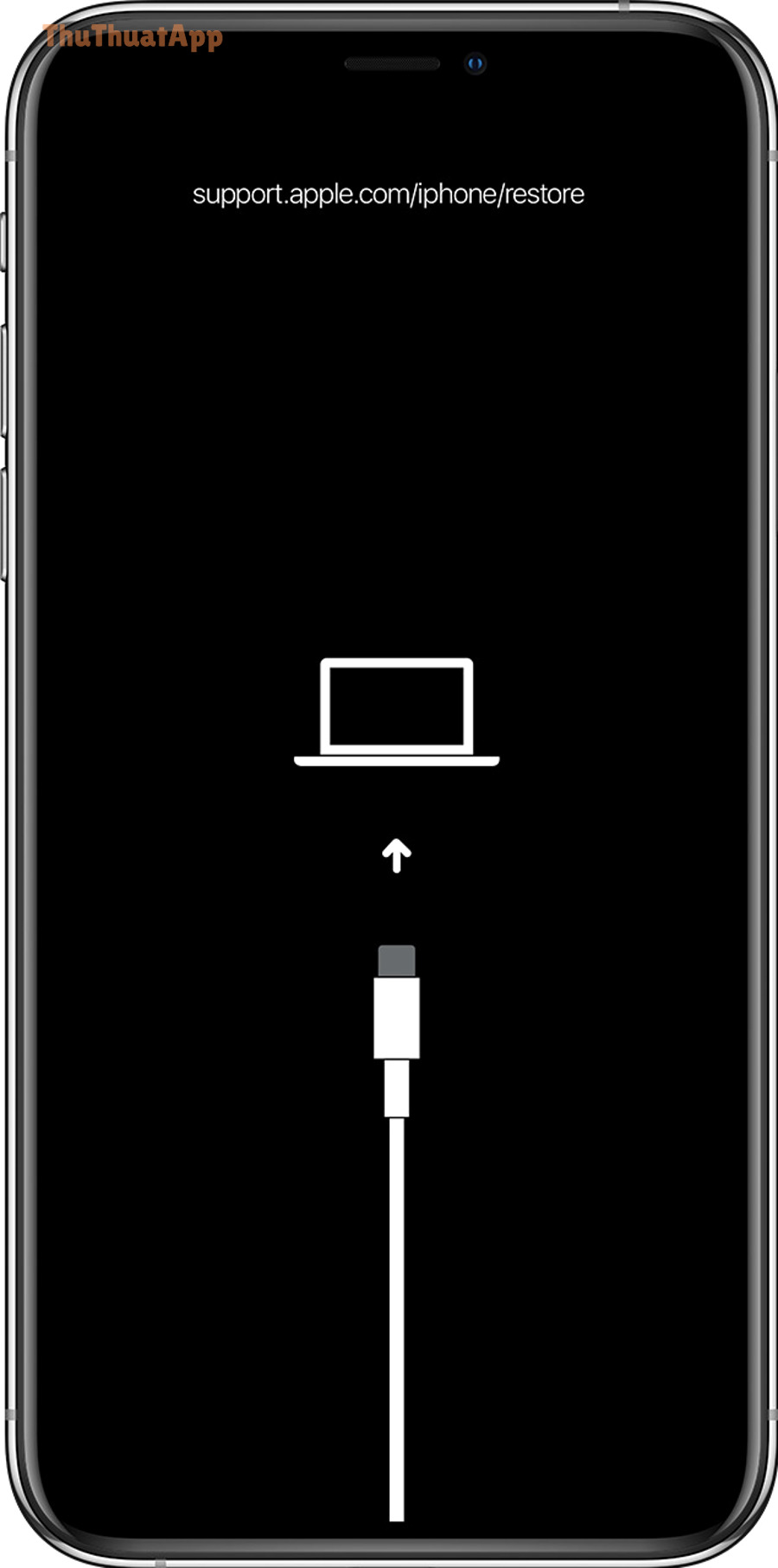
Kết nối iPhone với máy tính, sau đó thực hiện tổ hợp phím theo dòng máy để hiện màn hình yêu cầu kết nối máy tính (Restore screen).
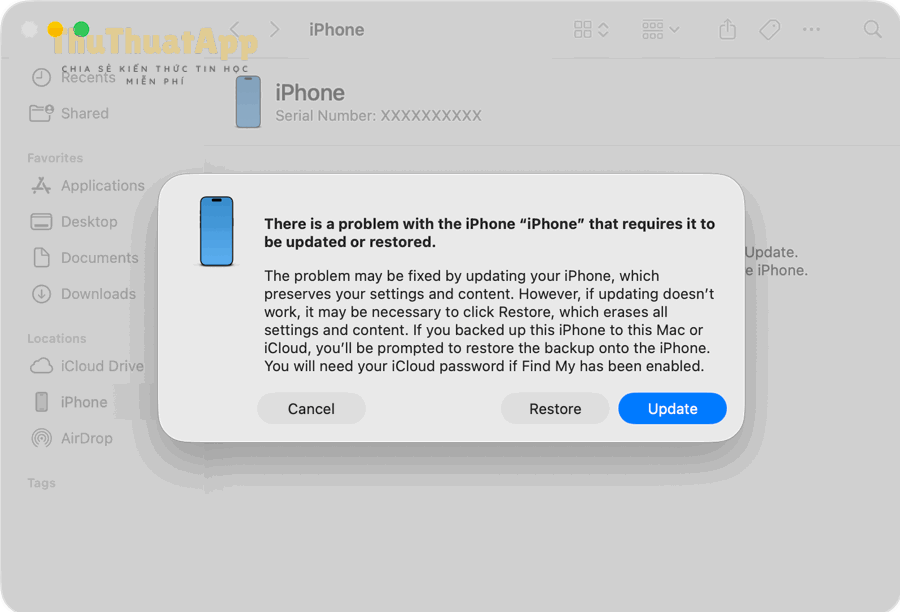
Khi đã vào Recovery Mode, máy tính sẽ hiện thông báo có vấn đề và cho tùy chọn Update hoặc Restore.
Bước 3: Ưu tiên “Update” nếu mục tiêu là sửa lỗi, không phải hạ phiên bản
Nếu bạn chỉ bị lỗi sau cập nhật (treo táo, đơ, hao pin bất thường) và còn muốn giữ dữ liệu, hãy thử “Update” trước để cài lại iOS mà không xóa dữ liệu, thay vì “Restore”.
Đây là bước “cứu mềm” đáng thử trước khi bạn chấp nhận rủi ro xóa sạch máy.
Theo nghiên cứu của Apple Support từ nhóm nội dung hỗ trợ, vào 11/2024, Apple khuyến nghị chọn Update (không phải Restore) để cài lại iOS/iPadOS và giữ dữ liệu cá nhân khi thiết bị ở Restore screen.
Bước 4: Khi nào phải “Restore” và phải chấp nhận điều gì?
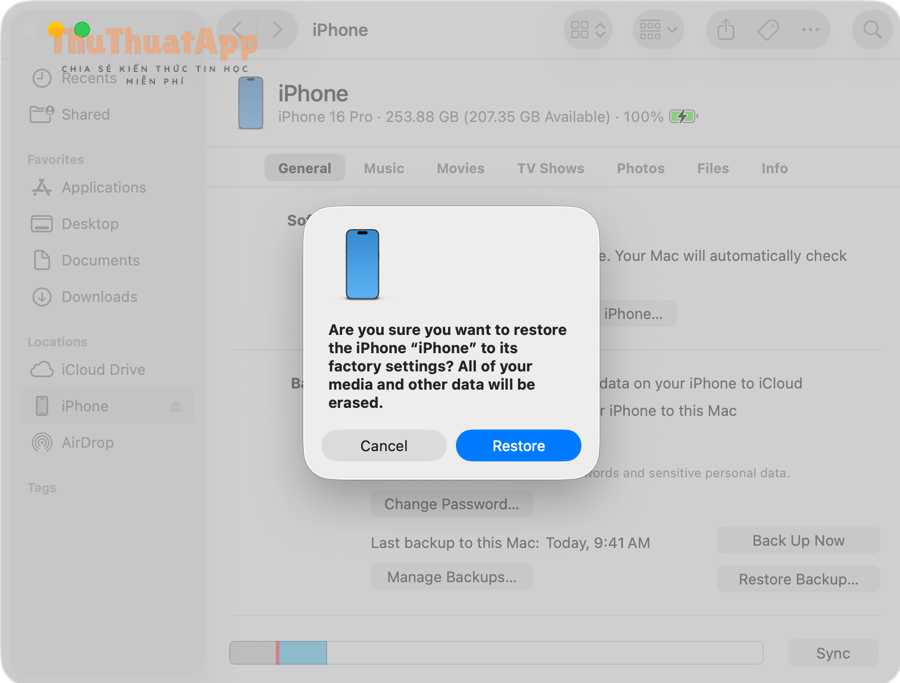
Bạn nên chọn Restore khi Update thất bại, thiết bị lặp Recovery Mode, hoặc cần hạ từ beta về bản chính thức mới nhất; đổi lại, Restore thường xóa dữ liệu trên máy và yêu cầu khôi phục lại từ sao lưu.
Vì vậy, chỉ bấm Restore khi bạn đã hoàn tất checklist sao lưu và hiểu rõ hậu quả.
Theo nghiên cứu của Apple Support từ nhóm nội dung hỗ trợ, vào 11/2025, Apple hướng dẫn dùng Recovery Mode và chọn Restore để cài lại iOS khi không thể update/restore theo cách thông thường.
Bước 5: Nếu dùng IPSW để “về bản thấp hơn”, bạn phải kiểm soát 2 điều kiện
Điều kiện 1 là phiên bản IPSW mục tiêu còn được ký; điều kiện 2 là bạn có sao lưu tương thích với phiên bản đó (hoặc chấp nhận thiết lập như máy mới).
Trong thao tác chọn IPSW, bạn thường cần giữ phím Option (macOS) hoặc Shift (Windows) khi bấm Restore để chọn file; nếu thiếu điều kiện chữ ký, quá trình vẫn có thể thất bại ở bước xác thực.
Bước 6: Đợi tải/cài hoàn tất và không rút cáp giữa chừng
Trong lúc máy tính tải firmware và cài vào iPhone, bạn không nên rút cáp; nếu thời gian tải quá lâu khiến iPhone thoát khỏi màn hình kết nối, hãy để máy tính tải xong rồi lặp lại bước vào Recovery Mode theo hướng dẫn của Apple.
Theo nghiên cứu của Apple Support từ nhóm nội dung hỗ trợ, vào 11/2025, nếu tải phần mềm mất hơn 15 phút và thiết bị thoát khỏi màn hình Connect to computer, bạn cần để tải xong rồi thực hiện lại bước vào chế độ cần thiết.
Bước 7: Thiết lập lại, khôi phục sao lưu và kiểm tra các dịch vụ trọng yếu
Sau khi máy khởi động lại, bạn thiết lập iPhone và khôi phục từ iCloud hoặc sao lưu máy tính; sau đó kiểm tra nghe gọi, dữ liệu di động, Face ID/Touch ID, Apple Pay và các app ngân hàng/OTP.
Nếu bạn gặp vấn đề, phần tiếp theo sẽ cho bạn các phương án thay thế khi hạ iOS không còn khả thi.
Nếu không hạ được iOS, nên làm gì để máy ổn định mà vẫn an toàn?
Nếu không hạ được iOS vì Apple đã ngừng ký bản cũ, lựa chọn thực tế là tối ưu lại hệ thống: cập nhật bản vá mới hơn, cài lại iOS theo chế độ Update, dọn dung lượng và loại trừ lỗi ứng dụng, thay vì cố “quay lùi” bằng công cụ rủi ro.
Tiếp theo là các phương án theo mức độ “ít phá” đến “mạnh tay”, giúp bạn xử lý đúng mục tiêu mà không tự tạo thêm lỗi.

Phương án 1: Chờ bản iOS vá lỗi và cập nhật theo nhịp nhỏ
Nếu bạn vừa lên bản lớn và thấy hao pin/nóng/lag, nhiều trường hợp là do hệ thống đang tái lập chỉ mục và tối ưu sau cập nhật; hãy theo dõi 24–72 giờ, sau đó cập nhật lên bản vá (x.y.z) khi Apple phát hành.
Ngược lại, nếu lỗi nghiêm trọng (treo, khởi động lại, pin tụt bất thường), bạn nên chuyển sang phương án cài lại iOS.
Phương án 2: Cài lại iOS bằng “Update” trong Recovery Mode để giữ dữ liệu
Đây là cách thường giúp sửa lỗi cập nhật hỏng mà vẫn ưu tiên giữ dữ liệu: đưa máy vào chế độ cần thiết, chọn Update để cài lại iOS.
Nếu Update không giải quyết, lúc đó hãy cân nhắc Restore như biện pháp cuối.
Theo nghiên cứu của Apple Support từ nhóm nội dung hỗ trợ, vào 11/2024, Apple hướng dẫn chọn Update để cài lại iOS và giữ dữ liệu cá nhân khi iPhone hiện Restore screen.
Phương án 3: Khôi phục cài đặt (không xóa dữ liệu) và tối ưu hệ thống
Bạn có thể thử đặt lại một số cài đặt (mạng, quyền riêng tư, bố cục) và dọn dung lượng; đồng thời cập nhật ứng dụng, gỡ app gây xung đột và khởi động lại máy theo chu kỳ.
Nếu máy có dấu hiệu lỗi phần cứng (sạc chập chờn, nóng bất thường khi sạc), bạn nên kiểm tra cáp/củ sạc và đánh giá pin thay vì đổ hoàn toàn cho iOS.
Phương án 4: Restore sạch và khôi phục từ sao lưu “đúng phiên bản”
Trong trường hợp hệ thống lỗi nặng, Restore sạch rồi khôi phục lại từ sao lưu hợp lệ là cách đưa máy về trạng thái ổn định nhất, nhưng bạn phải chấp nhận quy trình lâu và rủi ro thiết lập lại app ngân hàng/2FA.
Theo nghiên cứu của Apple Support từ nhóm nội dung hỗ trợ, vào 12/2025, Restore sẽ xóa dữ liệu và cài phiên bản iOS mới nhất, nên bạn cần sao lưu trước khi thực hiện.
Những lưu ý ít người để ý trước và sau khi hạ iOS
Những chi tiết “nhỏ” như eSIM, Activation Lock, sao lưu mã hóa và tương thích thiết bị ghép đôi thường là nguyên nhân khiến bạn mất thời gian nhất; nắm rõ các điểm này giúp bạn giảm rủi ro ngay cả khi cuối cùng bạn quyết định không hạ iOS.
Để bắt đầu, hãy đi qua 4 lưu ý dưới đây theo đúng thứ tự ưu tiên.

1) eSIM: chuẩn bị phương án cấp lại để không bị “mất sóng” sau khi cài lại
Dù Restore iPhone không mặc định xóa eSIM, bạn vẫn nên lưu QR/kế hoạch cấp lại vì một số tình huống thiết lập lại hoặc chuyển máy có thể yêu cầu kích hoạt lại từ nhà mạng.
Theo nghiên cứu của Apple Support từ nhóm nội dung hỗ trợ, vào 12/2025, Apple nêu rõ Restore iPhone không tự xóa eSIM và có hướng dẫn riêng nếu người dùng cần xóa eSIM.
2) Sao lưu máy tính phải bật mã hóa nếu bạn muốn giữ “dữ liệu nhạy cảm”
Nếu bạn cần giữ dữ liệu sức khỏe, dữ liệu mật khẩu và nhiều dữ liệu ứng dụng, sao lưu máy tính không mã hóa có thể thiếu thành phần quan trọng; vì vậy nên ưu tiên sao lưu mã hóa để giảm “mất trắng”.
Tóm lại, sao lưu đúng loại quan trọng không kém gì thao tác hạ iOS.
3) Apple Watch: tránh kẹt ghép đôi khi watchOS cao hơn iOS mục tiêu
Nếu đồng hồ đang ở watchOS mới hơn mức iOS bạn định quay về, bạn có thể gặp tình huống không ghép đôi lại được; do đó, đừng đặt mục tiêu “hạ sâu” khi bạn đang phụ thuộc Apple Watch hằng ngày.
Trong nhiều trường hợp, lựa chọn an toàn hơn là ở lại iOS mới và cài lại theo hướng Update/Restore để ổn định.
4) Tránh công cụ lạ “hạ iOS 1 click” vì rủi ro bảo mật và khóa máy
Các công cụ không chính thống có thể yêu cầu quyền sâu, thay đổi hệ thống hoặc gây lỗi kích hoạt; về mặt an toàn dữ liệu, bạn nên ưu tiên quy trình chính thống của Apple hoặc tối thiểu là phương án cài lại iOS qua máy tính.
Nếu bạn muốn đọc thêm mẹo hệ thống, bạn có thể tham khảo các bài về cách cập nhật iOS an toàn và tránh lỗi, cách sửa lỗi iPhone không nhận sạc trong nhóm nội dung Thủ thuật iPhone tại thuthuatapp.top để có hướng xử lý tổng thể khi thiết bị gặp sự cố sau cập nhật.
Các câu hỏi thường gặp
Hạ iOS có làm mất bảo hành không?
Hạ iOS theo quy trình chính thống (Recovery Mode/Restore) thường không liên quan đến bảo hành; tuy nhiên, nếu bạn dùng công cụ can thiệp trái phép gây hỏng phần mềm/phần cứng, rủi ro tranh chấp bảo hành có thể tăng.
Có thể hạ iOS mà không cần máy tính không?
Thông thường, hạ iOS (đặc biệt là về bản thấp hơn) cần máy tính để khôi phục/cài lại; nếu chỉ “ổn định lại máy” bạn có thể đặt lại cài đặt hoặc cập nhật bản vá trực tiếp trên iPhone, nhưng đó không phải là hạ cấp phiên bản.
Tại sao tôi có file IPSW mà vẫn không cài được?
Vì file IPSW chỉ là gói cài đặt; bước quyết định là Apple còn ký (cho phép xác thực) hay không. Khi Apple ngừng ký, cài đặt sẽ bị chặn dù file vẫn tồn tại trên máy bạn.
Theo nghiên cứu của Apple Support Communities từ cộng đồng hỗ trợ Apple, vào 06/2025, nếu bản iOS mục tiêu không còn được ký, việc cài đặt sẽ thất bại do không vượt qua kiểm tra chữ ký.
Nên chọn “Update” hay “Restore” khi iPhone vào màn hình khôi phục?
Nếu bạn ưu tiên giữ dữ liệu và đang khắc phục lỗi, hãy thử Update trước; nếu Update không thành công hoặc bạn cần cài lại sạch, hãy chọn Restore và chuẩn bị sao lưu/thiết lập lại.
Theo nghiên cứu của Apple Support từ nhóm nội dung hỗ trợ, vào 11/2024, Apple khuyến nghị chọn Update (không phải Restore) để cài lại iOS và giữ dữ liệu trong tình huống Restore screen.