


Nếu bạn đang tìm cách khóa xoay màn hình khi xem YouTube, cách hiệu quả nhất là bật “Khóa xoay/Rotation lock” ở cấp hệ điều hành (iPhone/iPad) hoặc tắt “Tự xoay/Auto-rotate” trên Android, rồi quay lại YouTube để xem video ổn định theo chiều bạn muốn.
Trong thực tế, nhu cầu khóa xoay thường xuất hiện khi bạn xem YouTube ở tư thế nằm nghiêng, đặt máy lên giá đỡ, hoặc đang tua/đọc phụ đề mà màn hình liên tục “nhảy” sang ngang gây khó chịu. Vì vậy, phần hướng dẫn sẽ ưu tiên thao tác nhanh, dễ nhớ, ít bước.
Ngoài thao tác bật khóa xoay, bài viết cũng giải quyết tình huống thường gặp: bạn đã khóa nhưng YouTube vẫn xoay (do cài đặt hệ thống, cảm biến, chế độ toàn màn hình, hoặc ứng dụng/launcher can thiệp). Bạn sẽ có checklist kiểm tra theo từng nguyên nhân để xử lý dứt điểm.
Giới thiệu ý mới: Dưới đây là hướng dẫn theo từng thiết bị, kèm mẹo dùng YouTube mượt hơn để bạn vừa “khóa đúng chỗ”, vừa xem thoải mái trong mọi tư thế.
Khóa xoay màn hình khi xem YouTube là gì và dùng khi nào hiệu quả nhất?
Khóa xoay màn hình khi xem YouTube là cách giữ cố định hướng hiển thị (dọc hoặc ngang) để video không tự chuyển chiều khi bạn nghiêng máy, xoay cổ tay, hoặc thay đổi tư thế cầm.
Tiếp theo, để dùng hiệu quả, bạn cần phân biệt hai lớp điều khiển: (1) lớp hệ điều hành (iOS/iPadOS/Android) quyết định có cho phép xoay hay không; (2) lớp ứng dụng (YouTube) chỉ “tuân theo” hoặc “đề xuất” xoay khi vào toàn màn hình.
Khi nào bạn nên khóa xoay thay vì để tự xoay?
Bạn nên khóa xoay khi đang xem dọc và không muốn bị xoay ngang (ví dụ: đọc bình luận, xem Shorts, học theo nội dung có chữ), hoặc khi đặt điện thoại lên giá đỡ khiến cảm biến dễ nhận sai.
Bên cạnh đó, khóa xoay đặc biệt hữu ích khi bạn tua qua lại để nghe lại một đoạn, vì màn hình xoay đột ngột có thể làm bạn bấm nhầm, thoát toàn màn hình, hoặc mất mốc đang xem.
Khóa xoay có làm YouTube “không lên toàn màn hình” không?
Không bắt buộc. YouTube vẫn có thể phát toàn màn hình, nhưng hướng toàn màn hình sẽ ưu tiên theo trạng thái xoay. Cụ thể hơn, nếu thiết bị đang khóa ở dọc, nhiều máy sẽ hiển thị toàn màn hình dọc (đôi khi là “phóng to” trong khung dọc) thay vì xoay ngang.
Lỗi phổ biến khi hiểu nhầm “khóa xoay”
Lỗi phổ biến nhất là bạn chỉ “khóa trong YouTube” (thực tế YouTube không có nút khóa xoay kiểu hệ thống cho mọi máy), trong khi thiết bị vẫn bật tự xoay. Để minh họa, hãy luôn kiểm tra biểu tượng xoay ở Control Center (iPhone) hoặc Quick Settings (Android) trước khi kết luận YouTube bị lỗi.
Cách khóa xoay màn hình khi xem YouTube trên iPhone/iPad làm thế nào?
Trên iPhone/iPad, cách nhanh nhất là bật “Khóa hướng dọc” (Portrait Orientation Lock) trong Control Center, sau đó mở YouTube và xem theo chiều bạn muốn mà màn hình không tự xoay.
Sau đây là quy trình theo từng bước, kèm mẹo xử lý nếu bạn không thấy nút khóa xoay trong Control Center.
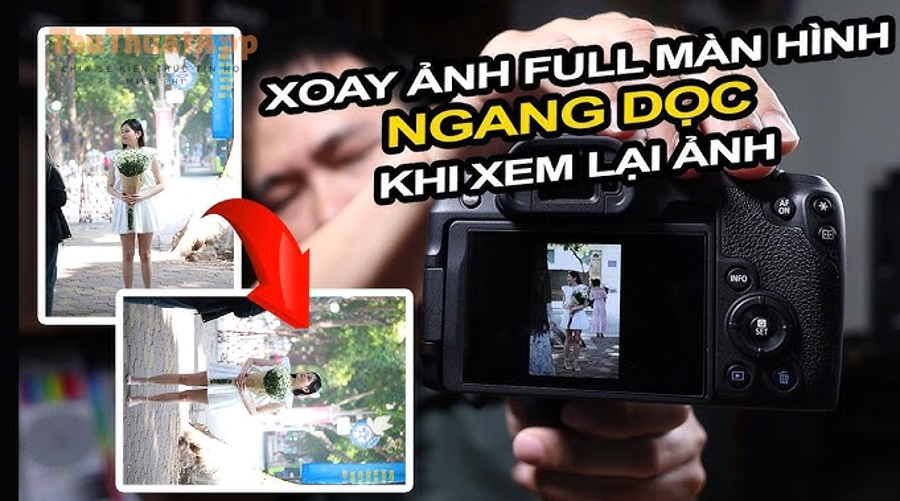
Bật khóa xoay bằng Control Center trong 3 bước
Bước 1: Mở Control Center.
- iPhone có Face ID: vuốt từ góc trên bên phải xuống.
- iPhone có nút Home: vuốt từ cạnh dưới lên.
Bước 2: Tìm biểu tượng khóa có mũi tên xoay (khóa hướng dọc) và chạm để bật.
Bước 3: Mở YouTube và phát video. Nếu bạn muốn xem ngang, hãy tắt khóa, xoay sang ngang, rồi bật lại để “cố định” chiều ngang (tùy phiên bản iOS và ứng dụng, hành vi cố định ngang có thể khác nhau).
Tiếp theo, bạn nên kiểm tra thông báo nhỏ ở đầu màn hình (nếu có) xác nhận “Khóa hướng dọc: Bật”, để chắc chắn bạn đã kích hoạt đúng.
Nếu không thấy nút khóa xoay: cách thêm/điều chỉnh Control Center
Nếu bạn không thấy biểu tượng khóa xoay, hãy kiểm tra trong Cài đặt → Trung tâm điều khiển. Cụ thể hơn, iOS cho phép bạn tùy chỉnh một số điều khiển; trong một số trường hợp, bố cục Control Center khiến bạn “không nhận ra” biểu tượng do đang ở trang điều khiển khác.
Ngoài ra, hãy đảm bảo bạn không bật chế độ “Zoom hiển thị” hoặc các tùy chọn trợ năng làm thay đổi cách hiển thị biểu tượng; đôi khi biểu tượng vẫn có nhưng bị dồn vào nhóm điều khiển.
Mẹo dùng iPad: vì sao khóa xoay đôi khi “không giống iPhone”?
Trên iPad, trải nghiệm xoay màn hình phụ thuộc mạnh vào ứng dụng và đa nhiệm (Split View/Slide Over). Tuy nhiên, nguyên tắc vẫn giống nhau: bật khóa xoay ở Control Center để ưu tiên hướng hiển thị.
Để minh họa, nếu bạn đang chia đôi màn hình (Split View) và YouTube chạy trong một khung hẹp, iPad có thể ưu tiên bố cục dọc để tối ưu không gian; đây không phải lỗi khóa xoay mà là hành vi bố cục ứng dụng.
Cách khóa xoay màn hình khi xem YouTube trên Android thực hiện ra sao?
Trên Android, cách phổ biến nhất là tắt “Tự xoay màn hình” (Auto-rotate) trong Quick Settings, hoặc bật “Chế độ dọc” (Portrait) để cố định hướng hiển thị khi mở YouTube.
Tuy nhiên, mỗi hãng (Samsung, Xiaomi, OPPO, Vivo, Pixel…) có tên nút và cách hiển thị khác nhau, nên phần này sẽ hướng dẫn theo nguyên tắc chung và mẹo nhận diện nhanh.
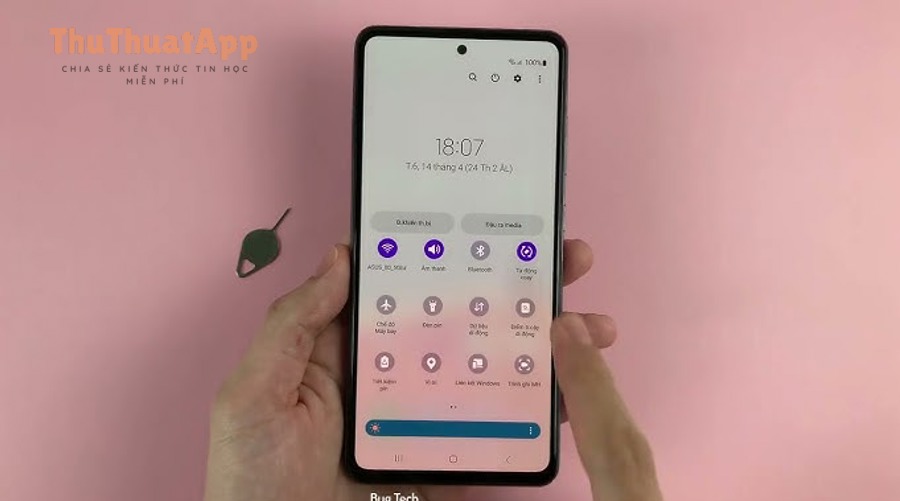
Tắt Auto-rotate trong Quick Settings theo 4 bước
Bước 1: Vuốt từ cạnh trên xuống để mở Quick Settings (có thể cần vuốt 2 lần để hiện đầy đủ).
Bước 2: Tìm ô Auto-rotate/Tự xoay. Nếu đang bật, hãy chạm để chuyển sang Portrait/Dọc hoặc Rotation off (tùy máy).
Bước 3: Mở YouTube và phát video. Màn hình sẽ giữ nguyên chiều dọc hoặc chiều hiện tại theo trạng thái bạn vừa chọn.
Bước 4: Nếu bạn muốn xem ngang ổn định, hãy xoay sang ngang trước (khi Auto-rotate đang bật), sau đó tắt Auto-rotate để “khóa” ở chiều ngang (một số máy cho phép khóa ngang theo cách này, một số máy chỉ khóa dọc; bạn cần thử đúng theo dòng máy).
Tiếp theo, bạn nên quan sát biểu tượng trên thanh trạng thái hoặc trong Quick Settings để xác nhận Auto-rotate đã tắt thật sự.
Samsung/Xiaomi hay có nút “Xoay” nhưng lại đổi tên: cách nhận diện nhanh
Trên nhiều máy, nút có thể hiển thị là Auto rotate, Portrait, Rotate, hoặc biểu tượng hình màn hình kèm mũi tên. Cụ thể hơn, nếu bạn thấy ô Quick Settings ghi “Dọc” hoặc “Portrait” thì thường nghĩa là tự xoay đã tắt.
Ngoài ra, có máy sẽ hiện thông báo nhỏ khi bạn xoay thiết bị: một biểu tượng xoay xuất hiện ở góc màn hình để bạn nhấn “xoay tạm thời”. Nếu bạn không muốn YouTube tự xoay, hãy bỏ qua biểu tượng này và giữ Auto-rotate ở trạng thái tắt.
Nếu YouTube vẫn xoay khi toàn màn hình: kiểm tra “Rotate to full screen”
Một số phiên bản YouTube có hành vi “gợi ý” xoay khi vào toàn màn hình. Tuy nhiên, hệ điều hành vẫn là lớp quyết định. Vì vậy, nếu Auto-rotate đã tắt mà vẫn bị xoay, hãy chuyển sang phần kiểm tra nguyên nhân ở mục tiếp theo để xử lý triệt để.
Vì sao đã khóa xoay mà YouTube vẫn tự xoay, và xử lý thế nào?
Có, bạn có thể gặp trường hợp đã khóa xoay nhưng YouTube vẫn xoay do xung đột cài đặt hệ thống, cảm biến, chế độ toàn màn hình, hoặc tính năng “xoay tạm thời” của một số hãng.
Tuy nhiên, bạn có thể khắc phục theo thứ tự ưu tiên: kiểm tra trạng thái khóa xoay, tắt xoay tạm thời, làm mới ứng dụng, rồi xử lý cảm biến và chế độ hiển thị.
Checklist 6 điểm để xử lý nhanh trong 2 phút
1) Xác nhận khóa xoay đang bật đúng chỗ. Trên iPhone: biểu tượng khóa xoay trong Control Center phải bật. Trên Android: Auto-rotate phải tắt hoặc đang ở Portrait.
2) Thoát toàn màn hình và vào lại. Cụ thể hơn, đôi khi YouTube “ghi nhớ” trạng thái xoay của phiên trước khi bạn bật khóa.
3) Tắt “xoay tạm thời” (nếu có). Nhiều máy Android hiện biểu tượng xoay nhỏ khi bạn xoay máy dù Auto-rotate tắt; nếu bạn lỡ chạm biểu tượng này, màn hình có thể xoay một lần.
4) Đóng hẳn YouTube và mở lại. Vuốt bỏ app khỏi danh sách gần đây rồi mở lại để làm mới trạng thái giao diện.
5) Kiểm tra chế độ đa nhiệm/Pop-up view. Nếu bạn đang dùng cửa sổ nổi, chia đôi màn hình, hoặc chế độ một tay, bố cục có thể cưỡng ép xoay để “vừa khung”.
6) Kiểm tra cảm biến và cập nhật hệ thống/app. Nếu cảm biến bị “loạn”, máy có thể báo sai hướng; cập nhật hoặc khởi động lại thường giải quyết nhanh.
Tiếp theo, nếu bạn đã làm đủ 6 điểm mà vẫn gặp, hãy đi sâu theo từng nhóm nguyên nhân dưới đây.
Nguyên nhân theo nhóm: cài đặt hệ thống, cảm biến, hay hành vi ứng dụng?
Nhóm hệ thống: Auto-rotate vẫn bật, hoặc iOS/iPadOS chưa bật khóa hướng dọc đúng cách. Đây là nhóm chiếm đa số và xử lý nhanh nhất.
Nhóm cảm biến: Máy nhận sai hướng do cảm biến gia tốc/gyro, do ốp lưng nam châm, hoặc do môi trường rung lắc. Ví dụ, khi bạn đang di chuyển, cảm biến dễ thay đổi trạng thái liên tục.
Nhóm ứng dụng: YouTube ghi nhớ hướng hiển thị cho toàn màn hình, hoặc giao diện đang ở chế độ thử nghiệm; thường giải quyết bằng cách đóng/mở lại và cập nhật phiên bản.
Mẹo ổn định lâu dài: “khóa trước, mở YouTube sau”
Một mẹo dễ áp dụng là bật khóa xoay trước khi mở YouTube, thay vì mở YouTube trước rồi mới khóa. Cụ thể hơn, làm theo thứ tự này giúp YouTube lấy đúng trạng thái hiển thị ngay từ đầu, giảm tình huống đổi chiều giữa chừng.
Cách xem toàn màn hình mà không bị đảo chiều liên tục trên YouTube
Để xem toàn màn hình ổn định, bạn cần kết hợp chế độ toàn màn hình của YouTube với trạng thái khóa xoay của thiết bị, vì YouTube chỉ điều khiển khung phát chứ không “ghi đè” hoàn toàn lên cài đặt xoay của hệ điều hành.
Sau đây là các cách thao tác thực tế theo tình huống phổ biến: bạn muốn xem ngang cố định, hoặc bạn muốn giữ dọc để tránh bị xoay khi chạm vào màn hình.
Tình huống 1: Muốn xem ngang cố định (landscape) khi vào full screen
Bước 1: Tạm thời bật tự xoay (nếu máy hỗ trợ khóa ngang theo “trạng thái hiện tại”).
Bước 2: Mở video YouTube, nhấn nút toàn màn hình, rồi xoay máy ngang để YouTube chuyển sang giao diện ngang.
Bước 3: Ngay khi đã ở giao diện ngang, tắt Auto-rotate (Android) hoặc bật khóa theo hướng bạn muốn (iOS tùy máy). Mục tiêu là “chốt” hướng ngang để khi bạn dịch chuyển nhẹ, màn hình không nhảy lại.
Tiếp theo, hãy hạn chế chạm vào mép dưới nơi thanh điều khiển xuất hiện, vì một số thao tác vuốt có thể khiến ứng dụng thoát toàn màn hình và kích hoạt xoay lại.
Tình huống 2: Muốn giữ dọc (portrait) để xem và thao tác an toàn
Bước 1: Bật khóa hướng dọc trên iPhone/iPad hoặc tắt Auto-rotate trên Android (đưa về Portrait).
Bước 2: Mở YouTube và xem ở giao diện dọc. Nếu bạn cần phóng to, dùng tùy chọn “phóng to để vừa màn hình” trong trình phát (nếu có) thay vì xoay ngang.
Bước 3: Khi cần tua, hãy chạm một lần để hiện thanh điều khiển rồi kéo nhẹ theo tiến trình, tránh vuốt mạnh khiến giao diện hiểu nhầm là thao tác chuyển chế độ.
Mẹo giảm “nhảy chiều” khi đang tìm đoạn cần xem
Để giảm việc đổi chiều bất ngờ, hãy để máy trên bề mặt ổn định hoặc dùng giá đỡ, sau đó thao tác tua bằng cách chạm/giữ trên thanh tiến trình thay vì xoay cổ tay. Cụ thể hơn, nguyên nhân “nhảy chiều” thường đến từ việc bạn vô thức nghiêng máy khi tập trung kéo timeline.
Tóm lại, nếu bạn làm đúng theo thứ tự: khóa xoay (hoặc tắt tự xoay) → mở YouTube → vào toàn màn hình theo ý muốn, thì trải nghiệm sẽ ổn định hơn đáng kể, đặc biệt với video dài.
Mở rộng: Tối ưu trải nghiệm xem YouTube ổn định trong mọi tư thế
Phần mở rộng này tập trung vào các mẹo “tối ưu cảm nhận” thay vì thao tác khóa xoay, nhằm giúp bạn xem lâu hơn, ít bấm nhầm hơn, và hạn chế tình huống phải tắt/mở lại video.
Đặc biệt, các mẹo dưới đây giúp bạn áp dụng cách xem YouTube không bị xoay màn hình bền vững hơn khi đổi tư thế liên tục (ngồi, nằm, cầm một tay, đặt máy lên bàn).
Giảm chạm nhầm làm đổi trạng thái hiển thị khi đang xem
Để giảm chạm nhầm, hãy ưu tiên chạm vào giữa màn hình để hiện/ẩn điều khiển, tránh vuốt từ cạnh vì dễ kích hoạt thao tác điều hướng của hệ thống hoặc của ứng dụng. Cụ thể hơn, nếu bạn hay vuốt cạnh dưới khi cầm một tay, bạn có thể vô tình thoát toàn màn hình và kéo theo thay đổi chiều hiển thị.
Ngoài ra, nếu điện thoại có chế độ “one-hand” hoặc “gesture navigation” nhạy, hãy cân nhắc giảm độ nhạy cử chỉ trong cài đặt hệ thống khi bạn thường xuyên xem video.
Tối ưu ánh sáng khi xem ban đêm để đỡ mỏi mắt
Nếu bạn xem YouTube nhiều vào buổi tối, việc bật giao diện tối giúp mắt dễ chịu hơn, đồng thời giảm thao tác bấm nhầm do chói màn hình. Để thực hiện cách bật chế độ tối, bạn có thể bật Dark Mode trong hệ điều hành hoặc trong cài đặt YouTube (tùy thiết bị và phiên bản).
Hơn nữa, khi màn hình ít chói, bạn có xu hướng cầm máy ổn định hơn, gián tiếp giảm việc nghiêng máy khiến cảm biến đổi hướng liên tục.
Thiết lập “thói quen khóa trước” để xem liền mạch
Một thói quen nhỏ nhưng hiệu quả là: trước khi mở video, bạn bật/tắt xoay đúng nhu cầu, rồi mới vào YouTube. Cụ thể hơn, điều này tránh tình huống bạn đang xem dở thì mới nhớ khóa, khiến giao diện vừa đổi chiều vừa phải tải lại bố cục.
Nếu bạn xem theo chuỗi (playlist), hãy giữ nguyên trạng thái khóa trong suốt phiên xem, chỉ thay đổi khi thật sự cần chuyển dọc/ngang.
Gợi ý nguồn mẹo đáng tin để cập nhật nhanh
Nếu bạn muốn tham khảo thêm Thủ thuật YouTube theo kiểu ngắn gọn, dễ làm theo, hãy ưu tiên các hướng dẫn bám sát phiên bản ứng dụng và hệ điều hành bạn đang dùng. Trong thực tế, nhiều người lưu lại một trang mẹo như thuthuatapp để tra nhanh khi YouTube hoặc Android/iOS đổi giao diện.
Quan trọng hơn, hãy kiểm tra ngày cập nhật của bài hướng dẫn, vì vị trí nút “Auto-rotate” hoặc Control Center có thể thay đổi theo phiên bản.
Câu hỏi thường gặp về khóa xoay khi xem YouTube
Dưới đây là các câu hỏi phổ biến nhất khi áp dụng cách khóa xoay và xem toàn màn hình trên YouTube, kèm giải thích ngắn gọn để bạn xử lý nhanh tại chỗ.
Tôi khóa xoay rồi nhưng khi nhấn toàn màn hình, video vẫn xoay ngang?
Trường hợp này thường do máy của bạn đang cho phép “xoay tạm thời” khi vào toàn màn hình, hoặc YouTube đang ghi nhớ hướng hiển thị trước đó. Hãy thoát toàn màn hình, đóng hẳn YouTube, bật khóa xoay trước rồi mở lại video.
Trên Android, tắt Auto-rotate rồi mà vẫn hiện nút xoay nhỏ khi nghiêng máy, có tắt được không?
Một số hãng hiển thị “gợi ý xoay” như một tính năng tiện dụng. Bạn có thể tìm trong cài đặt hiển thị/cài đặt màn hình để tắt gợi ý xoay (tùy hãng), hoặc đơn giản là không chạm vào biểu tượng xoay xuất hiện tạm thời.
Khóa xoay có ảnh hưởng đến các ứng dụng khác không?
Có. Vì đây là cài đặt ở cấp hệ điều hành, nên khi bạn bật khóa xoay (iPhone) hoặc tắt tự xoay (Android), các ứng dụng khác cũng sẽ tuân theo, cho đến khi bạn bật lại tự xoay.
Có cách “chỉ khóa xoay riêng trong YouTube” không?
Thông thường không có nút “khóa xoay toàn cục” chỉ trong YouTube cho mọi máy. Cách đáng tin nhất vẫn là điều khiển ở hệ điều hành. Nếu máy bạn có tính năng đặc thù theo hãng (Game Booster/Video toolbox), hãy kiểm tra xem có tùy chọn cố định hướng hiển thị theo ứng dụng hay không.
Khi nằm nghiêng xem, tôi muốn giữ dọc để đọc phụ đề, làm sao ổn định nhất?
Hãy bật khóa hướng dọc (iPhone) hoặc tắt Auto-rotate và đưa về Portrait (Android) trước khi mở YouTube. Sau đó đặt máy lên gối/giá đỡ để giảm dao động, vì dao động nhỏ cũng có thể làm cảm biến “đổi trạng thái” nếu bạn vô tình bật lại tự xoay.