


Nếu bạn nghi ngờ Apple ID bị đăng nhập trái phép, việc cần làm ngay là kiểm tra danh sách thiết bị đang đăng nhập và đăng xuất thiết bị lạ để ngăn rò rỉ dữ liệu. Bài viết này hướng dẫn đầy đủ cách kiểm tra thiết bị đăng nhập Apple ID và thao tác loại bỏ thiết bị không thuộc về bạn.
Tiếp theo, bạn sẽ biết cách đọc thông tin thiết bị (tên máy, model, phiên bản iOS/iPadOS/macOS), nhận diện dấu hiệu bất thường, và xác minh đâu là thiết bị “tin cậy” so với “lạ”.
Ngoài ra, bài viết cũng chỉ ra các bước xử lý nhanh khi nghi ngờ bị chiếm tài khoản: đổi mật khẩu, thu hồi phiên đăng nhập, kiểm tra số điện thoại tin cậy và thiết lập bảo mật để tránh tái diễn.
Giới thiệu ý mới: Sau đây là quy trình từng bước, bắt đầu từ cách xem danh sách thiết bị đang dùng Apple ID, rồi chuyển sang cách đăng xuất thiết bị lạ an toàn mà không làm mất dữ liệu quan trọng.
Làm sao biết Apple ID đang đăng nhập trên những thiết bị nào?
Bạn có thể biết Apple ID đang đăng nhập ở đâu bằng cách mở phần Apple ID trong Cài đặt (iPhone/iPad), Cài đặt hệ thống (Mac) hoặc iCloud.com để xem danh sách thiết bị liên kết và phiên đăng nhập web. Tiếp theo, hãy đối chiếu danh sách này với thiết bị bạn đang sở hữu để phát hiện điểm lạ.
Cụ thể, “thiết bị đăng nhập” thường được hiểu theo 2 lớp: (1) thiết bị đã liên kết với Apple ID (Devices) và (2) phiên đăng nhập trên trình duyệt/ứng dụng web (Sessions). Nhiều người chỉ kiểm tra lớp (1) rồi bỏ sót lớp (2), trong khi rủi ro lại thường đến từ đăng nhập web trên máy lạ.
Dưới đây, bạn nên kiểm tra theo đúng thứ tự: iPhone hiện tại → các thiết bị khác (iPad/Mac/Apple Watch) → iCloud.com. Làm như vậy giúp bạn vừa thấy danh sách thiết bị, vừa có cơ hội “thu hồi” các phiên đăng nhập còn tồn tại.
Bảng này chứa các nơi phổ biến để kiểm tra thiết bị đăng nhập Apple ID và giúp bạn chọn đúng cách làm theo thiết bị đang có trong tay.
|
Nơi kiểm tra |
Bạn sẽ thấy gì |
Khi nào nên dùng |
|---|---|---|
|
iPhone/iPad: Cài đặt → Tên bạn (Apple ID) |
Danh sách thiết bị liên kết, thông tin thiết bị, tùy chọn “Xóa khỏi tài khoản” |
Khi bạn đang cầm iPhone và cần xử lý nhanh thiết bị lạ |
|
Mac: Cài đặt hệ thống → Apple ID |
Thiết bị liên kết và mục bảo mật liên quan |
Khi bạn dùng Mac thường xuyên hoặc cần kiểm tra sâu |
|
iCloud.com |
Phiên đăng nhập web, tùy chọn đăng xuất khỏi trình duyệt, đôi khi kèm cảnh báo bảo mật |
Khi nghi ngờ bị đăng nhập từ trình duyệt/PC lạ |
Để bắt đầu kiểm tra chính xác nhất, phần tiếp theo sẽ đi thẳng vào thao tác trên iPhone vì đây là nơi đa số người dùng quản lý Apple ID hàng ngày.
Cách kiểm tra thiết bị đăng nhập Apple ID trực tiếp trên iPhone
Cách kiểm tra thiết bị đăng nhập Apple ID trên iPhone gồm 4 bước: mở Cài đặt, vào Apple ID, xem danh sách thiết bị, rồi chạm từng thiết bị để xem chi tiết. Tiếp theo, bạn đối chiếu tên máy và thông tin hệ thống để xác định thiết bị quen hay lạ.
Bước 1: Mở Cài đặt → chạm vào tên bạn (phần Apple ID ở trên cùng).
Bước 2: Cuộn xuống để thấy danh sách thiết bị đang liên kết với Apple ID (iPhone/iPad/Mac/Apple Watch/Apple TV…).
Bước 3: Chạm vào một thiết bị để xem thông tin: tên thiết bị, model, phiên bản iOS/iPadOS/macOS và một số thông tin định danh khác.
Bước 4: Đối chiếu với thiết bị thực tế bạn đang sở hữu. Nếu gặp tên lạ, model lạ hoặc thiết bị bạn chưa từng dùng, hãy đánh dấu để xử lý ở phần “đăng xuất thiết bị lạ”.
Ví dụ, nhiều thiết bị lạ thường hiện dưới dạng tên chung hoặc tên mà bạn chưa từng đặt. Ngoài ra, một số người dùng gia đình có thể thấy nhiều thiết bị hợp lệ; khi đó, cách nhanh nhất là hỏi người thân đang dùng máy nào rồi đối chiếu lần lượt.
Tiếp theo, để tránh nhầm lẫn giữa “thiết bị lạ” và “thiết bị cũ từng dùng”, bạn nên hiểu các dấu hiệu rủi ro thường gặp trước khi bấm đăng xuất.
Dấu hiệu nào cho thấy có thiết bị lạ đăng nhập Apple ID?
Có, bạn có thể nhận biết thiết bị lạ đăng nhập Apple ID dựa trên ít nhất 3 dấu hiệu: thiết bị xuất hiện trong danh sách nhưng bạn không sở hữu, bạn nhận mã xác minh/ thông báo đăng nhập bất thường, hoặc có hoạt động lạ như iMessage/FaceTime/Find My phát sinh. Tiếp theo, hãy kiểm tra dấu hiệu quan trọng nhất là “thiết bị không thuộc về bạn” để ưu tiên xử lý.
1) Thiết bị xuất hiện nhưng bạn không sở hữu
Đây là dấu hiệu mạnh nhất. Nếu bạn không hề có iPad/Mac/Watch mà danh sách vẫn xuất hiện, khả năng cao Apple ID đã bị đăng nhập ở thiết bị khác hoặc bạn từng đăng nhập hộ ai đó và quên đăng xuất.
2) Nhận mã xác minh hoặc thông báo “Apple ID đang được dùng để đăng nhập”
Khi bạn nhận mã xác minh mà không hề thao tác, cần coi đó là cảnh báo. Cụ thể, hãy không cung cấp mã cho bất kỳ ai, đồng thời mở ngay danh sách thiết bị để xem có thiết bị nào vừa xuất hiện hay không.
3) Hoạt động bất thường liên quan đến dữ liệu đồng bộ
Ví dụ: ảnh iCloud tải lên bất thường, danh bạ xuất hiện số lạ, iMessage gửi đi mà bạn không viết, hoặc Find My hiển thị thiết bị bạn không nhận ra. Những dấu hiệu này cho thấy tài khoản có thể đang bị dùng trên thiết bị khác.
4) Email/SMS mạo danh Apple yêu cầu đăng nhập
Ngược lại với thông báo hệ thống, các email lạ thường thúc giục bạn bấm link “xác minh tài khoản”. Trong khi đó, Apple hiếm khi yêu cầu đăng nhập gấp qua link không rõ. Hãy ưu tiên kiểm tra trực tiếp trong Cài đặt hoặc iCloud.com thay vì bấm liên kết.
Tiếp theo, khi đã xác định khả nghi, bạn cần đăng xuất thiết bị lạ đúng cách để vừa chặn truy cập, vừa hạn chế rủi ro mất quyền kiểm soát dữ liệu.
Cách đăng xuất thiết bị lạ khỏi Apple ID mà không mất dữ liệu
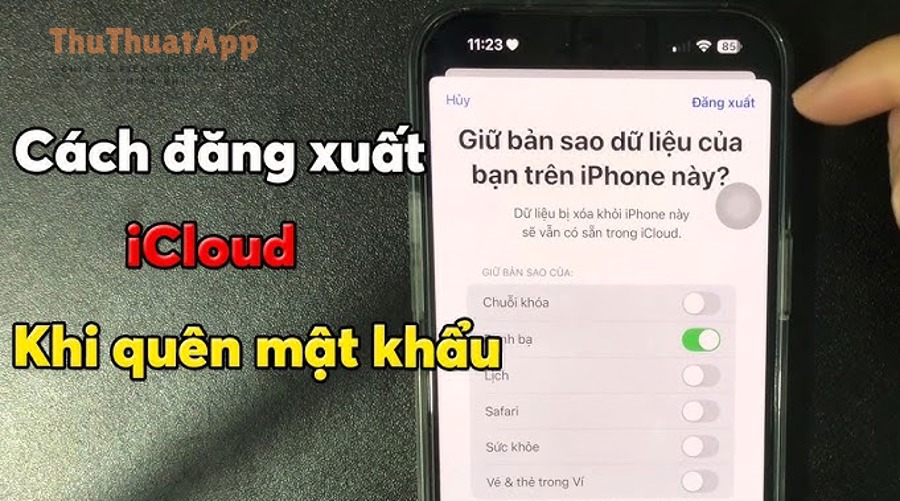
Cách đăng xuất thiết bị lạ khỏi Apple ID hiệu quả nhất là “xóa thiết bị khỏi tài khoản” trong danh sách Devices, sau đó đổi mật khẩu để cắt phiên đăng nhập. Tiếp theo, bạn kiểm tra lại danh sách thiết bị để đảm bảo thiết bị lạ không quay trở lại.
Bước 1: Mở danh sách thiết bị
Vào Cài đặt → Apple ID → cuộn xuống danh sách thiết bị → chạm vào thiết bị lạ.
Bước 2: Chọn “Xóa khỏi tài khoản” (Remove from account)
Khi bấm xóa, thiết bị đó sẽ bị tách khỏi Apple ID của bạn. Cụ thể, nếu thiết bị lạ đang dùng iCloud, nó sẽ dần mất quyền truy cập vào dữ liệu iCloud của bạn sau khi bị gỡ.
Bước 3: Đổi mật khẩu ngay sau khi xóa
Đây là bước “khóa cửa sau” quan trọng nhất. Nếu bạn chỉ xóa thiết bị mà không đổi mật khẩu, kẻ lạ có thể vẫn đăng nhập lại nếu đã biết thông tin tài khoản. Bạn có thể tìm và làm theo hướng dẫn cách đổi mật khẩu Apple ID an toàn ngay trong phần Mật khẩu & Bảo mật để cắt toàn bộ quyền truy cập còn sót.
Bước 4: Kiểm tra các thiết bị còn lại
Để minh họa, hãy mở lại danh sách thiết bị và rà soát từng thiết bị. Nếu còn thiết bị cũ bạn không dùng nữa, nên xóa luôn để giảm bề mặt rủi ro.
Lưu ý quan trọng về “Tìm” (Find My) và Khóa kích hoạt
Nếu thiết bị lạ đã bật Find My bằng Apple ID của bạn, việc loại bỏ thiết bị khỏi tài khoản sẽ giúp bạn giảm nguy cơ bị lợi dụng theo dõi. Tuy nhiên, nếu bạn từng cho mượn tài khoản hoặc đăng nhập vào máy người khác, hãy đảm bảo bạn xóa thiết bị đúng mục và không xóa nhầm thiết bị của chính mình.
Tiếp theo, trong trường hợp bạn nghi ngờ tài khoản đã bị chiếm (không chỉ “lỡ đăng nhập”), bạn cần một quy trình phản ứng nhanh trong vài phút đầu để giảm thiệt hại.
Nghi ngờ bị chiếm Apple ID: cần làm gì ngay trong 10 phút đầu?
Khi nghi ngờ bị chiếm Apple ID, bạn nên làm theo 5 việc trong 10 phút: đổi mật khẩu, kiểm tra thiết bị lạ và gỡ bỏ, xem số điện thoại tin cậy, bật bảo mật nâng cao, và rà soát thông tin khôi phục. Tiếp theo, hãy ưu tiên đổi mật khẩu trước vì đây là thao tác chặn truy cập nhanh nhất.
1) Đổi mật khẩu Apple ID ngay
Vào Cài đặt → Apple ID → Mật khẩu & Bảo mật → Đổi mật khẩu. Cụ thể, hãy chọn mật khẩu dài, không trùng với mật khẩu email, và tránh dùng lại mật khẩu cũ từng lộ trên các dịch vụ khác.
2) Gỡ thiết bị lạ khỏi danh sách
Ngay sau khi đổi mật khẩu, quay lại danh sách thiết bị để xóa thiết bị không thuộc về bạn. Nếu thiết bị lạ vẫn xuất hiện, hãy xóa lại và kiểm tra xem có thiết bị nào “đội lốt” tên giống thiết bị của bạn hay không.
3) Kiểm tra số điện thoại/email tin cậy
Trong phần Mật khẩu & Bảo mật, rà soát số điện thoại tin cậy. Nếu có số lạ, hãy xóa và thêm số của bạn (hoặc số dự phòng của người thân). Đây là lớp phòng thủ giúp bạn nhận mã xác minh đúng thiết bị.
4) Bật xác thực 2 lớp (2FA) nếu chưa bật
Nếu bạn chưa bật, hãy thực hiện cách bật xác thực 2 lớp Apple ID trong mục bảo mật để buộc mọi đăng nhập mới phải qua thiết bị tin cậy hoặc số điện thoại tin cậy. Ngược lại, nếu 2FA đã bật mà vẫn gặp sự cố, hãy kiểm tra xem có thiết bị lạ nào đang nằm trong danh sách “tin cậy” không.
5) Rà soát thông tin khôi phục và cảnh báo đăng nhập
Kiểm tra câu hỏi bảo mật (nếu có), email khôi phục, và các cảnh báo đăng nhập. Đặc biệt, nếu bạn thấy dấu hiệu bị đổi thông tin mà bạn không thực hiện, hãy lập tức khóa lại bằng mật khẩu mới và xác minh số tin cậy.
Tóm lại, mục tiêu của 10 phút đầu là “cắt quyền truy cập” và “giành lại kênh khôi phục”. Tiếp theo, bạn nên kiểm tra iCloud.com để thu hồi các phiên đăng nhập trên trình duyệt, vì đây là nơi dễ bị bỏ sót.
Cách kiểm tra và thu hồi phiên đăng nhập Apple ID trên iCloud.com
Cách thu hồi phiên đăng nhập Apple ID trên iCloud.com là đăng nhập bằng thiết bị tin cậy, kiểm tra hoạt động đăng nhập, rồi đăng xuất khỏi trình duyệt/phiên không cần thiết hoặc đăng xuất toàn bộ nếu nghi ngờ. Tiếp theo, bạn quay lại iPhone để xác nhận danh sách thiết bị đã “sạch”.
Bước 1: Đăng nhập iCloud.com bằng trình duyệt tin cậy
Dùng Safari/Chrome trên thiết bị bạn kiểm soát. Nếu hệ thống yêu cầu mã xác minh, chỉ nhập mã hiển thị trên thiết bị của bạn.
Bước 2: Rà soát dấu hiệu phiên đăng nhập lạ
Cụ thể, hãy chú ý các cảnh báo đăng nhập, yêu cầu xác minh bất thường, hoặc tình huống iCloud tự đăng xuất/đăng nhập lại. Các dấu hiệu này thường gợi ý có người đang cố truy cập từ nơi khác.
Bước 3: Đăng xuất khỏi trình duyệt lạ/đăng xuất toàn bộ khi cần
Nếu bạn từng đăng nhập iCloud trên máy tính công cộng hoặc PC người khác, hãy đăng xuất và xóa dữ liệu trình duyệt. Trong tình huống rủi ro cao, cách an toàn là đổi mật khẩu (đã làm ở bước trước) và đăng xuất khỏi các phiên web cũ để cắt đường quay lại.
Bước 4: Kiểm tra lại trên iPhone
Sau khi xử lý trên iCloud.com, quay về Cài đặt → Apple ID để chắc chắn thiết bị lạ đã biến mất. Nếu vẫn còn, hãy xóa thiết bị đó và đổi mật khẩu thêm một lần nữa với mật khẩu mạnh hơn.
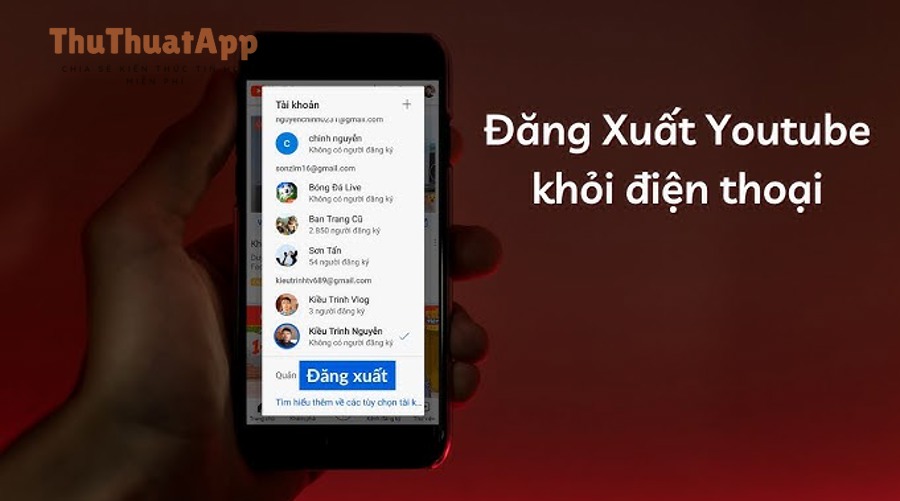
Ngoài ra, nếu bạn cần một hướng dẫn trực quan để làm theo từng thao tác, bạn có thể tham khảo video minh họa dưới đây trước khi chuyển sang bước tối ưu bảo mật sau khi đăng xuất thiết bị lạ.
Sau khi đăng xuất thiết bị lạ, tối ưu bảo mật Apple ID như thế nào?
Sau khi đăng xuất thiết bị lạ, bạn nên tối ưu bảo mật bằng 5 lớp: mật khẩu mạnh, 2FA, kiểm soát thiết bị tin cậy, rà soát quyền ứng dụng và cảnh báo đăng nhập, đồng thời thiết lập phương án khôi phục. Tiếp theo, hãy bắt đầu từ việc “giảm số điểm đăng nhập” bằng cách dọn thiết bị cũ khỏi danh sách.
1) Dọn thiết bị cũ và chỉ giữ thiết bị thật sự đang dùng
Cụ thể, nếu bạn đã bán/đổi iPhone cũ nhưng vẫn còn trong danh sách, hãy xóa khỏi tài khoản. Việc này giảm nguy cơ “nhầm lẫn” khi nhận thông báo đăng nhập và giảm bề mặt bị tấn công.
2) Kiểm tra “Mật khẩu & Bảo mật” định kỳ
Vào Apple ID → Mật khẩu & Bảo mật để xem lại số điện thoại tin cậy, thiết bị tin cậy, và các gợi ý bảo mật. Ngược lại, nếu bạn chỉ kiểm tra khi có sự cố, bạn sẽ bỏ lỡ thời điểm cần thay đổi trước khi bị khai thác.
3) Tắt thói quen chia sẻ mã xác minh
Nhiều vụ mất tài khoản xảy ra vì người dùng vô tình đọc mã OTP cho “nhân viên hỗ trợ giả”. Để minh họa: Apple không yêu cầu bạn cung cấp mã xác minh qua điện thoại, chat, hay tin nhắn mạng xã hội.
4) Kiểm soát ứng dụng và trình duyệt đã đăng nhập
Nếu bạn dùng nhiều thiết bị hoặc nhiều trình duyệt, hãy đăng xuất khỏi nơi không cần thiết và xóa dữ liệu đăng nhập. Đây là cách giảm rủi ro “mở cửa sẵn” cho người khác dùng lại máy.
5) Thiết lập khôi phục và dự phòng
Hãy đảm bảo số điện thoại tin cậy là số bạn đang dùng, và bạn có ít nhất một phương án dự phòng (người thân/thiết bị phụ). Trong thực tế, đây là điểm quyết định bạn có lấy lại tài khoản được hay không khi mất máy.
Ngoài ra, nếu bạn thích các mẹo cấu hình nhanh trên iOS (từ bảo mật đến quản lý thông báo), bạn có thể kết hợp thêm các hướng dẫn thuộc nhóm nội dung Thủ thuật iPhone và tham khảo thêm trên thuthuatapp.top để tự xây “thói quen an toàn” hằng ngày.
Như vậy, bạn đã nắm trọn quy trình kiểm tra và đăng xuất thiết bị lạ. Để hiểu rõ hơn và tránh nhầm lẫn, phần dưới đây sẽ đặt “ranh giới ngữ cảnh” và chuyển sang một góc nhìn bổ trợ: so sánh thiết bị tin cậy với thiết bị lạ theo các tiêu chí thực tế.
So sánh thiết bị tin cậy và thiết bị lạ: tự kiểm tra theo 4 tiêu chí
Thiết bị tin cậy thường khớp tên/model bạn sở hữu, có hành vi đăng nhập hợp lý và gắn với số điện thoại tin cậy; ngược lại, thiết bị lạ hay có tên không quen, xuất hiện đột ngột và đi kèm cảnh báo xác minh bất thường. Tiếp theo, hãy dùng 4 tiêu chí dưới đây để chốt quyết định xóa hay giữ.
Tiêu chí 1: Tên thiết bị và hệ điều hành có khớp với thiết bị bạn đang dùng không?
Nếu tên thiết bị và phiên bản hệ điều hành khớp với lịch sử sử dụng của bạn, khả năng cao đó là thiết bị tin cậy; ngược lại, tên lạ hoặc hệ điều hành bạn chưa từng dùng là dấu hiệu cần kiểm tra kỹ. Tiếp theo, hãy chạm vào thiết bị để xem chi tiết model rồi đối chiếu với thiết bị thực tế.
Cụ thể, hãy nhớ rằng tên thiết bị có thể bị đổi, nên bạn không nên chỉ dựa vào “tên”. Thay vào đó, hãy nhìn tổng thể: loại thiết bị (iPhone/iPad/Mac), model, và bối cảnh bạn có từng đăng nhập thiết bị đó hay chưa.
Tiêu chí 2: Thời điểm xuất hiện và bối cảnh đăng nhập có hợp lý không?
Nếu thiết bị xuất hiện đúng thời điểm bạn vừa mua máy mới hoặc vừa đăng nhập iCloud, đó thường là hợp lệ; ngược lại, xuất hiện vào lúc bạn không thao tác gì và đi kèm mã xác minh lạ thì rủi ro cao. Tiếp theo, hãy kiểm tra lại thông báo “Apple ID Sign-In Requested” gần đây trên iPhone.
Ví dụ, bạn đang ngủ mà nhận thông báo đăng nhập hoặc mã xác minh liên tục thì nên coi là cảnh báo và thực hiện quy trình 10 phút: đổi mật khẩu trước, rồi mới dọn thiết bị.
Tiêu chí 3: Trạng thái Find My và nguy cơ bị lợi dụng theo dõi
Thiết bị tin cậy thường là thiết bị bạn kiểm soát và bạn hiểu rõ nó có bật Find My hay không; ngược lại, nếu thiết bị lạ có dấu hiệu liên quan Find My, bạn cần loại bỏ ngay để tránh bị lợi dụng. Tiếp theo, hãy rà lại cài đặt Find My trên chính iPhone của bạn để đảm bảo tài khoản vẫn thuộc quyền bạn.
Cụ thể hơn, mục tiêu ở đây là giảm rủi ro “liên kết dài hạn”: thiết bị lạ nếu tồn tại trong tài khoản lâu có thể tạo thêm điểm tấn công, từ việc xin mã xác minh cho đến gây nhiễu cảnh báo bảo mật.
Tiêu chí 4: Thông báo bảo mật thật vs mồi giả (phishing)
Thông báo thật thường xuất hiện trong hệ thống iOS/iPadOS/macOS và yêu cầu xác minh ngay trên thiết bị; ngược lại, mồi giả thường đến qua email/SMS với đường link lạ và lời lẽ hối thúc. Tiếp theo, hãy luôn quay về Cài đặt hoặc iCloud.com để kiểm tra thay vì bấm link.
Tổng kết lại, nếu một thiết bị không khớp cả 4 tiêu chí (không sở hữu, xuất hiện bất thường, có cảnh báo lạ, và không giải thích được bối cảnh), bạn nên xóa khỏi tài khoản và đổi mật khẩu ngay để chặn truy cập.