


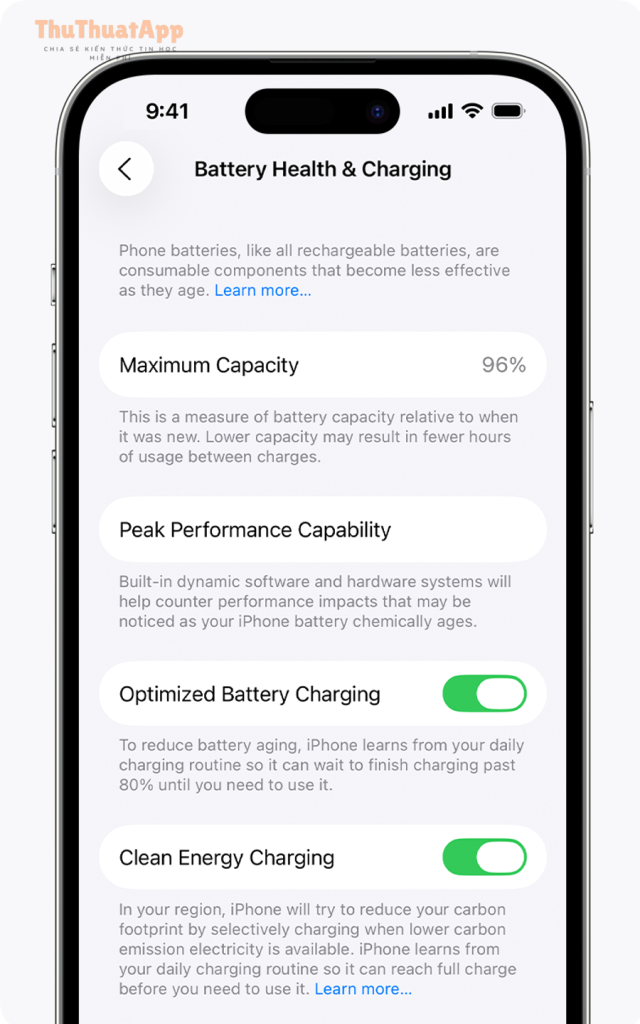
Để cách kiểm tra tình trạng pin trên iPhone nhanh và đúng, bạn chỉ cần vào Cài đặt để xem Battery Health (tình trạng sức khỏe pin), đọc dung lượng tối đa và trạng thái hiệu năng.
Tuy nhiên, con số phần trăm chỉ có ý nghĩa khi bạn hiểu vì sao pin “tốt” khác “chai”, và khi nào iPhone bắt đầu giảm hiệu năng để tránh sập nguồn.
Ngoài ra, nếu bạn thấy pin tụt bất thường, cần kiểm tra thêm báo cáo hao pin theo ứng dụng và hoạt động hệ thống để xác định đúng “thủ phạm” thay vì đoán mò.
Tiếp theo, bài này sẽ đi từ thao tác kiểm tra đến cách đọc chỉ số và chẩn đoán nhanh; Sau đây là các bước thực hành ngay trên máy.
Cách kiểm tra Battery Health trên iPhone trong Cài đặt?
Bạn kiểm tra Battery Health bằng 3 bước: Cài đặt → Pin → Battery Health (hoặc Battery Health & Charging), sau đó đọc Dung lượng tối đa và Trạng thái hiệu năng.
Để bắt đầu, hãy xác định đúng dòng iPhone để thấy đúng mục hiển thị, vì iPhone đời mới có thêm chu kỳ sạc và ngày sản xuất pin.
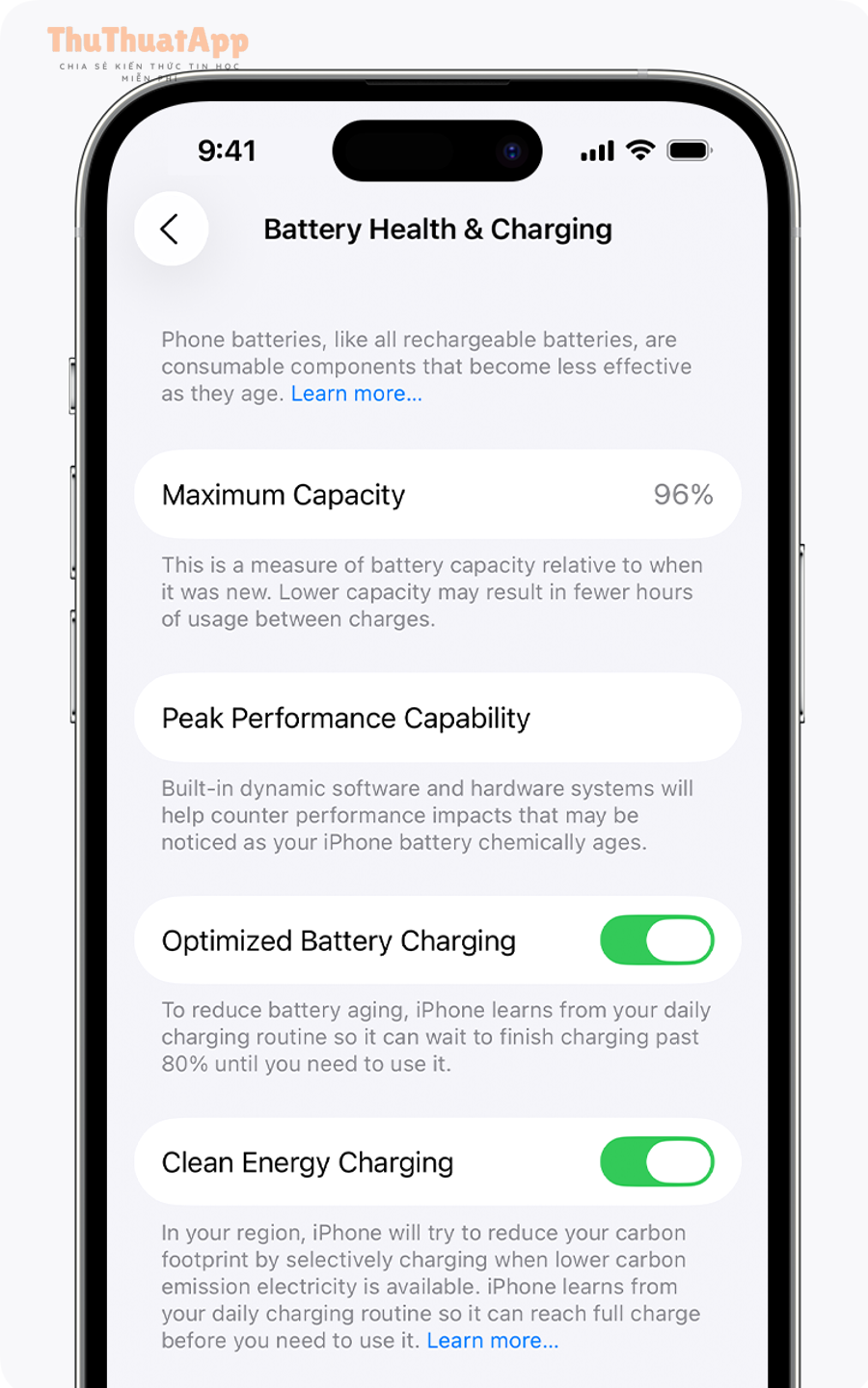
iPhone 14 trở về trước: vào “Battery Health & Charging” như thế nào?
Trên iPhone 14 trở về trước, bạn vào Cài đặt → Pin → Battery Health & Charging, rồi xem Maximum Capacity (Dung lượng tối đa) và Peak Performance Capability (Khả năng hiệu năng đỉnh).
Cụ thể, nếu iPhone hiển thị thông báo hiệu năng bị ảnh hưởng, bạn nên đọc phần giải thích ngay trong màn hình này trước khi kết luận “máy bị lỗi”.

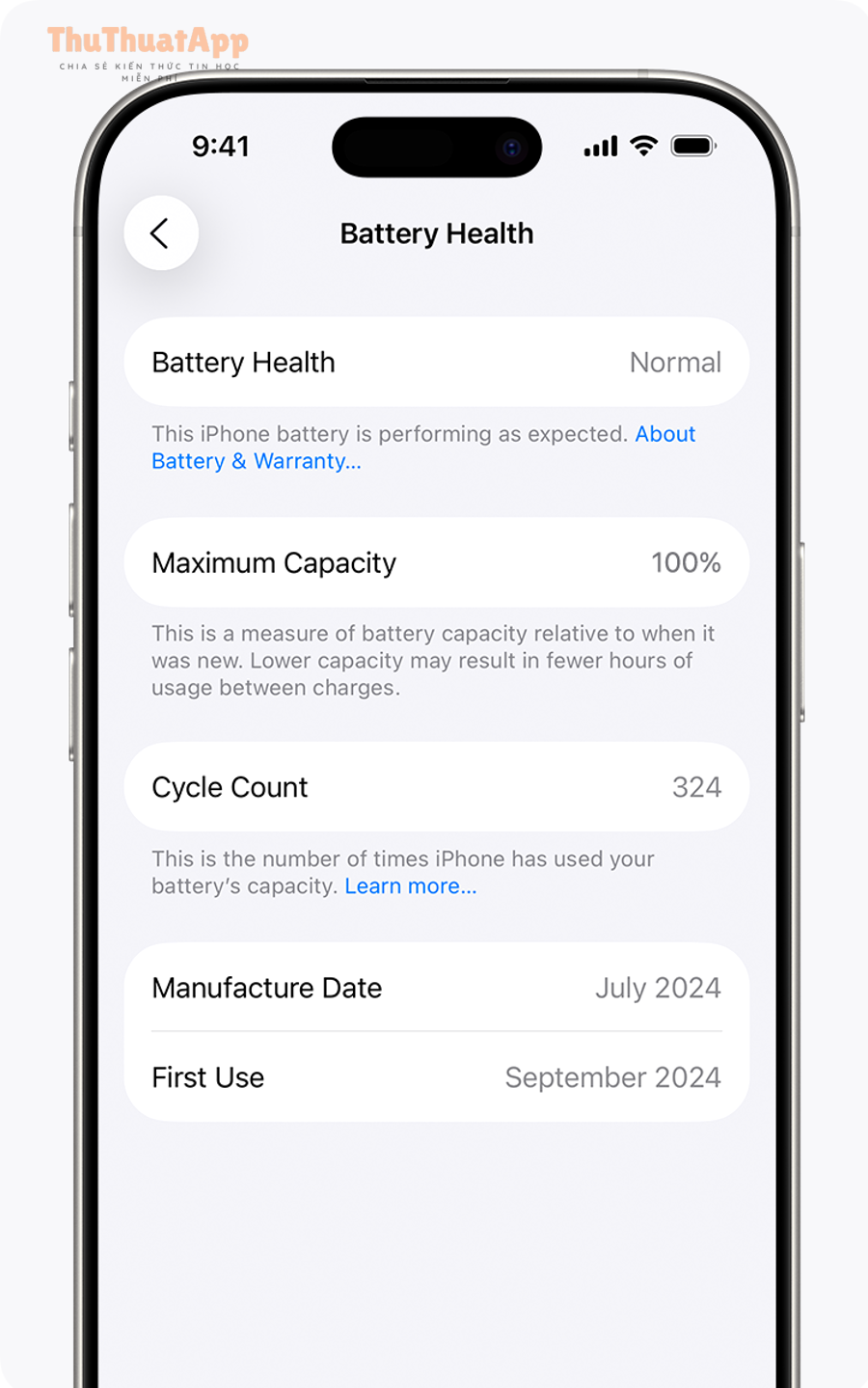
iPhone 15 trở lên: xem thêm chu kỳ sạc, ngày sản xuất và lần dùng đầu
Trên iPhone 15 trở lên, mục Battery Health có thể hiển thị thêm Cycle Count, Manufacture Date và First Use, giúp bạn đối chiếu tuổi pin theo thời gian và theo số chu kỳ sạc.
Tiếp theo, bạn dùng các dữ liệu này để phân biệt: pin xuống theo “tuổi hóa học” (thời gian) hay do “tần suất sạc-xả” (chu kỳ) để chọn cách xử lý phù hợp.
Video thao tác nhanh (dễ làm theo ngay trên máy)
Nếu bạn muốn nhìn trực quan từng thao tác chạm trong Cài đặt, có thể xem video ngắn dưới đây rồi làm theo trên iPhone của mình.
Dung lượng tối đa và hiệu năng đỉnh nói gì về “pin tốt hay chai”?
Maximum Capacity cho biết pin còn giữ được bao nhiêu % dung lượng so với lúc mới, còn Peak Performance cho biết iPhone có đang cung cấp hiệu năng bình thường hay phải “giảm tải” để tránh sập nguồn.
Tuy nhiên, để kết luận “tốt hay chai” bạn nên đọc theo ngữ cảnh sử dụng: nhu cầu màn hình, mạng di động, nền ứng dụng và nhiệt độ máy.

Maximum Capacity: bao nhiêu % là bình thường, bao nhiêu % là đáng lo?
Maximum Capacity là thước đo tương đối: 100% là mới, giảm dần theo thời gian và cách sạc, và khi giảm thấp bạn sẽ thấy thời lượng dùng giữa các lần sạc ngắn lại.
Để minh họa, bạn có thể dùng bảng dưới đây để tự đánh giá mức độ “hao hụt” và hành động nên ưu tiên theo từng ngưỡng.
Bảng này chứa các ngưỡng dung lượng tối đa phổ biến và gợi ý hành động, giúp bạn quyết định nên tối ưu cài đặt hay cân nhắc thay pin.
| Mức Maximum Capacity | Ý nghĩa thực tế | Hành động khuyến nghị |
|---|---|---|
| 95–100% | Pin còn rất mới; tụt nhanh thường do ứng dụng/nền/5G/độ sáng | Kiểm tra hao pin theo ứng dụng; giảm nền không cần thiết |
| 90–94% | Giảm nhẹ theo tuổi hóa học; vẫn có thể dùng ổn định | Duy trì thói quen sạc hợp lý; theo dõi nhiệt độ khi sạc |
| 85–89% | Bắt đầu thấy thời lượng giảm rõ nếu dùng nặng | Tối ưu pin + kiểm tra Peak Performance; hạn chế nóng máy |
| 80–84% | Ngưỡng dễ xuất hiện giật/đơ khi pin yếu hoặc trời lạnh | Ưu tiên kiểm tra Peak Performance; cân nhắc thay pin nếu ảnh hưởng trải nghiệm |
| < 80% | Pin suy giảm đáng kể; nguy cơ sập nguồn tăng khi tải nặng | Nên cân nhắc dịch vụ pin; sao lưu dữ liệu trước khi bảo trì |
Peak Performance Capability: khi nào iPhone phải “giảm hiệu năng”?
Peak Performance phản ánh khả năng pin cung cấp dòng điện tức thời; khi pin đã “già”, điện trở trong tăng có thể làm điện áp sụt lúc tải nặng, và iPhone có thể áp dụng quản lý hiệu năng để giảm nguy cơ tắt nguồn đột ngột.
Ngược lại, nếu Peak Performance vẫn “Normal” nhưng bạn thấy tụt nhanh, khả năng cao nguyên nhân nằm ở tiêu thụ năng lượng (màn hình, nền, mạng) hơn là “pin chai nặng”.
Cycle Count: vì sao số chu kỳ quan trọng hơn bạn nghĩ?
Cycle Count (chu kỳ sạc) là số lần iPhone đã sử dụng tổng dung lượng pin tương đương 100% (không nhất thiết là sạc từ 0 lên 100 một lần), nên nó giúp bạn “định lượng” mức độ sử dụng thật thay vì chỉ nhìn theo thời gian.
Hơn nữa, khi ghép Cycle Count với Maximum Capacity, bạn sẽ biết pin giảm do dùng nhiều hay do môi trường/nhiệt, từ đó chọn chiến lược tối ưu chính xác hơn.
Cách kiểm tra mức tiêu hao pin theo ứng dụng và hoạt động hệ thống?
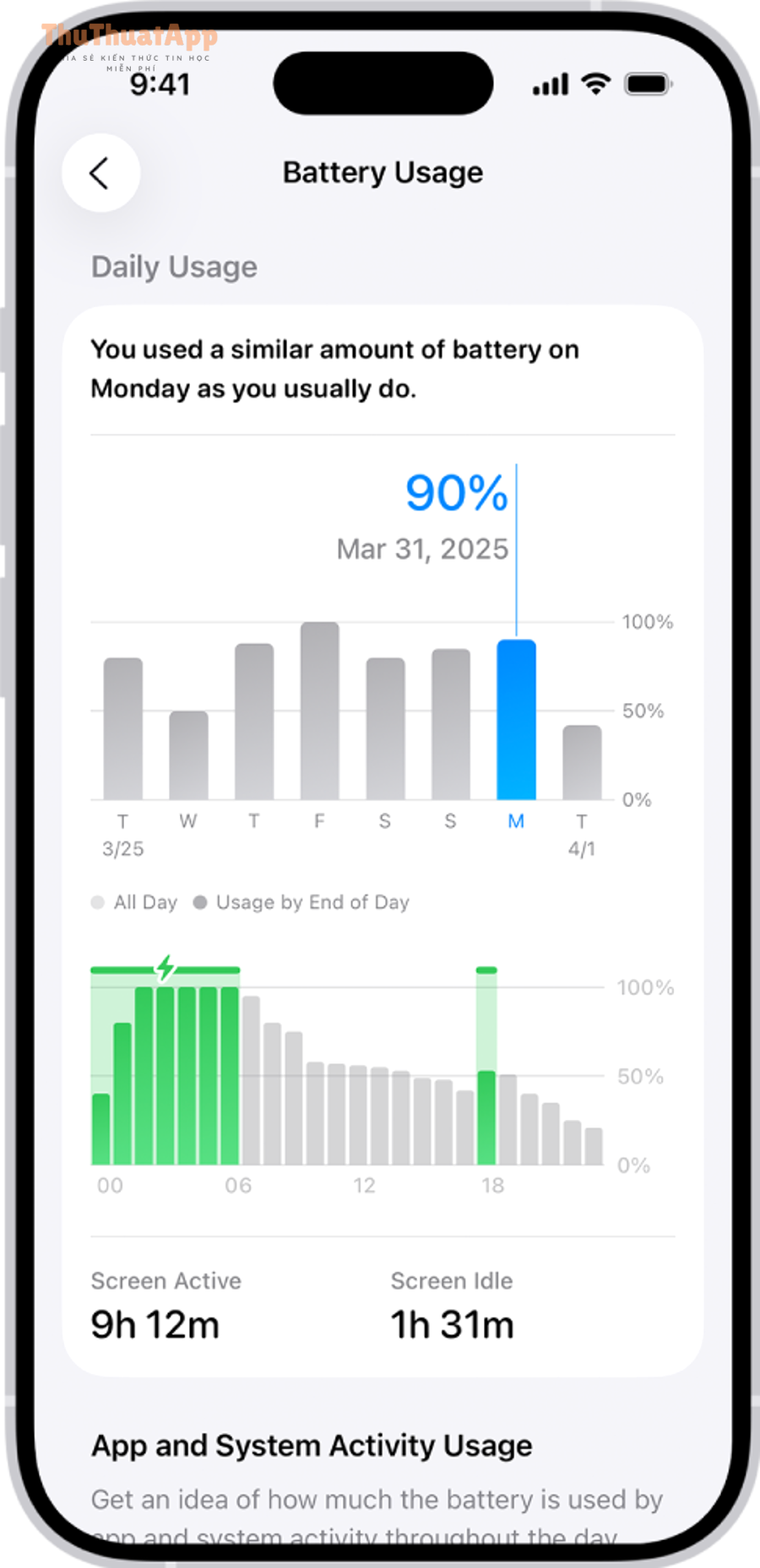
Bạn kiểm tra hao pin bằng cách vào Cài đặt → Pin, xem biểu đồ theo ngày/giờ và danh sách ứng dụng kèm trạng thái On screen và Background để nhận diện app “ăn pin”.
Bên cạnh đó, hãy nhìn cả “thời điểm sạc” và “thời điểm tụt” trên biểu đồ để phân biệt: tụt do dùng liên tục hay tụt ngầm khi để máy không làm gì.
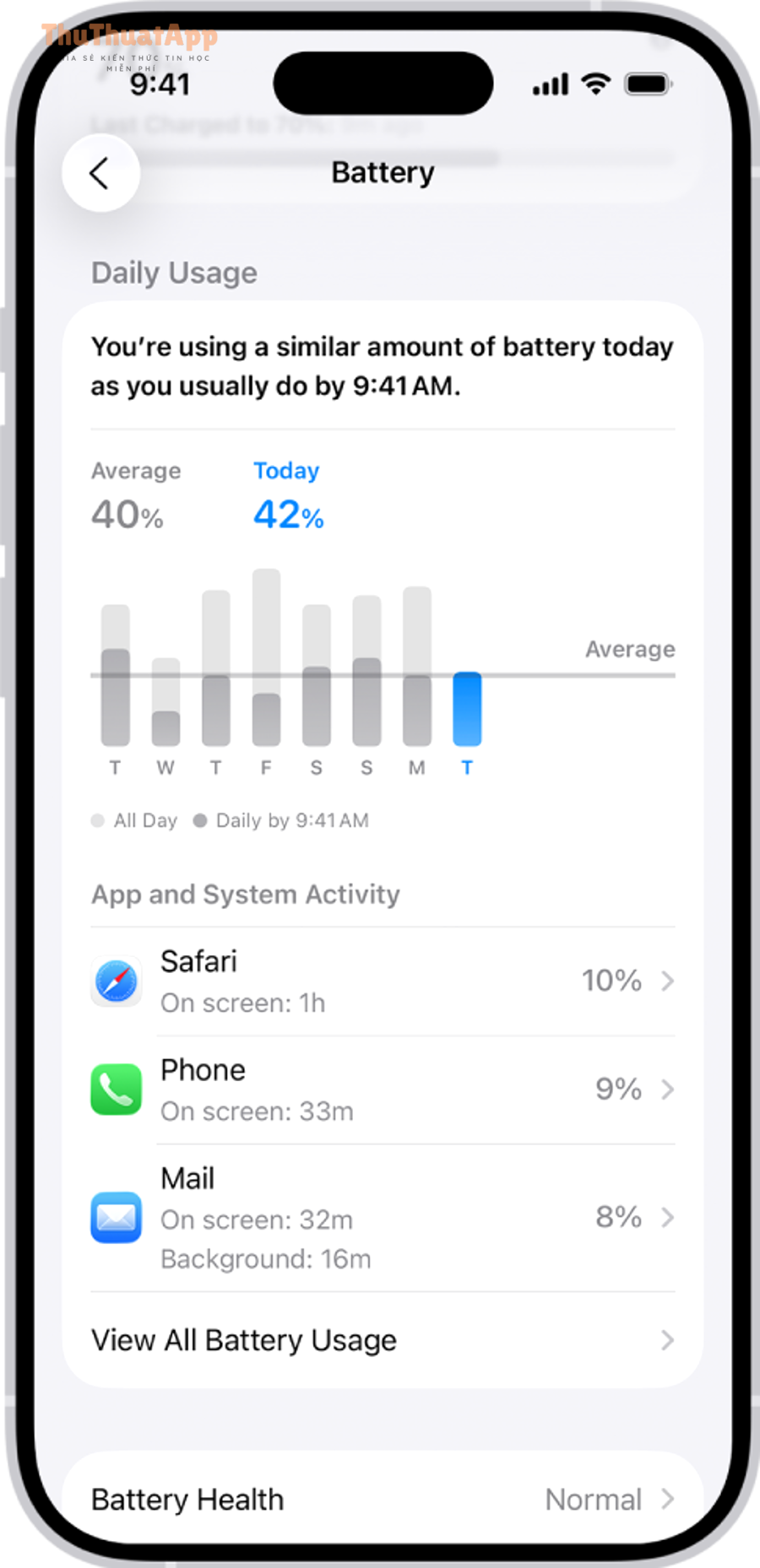
Đọc biểu đồ theo 8 ngày và theo từng giờ để tìm “điểm gãy”
Biểu đồ theo ngày giúp bạn so sánh mức dùng hôm nay với các ngày trước, còn biểu đồ theo giờ cho biết đoạn nào tụt nhanh và có đang vừa sạc vừa dùng hay không.
Cụ thể hơn, nếu tụt nhanh vào một khung giờ cố định mỗi ngày, hãy kiểm tra các tác vụ lặp như đồng bộ ảnh, sao lưu, hoặc ứng dụng chạy nền theo lịch.
Phân biệt “On screen” và “Background” để xử lý đúng cách
Nếu app tiêu thụ nhiều ở On screen, vấn đề thường là bạn dùng lâu (video, game, mạng xã hội); nếu tiêu thụ nhiều ở Background, hãy ưu tiên kiểm tra quyền chạy nền, làm mới ứng dụng, định vị và thông báo.
Quan trọng hơn, một app có “Background” cao nhưng bạn ít mở có thể là dấu hiệu app bị treo tiến trình, đồng bộ lỗi hoặc thông báo đẩy quá dày.
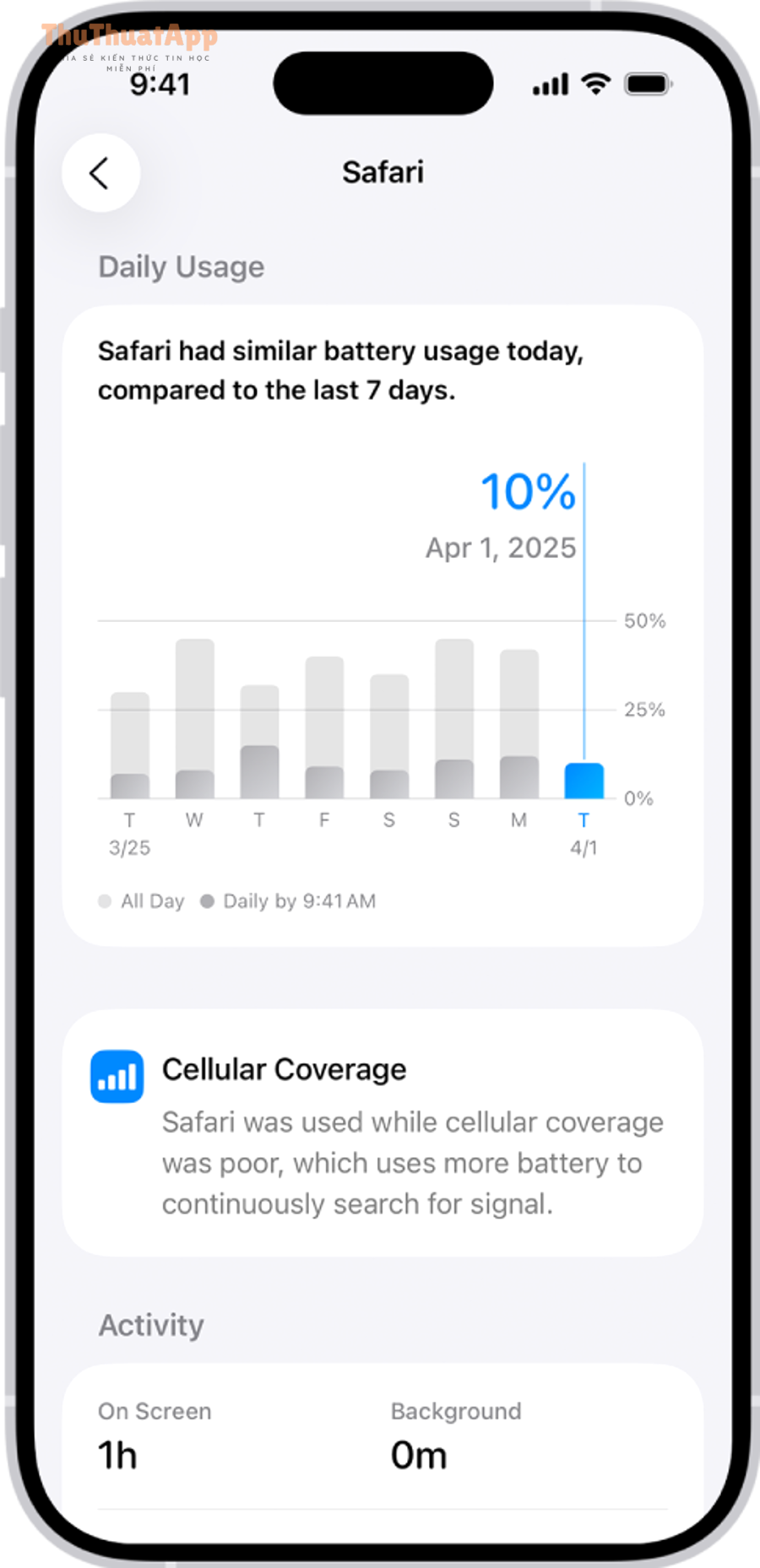
Nhận diện yếu tố hệ thống: sóng yếu, định vị và hoạt động nền
Khi iPhone ở nơi sóng yếu, máy có thể tốn pin hơn do liên tục dò và duy trì kết nối; tương tự, định vị liên tục và đồng bộ nền (mail, ảnh, cloud) cũng làm “ăn pin” dù bạn không mở app.
Sau đây là cách chốt nhanh: nếu phần lớn hao pin đến từ “System Activity” hoặc “Cellular Coverage”, hãy ưu tiên tối ưu mạng và định vị trước khi đổ lỗi cho pin chai.
Có bao nhiêu dấu hiệu pin xuống cấp và khi nào nên thay?
Có 4 nhóm dấu hiệu pin xuống cấp: thời lượng giảm mạnh, sập nguồn, hiệu năng giảm, và nóng/phồng; khi các dấu hiệu này lặp lại và ảnh hưởng trải nghiệm, bạn nên cân nhắc dịch vụ pin.
Đặc biệt, bạn nên dùng cả Maximum Capacity lẫn Peak Performance để tránh nhầm giữa “pin chai” và “app ăn pin”.

Thời lượng giảm mạnh: giảm theo “dung lượng” hay giảm do “tiêu thụ”?
Nếu Maximum Capacity giảm dần theo thời gian, đó là suy giảm dung lượng tự nhiên của pin; còn nếu dung lượng vẫn cao nhưng thời lượng giảm đột ngột, thường do ứng dụng, hệ thống hoặc mạng gây tiêu thụ tăng.
Tuy nhiên, khi mức dung lượng thấp và bạn dùng tải nặng, iPhone có thể giảm hiệu năng để ổn định điện áp, khiến bạn cảm giác máy “ì” hơn trước.
Sập nguồn hoặc tụt từ 20% về 1%: dấu hiệu điển hình của pin đã “già”
Hiện tượng tụt phần trăm nhanh ở mức pin thấp hoặc tự tắt nguồn khi còn % pin thường liên quan đến việc pin không còn đáp ứng được dòng điện đỉnh ổn định trong điều kiện tải/nhiệt độ nhất định.
Để hiểu rõ hơn, hãy đối chiếu thời điểm sập nguồn với Peak Performance và lịch sử tải nặng (camera, game, quay video 4K, hotspot).
Mốc 80% và chu kỳ sạc: dùng để “đặt kỳ vọng” thực tế
Apple nêu rằng pin iPhone 14 trở về trước được thiết kế để giữ khoảng 80% dung lượng ban đầu sau 500 chu kỳ sạc đầy trong điều kiện lý tưởng; còn iPhone 15 trở lên là 80% sau 1000 chu kỳ.
Tóm lại, nếu bạn đã vượt xa các mốc này và đồng thời gặp tụt nhanh/sập nguồn, việc cân nhắc thay pin sẽ hợp lý hơn so với việc “tối ưu cài đặt” mãi mà không cải thiện.
Nóng bất thường hoặc phồng pin: ưu tiên an toàn trước mọi mẹo tối ưu
Nếu máy nóng bất thường khi sạc nhẹ, có mùi lạ, màn hình đội lên, hoặc lưng máy phồng, bạn nên ngừng sạc và đưa máy đến trung tâm dịch vụ để kiểm tra, vì đây là tình huống ưu tiên an toàn.
Hơn nữa, đừng cố ép dùng tiếp hoặc tự chọc pin, vì rủi ro hư hại linh kiện và nguy cơ sự cố tăng lên rõ rệt.
Làm gì khi pin tụt nhanh dù Battery Health còn cao?
Nếu Battery Health còn cao mà pin vẫn tụt nhanh, bạn nên làm 5 bước chẩn đoán: xem app tiêu thụ, kiểm tra nền/định vị, rà soát sóng, cập nhật iOS, và thử khởi động lại để loại trừ lỗi tạm thời.
Sau đây là checklist theo thứ tự “dễ làm trước – tác động lớn trước” để bạn tối ưu đúng điểm nghẽn.
Checklist 10 phút: xác định nhanh app “ăn pin”
Hãy mở Cài đặt → Pin và nhìn top 3 ứng dụng/hoạt động nổi bật trong ngày; nếu có app đứng đầu dù bạn không dùng nhiều, hãy chạm vào để xem chi tiết theo ngày và theo trạng thái On screen/Background.
Cụ thể, với app có Background cao, bạn thử tắt quyền chạy nền, giảm thông báo, hoặc đăng xuất/đăng nhập lại để “reset” đồng bộ bị kẹt.
- Gợi ý xử lý nhanh: tắt làm mới ứng dụng nền cho app ít dùng; giới hạn quyền định vị “Khi dùng ứng dụng”.
- Gợi ý kiểm tra: nếu app streaming/video đứng top, hãy giảm độ sáng và tắt tải nền khi không cần.
Đối chiếu “mức dùng” và “mức pin tụt” để phát hiện tụt ngầm
Nếu biểu đồ cho thấy pin tụt trong lúc bạn không dùng màn hình, trọng tâm thường là nền hệ thống (đồng bộ, mail, ảnh), sóng yếu, hoặc một tiến trình bị lỗi.
Ngược lại, nếu pin tụt chủ yếu khi màn hình bật, hãy ưu tiên tối ưu thói quen dùng: độ sáng, 5G, điểm phát sóng, camera/quay video, và game nặng.
Khi nào nên nghĩ đến lỗi phần mềm hoặc cáp/sạc?
Nếu pin tụt nhanh sau khi cài app mới hoặc sau khi cập nhật iOS, bạn nên quan sát 24–48 giờ vì máy có thể đang lập chỉ mục, đồng bộ ảnh và tối ưu dữ liệu; nếu kéo dài, hãy kiểm tra lại app và cài đặt nền.
Ngoài ra, nếu bạn gặp tình trạng vào sạc rất lâu mới lên %, hãy xử lý theo hướng “đường sạc” trước: cáp, củ sạc, cổng sạc, bụi bẩn, và ổ điện; trong nhiều tình huống, các bước trong cách sửa lỗi iPhone sạc chậm sẽ giải quyết triệt để hơn là chỉ nhìn Battery Health.
Như vậy, bạn đã có đủ dữ liệu để xác định: vấn đề đến từ sức khỏe pin (Battery Health) hay đến từ tiêu thụ (Battery Usage). Để hiểu sâu hơn và kéo dài tuổi thọ pin sau khi đã kiểm tra, phần dưới đây sẽ đi vào các yếu tố hiếm nhưng tác động lớn như nhiệt độ, tốc độ sạc và giới hạn sạc.
Tối ưu tuổi thọ pin sau khi đã kiểm tra: nhiệt độ, thói quen sạc, chu kỳ
Bạn tối ưu tuổi thọ pin hiệu quả nhất bằng 3 trụ: giảm nhiệt, giảm thời gian giữ pin ở mức quá cao, và giảm tải sạc-xả cực đoan; làm đúng sẽ giúp Battery Health giảm chậm và ổn định hơn theo thời gian.
Quan trọng hơn, tối ưu đúng nghĩa là “giữ trải nghiệm ổn định” chứ không phải ám ảnh giữ 100% bằng mọi giá.
Giảm nhiệt và tránh thói quen làm pin “già” nhanh
Nhiệt là yếu tố tăng tốc lão hóa pin: vừa sạc vừa chơi game nặng, đặt máy dưới gối khi sạc, hoặc dùng ốp quá dày trong môi trường nóng đều khiến pin nóng kéo dài, từ đó Battery Health giảm nhanh hơn theo thời gian.
Để bắt đầu, bạn áp dụng nguyên tắc đơn giản: nếu máy ấm lên khi sạc, hãy dừng các tác vụ nặng (quay 4K, game, hotspot) và đặt máy nơi thoáng để giảm nhiệt.
Tận dụng sạc tối ưu và giới hạn sạc để giảm thời gian “ngâm 100%”
Nếu iPhone có hỗ trợ, các cơ chế như sạc tối ưu giúp giảm thời gian pin giữ ở mức rất cao; về thực hành, việc thiết lập theo hướng cách bật giới hạn sạc 80% iPhone (khi phù hợp thói quen) cũng là một cách giảm “áp lực hóa học” lên pin trong những ngày bạn không cần pin đầy.
Ví dụ, nếu bạn chủ yếu làm việc gần ổ điện, giới hạn sạc có thể giúp pin mát hơn và ổn định hơn; còn nếu bạn hay di chuyển dài, ưu tiên sự tiện dụng và sạc đầy khi cần vẫn là lựa chọn hợp lý.
Tốc độ sạc, chu kỳ và tác động: hiểu đúng để không lo quá mức
Fast charge không tự động “phá pin” nếu hệ thống kiểm soát nhiệt tốt, nhưng trong các nghiên cứu về pin lithium-ion, tốc độ sạc cao thường làm tăng nguy cơ suy giảm nhanh hơn khi đi kèm nhiệt và sạc ở vùng % cao kéo dài.
Theo nghiên cứu của tạp chí Batteries (MDPI) từ nhóm nghiên cứu về suy giảm pin lithium-ion, vào 04/2022, các kịch bản sạc nhanh có thể liên quan đến mức suy giảm dung lượng đo được theo chu kỳ và điều kiện vận hành (đặc biệt khi nhiệt độ và mức SOC cao kéo dài).
Trong khi đó, đừng bỏ qua “nhịp nghỉ”: cách dùng thực tế (tăng/giảm thất thường, có khoảng nghỉ) đôi khi giúp pin “dễ thở” hơn so với xả-nạp đều trong phòng thí nghiệm.
Theo nghiên cứu của Stanford University từ SLAC-Stanford Battery Center, vào 12/2024, pin lithium-ion trong điều kiện vận hành thực tế có thể bền hơn khoảng 1/3 so với ước tính từ thử nghiệm chu kỳ xả-nạp đều trong phòng lab, nhấn mạnh vai trò của kiểu tải và khoảng nghỉ.
Tổng kết lại, ưu tiên lớn nhất vẫn là kiểm soát nhiệt, sau đó mới đến tốc độ sạc và % sạc mục tiêu.
Câu hỏi thường gặp
1) Battery Health bao nhiêu thì nên thay pin? Khi < 80% và bạn thấy thời lượng giảm mạnh, sập nguồn, hoặc Peak Performance báo ảnh hưởng hiệu năng, thay pin thường cải thiện trải nghiệm rõ rệt.
2) Vì sao pin tụt nhanh nhưng Maximum Capacity vẫn 95–100%? Thường do tiêu thụ tăng: app chạy nền, định vị, thông báo dày, sóng yếu, độ sáng cao, 5G/hotspot, hoặc giai đoạn hệ thống tối ưu sau cập nhật.
3) Có nên sạc qua đêm không? Nếu dùng tính năng sạc tối ưu và máy không bị nóng kéo dài, sạc qua đêm thường vẫn ổn; điều cần tránh là để máy nóng, bị che kín, hoặc vừa sạc vừa tải nặng.
4) Làm sao để kiểm tra app nào ăn pin nhất? Vào Cài đặt → Pin, xem danh sách “App and System Activity” và đọc On screen/Background để xử lý đúng nguyên nhân.
5) Tôi nên bắt đầu từ đâu nếu muốn tối ưu nhanh? Hãy làm theo thứ tự: kiểm tra Battery Usage → giảm nền/định vị cho app ít dùng → kiểm soát nhiệt khi sạc. Nếu bạn thích các nội dung dạng Thủ thuật iPhone và thủ thuật app, hãy duy trì thói quen đo – đọc – tối ưu theo dữ liệu thay vì theo cảm giác.