


Cách ký tên lên PDF trên iPhone nhanh nhất là dùng Markup (Đánh dấu) có sẵn trong Files hoặc khi mở PDF từ Mail, sau đó chèn chữ ký và lưu lại file đã ký.
Nếu bạn cần ký tay giống chữ viết thật, iPhone cho phép vẽ trực tiếp bằng ngón tay hoặc Apple Pencil, đồng thời có thể lưu chữ ký để dùng lại cho nhiều tài liệu khác nhau.
Trong trường hợp PDF có nhiều trang, nhiều vị trí cần ký hoặc yêu cầu quy trình ký chuyên nghiệp hơn, bạn có thể cân nhắc ứng dụng bên thứ ba để quản lý tốt hơn việc đặt chữ ký, thêm dấu thời gian và chia sẻ.
Giới thiệu ý mới: Dưới đây là các cách ký phổ biến nhất, kèm mẹo xử lý lỗi và bảo mật để bạn ký xong là gửi được ngay, hạn chế sai sót khi in hoặc nộp hồ sơ.
Ký tên lên PDF trên iPhone bằng Markup trong Files có được không?
Có, bạn có thể ký tên lên PDF trên iPhone trực tiếp bằng Markup trong ứng dụng Files mà không cần cài thêm app, miễn là PDF mở được và bạn có quyền chỉnh sửa/lưu tệp.
Tiếp theo, để thao tác không bị lúng túng, bạn nên hiểu nhanh “Markup nằm ở đâu” và “ký xong lưu kiểu gì” trước khi đi vào các bước chi tiết.
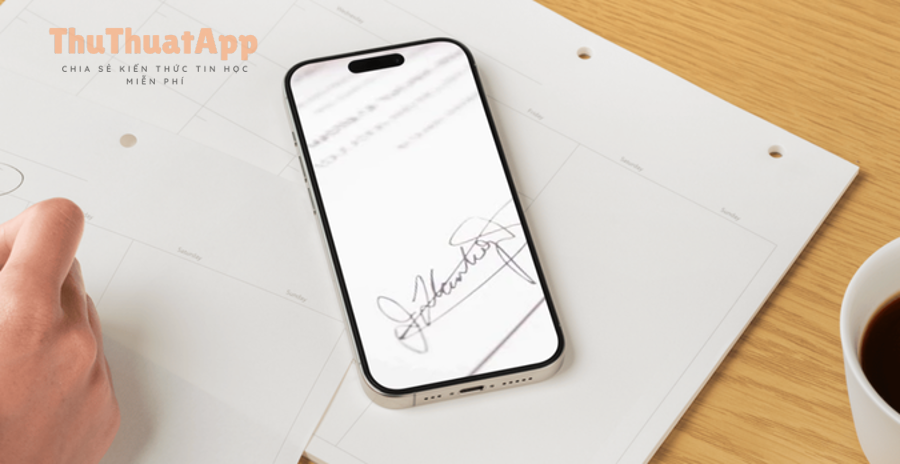
Markup (Đánh dấu) là gì và dùng để ký ra sao?
Markup là bộ công cụ chú thích tích hợp của iOS, cho phép bạn vẽ, chèn chữ, chèn hình và chèn chữ ký lên PDF ngay trên iPhone.
Cụ thể, chữ ký trong Markup hoạt động như một “đối tượng” có thể kéo thả, phóng to/thu nhỏ và đặt đúng vị trí trên trang, nên bạn không phải vẽ lại mỗi lần nếu đã lưu chữ ký.
- Mở Files > chọn file PDF > chạm biểu tượng Markup (thường là cây bút).
- Chạm dấu “+” trong Markup > chọn “Chữ ký” > chọn chữ ký đã có hoặc tạo mới.
- Kéo chữ ký tới đúng ô cần ký, phóng to/thu nhỏ để vừa khung.
Khi nào ký được, khi nào bị khóa chỉnh sửa?
Bạn ký được khi PDF không bị khóa quyền chỉnh sửa, không yêu cầu chữ ký số theo chứng thư, và Files/Mail mở PDF ở chế độ cho phép Markup hoạt động.
Ngược lại, nếu tài liệu là bản scan ảnh hoặc PDF có lớp bảo vệ (password/permission), Markup vẫn có thể chèn chữ ký nhưng đôi khi không “ghi đè” đúng cách, vì vậy bạn cần lưu thành bản sao mới.
Cách ký tay trực tiếp lên PDF bằng Markup: 5 bước nhanh
Dùng Markup bạn có 5 bước: mở PDF > bật Markup > thêm chữ ký > căn chỉnh > lưu/chia sẻ, và kết quả là bạn có một file PDF đã ký nằm ngay trong Files.
Sau đây, mình đi theo đúng luồng thao tác thực tế để bạn làm một lần là quen, kể cả với PDF nhiều trang.
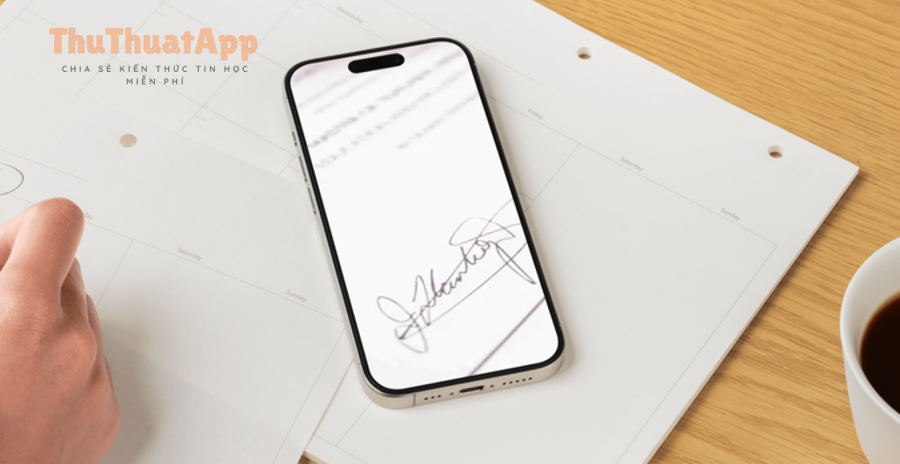
Bước 1–2: Mở PDF và bật Markup đúng chỗ
Mở PDF trong Files, chạm biểu tượng Markup (cây bút) để vào chế độ chỉnh sửa, rồi phóng to khu vực cần ký trước khi chèn chữ ký.
Để minh họa, hãy ưu tiên phóng to 150–200% để chữ ký mượt và ít bị run, đặc biệt khi ký bằng ngón tay.
Bước 3: Tạo chữ ký mới bằng ký tay
Chạm “+” > “Chữ ký” > “Thêm hoặc tạo chữ ký”, sau đó ký vào khung trống và bấm “Xong” để lưu chữ ký.
Tiếp theo, bạn có thể tạo 2–3 biến thể (đậm/nhạt, gọn/dài) để dùng cho các form có ô ký khác nhau.
Bước 4: Căn chỉnh chữ ký cho đúng ô và đúng tỷ lệ
Kéo chữ ký đến đúng vị trí, dùng các điểm kéo để co giãn và xoay nhẹ nếu cần, rồi kiểm tra lại bằng cách thu nhỏ trang để nhìn tổng thể.
Quan trọng hơn, hãy đảm bảo chữ ký không che thông tin quan trọng (số CMND, mã hồ sơ, ngày tháng), vì đây là lỗi khiến hồ sơ bị yêu cầu nộp lại.
Bước 5: Lưu file đã ký theo cách “an toàn”
Sau khi ký, bấm “Xong” để thoát Markup, rồi chọn “Lưu tệp” hoặc “Lưu vào Files” (tùy màn hình) và đổi tên bản đã ký để tránh ghi đè nhầm bản gốc.
Tóm lại, quy tắc đặt tên đơn giản như “Hợp đồng_A_Đã ký.pdf” sẽ giúp bạn quản lý phiên bản rõ ràng khi gửi nhiều nơi.
Cách tạo và lưu chữ ký để dùng lại nhiều lần trên iPhone
Bạn có thể lưu chữ ký ngay lần đầu tạo trong Markup, và từ lần sau chỉ cần chèn lại chữ ký đó vào bất kỳ PDF nào mà không phải ký lại từ đầu.
Bên cạnh đó, việc chuẩn hóa chữ ký (nét, độ dày, kích thước) giúp tài liệu trông chuyên nghiệp và đồng nhất giữa nhiều lần ký.
Nên lưu bao nhiêu chữ ký và đặt “chuẩn” như thế nào?
Tối ưu nhất là lưu 2 chữ ký: một bản “đầy đủ” và một bản “rút gọn” để phù hợp với các ô ký lớn/nhỏ trên form PDF.
Cụ thể, chữ ký rút gọn giúp bạn tránh việc phải co chữ ký quá nhỏ (dễ mờ, khó đọc) khi form có khung ký hẹp.
- Chữ ký đầy đủ: dùng cho hợp đồng, giấy tờ quan trọng.
- Chữ ký rút gọn: dùng cho xác nhận, đơn đề nghị, biểu mẫu nhiều ô.
Mẹo làm chữ ký nhìn “sạch” và dễ đọc
Hãy ký chậm, nét liền mạch, tránh nhấc tay nhiều lần; nếu ký bằng ngón tay, bạn nên phóng to vùng ký và giữ iPhone ổn định để nét ít rung.
Ngoài ra, nếu chữ ký bị nhạt, bạn có thể ký lại với lực tay đều hơn hoặc dùng thiết bị hỗ trợ như bút cảm ứng để nét đẹp hơn trên màn hình.
Cách ký PDF ngay trong Mail và iMessage khi nhận file
Bạn có thể ký PDF ngay khi mở tệp đính kèm trong Mail hoặc iMessage bằng cách mở chế độ Markup, chèn chữ ký và gửi lại mà không cần chuyển qua nhiều ứng dụng.
Tiếp theo, mình sẽ chỉ bạn luồng thao tác “mở–ký–phản hồi” để xử lý công việc nhanh, đặc biệt khi bạn cần ký và trả lại ngay trong cuộc trao đổi.

Ký và gửi lại trong Mail theo luồng 1 phút
Mở email > chạm file PDF > bật Markup > chèn chữ ký > bấm “Xong” > dùng nút chia sẻ để gửi lại dưới dạng tệp đính kèm.
Để bắt đầu tránh sai sót, bạn nên xác nhận “đã lưu thay đổi” trước khi rời màn hình PDF, vì một số trường hợp Mail chỉ xem trước mà chưa ghi lại bản đã ký.
Ký file nhận qua iMessage và gửi lại đúng người
Mở file PDF trong cuộc trò chuyện > vào Markup > ký > lưu/xuất bản đã ký rồi gửi lại ngay trong cùng cuộc chat để tránh gửi nhầm.
Quan trọng hơn, nếu bạn nhận nhiều file cùng tên, hãy đổi tên bản đã ký trước khi gửi để người nhận phân biệt được bản cuối.
Khi nào nên dùng app ký PDF bên thứ ba (Adobe Acrobat, PDF Expert)?
Bạn nên dùng app bên thứ ba khi cần quản lý nhiều trường ký, chèn chữ/checkbox nhanh, xử lý form phức tạp, hoặc cần công cụ xuất file chuẩn hơn so với Markup mặc định.
Tuy nhiên, trước khi cài thêm, bạn nên so sánh nhanh “đủ dùng” và “đáng nâng cấp” để chọn đúng công cụ theo nhu cầu.
Bảng này chứa phần so sánh nhanh các cách ký phổ biến trên iPhone để bạn chọn đúng theo mức độ đơn giản, khả năng điền form và mức độ kiểm soát xuất file.
|
Cách ký |
Phù hợp |
Ưu điểm |
Hạn chế |
|---|---|---|---|
|
Markup (Files/Mail) |
Ký nhanh 1–2 vị trí |
Không cần cài app, thao tác nhanh |
Quản lý form phức tạp hạn chế |
|
Adobe Acrobat |
Điền form, ký nhiều trang |
Hỗ trợ form tốt, xuất/chia sẻ rõ ràng |
Có thể yêu cầu tài khoản/tính năng trả phí |
|
PDF Expert |
Chỉnh sửa nâng cao |
Công cụ chỉnh sửa mạnh, quản lý file tốt |
Chi phí cao hơn với nhu cầu cơ bản |
Dấu hiệu bạn đang “thiếu” tính năng của Markup
Nếu bạn thường xuyên phải ký 5–10 vị trí, điền nhiều ô text, tick checkbox, chèn ngày tháng, hoặc cần xuất file theo tiêu chuẩn in ấn, app bên thứ ba sẽ tiết kiệm thời gian hơn.
Ngược lại, nếu bạn chỉ cần ký xác nhận thỉnh thoảng, Markup là lựa chọn gọn nhất vì giảm rủi ro phát sinh do đồng bộ tài khoản và quyền truy cập file.
Lưu ý về “ký số” và yêu cầu pháp lý
Nhiều đơn vị dùng từ “ký số” để chỉ chữ ký điện tử có xác thực (chứng thư số); Markup chủ yếu tạo chữ ký dạng hình/đối tượng, thường phù hợp cho xác nhận nội bộ hoặc thủ tục không yêu cầu chứng thư.
Đặc biệt, nếu tài liệu ghi rõ “digital certificate required” hoặc yêu cầu ký theo chuẩn doanh nghiệp, bạn nên hỏi lại bên nhận để dùng đúng công cụ và đúng quy trình.
Xử lý lỗi thường gặp: không ký được, chữ ký bị mờ, file không lưu
Nếu không ký được PDF trên iPhone, nguyên nhân thường nằm ở quyền chỉnh sửa, file bị khóa, thao tác lưu sai chỗ, hoặc bạn đang mở PDF ở chế độ chỉ xem nên Markup không hoạt động như mong muốn.
Sau đây là các hướng xử lý theo từng triệu chứng để bạn sửa nhanh thay vì thử mò từng nút.
Lỗi 1: Không thấy Markup hoặc không chèn được chữ ký
Hãy thử mở PDF bằng Files thay vì trình xem trước trong ứng dụng khác, sau đó tìm biểu tượng cây bút (Markup) hoặc menu chia sẻ có tùy chọn “Đánh dấu”.
Cụ thể hơn, nếu bạn mở từ một ứng dụng chat và chỉ thấy “Xem”, hãy chọn “Chia sẻ” > “Lưu vào Files” rồi mở lại trong Files để Markup xuất hiện đầy đủ.
Lỗi 2: Chữ ký bị mờ hoặc quá nhỏ khi gửi/in
Chữ ký mờ thường do bạn chèn chữ ký khi đang zoom quá nhỏ hoặc co chữ ký quá bé so với khung ký, khiến khi in ra nhìn nhòe.
Tiếp theo, hãy phóng to vùng ký trước khi đặt chữ ký, giữ chữ ký ở kích thước hợp lý, và ưu tiên xuất bản đã ký dưới dạng PDF (không chuyển sang ảnh) để nét ổn định.
Lỗi 3: Ký xong nhưng file không lưu hoặc quay lại là mất
Hãy đảm bảo bạn bấm “Xong” để thoát Markup và chọn lưu đúng tùy chọn (lưu tệp/bản sao), đồng thời kiểm tra file có nằm trong iCloud Drive hay “Trên iPhone của tôi”.
Quan trọng hơn, với file nhận từ email, bạn nên lưu bản đã ký vào một thư mục cố định trước khi gửi lại để tránh trường hợp tệp đính kèm chỉ là bản tạm.
Trong thực tế, nếu bạn đã quen các bước này, bạn có thể kết hợp thêm cách chỉnh sửa PDF trên iPhone để chèn chữ, đánh dấu, hoặc che thông tin nhạy cảm trước khi gửi.
Bảo mật trước khi gửi PDF đã ký: đặt mật khẩu và tránh lộ thông tin
Trước khi gửi PDF đã ký, bạn nên kiểm tra lại thông tin cá nhân, cân nhắc đặt mật khẩu nếu tài liệu nhạy cảm, và chỉ chia sẻ qua kênh phù hợp để giảm rủi ro bị chuyển tiếp ngoài ý muốn.
Hơn nữa, việc bảo mật tốt ngay từ đầu giúp bạn tránh phải “thu hồi” tài liệu sau khi đã phát tán, vốn rất khó kiểm soát trong môi trường số.

Kiểm tra 3 điểm trước khi gửi
Hãy rà soát: (1) chữ ký đặt đúng chỗ và không bị cắt, (2) đúng phiên bản file đã ký, (3) không lộ số giấy tờ/địa chỉ/số tài khoản nếu bên nhận không cần.
Để bắt đầu nhanh, bạn có thể mở lại PDF một lần cuối ở chế độ xem toàn trang và lướt qua từng trang, vì lỗi thường nằm ở trang 2–3 chứ không phải trang đầu.
Gợi ý cách chia sẻ “ít rủi ro” hơn
Nếu tài liệu quan trọng, bạn nên gửi qua email chính thức, hạn chế gửi qua nhóm chat đông người, và đặt quy tắc đặt tên file rõ ràng để người nhận không nhầm lẫn.
Ngoài ra, với các tình huống cần lưu trữ lâu dài, bạn có thể sao lưu bản đã ký vào thư mục riêng, tương tự cách bạn lưu bản scan khi áp dụng cách quét tài liệu để nộp hồ sơ online.
Ranh giới ngữ cảnh: Đến đây bạn đã ký được PDF và gửi đi an toàn. Phần tiếp theo là mẹo nâng cao để thao tác nhanh hơn, chữ ký đẹp hơn và tài liệu “đúng chuẩn” khi in/đối chiếu.
Mẹo nâng cao để ký PDF nhanh hơn và chuyên nghiệp hơn
Bạn có 4 mẹo chính: tối ưu thao tác ký, căn chỉnh chính xác, chuẩn hóa thông tin đi kèm, và xuất file đúng chất lượng, giúp file đã ký nhìn nhất quán và ít bị trả lại do trình bày.
Tiếp theo, mình đi theo từng mẹo “ít ai để ý” nhưng tạo khác biệt lớn khi bạn ký thường xuyên cho công việc.
Ký mượt và đều nét hơn khi ký tay
Nếu bạn ký nhiều, hãy ký khi đã zoom lớn, đặt iPhone trên mặt phẳng và dùng bút cảm ứng để giảm rung, vì nét ký ổn định giúp chữ ký trông “thật” hơn và dễ đọc khi in.
Cụ thể, bạn nên tập 2–3 lần trên một trang trống để chọn được phiên bản chữ ký đẹp nhất rồi lưu lại để dùng lâu dài.
Căn chữ ký “đúng ô” bằng phóng to và căn theo mép
Để chữ ký vào đúng khung, hãy phóng to vùng ký, kéo chữ ký bám theo mép trái/dưới của ô ký, sau đó thu nhỏ để kiểm tra tổng thể và tránh lệch khi xem trên máy tính.
Ngược lại, nếu bạn căn khi đang ở mức zoom nhỏ, chữ ký dễ lệch vài mm và khi in ra sẽ lộ rõ.
Thêm ngày tháng, họ tên, dấu tick để tăng tính rõ ràng
Nhiều biểu mẫu cần “ký + ghi rõ họ tên + ngày ký”, vì vậy bạn nên dùng Markup để chèn text gọn, nhất quán font/cỡ chữ, và đặt cạnh chữ ký để người nhận đối chiếu nhanh.
Ngoài ra, nếu form có checkbox, bạn có thể dùng dấu tích/đánh dấu để hoàn thiện biểu mẫu trước khi gửi, giảm việc phải sửa qua lại.
Xuất và lưu bản đã ký theo chuẩn gửi email và in ấn
Hãy ưu tiên lưu dưới dạng PDF (không chuyển sang ảnh), đặt tên có hậu tố “Đã ký”, và nếu cần gửi nhiều nơi thì tạo một bản sao “bản gửi” để bảo toàn bản lưu trữ.
Tổng kết lại, cách quản lý phiên bản này giống tư duy trong thủ thuật máy tính: tách “bản gốc”, “bản làm việc”, “bản phát hành” để tránh sai nhầm và dễ truy vết khi cần.
Nếu bạn đang tổng hợp nhiều mẹo sử dụng iPhone phục vụ công việc, nhóm kỹ thuật thường gọi đây là một dạng Thủ thuật iPhone ứng dụng cho quy trình giấy tờ số, giúp giảm thời gian thao tác lặp lại.
Câu hỏi thường gặp
Phần này trả lời nhanh các câu hỏi hay gặp nhất khi ký PDF trên iPhone để bạn xử lý tình huống phát sinh mà không phải thử lại từ đầu.
Tiếp theo, bạn chỉ cần đối chiếu đúng trường hợp của mình và áp dụng ngay.
Ký trên iPhone có thay thế chữ ký tay ngoài đời được không?
Trong nhiều tình huống xác nhận thông thường, chữ ký chèn bằng Markup là đủ; nhưng với hồ sơ yêu cầu chữ ký số/chứng thư số hoặc quy trình pháp lý nghiêm ngặt, bạn cần làm đúng yêu cầu của bên nhận.
Để hiểu rõ hơn, hãy kiểm tra hướng dẫn của đơn vị tiếp nhận và nội dung ghi chú trên biểu mẫu (thường nằm gần phần ký).
Có cách nào xóa chữ ký đã chèn nếu đặt sai vị trí?
Có, trong Markup bạn chỉ cần chạm vào chữ ký (đối tượng) rồi xóa, hoặc hoàn tác (undo) nếu vừa thao tác xong, sau đó chèn lại chữ ký và căn chỉnh.
Quan trọng hơn, hãy sửa ngay trên bản sao để tránh ảnh hưởng bản gốc khi bạn cần đối chiếu lại thông tin ban đầu.
Làm sao gửi bản đã ký mà không bị giảm chất lượng?
Hãy gửi dưới dạng PDF gốc đã lưu (không chụp màn hình), hạn chế chuyển qua ứng dụng nén ảnh, và kiểm tra lại bằng cách mở file trên thiết bị khác trước khi nộp.
Tóm lại, “giữ đúng định dạng PDF” là chìa khóa để chữ ký không bị mờ khi người nhận mở trên máy tính hoặc khi in.