



Cách lọc tin nhắn từ người lạ iPhone là bật cơ chế phân loại trong ứng dụng Messages để tách iMessage/SMS từ số chưa lưu danh bạ sang khu riêng, từ đó giảm nhiễu và hạn chế bị làm phiền.
Điểm quan trọng tiếp theo là hiểu “lọc” không đồng nghĩa “chặn”: bạn vẫn có thể xem lại nội dung, nhưng thông báo và luồng hội thoại sẽ được tổ chức lại để bạn xử lý đúng tin và bỏ qua tin rác.
Ngoài việc bật bộ lọc, bạn nên kết hợp các thao tác như báo cáo, chặn người gửi, tắt cảnh báo cho nhóm chat spam, và tinh chỉnh quyền riêng tư để giảm rủi ro lừa đảo (smishing) qua tin nhắn.
Giới thiệu ý mới: Dưới đây là hướng dẫn theo từng lớp—từ cơ chế hoạt động, cách bật/tắt, đến chiến lược xử lý tin rác và khắc phục lỗi thường gặp—để bạn kiểm soát hộp thư iPhone một cách chủ động.
Lọc tin nhắn người lạ iPhone hoạt động thế nào trong Messages?
Nó hoạt động bằng cách phân luồng tin nhắn: cuộc trò chuyện từ số chưa lưu danh bạ sẽ được tách riêng, giúp bạn ưu tiên hội thoại quan trọng và giảm “ồn” do spam. Tiếp theo, bạn cần nắm rõ các khu như Unknown Senders và Spam để đọc đúng chỗ.

Cụ thể, khi bật lọc, danh sách hội thoại sẽ có các “ngăn” (inbox theo nhóm) thay vì chỉ một luồng duy nhất. Điều này hữu ích vì tin nhắn người lạ thường có đặc điểm lặp cú pháp quảng cáo, chứa đường link, mã OTP giả, hoặc mời chào đầu tư.
Để minh họa, hãy coi lọc như “phân loại ưu tiên”: tin từ danh bạ/đối thoại bạn đang dùng sẽ nằm trong luồng chính, còn tin chưa xác định chuyển sang khu phụ để bạn xem khi cần. Quan trọng hơn, việc tách luồng giúp bạn giảm phản xạ bấm vào link lạ ngay khi thấy thông báo.
Trong khi đó, một số nhà mạng hoặc ứng dụng lọc SMS có thể gắn nhãn “Spam” tự động. Vì vậy, bạn nên đọc tên nhãn/khu hiển thị trong Messages để không nhầm giữa “người gửi không xác định” và “spam đã bị hệ thống đánh dấu”.
Như vậy, hiểu đúng cơ chế phân luồng sẽ giúp bạn chọn đúng hành động ở bước tiếp theo: bật công tắc lọc và kiểm tra các tab/khu hiển thị.
Làm sao bật “Lọc người gửi không xác định” để tách tin nhắn người lạ?
Bạn có thể bật bộ lọc bằng một thao tác trong Cài đặt, sau đó Messages sẽ tự tạo khu dành cho người gửi chưa lưu danh bạ. Sau đây là quy trình chuẩn theo từng bước để tránh bật nhầm hoặc bỏ sót tuỳ chọn liên quan.

- Mở Cài đặt trên iPhone.
- Cuộn và chọn Messages (Tin nhắn).
- Tìm mục lọc/phân loại người gửi, rồi bật tuỳ chọn Lọc người gửi không xác định (Filter Unknown Senders).
Cụ thể hơn, sau khi bật, ứng dụng Messages sẽ đổi cách hiển thị danh sách hội thoại: bạn sẽ thấy các khu/tabs giúp tách tin từ danh bạ và tin từ người lạ. Nếu bạn đang dùng iMessage và SMS song song, việc bật lọc sẽ phát huy rõ khi bạn nhận nhiều tin quảng cáo hoặc tin mạo danh thương hiệu.
Để bắt đầu hiệu quả, hãy kiểm tra thêm các tuỳ chọn hiển thị trong Messages như “hiển thị/ẩn liên hệ” hoặc cách hiển thị ảnh liên hệ (nếu có), vì giao diện gọn sẽ giúp bạn nhận ra hội thoại lạ nhanh hơn.
Tóm lại, bật lọc là bước “nền” để tổ chức hộp thư; nhưng để giảm làm phiền thật sự, bạn cần biết cách xem lại tin trong khu người lạ và xử lý từng trường hợp ở các phần tiếp theo.
Sau khi bật lọc, xem tin nhắn người lạ ở đâu và đọc thế nào cho an toàn?
Ngay sau khi bật, bạn xem tin người lạ trong khu “Unknown Senders” và chỉ mở khi cần, tránh bấm link/đính kèm ngay lập tức. Bên cạnh đó, bạn nên dùng quy tắc kiểm tra nhanh để phân biệt tin nhắn thật với tin mồi lừa đảo.

Cụ thể, vào Messages, chạm biểu tượng lọc/nhóm hội thoại (tuỳ phiên bản iOS) để chuyển qua Unknown Senders. Tại đây, bạn sẽ thấy các cuộc trò chuyện không nằm trong danh bạ hoặc không được hệ thống tin cậy.
Tiếp theo, hãy áp dụng “3 điểm kiểm tra” trước khi tương tác:
- Nội dung có thúc giục gấp (khóa tài khoản, hoàn tiền, phạt, trúng thưởng) không?
- Có đường link rút gọn/miền lạ hoặc yêu cầu cung cấp OTP/mật khẩu không?
- Có sai chính tả, cú pháp kỳ lạ, hoặc dùng từ chung chung như “Quý khách” nhưng không có thông tin định danh không?

Ví dụ, nhiều tin nhắn rác sẽ dùng câu chữ ngắn, áp lực thời gian, hoặc dẫn bạn sang trang đăng nhập giả. Khi bạn thấy dấu hiệu đáng ngờ, hành động an toàn nhất không phải là “trả lời”, mà là chặn/báo cáo và xoá đúng cách.
Như vậy, xem đúng khu và đọc theo nguyên tắc an toàn sẽ tạo nền để bạn chuyển sang bước xử lý triệt để: phân biệt Unknown Senders và Spam, rồi chọn hành động phù hợp.
Unknown Senders khác Spam thế nào, và nên xử lý theo hướng nào?
Unknown Senders là nhóm “chưa xác định” (chưa lưu danh bạ), còn Spam là nhóm “bị nghi rác” (do hệ thống/nhà mạng/ứng dụng gắn nhãn); xử lý hiệu quả là xem Unknown Senders để lọc thủ công, còn Spam thì ưu tiên xoá/báo cáo. Ngoài ra, hiểu khác nhau giúp bạn không bỏ lỡ tin quan trọng từ số mới.

Bảng này chứa so sánh nhanh giữa Unknown Senders và Spam để bạn chọn đúng thao tác (xem lại, chặn, báo cáo, hay bỏ qua) mà không nhầm lẫn.
| Tiêu chí | Unknown Senders | Spam |
|---|---|---|
| Ý nghĩa | Người gửi chưa lưu danh bạ / chưa nhận diện | Tin có dấu hiệu rác/quảng cáo/lừa đảo |
| Nguy cơ bỏ sót tin thật | Có (ví dụ shipper, đối tác mới) | Thấp hơn (thường đã bị nghi ngờ) |
| Hành động ưu tiên | Đọc nhanh, xác thực danh tính, sau đó lưu liên hệ nếu cần | Xoá, báo cáo rác, chặn người gửi nếu lặp lại |
| Mục tiêu | Giữ hộp thư sạch nhưng không bỏ lỡ liên hệ mới | Giảm tối đa spam và nguy cơ bấm link độc |
Cụ thể hơn, Unknown Senders phù hợp cho tình huống “số mới nhưng hợp pháp” như giao hàng, hẹn lịch, hoặc liên hệ công việc lần đầu. Trong khi đó, Spam thường là các tin có mẫu quảng cáo, mời gọi đầu tư, hay nhắc nợ không rõ nguồn.
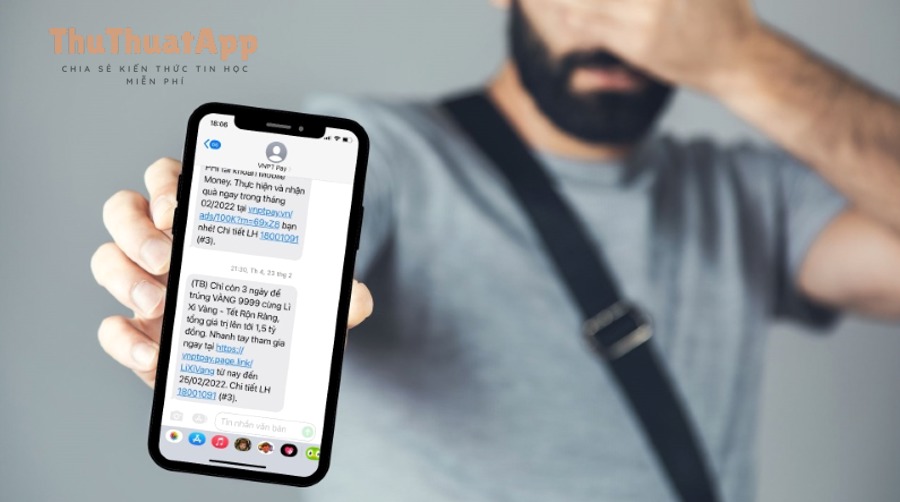
Đặc biệt, nếu bạn đang nhận nhiều tin lạ theo “đợt”, khả năng cao số của bạn đã bị đưa vào danh sách phát tán. Khi đó, việc chỉ “lọc” là chưa đủ; bạn nên chuyển sang thao tác mạnh hơn: chặn và báo cáo.
Tổng kết lại, phân biệt đúng hai khu sẽ giúp bạn quyết định nhanh: tin mới cần xác thực hay tin rác cần loại bỏ, từ đó chuyển mạch hợp lý sang phần chặn/báo cáo ở dưới.
Làm sao chặn và báo cáo tin nhắn rác từ người lạ ngay trong Messages?
Có, bạn chặn và báo cáo được ngay trong Messages bằng cách mở hội thoại, vào thông tin người gửi, rồi chọn chặn; đồng thời tận dụng tùy chọn báo cáo rác nếu iOS hiển thị. Tiếp theo, hãy làm đúng thứ tự để vừa ngừng bị làm phiền vừa giảm rủi ro tương tác nhầm.

- Mở cuộc trò chuyện cần xử lý trong Messages.
- Chạm vào tên/số/địa chỉ ở đầu màn hình, rồi vào phần thông tin (Info).
- Cuộn xuống và chọn Block Caller / Chặn người gọi (hoặc Chặn liên hệ tuỳ iOS).

Cụ thể, sau khi chặn, người gửi vẫn có thể cố gửi tiếp nhưng tin sẽ không được chuyển đến bạn theo cách thông thường, và bạn không nhận thông báo như trước. Nếu iOS hiện nút “Report Junk/Báo cáo rác” trong hội thoại iMessage, bạn nên dùng vì nó giúp hệ thống nhận diện mẫu spam tốt hơn.
Để minh họa, hãy xử lý theo nguyên tắc: “Chặn trước, rồi xoá.” Nếu bạn xoá trước mà không chặn, số lạ vẫn có thể tiếp tục nhắn và tạo thêm hội thoại mới khiến hộp thư lại bẩn.
Quan trọng hơn, tuyệt đối không trả lời các tin mời gọi đáng ngờ vì phản hồi có thể khiến hệ thống phát tán đánh dấu số của bạn là “đang hoạt động”, làm tăng tần suất spam.
Như vậy, chặn và báo cáo là lớp phòng thủ chủ động. Nhưng để trải nghiệm thực sự “yên tĩnh”, bạn nên tối ưu thêm thông báo, ghim hội thoại quan trọng và dọn giao diện—phần tiếp theo sẽ đi vào các thao tác đó.
Làm sao giảm làm phiền: tắt cảnh báo, dọn hội thoại, ưu tiên liên hệ quan trọng?
Có, bạn giảm làm phiền được bằng cách tắt cảnh báo cho hội thoại rác, dọn các cuộc trò chuyện không cần thiết, và ưu tiên hội thoại quan trọng để không bị chìm trong danh sách. Tiếp theo, hãy kết hợp thao tác “im lặng” với “tổ chức” để luồng tin nhắn luôn sạch.
- Tắt cảnh báo cho một hội thoại: mở hội thoại > vào phần thông tin > bật Ẩn cảnh báo (Hide Alerts) nếu có.
- Dọn hội thoại theo đợt: xoá những chuỗi tin quảng cáo lặp lại để giảm nhiễu khi tìm kiếm.
- Ưu tiên hội thoại quan trọng: ghim các cuộc trò chuyện thường dùng để truy cập nhanh.
Cụ thể hơn, nếu bạn thường xuyên nhắn với gia đình/đối tác, việc áp dụng cách ghim cuộc trò chuyện iMessage iPhone giúp bạn “neo” hội thoại quan trọng lên đầu danh sách, giảm nguy cơ mở nhầm tin người lạ khi cần tìm gấp.
Ngoài ra, bạn có thể xây thói quen kiểm tra tin người lạ theo khung giờ cố định (ví dụ cuối ngày) thay vì xem ngay khi phát sinh. Cách này giảm xao nhãng và hạn chế bấm nhầm link trong lúc vội.
Đặc biệt, nếu bạn dùng iPhone cho công việc, hãy giữ nguyên tắc nhất quán: chỉ lưu danh bạ khi đã xác thực, và xoá các hội thoại “một lần” (one-off) sau khi hoàn tất giao dịch để hộp thư gọn.
Tóm lại, đây là lớp tối ưu trải nghiệm. Tuy nhiên, nếu vấn đề lớn của bạn là SMS quảng cáo từ đầu số/dịch vụ, bạn cần thêm lớp lọc ở cấp SMS—phần sau sẽ hướng dẫn theo hướng đó.
Lọc SMS rác có khác iMessage không, và nên bật bộ lọc/ứng dụng nào?
Có khác: iMessage chủ yếu dựa vào hệ sinh thái Apple, còn SMS phụ thuộc nhiều vào nhà mạng và cơ chế lọc; bạn nên bật phân loại, đồng thời cân nhắc ứng dụng lọc SMS (nếu cần) để giảm quảng cáo. Sau đây là cách tiếp cận theo mức độ “mạnh” từ nhẹ đến sâu.

Ở mức cơ bản, bạn đã có thể tách luồng người lạ bằng bộ lọc của Messages. Nếu SMS rác vẫn dày, nhiều người sẽ tìm cách chặn SMS rác iPhone bằng cách kết hợp lọc, chặn đầu số, và bật các tuỳ chọn lọc spam do ứng dụng/nhà mạng cung cấp.
Cụ thể, trên một số phiên bản iOS, Apple cho phép tích hợp ứng dụng lọc SMS vào Messages (cơ chế phân loại Unknown & Spam). Khi bạn cài một ứng dụng lọc uy tín, hệ thống có thể tự phân loại tin nhắn vào khu riêng thay vì đẩy vào luồng chính.
- Nếu bạn ưu tiên an toàn: chọn ứng dụng có chính sách quyền riêng tư rõ ràng, không yêu cầu quyền vượt mức.
- Nếu bạn ưu tiên “ít phiền”: chọn ứng dụng có khả năng học theo mẫu spam và cho phép whitelist (danh sách tin cậy).
- Nếu bạn ưu tiên kiểm soát: chọn ứng dụng có nhật ký lọc để bạn xem lại khi cần.
Để minh họa, bạn có thể coi đây là phần mở rộng trong hệ sinh thái “Thủ thuật iPhone”: không chỉ bật một công tắc, mà là thiết kế một quy trình lọc—phân loại trước, chặn sau, rồi tối ưu trải nghiệm.
Ngược lại, nếu bạn cài quá nhiều bộ lọc, có thể phát sinh trường hợp “lọc nhầm” tin OTP hoặc tin từ tổng đài chính thống. Vì vậy, sau khi bật bất kỳ lớp lọc nào, bạn nên kiểm tra định kỳ khu Spam/Unknown để kịp thời đưa số quan trọng vào danh bạ.
Như vậy, SMS rác cần thêm lớp lọc ở cấp hệ thống/ứng dụng. Nhưng trong gia đình có trẻ em hoặc máy dùng chung, bạn nên cân nhắc kiểm soát liên lạc theo thời gian—phần tiếp theo nói về Screen Time.
Khi nào nên dùng Screen Time để giới hạn nhắn tin từ người lạ?
Nên dùng khi bạn muốn chặn theo “chính sách” (policy) thay vì xử lý từng tin: Screen Time cho phép giới hạn liên lạc chỉ với danh bạ trong các khung giờ nhất định. Tiếp theo, bạn sẽ thiết lập theo mục tiêu: bảo vệ trẻ em, giảm xao nhãng, hoặc khóa liên lạc khi nghỉ ngơi.
Cụ thể, bạn có thể vào Cài đặt > Screen Time (Thời gian sử dụng) > Communication Limits (Giới hạn liên lạc) để chọn:
- Chỉ danh bạ: hạn chế tin nhắn/điện thoại từ người lạ trong thời gian bạn chọn.
- Danh bạ & nhóm có ít nhất một người trong danh bạ: tránh nhóm lạ hoàn toàn.
- Mọi người: dùng khi bạn không muốn hạn chế.
Đặc biệt, giải pháp này phù hợp nếu bạn đang quản lý iPhone của con hoặc muốn “đóng băng” liên lạc trong giờ học/giờ ngủ. Khi bật đúng, tin từ người ngoài danh sách sẽ bị chặn theo chính sách, thay vì chỉ bị đẩy sang khu khác.
Trong khi đó, nếu bạn chỉ cần hộp thư sạch mà vẫn muốn nhận tin từ số mới (shipper/khách hàng), lọc Unknown Senders sẽ linh hoạt hơn Screen Time.
Tóm lại, Screen Time là lớp kiểm soát theo thời gian. Nếu bạn gặp tình trạng không thấy tuỳ chọn lọc hoặc lọc không hoạt động như kỳ vọng, phần tiếp theo sẽ giúp bạn rà soát nguyên nhân và cách khắc phục.
Vì sao không thấy tuỳ chọn lọc tin nhắn người lạ, hoặc bật rồi vẫn chưa tách?
Có thể do phiên bản iOS, cấu hình vùng/quốc gia, hoặc bạn đang dùng nhiều lớp lọc/ứng dụng gây xung đột; cách xử lý là kiểm tra cập nhật, đặt lại cài đặt Messages, và xác nhận đúng luồng iMessage/SMS. Dưới đây là checklist thực dụng để bạn xử lý nhanh.
- Kiểm tra iOS: cập nhật lên bản iOS mới để đảm bảo tuỳ chọn lọc/nhóm hội thoại xuất hiện đúng.
- Khởi động lại Messages: tắt/mở lại ứng dụng, hoặc khởi động lại iPhone để làm mới phân loại.
- Phân biệt iMessage vs SMS: tin nhắn xanh lá (SMS) và xanh dương (iMessage) có thể chịu cơ chế phân loại khác nhau.
- Rà soát ứng dụng lọc: nếu bạn cài ứng dụng lọc SMS, hãy thử tắt tạm để kiểm tra có xung đột không.
- Kiểm tra danh bạ: nếu bạn đã lưu số lạ vào danh bạ, tin sẽ không còn nằm ở khu “người lạ”.
Cụ thể hơn, nhiều trường hợp “tưởng lọc không chạy” là do bạn mở tin nhắn từ số lạ rồi lưu liên hệ ngay, khiến hệ thống chuyển hội thoại về luồng chính. Ngược lại, nếu bạn muốn số đó luôn ở khu phụ, hãy cân nhắc không lưu danh bạ và chỉ xử lý khi cần.
Quan trọng hơn, khi hộp thư bị “bẩn” quá lâu, bạn nên dọn dẹp theo đợt: xoá hàng loạt hội thoại rác, chặn những số lặp, rồi quan sát 1–2 ngày để thấy hiệu ứng phân loại rõ ràng.
Như vậy, phần chính đã giúp bạn bật lọc, đọc đúng khu, và xử lý từ nhẹ đến mạnh. Dưới đây là phần mở rộng để bạn nâng độ an toàn và tối ưu quy trình theo thói quen sử dụng.
Đến đây là ranh giới ngữ cảnh: bạn đã nắm cách lọc, xem, phân biệt và xử lý tin nhắn người lạ trên iPhone. Phần dưới sẽ tập trung vào tối ưu nâng cao (hiếm gặp nhưng rất hữu ích) để giảm rủi ro và tiết kiệm thời gian quản lý hộp thư.
Tối ưu nâng cao để hộp thư iPhone luôn sạch và an toàn hơn
Nên quản lý danh sách chặn tập trung ở đâu để không bỏ sót?
Nên quản lý ở danh sách chặn tập trung trong phần quyền riêng tư/bảo mật của iPhone để đồng bộ chặn giữa Phone, Messages và FaceTime, tránh trường hợp bạn chỉ chặn trong một ứng dụng. Tiếp theo, bạn chỉ cần kiểm tra định kỳ và gỡ chặn đúng liên hệ khi cần.
Cụ thể, khi bạn chặn ở cấp hệ thống, hiệu lực thường áp dụng rộng hơn so với chỉ chặn trong một luồng hội thoại. Điều này hữu ích khi spam đến từ cùng một nguồn nhưng thay đổi kênh liên hệ (nhắn tin rồi gọi).
Làm sao tạo “thói quen kiểm tra an toàn” trước khi bấm link trong tin nhắn lạ?
Bạn nên đặt quy tắc 2 bước: xác thực danh tính người gửi và xác thực đường link trước khi mở, giúp giảm rủi ro dính trang giả mạo. Hơn nữa, biến quy tắc này thành thói quen sẽ hiệu quả hơn mọi bộ lọc trong các tình huống tinh vi.
- Xác thực người gửi: gọi lại qua kênh chính thống (website/app) thay vì trả lời trực tiếp tin nhắn.
- Xác thực đường link: tránh link rút gọn; ưu tiên tự gõ địa chỉ trang chính thức hoặc dùng ứng dụng chính hãng.
- Nguyên tắc “không OTP”: không cung cấp OTP/mật khẩu qua tin nhắn, kể cả khi nội dung trông rất giống thương hiệu.
Khi nào nên dùng ứng dụng lọc của bên thứ ba, và tránh rủi ro quyền riêng tư ra sao?
Nên dùng khi SMS rác quá nhiều và bộ lọc mặc định chưa đủ, nhưng bạn cần chọn ứng dụng minh bạch quyền truy cập, có tuỳ chọn whitelist và cho phép kiểm tra nhật ký lọc. Tiếp theo, hãy coi đây là thủ thuật app phục vụ mục tiêu “giảm nhiễu” chứ không phải cài càng nhiều càng tốt.
Cụ thể, nguyên tắc chọn ứng dụng lọc an toàn là: ít quyền nhất có thể, có chính sách bảo mật rõ ràng, và có khả năng khôi phục khi lọc nhầm. Sau khi cài, bạn nên kiểm tra khu Spam/Unknown định kỳ để tránh bỏ lỡ tin quan trọng.
Video hướng dẫn nhanh để bạn thao tác đúng ngay lần đầu
Nếu bạn muốn xem thao tác trực quan, video dưới đây giúp bạn hình dung cách xử lý tin nhắn rác/lọc tin nhắn trên iPhone theo từng bước. Từ đó, bạn có thể đối chiếu màn hình thực tế trên máy để làm đúng mà không mất thời gian mò lại cài đặt.