


Cách sao lưu iPhone lên máy tính bằng iTunes/Finder là phương án sao chép dữ liệu và cài đặt từ iPhone sang PC/Mac để phục hồi nhanh khi đổi máy, lỗi hệ thống hoặc cần chuyển dữ liệu an toàn.
Nếu bạn ưu tiên lưu bản sao ngoại tuyến (offline) để chủ động kiểm soát tệp sao lưu, phương pháp này đặc biệt phù hợp vì không phụ thuộc đường truyền mạng và thường sao lưu được đầy đủ hơn theo cấu hình bạn chọn.
Ngoài ra, sao lưu lên máy tính còn hữu ích khi bạn cần lưu nhiều đời bản sao theo mốc thời gian, hoặc muốn giữ dữ liệu trong môi trường nội bộ (nhà/đơn vị) thay vì đồng bộ qua dịch vụ trực tuyến.
Giới thiệu ý mới: Dưới đây là quy trình chuẩn theo từng hệ điều hành, kèm cách bật mã hóa, kiểm tra bản sao lưu và xử lý lỗi hay gặp để bạn thực hiện trọn vẹn ngay từ lần đầu.
Cần chuẩn bị gì trước khi sao lưu iPhone bằng iTunes/Finder?
Bạn chỉ cần 4 yếu tố: cáp kết nối ổn định, máy tính đủ dung lượng, phiên bản iTunes/Finder phù hợp, và iPhone đã tin cậy (Trust) máy tính.
Để bắt đầu, hãy xác định bạn đang dùng Mac hay Windows vì công cụ sao lưu sẽ khác nhau theo hệ điều hành.
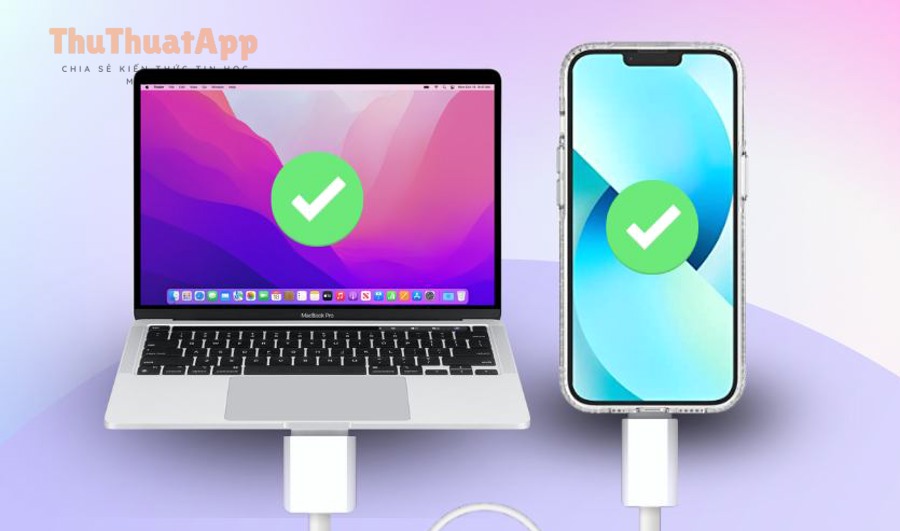
Trước khi cắm cáp, hãy kiểm tra nhanh các điều kiện nền để tránh lỗi “không nhận thiết bị” hoặc “sao lưu bị kẹt”.
-
Cáp & cổng kết nối: ưu tiên cáp chính hãng/MFi; thử đổi cổng USB nếu chập chờn.
-
Pin iPhone: nên trên 30% hoặc cắm sạc trong lúc sao lưu để tránh gián đoạn.
-
Dung lượng ổ đĩa: đảm bảo còn trống đủ lớn (thường tối thiểu bằng 1–2 lần dung lượng dữ liệu thực tế trên iPhone).
-
Quyền tin cậy: trên iPhone, chấp nhận “Tin cậy máy tính này” và nhập mật mã khi được hỏi.
-
Cập nhật phần mềm: macOS nên cập nhật phiên bản gần nhất; Windows nên cài iTunes bản chính thức để driver ổn định.
Bảng này giúp bạn chọn đúng công cụ sao lưu theo hệ điều hành và tránh nhầm iTunes/Finder.
Nhìn vào bảng, bạn sẽ biết ngay nên thao tác ở Finder hay iTunes để đi đúng luồng hướng dẫn bên dưới.
|
Thiết bị/Môi trường |
Công cụ sao lưu |
Dấu hiệu nhận biết |
Gợi ý nhanh |
|---|---|---|---|
|
Mac macOS 10.15 trở lên |
Finder |
iPhone hiển thị ở thanh bên Finder |
Vào Finder → chọn iPhone → tab Cài đặt chung/General |
|
Mac macOS 10.14 trở xuống |
iTunes |
Quản lý iPhone trong iTunes |
Vào iTunes → biểu tượng iPhone → Summary/Tóm tắt |
|
Windows 10/11 |
iTunes (Windows) |
Cần driver Apple Mobile Device |
Cài iTunes chính thức → kết nối cáp → Trust |
Cách sao lưu iPhone lên máy tính bằng Finder trên macOS (Catalina trở lên) như thế nào?
Trên macOS 10.15+, bạn sao lưu iPhone bằng Finder theo 6 bước: kết nối iPhone, chọn thiết bị trong Finder, chọn sao lưu về Mac, bật mã hóa nếu cần, bấm Sao lưu ngay, và chờ hoàn tất.
Sau đây, mình đi theo đúng thứ tự thao tác để bạn không bỏ sót bước “tin cậy” và “mã hóa” (hai điểm hay gây thiếu dữ liệu).

Bước 1–2: Kết nối iPhone và mở Finder để chọn thiết bị
Hãy cắm cáp, mở Finder và chọn iPhone trong thanh bên; nếu lần đầu kết nối, iPhone sẽ hỏi “Tin cậy máy tính này” và bạn cần nhập mật mã.
Cụ thể hơn, nếu không thấy iPhone ở thanh bên, hãy thử rút cáp cắm lại, đổi cổng USB, hoặc mở khóa iPhone rồi chờ 5–10 giây để macOS nhận thiết bị.
-
Mở Finder → nhìn thanh bên (Locations/Vị trí) → chọn tên iPhone.
-
Nếu hiện hộp thoại trên Mac hỏi “Allow accessory to connect?” hãy bấm Allow.
Bước 3–4: Chọn sao lưu “tất cả dữ liệu” về máy Mac và cấu hình mã hóa
Bạn chọn chế độ sao lưu toàn bộ dữ liệu về Mac, sau đó quyết định có bật “Encrypt local backup” hay không để lưu cả dữ liệu nhạy cảm.
Tiếp theo, hãy đọc kỹ phần mô tả trong Finder: sao lưu “về Mac này” khác với đồng bộ iCloud; bạn đang tạo bản sao vật lý lưu trên ổ đĩa của Mac.
-
Trong màn hình iPhone (tab Cài đặt chung/General) → chọn “Sao lưu tất cả dữ liệu trên iPhone vào máy Mac này”.
-
Nếu cần, tick “Mã hóa bản sao lưu cục bộ” và đặt mật khẩu bạn chắc chắn nhớ.
Bước 5–6: Thực hiện sao lưu và xác nhận thời điểm sao lưu
Bấm “Sao lưu bây giờ/Back Up Now”, chờ thanh tiến trình chạy xong và kiểm tra “Lần sao lưu gần nhất” đã cập nhật thời gian mới.
Để minh họa, khi sao lưu hoàn tất bạn sẽ thấy thời gian sao lưu gần nhất hiển thị ngay trong Finder, đây là dấu hiệu nhanh nhất cho biết bản sao lưu đã được tạo.
-
Nhấn “Sao lưu bây giờ/Back Up Now”.
-
Giữ iPhone mở khóa nếu hệ thống yêu cầu trong quá trình sao lưu.
-
Chờ hoàn tất → kiểm tra mục “Lần sao lưu gần nhất” đã đổi sang giờ hiện tại.
Cách sao lưu iPhone lên máy tính bằng iTunes trên Windows hoặc macOS Mojave trở xuống ra sao?
Với iTunes, bạn sao lưu theo 6 bước tương tự: cài/ mở iTunes, kết nối iPhone, chọn biểu tượng thiết bị, chọn sao lưu về máy tính, bật mã hóa nếu cần, bấm Back Up Now và chờ hoàn tất.
Tuy nhiên, điểm khác là bạn thao tác trong iTunes (không phải Finder), và Windows cần driver Apple Mobile Device hoạt động ổn định.
Bước 1–2: Cài iTunes đúng nguồn và đảm bảo driver hoạt động
Hãy dùng iTunes bản chính thức, sau đó cắm iPhone và chấp nhận Trust để iTunes nhận thiết bị; nếu iTunes không hiện iPhone, thường do driver hoặc cáp/cổng.
Để bắt đầu nhanh, bạn có thể tắt iTunes, rút cáp, khởi động lại Windows và cắm lại để hệ thống nạp lại dịch vụ Apple Mobile Device.
-
Mở iTunes → nếu có thông báo cập nhật, ưu tiên cập nhật để tránh lỗi tương thích iOS mới.
-
Cắm cáp → trên iPhone bấm “Tin cậy” → nhập mật mã.
Bước 3–4: Vào màn hình Summary/Tóm tắt và chọn “Back up to this computer”
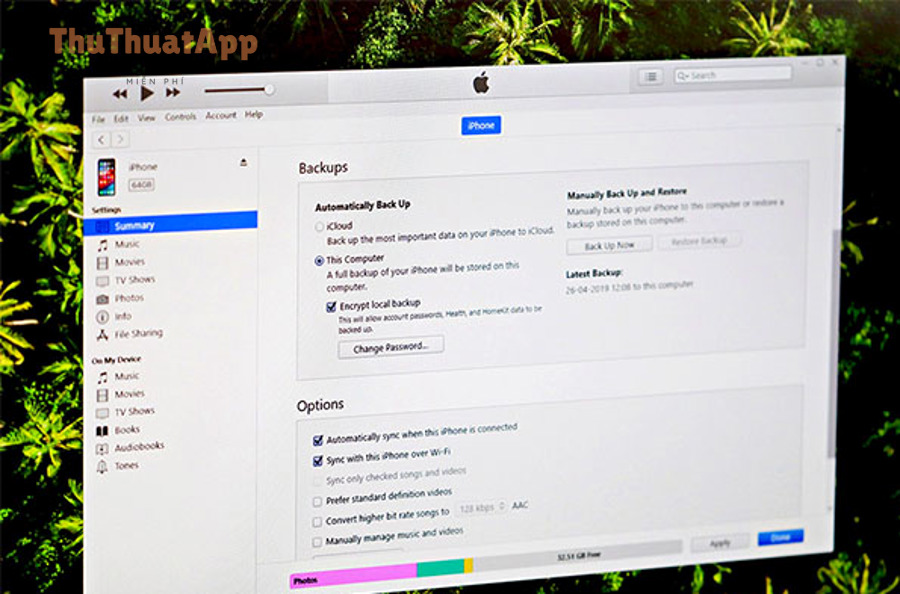
Bạn bấm biểu tượng iPhone trong iTunes, vào Summary/Tóm tắt rồi chọn sao lưu về “This computer” để tạo bản sao lưu cục bộ.
Cụ thể, lựa chọn này quyết định nơi lưu bản sao: bản sao lưu nằm trên ổ đĩa máy tính, khác với các đồng bộ trực tuyến.
-
Trong iTunes, bấm biểu tượng iPhone (góc trên).
-
Vào tab Summary/Tóm tắt → mục Backups/Sao lưu.
-
Chọn “This computer/Máy tính này”.
Bước 5–6: Back Up Now và kiểm tra “Latest Backup”
Bấm “Back Up Now/Sao lưu ngay”, đợi hoàn tất rồi kiểm tra phần “Latest Backup/Lần sao lưu gần nhất” hiển thị thời điểm mới.
Ngoài ra, trong lúc sao lưu bạn không nên rút cáp và hạn chế chạy tác vụ nặng (copy lớn, render) để giảm nguy cơ iTunes bị treo hoặc mất kết nối.
-
Bấm “Back Up Now”.
-
Đợi tiến trình chạy xong → kiểm tra “Latest Backup”.
-
Nếu sao lưu quá lâu, xem mục xử lý lỗi ở phần bên dưới để khoanh vùng nguyên nhân.
Nên bật mã hóa (Encrypted Backup) khi nào và bật thế nào?
Có, bạn nên bật mã hóa khi muốn sao lưu đầy đủ và an toàn hơn, vì mã hóa giúp lưu cả dữ liệu nhạy cảm, giảm rủi ro lộ thông tin nếu file sao lưu bị sao chép, và đặt lớp bảo vệ bằng mật khẩu.
Quan trọng hơn, mã hóa thường là khác biệt giữa “sao lưu đủ dùng” và “sao lưu đủ phục hồi” khi bạn cần khôi phục trạng thái gần như y hệt ban đầu.

3 lý do phổ biến để bật mã hóa bản sao lưu
Để hiểu rõ hơn, hãy coi mã hóa là “khóa két” cho file sao lưu: file vẫn nằm trên máy tính nhưng chỉ mở được bằng mật khẩu bạn đặt.
-
Giữ dữ liệu nhạy cảm: nhiều dữ liệu liên quan sức khỏe, mật khẩu, cấu hình bảo mật… thường cần mã hóa để được đưa vào bản sao lưu đầy đủ.
-
Giảm rủi ro rò rỉ: nếu ổ cứng bị mất, bị chia sẻ nhầm, hoặc bị malware truy cập, file mã hóa khó bị đọc trộm hơn.
-
Khôi phục “đúng trạng thái” hơn: khi restore, bạn có khả năng lấy lại nhiều thiết lập và dữ liệu hơn so với sao lưu không mã hóa.
Cách bật mã hóa trong Finder hoặc iTunes
Bạn bật bằng một checkbox: trong Finder là “Mã hóa bản sao lưu cục bộ”, trong iTunes là “Encrypt local backup”; sau đó đặt mật khẩu và xác nhận.
Tiếp theo, điều quan trọng là quản trị mật khẩu: nếu quên mật khẩu, bạn sẽ không thể dùng bản sao lưu đã mã hóa đó để khôi phục.
-
Finder: chọn iPhone → tab General → tick “Encrypt local backup” → đặt mật khẩu.
-
iTunes: Summary → Backups → tick “Encrypt local backup” → đặt mật khẩu.
Mẹo giảm rủi ro “quên mật khẩu mã hóa”
Hãy lưu mật khẩu vào trình quản lý mật khẩu đáng tin cậy, hoặc ghi ra nơi an toàn ngoại tuyến; không nên đặt theo thông tin dễ đoán.
Ngoài ra, bạn có thể tạo một quy ước đặt mật khẩu (ví dụ theo cụm từ dài) để nhớ dễ hơn nhưng vẫn khó bị đoán.
Làm sao kiểm tra bản sao lưu đã tạo, nằm ở đâu và quản lý dung lượng?
Bạn kiểm tra bằng thời gian “Latest Backup” trong Finder/iTunes, sau đó quản lý bằng danh sách bản sao lưu trên máy tính và giải phóng dung lượng bằng cách xóa bản cũ hoặc chuyển ổ đĩa.
Bên cạnh đó, biết vị trí lưu giúp bạn chủ động sao chép bản sao lưu sang ổ cứng ngoài hoặc máy khác để tăng an toàn.
Cách kiểm tra “đã sao lưu xong chưa?” trong Finder/iTunes
Đã sao lưu xong khi bạn thấy thời gian sao lưu gần nhất cập nhật và không còn tiến trình chạy; nếu iPhone hiện thông báo “đang đồng bộ” thì hãy đợi kết thúc.
Cụ thể, bạn nên kiểm tra thêm: không có lỗi pop-up và iTunes/Finder vẫn nhận thiết bị bình thường sau khi sao lưu.
-
Finder: xem “Lần sao lưu gần nhất” trong màn hình iPhone.
-
iTunes: xem “Latest Backup” trong Summary.
Vị trí lưu bản sao lưu và cách “quản lý” theo nhu cầu
Trên macOS và Windows, bản sao lưu nằm trong thư mục hệ thống; bạn thường không cần mở trực tiếp, nhưng nên biết để phục vụ sao chép/di chuyển hoặc kiểm tra dung lượng.
Tiếp theo, nếu bạn dùng nhiều iPhone hoặc sao lưu theo tuần/tháng, hãy đặt mục tiêu quản trị: giữ 2–3 bản gần nhất, xóa bản quá cũ để tránh đầy ổ.
-
Quản lý bản sao lưu: trong Finder/iTunes thường có mục “Manage Backups/Quản lý bản sao lưu” để xem danh sách và xóa bản không cần.
-
Sao chép dự phòng: sau khi sao lưu xong, bạn có thể sao chép thư mục backup sang ổ cứng ngoài (nên mã hóa ổ cứng nếu chứa dữ liệu nhạy cảm).
Khi nào nên chuyển bản sao lưu sang ổ cứng ngoài?
Nên chuyển khi ổ cứng trong gần đầy, khi bạn cần lưu dài hạn theo dự án/công việc, hoặc khi muốn có bản dự phòng vật lý tách rời khỏi máy tính chính.
Đặc biệt, nếu máy tính dùng SSD dung lượng nhỏ, ổ cứng ngoài giúp bạn duy trì thói quen sao lưu định kỳ mà không làm chậm hệ thống.
Backup bị lỗi, bị kẹt hoặc không nhận iPhone: xử lý theo nguyên nhân nào?
Có, lỗi sao lưu thường khắc phục được nếu bạn đi theo 3 nhóm nguyên nhân: kết nối (cáp/cổng/Trust), phần mềm (iTunes/Finder/driver), và tài nguyên (dung lượng/tiến trình nền).
Để hiểu rõ hơn, hãy xử lý theo thứ tự từ “dễ” đến “khó” để giảm thời gian thử sai và tránh làm hỏng quy trình sao lưu.
Nhóm 1: Không nhận iPhone hoặc iPhone không hiện trong iTunes/Finder
Hãy kiểm tra cáp/cổng, mở khóa iPhone, chấp nhận Trust, rồi khởi động lại iPhone và máy tính; đa số trường hợp dừng ở đây là đã xử lý xong.
Tiếp theo, nếu vẫn không nhận, bạn cần khoanh vùng driver/dịch vụ (đặc biệt trên Windows) hoặc quyền kết nối phụ kiện trên macOS.
-
Đổi cáp, đổi cổng USB; tránh hub rẻ hoặc cổng lỏng.
-
Mở khóa iPhone, bấm “Tin cậy”, nhập mật mã.
-
Khởi động lại iPhone và máy tính, sau đó cắm lại.
-
Windows: kiểm tra dịch vụ Apple Mobile Device (restart nếu cần).
Nhóm 2: Sao lưu bị kẹt (stuck) hoặc chạy quá lâu
Hãy chờ thêm 10–20 phút nếu dữ liệu lớn, nhưng nếu tiến trình “đứng im” lâu bất thường thì thử dừng, cập nhật iTunes/Finder, tắt phần mềm bảo mật can thiệp và sao lưu lại.
Cụ thể hơn, ảnh/video nhiều, ứng dụng nặng hoặc lỗi đồng bộ có thể khiến sao lưu kéo dài; bạn nên đóng app nặng, giải phóng RAM và ưu tiên kết nối cáp ổn định.
-
Đóng ứng dụng nặng trên máy tính; tạm dừng download/upload lớn.
-
Đảm bảo iPhone không tự khóa quá nhanh; giữ màn hình mở nếu được yêu cầu.
-
Cập nhật iTunes/Finder và thử sao lưu lại.
Nhóm 3: Báo lỗi dung lượng, quyền truy cập, hoặc lỗi không rõ mã
Khi báo thiếu dung lượng, hãy dọn ổ đĩa hoặc xóa bản sao lưu cũ; khi báo lỗi quyền, hãy chạy iTunes bằng quyền phù hợp hoặc kiểm tra thư mục backup không bị khóa bởi phần mềm bảo mật.
Ngoài ra, nếu lỗi xuất hiện sau cập nhật iOS, hãy ưu tiên cập nhật iTunes/macos và thử lại, vì sai lệch phiên bản có thể tạo lỗi tương thích.
-
Giải phóng dung lượng ổ đĩa (xóa file lớn không cần, dọn thùng rác).
-
Xóa bớt bản sao lưu cũ trong “Manage Backups”.
-
Tạm tắt phần mềm antivirus chặn thư mục backup (nếu có) rồi thử lại.
Cách khôi phục iPhone từ bản sao lưu trên máy tính từng bước?
Bạn khôi phục từ bản sao lưu máy tính theo 5 bước: kết nối iPhone, mở Finder/iTunes, chọn Restore Backup, chọn bản sao lưu đúng thời điểm, nhập mật khẩu nếu mã hóa và chờ iPhone khởi động lại hoàn tất.
Tiếp theo, điều quan trọng là chọn đúng bản sao lưu theo mốc thời gian và giữ kết nối ổn định đến khi iPhone hoàn tất phục hồi.

Khôi phục bằng Finder (macOS 10.15+)
Bạn chọn iPhone trong Finder, vào tab General và bấm “Restore Backup/Khôi phục bản sao lưu”, rồi chọn bản sao lưu theo ngày giờ.
Cụ thể, nếu bản sao lưu có mã hóa, Finder sẽ yêu cầu mật khẩu; nhập đúng và chờ iPhone tự khởi động lại nhiều lần là bình thường.
-
Kết nối iPhone → mở Finder → chọn iPhone ở thanh bên.
-
Tab General → bấm “Restore Backup”.
-
Chọn bản sao lưu theo thời điểm → nhập mật khẩu (nếu có) → xác nhận.
-
Chờ iPhone khôi phục và đồng bộ xong; không rút cáp giữa chừng.
Khôi phục bằng iTunes (Windows/macOS cũ)
Trong iTunes, bạn bấm biểu tượng iPhone, vào Summary và chọn “Restore Backup”, sau đó chọn đúng bản sao lưu và chờ hoàn tất.
Ngoài ra, nếu iTunes yêu cầu tắt “Find My iPhone”, hãy làm theo hướng dẫn trên iPhone để iTunes có quyền ghi dữ liệu khôi phục.
-
Mở iTunes → bấm biểu tượng iPhone.
-
Summary → “Restore Backup”.
-
Chọn bản sao lưu → nhập mật khẩu (nếu mã hóa) → chờ hoàn tất.
Đến đây, bạn đã nắm trọn vòng đời “sao lưu → kiểm tra → khôi phục” bằng iTunes/Finder. Bên cạnh đó, phần dưới sẽ mở rộng cách chọn chiến lược sao lưu phù hợp hơn cho từng nhu cầu sử dụng.
Mở rộng lựa chọn sao lưu: chọn chiến lược nào để an toàn và tiện nhất?
Bạn nên kết hợp sao lưu cục bộ và sao lưu đám mây theo 3 tiêu chí: mức độ nhạy cảm dữ liệu, tần suất thay đổi, và khả năng phục hồi nhanh khi sự cố xảy ra.
Quan trọng hơn, chiến lược đúng không chỉ “có bản sao lưu”, mà còn “khôi phục được” đúng lúc, đúng bản, đúng dữ liệu quan trọng.
Khi nào nên ưu tiên sao lưu trên máy tính thay vì đám mây?
Nếu bạn cần bản sao ngoại tuyến, tốc độ ổn định, kiểm soát nơi lưu trữ và lưu nhiều phiên bản theo mốc thời gian, sao lưu bằng máy tính thường phù hợp hơn.
Tuy nhiên, để giảm rủi ro “mất cả máy tính lẫn bản sao”, hãy sao chép thêm bản sao lưu sang ổ cứng ngoài hoặc thiết bị lưu trữ khác.
Khi nào nên dùng sao lưu đám mây để tiện khôi phục?
Nếu bạn muốn khôi phục nhanh khi không có máy tính bên cạnh, sao lưu đám mây là lựa chọn tiện; bạn có thể tham khảo cách sao lưu iPhone lên iCloud đúng cách để đặt lịch và kiểm soát dung lượng hợp lý.
Ngoài ra, trong các tình huống đổi máy gấp, cách khôi phục iPhone từ bản sao lưu iCloud thường giúp bạn dựng lại dữ liệu cơ bản chỉ với Wi-Fi ổn định và tài khoản Apple.
Áp dụng quy tắc “2 lớp” để giảm rủi ro mất dữ liệu
Một cách thực dụng là duy trì 2 lớp: 1 bản sao lưu cục bộ (iTunes/Finder) và 1 bản sao lưu đám mây, nhằm giảm phụ thuộc vào một điểm hỏng.
Đặc biệt, nếu bạn hay cập nhật iOS hoặc dùng nhiều ứng dụng tạo dữ liệu quan trọng, 2 lớp sao lưu giúp bạn dễ quay lại trạng thái ổn định khi có lỗi phát sinh.
Mẹo thói quen sao lưu dễ duy trì và không “quên mất”
Hãy gắn sao lưu vào lịch cố định (ví dụ mỗi Chủ nhật), đặt nhắc việc sau khi chụp/ghi hình nhiều, và kiểm tra ngẫu nhiên 1 lần/tháng để chắc chắn bản sao lưu dùng được.
Nếu bạn muốn mở rộng thêm các thói quen tối ưu trải nghiệm thiết bị, nhóm nội dung Thủ thuật iPhone và các bài tổng hợp trên thuthuatapp.top có thể giúp bạn duy trì hệ thống “dùng ổn định – sao lưu đều – khôi phục nhanh” theo từng tình huống.