


Nếu bạn gặp lỗi không đổi được thumbnail YouTube, câu trả lời thường nằm ở 3 nhóm: kênh chưa đủ quyền dùng thumbnail tùy chỉnh, file ảnh không đạt chuẩn, hoặc thay đổi đã lưu nhưng chưa kịp đồng bộ hiển thị.
Bài này giúp bạn chẩn đoán đúng nguyên nhân trong vài phút, rồi áp dụng đúng cách xử lý theo từng trường hợp (máy tính, điện thoại, Shorts, video dọc, giới hạn tài khoản).
Ngoài ra, bạn sẽ có checklist kỹ thuật để tránh lỗi upload lặp lại, kèm mẹo kiểm tra “đã đổi thật chưa” khi YouTube vẫn hiện hình cũ do cache/CDN.
Tiếp theo, để bắt đầu, bạn hãy đi theo từng mục theo đúng thứ tự: kiểm tra quyền kênh → đổi đúng nơi → chuẩn hóa file → xử lý đồng bộ hiển thị.
Vì sao YouTube không cho bạn đổi thumbnail?
Không đổi được thumbnail thường do kênh chưa bật được thumbnail tùy chỉnh, file ảnh bị lỗi chuẩn, hoặc hệ thống đang giới hạn theo chính sách/giới hạn ngày. Tiếp theo, hãy khoanh vùng bằng 5 dấu hiệu phổ biến dưới đây.
- Không thấy nút “Upload thumbnail/Custom thumbnail”: thường do tài khoản chưa xác minh hoặc chưa có quyền tính năng nâng cao.
- Chọn ảnh xong nhưng không “Save” được: hay gặp khi ảnh quá nặng, sai định dạng, hoặc lỗi phiên đăng nhập/phiên trình duyệt.
- Đã lưu nhưng thumbnail không đổi: thường do cache, CDN, hoặc cần thời gian cập nhật hiển thị.
- Thumbnail bị thay thế tự động: hay liên quan video dọc, Shorts, hoặc hệ thống tắt thumbnail ở một số bề mặt hiển thị.
- Bị báo giới hạn: chạm “daily custom thumbnail limit”, hoặc bị ảnh hưởng bởi lịch sử kênh/vi phạm.
Cụ thể hơn, cách nhanh nhất là kiểm tra quyền “thumbnail tùy chỉnh” trước, vì nếu quyền chưa có thì bạn sửa file bao nhiêu cũng không thấy nút upload.
Cách kiểm tra nhanh quyền “thumbnail tùy chỉnh” của kênh
Bạn có thể biết kênh có quyền đổi thumbnail hay chưa bằng cách kiểm tra trạng thái xác minh và xem phần chỉnh sửa thumbnail trong YouTube Studio. Sau đây là quy trình 4 bước để xác định đúng điểm nghẽn.
- Vào YouTube Studio (trình duyệt máy tính hoặc app Studio) → mở video bất kỳ → xem khu vực Thumbnail có cho Upload/Custom hay chỉ cho chọn 3 ảnh tự động.
- Nếu không thấy upload, ưu tiên kiểm tra tài khoản đã xác minh số điện thoại hay chưa (đây là điều kiện nền tảng để mở nhiều tính năng, trong đó có thumbnail tùy chỉnh).
- Nếu đã xác minh vẫn không thấy, cân nhắc bạn đang đăng nhập nhầm Brand Account/kênh phụ, hoặc kênh chưa đủ lịch sử để mở một số quyền nâng cao.
- Nếu có nút upload nhưng bị lỗi khi lưu, chuyển sang xử lý file ảnh + môi trường (trình duyệt/app, cache, extension) ở các mục bên dưới.
Để minh họa độ quan trọng của thumbnail, theo nghiên cứu của Department of Marketing and International Business thuộc Lingnan University vào 08/2024, các video có thumbnail thể hiện cảm xúc mạnh có xu hướng thu hút nhiều lượt xem hơn, còn cảm xúc mạnh ở tiêu đề lại có thể cho hiệu ứng ngược.
Ngược lại, nếu quyền đã có, bước kế tiếp là đổi thumbnail đúng chỗ trong Studio để tránh nhầm sang trang YouTube thường (dễ thiếu nút hoặc lưu lỗi).
Hướng dẫn đổi thumbnail trên máy tính bằng YouTube Studio
Trên máy tính, cách ổn định nhất là đổi thumbnail trong YouTube Studio ở trang Details của video rồi bấm Save. Tiếp theo, bạn làm theo 6 bước để giảm tối đa lỗi “lưu không ăn”.
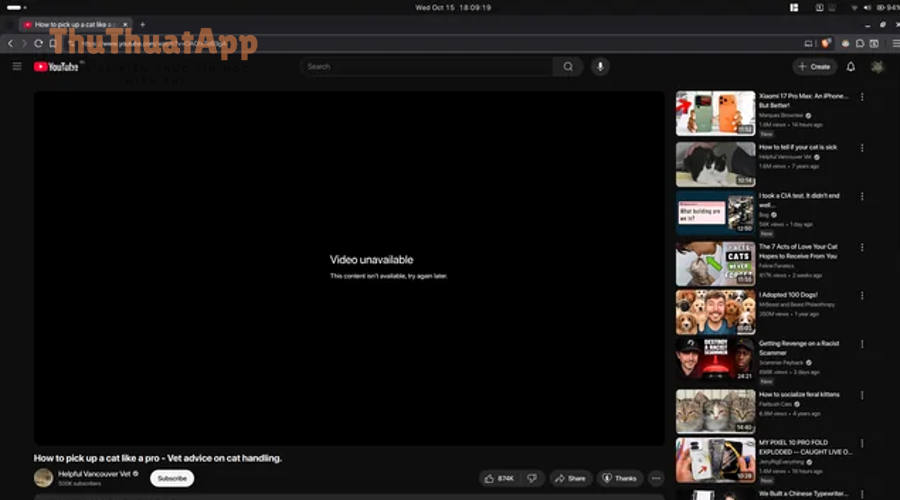
- Mở YouTube Studio → chọn Content.
- Click vào video cần đổi → vào màn Details.
- Tại mục Thumbnail → bấm Upload thumbnail (hoặc chọn ảnh tự động nếu bạn chưa có quyền upload).
- Chọn file ảnh đúng chuẩn (ưu tiên JPG/PNG, 1280×720, dưới 2MB).
- Đợi ảnh tải xong hiển thị preview.
- Bấm Save góc trên bên phải, rồi chờ 10–60 giây trước khi refresh.
Quan trọng hơn, nếu bạn bấm Upload nhưng không thấy thay đổi sau khi Save, hãy mở video ở tab ẩn danh để kiểm tra hiển thị thực tế (tránh bị cache tại tài khoản đang đăng nhập).
Bên cạnh đó, nếu bạn làm đúng quy trình mà vẫn lỗi, phần tiếp theo sẽ giúp bạn đổi trên điện thoại đúng luồng và xử lý các giới hạn riêng của app.
Hướng dẫn đổi thumbnail trên điện thoại và tránh lỗi lưu thất bại
Trên điện thoại, bạn đổi thumbnail tốt nhất trong ứng dụng YouTube Studio, chọn thumbnail rồi bấm Save và chờ hệ thống cập nhật. Sau đây là các bước và điểm dễ sai khiến bạn tưởng “không đổi được”.
- Mở YouTube Studio → tab Content.
- Chọn video → bấm Edit → vào Edit thumbnail.
- Chọn ảnh tự động hoặc Custom thumbnail (nếu kênh đủ điều kiện).
- Bấm Save và chờ hệ thống cập nhật trước khi kiểm tra lại.
- Đừng kiểm tra ngay bằng chính màn hình vừa sửa: hãy thoát ra danh sách video, kéo refresh hoặc kiểm tra bằng thiết bị khác.
- Video dọc có thể bị thay thumbnail theo tỷ lệ hiển thị ở một số nơi, nên bạn cần kiểm tra đúng “bề mặt” (Home/Explore/Subscriptions có thể khác Watch page).
- Shorts có những giới hạn riêng: nhiều trường hợp không hỗ trợ upload thumbnail kiểu video dài, hoặc sau khi chọn khung đại diện thì không đổi lại được.
Đặc biệt, nếu app Studio bị treo ở bước Save, phần tiếp theo sẽ tập trung xử lý lỗi file thumbnail vì đây là nguyên nhân làm app “lưu thất bại” rất thường gặp.
Khắc phục lỗi upload thumbnail: sai định dạng, quá nặng, sai tỉ lệ
Muốn đổi thumbnail thành công, file ảnh phải đúng chuẩn kỹ thuật để YouTube xử lý và tạo preview ổn định. Tiếp theo, bạn dùng checklist + bảng tiêu chuẩn dưới đây để sửa dứt điểm lỗi upload.
Bảng này chứa các yêu cầu kỹ thuật quan trọng của thumbnail để bạn đối chiếu nhanh khi bị lỗi “không tải lên được”, “tải mãi không xong”, hoặc “Save không ăn”.
| Tiêu chí | Khuyến nghị an toàn | Lỗi hay gặp nếu sai |
| Kích thước | 1280×720 (tối thiểu rộng 640px) | Upload xong không hiện preview, hoặc bị mờ/bể khi xem |
| Tỷ lệ | 16:9 (phổ biến nhất) | Video dọc bị thay thế hiển thị ở một số trang |
| Định dạng | JPG / PNG (GIF cũng dùng được) | Báo lỗi file, hoặc upload không phản hồi |
| Dung lượng | < 2MB (với video) | App treo khi Save, tải chậm, thất bại ngầm |
- Xuất lại ảnh ở JPG chất lượng 80–90% hoặc PNG tối ưu, tránh giữ metadata nặng.
- Đặt tên file đơn giản (không ký tự lạ, không quá dài), ví dụ: thumb-01.jpg.
- Tránh dùng ảnh “siêu nét nhưng quá chi tiết”: khi thu nhỏ, chữ nhỏ sẽ nát và tạo cảm giác mờ.
- Nếu ảnh nhìn đúng nhưng lên YouTube bị bệt màu, thử chuyển màu sang sRGB khi xuất file.
Trong khi đó, nếu file đúng chuẩn nhưng thumbnail vẫn bị “bị đổi lại” hoặc “bị thay tự động”, bạn cần kiểm tra chính sách và các giới hạn hiển thị ở mục tiếp theo.
Xử lý trường hợp thumbnail bị từ chối hoặc bị thay thế tự động
YouTube có thể từ chối thumbnail, tạm tắt quyền tùy chỉnh, hoặc thay thumbnail trên một số bề mặt hiển thị nếu hệ thống đánh giá không phù hợp hoặc do giới hạn định dạng/loại video. Tiếp theo, hãy xử lý theo 4 nhóm tình huống.
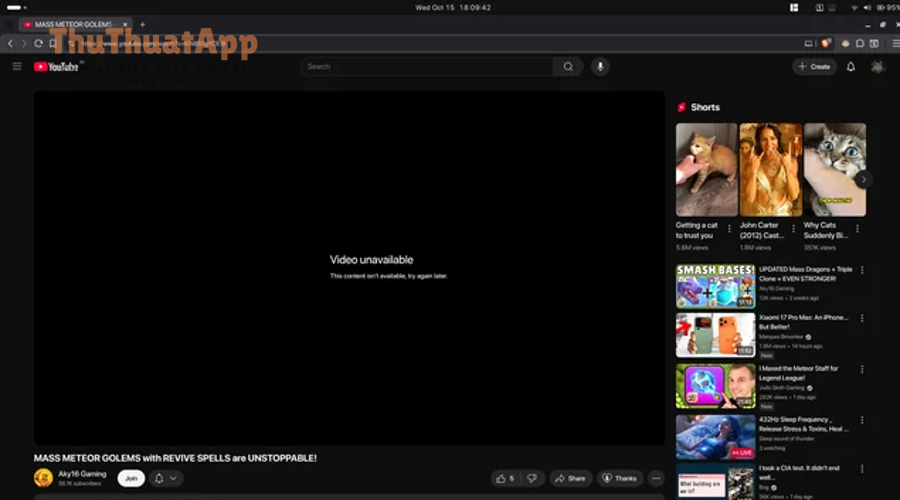
- Bị từ chối do nội dung nhạy cảm: ảnh gợi dục, bạo lực, thù ghét, hành vi nguy hiểm… dễ bị chặn hoặc gây chế tài; giải pháp là thay ảnh trung tính hơn và tránh “mồi câu” quá đà so với nội dung video.
- Chạm giới hạn ngày: nếu gặp thông báo giới hạn upload thumbnail trong ngày, hãy đợi 24 giờ rồi thử lại và hạn chế upload nhiều biến thể liên tục.
- Video dọc/hiển thị 4:5: có trường hợp YouTube ưu tiên ảnh tự tạo theo khung 4:5 ở Home/Explore/Subscriptions; bạn cần kiểm tra đúng nơi hiển thị để không hiểu nhầm là “không đổi được”.
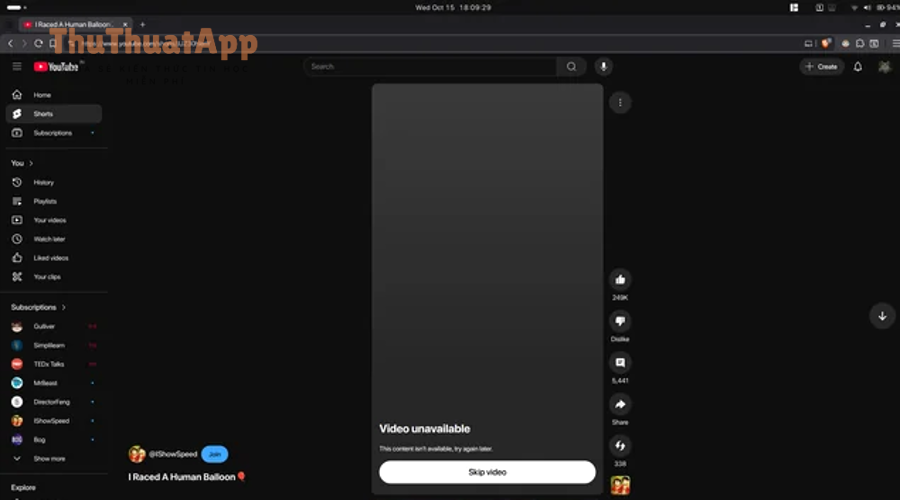
- Shorts: nhiều luồng chỉ cho chọn khung hình đại diện từ video; nếu đã chọn/đã đăng có thể không chỉnh lại được như video dài.
Ví dụ, nếu bạn đổi thumbnail cho video dọc và thấy Home vẫn hiện ảnh khác, hãy kiểm tra trang xem video (Watch page) và lịch sử xem để xác định “ảnh nào đang dùng ở bề mặt nào”, rồi mới quyết định chỉnh lại ảnh theo đúng tỷ lệ.
Ngoài ra, khi gặp lỗi “đã đổi rồi nhưng vẫn hiện hình cũ”, phần tiếp theo sẽ giúp bạn xử lý đúng bản chất cache/đồng bộ để khỏi mất thời gian đổi đi đổi lại.
Sửa lỗi “đã đổi nhưng vẫn hiện hình cũ” do cache và đồng bộ
Khi bạn đã Save thành công, YouTube vẫn có thể cần thời gian đồng bộ thumbnail trên các máy chủ và thiết bị, nên bạn nhìn thấy hình cũ là chuyện phổ biến. Tiếp theo, dùng 6 cách kiểm tra nhanh để biết lỗi nằm ở hiển thị hay thật sự chưa đổi.

- Mở tab ẩn danh và truy cập video bằng link trực tiếp.
- Đổi mạng (Wi-Fi ↔ 4G/5G) để tránh cache theo tuyến mạng.
- Kiểm tra trên thiết bị khác (điện thoại khác hoặc trình duyệt khác).
- Xóa cache của ứng dụng YouTube/YouTube Studio (Android) hoặc gỡ cài đặt rồi cài lại nếu lỗi kéo dài.
- Đợi 10–30 phút nếu video vừa upload hoặc vừa chỉnh nhiều metadata (title/description/thumbnail liên tiếp).
- Không dùng ảnh trùng tên: nếu bạn upload ảnh mới nhưng tên file y hệt, một số luồng có thể “nhận nhầm” phiên bản cũ; hãy đổi tên file trước khi upload lại.
Tóm lại, mục tiêu ở đây là tách bạch “đã đổi nhưng bạn chưa thấy” với “YouTube chưa nhận thay đổi”, vì mỗi loại cần cách xử lý khác nhau.
Quan trọng hơn, nếu bạn nghi ngờ lỗi do phiên đăng nhập hoặc tiện ích trình duyệt, hãy sang phần tiếp theo để xử lý triệt để.
Khắc phục lỗi do trình duyệt, tiện ích, tài khoản đăng nhập sai
Nhiều trường hợp không đổi được thumbnail xuất phát từ trình duyệt bị lỗi cookie, extension chặn script, hoặc bạn đang ở nhầm kênh/nhầm Brand Account nên Save không áp vào video. Sau đây là cách “làm sạch môi trường” theo thứ tự hiệu quả.
- Thử cửa sổ ẩn danh trước: nếu ẩn danh đổi được, lỗi gần như chắc nằm ở cookie/extension.
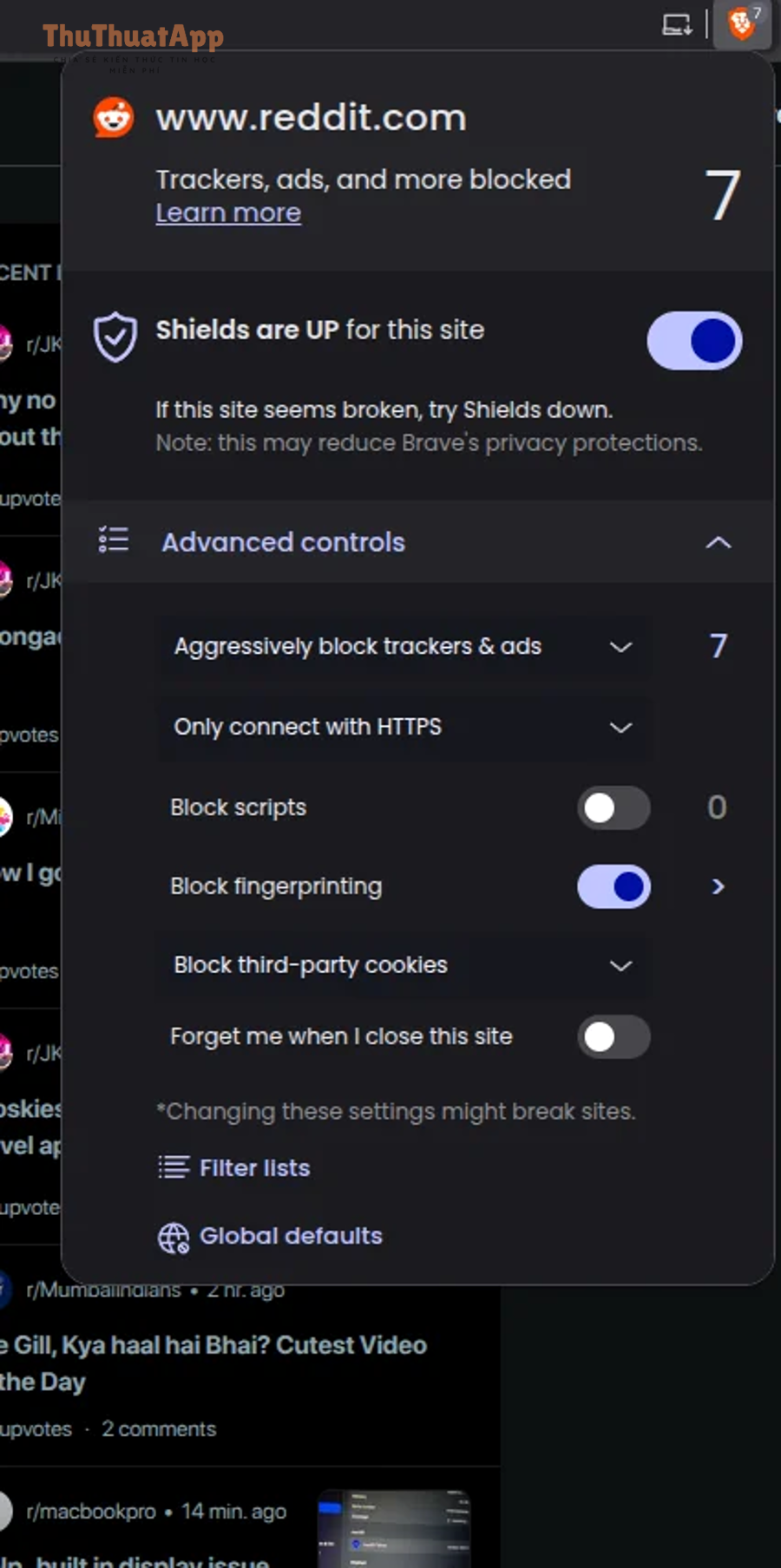
- Tắt extension (đặc biệt adblock, script blocker, privacy extension) rồi thử lại.
- Xóa cookie của YouTube/Google (chỉ phạm vi site) để tránh đăng nhập “nửa vời”.
- Kiểm tra đúng kênh: góc phải trên YouTube Studio → chọn đúng channel/brand.
- Thử trình duyệt khác (Chrome/Edge/Firefox) hoặc máy khác để loại trừ lỗi cấu hình.
Để hiểu rõ hơn, nếu bạn quản trị nhiều kênh, chỉ cần Save ở nhầm kênh là bạn sẽ thấy “không đổi được” dù thực tế thumbnail của video đó thuộc kênh khác.
Hơn nữa, khi tất cả bước trên vẫn thất bại, bạn nên chuyển sang hướng “báo lỗi có dữ liệu” để YouTube hoặc cộng đồng hỗ trợ được ngay, thay vì mô tả chung chung.
Khi nào cần báo lỗi cho YouTube và cách cung cấp thông tin đúng
Bạn nên báo lỗi khi đã xác định kênh có quyền thumbnail tùy chỉnh, file đúng chuẩn, Save thành công nhưng sau 24 giờ vẫn không đổi trên nhiều thiết bị/mạng. Tiếp theo, hãy chuẩn bị gói thông tin tối thiểu để tăng khả năng được xử lý.

- Link video + ảnh thumbnail bạn upload (file gốc).
- Ảnh chụp màn hình trang Details trong Studio (thấy thumbnail preview) và ảnh chụp khi xem video (thấy thumbnail cũ).
- Thiết bị + hệ điều hành (Windows/macOS/iOS/Android), phiên bản app Studio/YouTube, trình duyệt đang dùng.
- Thời điểm thao tác (giờ/phút) và số lần thử.
- Thông báo lỗi nếu có (dù chỉ 1 dòng), hoặc mô tả “không có thông báo nhưng Save không áp dụng”.
Ngoài ra, nếu bạn nghi vấn do lịch sử kênh (strike/giới hạn), hãy kiểm tra cảnh báo trong Studio trước khi khiếu nại, vì đây là nhóm nguyên nhân khiến quyền thumbnail bị hạn chế theo thời gian.
Ranh giới ngữ cảnh: Từ đây trở xuống là phần mở rộng để bạn vừa giảm lỗi phát sinh khi đổi thumbnail, vừa tối ưu hiệu quả hiển thị mà không phải chỉnh sửa đi chỉnh sửa lại.
Tối ưu quy trình làm thumbnail để giảm lỗi và tăng lượt nhấp
Tối ưu thumbnail là tối ưu cả quy trình: chuẩn hóa template, xuất file đúng chuẩn, và đảm bảo thumbnail “hứa gì thì video trả nấy” để tăng lượt nhấp bền vững. Sau đây là 4 điểm cốt lõi bạn có thể áp dụng ngay.

Chuẩn hóa template và đặt tên file để YouTube xử lý nhanh
Một template cố định 1280×720 giúp bạn tránh sai tỉ lệ và giảm rủi ro chữ bị cắt khi thu nhỏ. Tiếp theo, hãy đặt tên file theo quy ước (vd: seriesA_ep05_v2.jpg) để bạn quản lý phiên bản và tránh upload nhầm.
- Dùng lưới căn (safe zone) để chữ và mặt nhân vật không sát mép.
- Giữ 2–4 từ khóa lớn, tránh nhồi chữ nhỏ vì khi thu nhỏ sẽ “nát”.
- Luôn xuất sRGB và kiểm tra dung lượng trước khi upload.
Tăng độ nét khi xuất file và kiểm tra trước khi upload
Nếu bạn đang tìm cách tạo thumbnail YouTube không bị mờ, trọng tâm là xuất đúng kích thước gốc, tăng tương phản vừa đủ và kiểm tra ở kích thước thu nhỏ (khoảng 10–15% zoom). Bên cạnh đó, hãy tránh phóng to ảnh nguồn thấp vì sẽ bể hạt ngay từ đầu.
- Ưu tiên ảnh nền độ phân giải cao; không kéo giãn ảnh nhỏ lên 1280×720.
- Xuất JPG chất lượng 80–90% để vừa nhẹ vừa giữ chi tiết chữ.
- Test nhanh: mở ảnh thumbnail và thu nhỏ cửa sổ để mô phỏng xem trên mobile.
Liên kết lời hứa thumbnail với nội dung để tránh phản tác dụng
Thumbnail hấp dẫn chỉ hiệu quả khi nội dung đáp ứng đúng kỳ vọng; nếu “giật tít” quá mức, bạn có thể tăng nhấp nhưng giảm giữ chân. Đặc biệt, theo nghiên cứu của Department of Marketing and International Business thuộc Lingnan University vào 08/2024, yếu tố cảm xúc trong thumbnail có liên quan đến khả năng thu hút lượt xem, nên bạn có thể dùng cảm xúc như một đòn bẩy nhưng cần nhất quán với video.
- Dùng cảm xúc/biểu cảm để tạo điểm dừng mắt, nhưng giữ đúng bối cảnh nội dung.
- Giữ một “mã nhận diện” (màu/khung/chữ) để người xem nhận ra kênh ngay.
- Tránh nội dung nhạy cảm dễ bị hệ thống hạn chế hiển thị thumbnail.
Theo dõi Reach để tối ưu lâu dài và giảm chỉnh sửa lại
Thay vì đổi thumbnail theo cảm tính, bạn nên xem tab Reach để đánh giá CTR và nguồn hiển thị, rồi tối ưu theo dữ liệu. Ngoài ra, nếu bạn đồng thời quan tâm cách bật kiếm tiền YouTube, hãy tách bạch mục tiêu: bật kiếm tiền là câu chuyện điều kiện chương trình, còn thumbnail là câu chuyện tối ưu nhấp và trải nghiệm—hai thứ hỗ trợ nhau nhưng không phải điều kiện thay thế.
- Nếu CTR thấp: tăng tương phản, làm chữ to hơn, giảm chi tiết nền, rõ “ai/điều gì” trong 1 giây.
- Nếu CTR cao nhưng thời gian xem thấp: thumbnail có thể “hứa quá tay”, cần chỉnh lại lời hứa sát nội dung.
- Nếu bạn cần ghi chú checklist nội bộ, hãy lưu lại quy trình của đội ở thuthuatapp.top hoặc hệ thống tài liệu riêng để mọi người làm thống nhất.
- Trong quá trình tối ưu, bạn có thể gom các mẹo thành một bộ Thủ thuật YouTube nội bộ để triển khai nhanh cho cả kênh.
Câu hỏi thường gặp
Dưới đây là các câu hỏi thực tế nhất khi xử lý lỗi không đổi được thumbnail, kèm câu trả lời ngắn gọn và cách làm ngay.
Đổi thumbnail có cần bật kiếm tiền không?
Không. Quyền đổi thumbnail chủ yếu gắn với trạng thái xác minh/điều kiện tính năng của kênh, không bắt buộc phải kiếm tiền. Tuy nhiên, nếu bạn đang tìm cách bật kiếm tiền YouTube thì hãy triển khai song song tối ưu thumbnail vì thumbnail tốt giúp tăng hiệu suất phân phối.
Vì sao Shorts không đổi được thumbnail như video dài?
Nhiều luồng Shorts chỉ cho chọn khung hình đại diện hoặc bị giới hạn thay đổi sau khi đăng. Cách xử lý thường là chọn khung phù hợp ngay khi đăng hoặc chỉnh trong giới hạn tính năng mà Studio cung cấp cho Shorts tại thời điểm đó.
Đã Save rồi thì bao lâu thumbnail mới cập nhật?
Thường vài giây đến vài phút, nhưng đôi khi có thể lâu hơn do đồng bộ hệ thống. Nếu sau 24 giờ vẫn không đổi trên nhiều thiết bị/mạng, hãy kiểm tra cache, quyền kênh và thử báo lỗi kèm dữ liệu.
Vì sao cùng một video nhưng nơi này thấy thumbnail khác nơi kia?
Do bề mặt hiển thị khác nhau (Home/Explore/Subscriptions/Watch page) và có trường hợp video dọc được ưu tiên khung 4:5 ở một số nơi. Bạn nên đối chiếu theo đúng bề mặt mục tiêu thay vì chỉ nhìn một chỗ rồi kết luận “không đổi được”.