


Để tạo ghi chú Notes trên Instagram, bạn chỉ cần vào hộp thư (DM), chạm vào khu vực Notes ở đầu danh sách chat, nhập nội dung ngắn rồi chọn đối tượng xem và đăng.
Nếu bạn chưa thấy Notes, nguyên nhân thường nằm ở phiên bản ứng dụng, loại tài khoản, hoặc một số cài đặt liên quan đến tin nhắn/hoạt động tài khoản; bạn có thể xử lý theo các bước kiểm tra nhanh trong bài.
Ngoài thao tác tạo Notes, bạn sẽ học cách tối ưu nội dung (emoji, nhạc, nhắc tên), chọn đúng người xem, và quản lý/thu hồi ghi chú để không bị “lộ” sai đối tượng.
Giới thiệu ý mới: Dưới đây là hướng dẫn theo luồng thao tác thực tế, từ hiểu Notes là gì → chuẩn bị → tạo Notes đúng cách → tối ưu tương tác → xử lý lỗi thường gặp.
Ghi chú Notes trên Instagram là gì và nằm ở đâu?
Notes là dạng trạng thái ngắn hiển thị ở đầu hộp thư Instagram, giúp bạn đăng một dòng thông báo “nhanh” cho người được phép xem trong thời gian ngắn.
Tiếp theo, khi bạn hiểu rõ vị trí và cơ chế hiển thị, việc tạo Notes sẽ đơn giản và ít lỗi hơn.
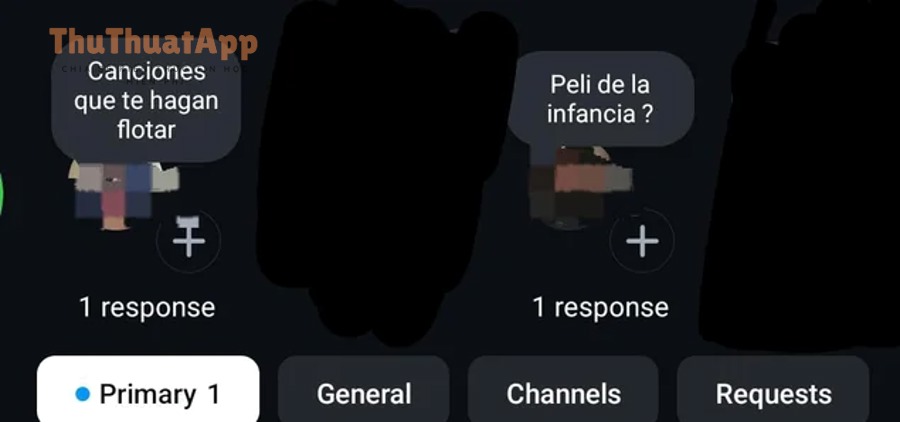
Notes hiển thị ở khu vực nào trong Instagram?
Notes thường xuất hiện ở phần hộp thư (Direct Messages/DM), nằm trên cùng danh sách cuộc trò chuyện, dưới dạng bong bóng nhỏ kèm avatar.
Cụ thể, bạn chỉ cần mở tab DM (biểu tượng tin nhắn), nhìn ngay phía trên danh sách chat để thấy hàng Notes của bạn và của người khác.
Để bắt đầu thuận lợi, hãy đảm bảo bạn đang ở đúng màn hình DM thay vì trang Home hoặc Profile.
Notes khác gì so với Story và tin nhắn?
Notes mạnh ở “tốc độ” và “ngữ cảnh DM”, trong khi Story mạnh về hình ảnh/video còn tin nhắn mạnh về trao đổi riêng tư theo hội thoại.
Tuy nhiên, vì Notes nằm ngay đầu DM nên nó phù hợp cho cập nhật ngắn: “đang rảnh”, “đang đi ăn”, “tối có live”, “ai muốn nhận link?”.
Như vậy, nếu bạn cần thông báo nhanh để kéo người vào hội thoại, Notes thường là lựa chọn gọn nhất.
Ghi chú tồn tại bao lâu và ai nhìn thấy?
Notes là nội dung ngắn theo dạng trạng thái và thường chỉ tồn tại trong một khoảng thời gian ngắn trước khi tự biến mất.
Quan trọng hơn, Instagram cho phép bạn chọn phạm vi người xem (tùy phiên bản và cấu hình), vì vậy cần kiểm tra kỹ đối tượng xem trước khi đăng để tránh đăng “nhầm nhóm”.
Để hiểu rõ hơn, phần dưới sẽ hướng dẫn cách chuẩn bị tài khoản và cập nhật ứng dụng để Notes xuất hiện ổn định.
Điều kiện để dùng Notes: tài khoản, phiên bản và thao tác chuẩn bị
Bạn có thể dùng Notes nếu ứng dụng Instagram đã cập nhật, tính năng được bật cho tài khoản/khu vực của bạn, và bạn truy cập đúng khu vực DM để đăng.
Bên cạnh đó, chuẩn bị tốt ngay từ đầu sẽ giúp bạn tránh lỗi “không thấy Notes” hoặc “không đăng được”.

Cập nhật ứng dụng và đăng nhập lại để làm mới tính năng
Cách nhanh nhất để “kéo” tính năng mới về máy là cập nhật Instagram lên bản mới nhất, sau đó đăng xuất/đăng nhập lại để đồng bộ cấu hình tính năng.
Cụ thể, bạn có thể cập nhật từ kho ứng dụng rồi tắt hẳn app (force close) và mở lại; nếu vẫn chưa thấy thì thử đăng xuất, đăng nhập lại một lần.
Sau đây, bạn sẽ có checklist theo hệ điều hành để thao tác gọn hơn.

Kiểm tra quyền thông báo và trạng thái kết nối
Notes phụ thuộc nhiều vào trạng thái đồng bộ; nếu mạng chập chờn hoặc app bị hạn chế quyền, giao diện DM có thể tải không đầy đủ.
Ví dụ, hãy đảm bảo bạn không bật chế độ tiết kiệm dữ liệu quá gắt, không chặn quyền mạng nền cho Instagram, và cho phép thông báo nếu bạn muốn nhận phản hồi khi ai đó trả lời Notes.
Quan trọng hơn, thử chuyển Wi-Fi/4G và mở lại DM để kiểm tra việc tải Notes.
Tại sao bạn không thấy Notes dù đã cập nhật?
Có, tình trạng không thấy Notes vẫn có thể xảy ra do tính năng được triển khai theo đợt, cấu hình tài khoản, hoặc xung đột cache ứng dụng.
Để minh họa, bạn có thể thử lần lượt: xóa cache (Android), gỡ cài đặt rồi cài lại (iOS/Android), đổi ngôn ngữ hệ thống tạm thời, hoặc dùng một thiết bị khác đăng nhập cùng tài khoản để đối chiếu.
Tóm lại, khi Notes đã xuất hiện ổn định trong DM, bạn chuyển sang phần quan trọng nhất: tạo Notes đúng thao tác và đúng đối tượng xem.
Cách tạo ghi chú Notes trên Instagram bằng điện thoại trong 5 bước
Cách tạo Notes hiệu quả nhất là thao tác trong DM theo 5 bước: mở hộp thư → chạm vào vùng Notes → nhập nội dung → chọn người xem → đăng, giúp bạn ra ghi chú đúng chỗ và đúng nhóm.
Tiếp theo, bạn sẽ đi theo đúng trình tự để tránh nhầm lẫn giữa Notes, Story và trạng thái hoạt động.

Bước 1–2: Mở DM và chạm vào “Your note/Để lại ghi chú”
Bạn mở Instagram, vào biểu tượng tin nhắn (DM), sau đó chạm vào bong bóng “Your note/Để lại ghi chú” ở hàng Notes phía trên danh sách chat.
Cụ thể, nếu bạn không thấy hàng Notes, hãy kéo nhẹ để làm mới DM rồi thử lại.
Để bắt đầu, hãy đảm bảo bạn đang ở đúng tài khoản và đúng khu vực DM (không phải trang Home).
Bước 3: Soạn nội dung Notes ngắn, rõ ý
Bạn nhập nội dung ngắn gọn như một “status”; nên ưu tiên 1 ý chính + 1 gợi mở hành động (CTA) để người xem phản hồi.
Ví dụ: “Tối nay ai cần template?” hoặc “Đang rảnh 30 phút, hỏi gì cũng trả lời” sẽ tạo lý do để người khác nhắn lại.
Ngược lại, tránh viết quá dài hoặc quá nhiều ý vì Notes được thiết kế để đọc lướt.
Bước 4: Chọn đối tượng xem (Audience) trước khi đăng
Bạn chọn nhóm người xem theo tùy chọn hiện trên màn hình (thường là người bạn theo dõi cũng theo dõi lại hoặc danh sách bạn thân, tùy phiên bản).
Tuy nhiên, đây là điểm dễ sai nhất, nên bạn cần đọc kỹ dòng mô tả đối tượng xem trước khi bấm chia sẻ.
Như vậy, chỉ cần chọn đúng audience, bạn đã giảm mạnh rủi ro “đăng nhầm người xem”.
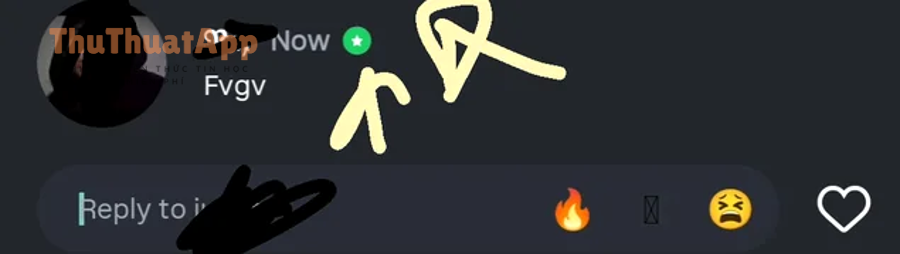
Bước 5: Đăng Notes và theo dõi phản hồi
Bạn bấm chia sẻ/đăng, Notes sẽ xuất hiện ngay trên DM; khi ai đó phản hồi, câu trả lời thường đi vào luồng tin nhắn (DM) để bạn tiếp tục trò chuyện.
Đặc biệt, bạn nên theo dõi trong 10–30 phút đầu để trả lời nhanh, vì phản hồi sớm giúp cuộc trò chuyện “nóng” và kéo thêm tương tác.
Để hiểu rõ hơn, bạn có thể xem thêm video minh họa thao tác ngay dưới đây.
Cách làm Notes hấp dẫn hơn: emoji, nhạc và câu trả lời thông minh
Bạn có thể làm Notes hấp dẫn bằng cách viết một câu ngắn có “móc” rõ ràng, thêm emoji vừa đủ, và tận dụng tùy chọn nhạc (nếu tài khoản của bạn hỗ trợ) để tăng cảm xúc khi người khác lướt DM.
Tiếp theo, khi nội dung đã đúng kiểu “đọc 1 giây hiểu ngay”, bạn sẽ thấy tỷ lệ phản hồi DM tăng rõ rệt.
Viết Notes theo công thức 1 ý + 1 lý do + 1 CTA
Cách viết nhanh nhất là: nêu bối cảnh (1 ý) → đưa lý do (vì sao liên quan) → kêu gọi trả lời (CTA).
Ví dụ: “Đang chọn quán ăn, ai có gợi ý không?” hoặc “Có link tài liệu, ai cần mình gửi DM?” giúp người đọc biết phải làm gì ngay.
Quan trọng hơn, CTA càng rõ thì cuộc trò chuyện càng dễ bắt đầu.
Dùng emoji để tạo nhấn nhá mà không gây rối
Emoji nên dùng như dấu nhấn, không phải để thay toàn bộ nội dung; 1–3 emoji thường đủ để làm câu chữ “dễ quét mắt”.
Ví dụ, bạn có thể đặt emoji ở đầu câu để định tông (vui, gấp, nhẹ nhàng) rồi giữ phần chữ thật rõ nghĩa.
Ngược lại, nếu emoji quá nhiều, người xem dễ bỏ qua vì cảm giác “nhiễu”.
Thêm nhạc vào Notes khi có tùy chọn
Nếu tài khoản của bạn có hỗ trợ, bạn có thể chọn một đoạn nhạc ngắn để đính kèm Notes, từ đó tạo cảm xúc và ngữ cảnh nhanh hơn chữ.
Cụ thể, hãy chọn nhạc phù hợp với thông điệp (chill, vui, thông báo sự kiện), và ưu tiên đoạn dễ nhận ra để người xem “bắt vibe” ngay.
Tóm lại, nhạc chỉ nên hỗ trợ ý chính; đừng để nhạc lấn át mục tiêu kéo phản hồi DM.
Trả lời phản hồi Notes để biến thành cuộc trò chuyện
Khi ai đó trả lời Notes, hãy phản hồi bằng câu hỏi mở để kéo dài hội thoại và tạo cảm giác bạn “đang online thật”.
Ví dụ, nếu người ta trả lời “Có”, bạn hỏi tiếp “Bạn cần bản nào, A hay B?” sẽ đưa họ vào luồng trao đổi cụ thể.
Như vậy, Notes không chỉ là một dòng trạng thái mà là “cửa vào” của DM.
Chọn đúng người xem và quản lý Notes để tránh lộ thông tin
Bạn chọn đúng người xem bằng cách đọc kỹ tùy chọn audience trước khi đăng, đồng thời biết cách xóa/đổi Notes khi nội dung không còn phù hợp, giúp kiểm soát rủi ro lộ thông tin và giữ hình ảnh cá nhân.
Tiếp theo, bạn sẽ có quy trình kiểm soát nhanh theo từng tình huống phổ biến.
Khi nào nên dùng “Bạn thân” thay vì phạm vi rộng?
Bạn nên dùng nhóm “Bạn thân” khi Notes mang tính riêng tư (tâm trạng, lịch cá nhân, thông tin nội bộ) hoặc khi bạn đang thử nghiệm nội dung trước khi đăng rộng.
Trong khi đó, nếu mục tiêu là kéo tương tác chung và bạn không nhạy cảm về nội dung, bạn có thể dùng phạm vi rộng hơn (tùy tùy chọn Instagram hiển thị).
Để bắt đầu an toàn, hãy mặc định chọn nhóm hẹp cho các nội dung chưa chắc chắn.
Cách xóa, thay đổi hoặc đăng lại Notes đúng thời điểm
Bạn có thể xóa hoặc thay Notes bằng cách vào lại khu vực Notes ở DM, chạm vào Notes của chính bạn và chọn thao tác phù hợp (xóa/đổi).
Cụ thể, nếu thông tin đã “hết hạn” (ví dụ sự kiện đã qua), xóa sớm giúp tránh người khác đọc muộn rồi hỏi lại, làm bạn mất thời gian giải thích.
Như vậy, quản trị Notes tốt sẽ giúp bạn giữ mạch giao tiếp rõ ràng và chuyên nghiệp.
Mẹo giảm rủi ro: tránh ghi thông tin nhạy cảm trong Notes
Notes hiển thị ở khu vực dễ nhìn thấy khi ai đó mở DM, nên bạn không nên đưa vào các dữ liệu nhạy cảm như số điện thoại riêng tư, địa chỉ chi tiết, mật khẩu, hay thông tin tài chính.
Đặc biệt, nếu bạn cần chia sẻ thông tin quan trọng, hãy chuyển sang DM riêng hoặc dùng công cụ bảo mật hơn.
Tổng kết lại, “viết ít nhưng kiểm soát nhiều” là nguyên tắc cốt lõi khi dùng Notes.
Ý tưởng nội dung Notes giúp tăng tương tác mà không bị “spam”
Bạn có thể tăng tương tác bằng cách đăng Notes theo nhịp hợp lý, xoay quanh câu hỏi ngắn, khảo sát nhanh, hoặc lời mời trò chuyện, để người xem có lý do phản hồi thay vì chỉ đọc rồi bỏ qua.
Tiếp theo, bạn sẽ có bộ ý tưởng theo mục tiêu: kéo DM, kéo phản hồi, hoặc dẫn sang nội dung khác.

Notes dạng câu hỏi 1 dòng
Câu hỏi 1 dòng giúp người xem trả lời nhanh và tạo “điểm chạm” tự nhiên: “Chọn A hay B?”, “Ăn gì tối nay?”, “Ai đang online?”
Cụ thể, bạn chỉ cần đặt câu hỏi đủ ngắn để người ta không cần suy nghĩ lâu.
Để bắt đầu, hãy thử 2–3 dạng câu hỏi khác nhau để xem nhóm bạn phản hồi kiểu nào.
Notes dạng khảo sát mini hoặc gợi ý nội dung
Bạn có thể dùng Notes như một khảo sát mini: “Muốn mình làm chủ đề X hay Y?” để gom nhu cầu rồi trả lời bằng DM hoặc nội dung tiếp theo.
Trong khi đó, nếu bạn là người làm nội dung, Notes rất hợp để báo “mình vừa đăng bài mới” theo cách nhẹ nhàng.
Quan trọng hơn, hãy giữ tần suất vừa phải để không tạo cảm giác “bị làm phiền”.
Notes dạng lịch hẹn/khung giờ rảnh để kéo DM
Nếu bạn muốn người khác nhắn bạn, hãy công bố khung giờ rảnh: “Rảnh 20 phút, ai cần hỏi cứ nhắn” để mở cửa hội thoại.
Ví dụ, cách này phù hợp cho bán hàng, tư vấn, hoặc đơn giản là kết nối bạn bè.
Như vậy, Notes hoạt động như “biển hiệu đang mở” ngay đầu DM.
Đến đây, bạn đã nắm vững: Notes là gì, cách bật/chuẩn bị, cách tạo và tối ưu nội dung. Dưới đây là phần mở rộng tập trung vào mẹo vận hành và xử lý nhanh các tình huống thường gặp khi dùng Notes.
Mẹo vận hành và xử lý nhanh khi dùng Notes hằng ngày
Bạn vận hành Notes hiệu quả bằng cách kiểm soát thông báo, quản lý quyền riêng tư, và có phương án xử lý nhanh khi Notes biến mất hoặc không đăng được, giúp trải nghiệm ổn định và không mất thời gian loay hoay.
Ngoài ra, các mẹo dưới đây cũng giúp bạn dùng Notes như một kênh giao tiếp “gọn” thay vì một tính năng gây nhiễu.
Cách giảm phiền nhiễu bằng cách quản lý thông báo Notes
Nếu bạn bị làm phiền, hãy ưu tiên tắt bớt thông báo liên quan đến hoạt động trong DM thay vì cố “chịu đựng”, vì Notes thường kéo theo phản hồi hội thoại.
Cụ thể, khi bạn tìm hướng dẫn cách tắt ghi chú Notes trên Instagram, hãy nhớ mục tiêu là giảm thông báo hoặc giảm hiển thị, chứ không chỉ là “tắt một nút” duy nhất; tùy máy, bạn có thể tắt thông báo trong cài đặt hệ thống hoặc trong cài đặt thông báo của Instagram.
Tóm lại, quản lý thông báo tốt sẽ giúp bạn chủ động thời gian mà vẫn giữ được lợi ích từ Notes.
Notes không hiện: quy trình xử lý nhanh trong 3 phút
Khi Notes không hiện, bạn hãy làm theo chuỗi ưu tiên: kiểm tra mạng → cập nhật app → tắt mở lại ứng dụng → đăng xuất/đăng nhập → gỡ và cài lại.
Ví dụ, nhiều trường hợp chỉ cần force close Instagram và mở lại DM là Notes tải lại bình thường.
Như vậy, bạn sẽ tránh được việc chỉnh lung tung nhiều cài đặt mà không giải quyết đúng gốc.
Khi nào nên chuyển sang Story hoặc chia sẻ nội dung khác?
Notes phù hợp cho thông báo ngắn kéo DM, còn Story hợp khi bạn cần hình ảnh/video và muốn nhiều người xem hơn trong feed truy cập.
Để minh họa, nếu bạn đang tìm cách chia sẻ story của người khác Instagram thì đó là nhu cầu lan truyền nội dung theo ngữ cảnh Story, khác với Notes vốn thiên về “nhắc nhẹ” và “mời phản hồi” trong hộp thư.
Quan trọng hơn, chọn đúng kênh sẽ giúp bạn đạt mục tiêu nhanh mà không làm người theo dõi bị quá tải.
Checklist an toàn nội dung: tránh lộ thông tin và giữ hình ảnh cá nhân
Trước khi đăng Notes, hãy tự hỏi: nội dung có nhạy cảm không, có liên quan người khác không, và nếu bị hiểu sai thì hậu quả là gì.
Cụ thể hơn, đây là một trong các Thủ thuật Instagram hữu ích cho người dùng thường xuyên cập nhật trạng thái; bạn nên viết trung tính, hạn chế công kích, và tránh nội dung gây tranh cãi nếu không có mục đích rõ ràng.
Tổng kết lại, coi Notes như “dòng status ở cửa DM” sẽ giúp bạn chọn từ ngữ cẩn trọng và hiệu quả hơn; đây cũng là một thủ thuật app nhỏ nhưng tạo khác biệt về trải nghiệm.
Câu hỏi thường gặp về Notes trên Instagram
Notes có đăng được trên máy tính (web) không?
Phần lớn trường hợp, Notes được tối ưu trên ứng dụng di động; nếu bạn dùng bản web và không thấy, hãy chuyển sang điện thoại để thao tác trong DM.
Vì sao tôi đăng Notes nhưng bạn bè không thấy?
Nguyên nhân phổ biến là bạn đã chọn sai đối tượng xem, người đó không nằm trong nhóm được phép xem, hoặc ứng dụng của họ chưa cập nhật/đang lỗi đồng bộ. Bạn nên thử đổi audience và nhờ họ mở lại DM.
Tôi có thể chỉnh sửa Notes sau khi đăng không?
Thông thường, bạn sẽ xóa Notes cũ và đăng lại Notes mới để cập nhật nội dung; vì vậy hãy kiểm tra kỹ câu chữ và đối tượng xem trước khi đăng để tiết kiệm thao tác.
Notes có làm giảm reach bài đăng không?
Notes là kênh phụ nằm trong DM, không phải bài đăng feed; tác động trực tiếp đến reach feed thường không rõ rệt. Tuy nhiên, nếu Notes kéo được nhiều DM và tương tác, bạn có thể gián tiếp tăng mức độ kết nối với người theo dõi.