


Cách tạo Memoji/Sticker iPhone và dùng trong chat thực chất là một quy trình 2 phần: tạo Memoji (avatar) trong Messages, rồi tận dụng bộ Memoji Stickers (nhãn dán) sẵn có để gửi, dán lên bong bóng chat hoặc dùng như một biểu cảm thay cho emoji thường.
Nếu bạn muốn “đúng ý mình” hơn, phần quan trọng là tinh chỉnh khuôn mặt, tóc, phụ kiện và biểu cảm, vì đây là yếu tố quyết định sticker trông giống bạn và dùng được trong nhiều ngữ cảnh.
Ngoài iMessage, bạn cũng có thể dùng Memoji/Sticker trong Mail và một số app chat bên thứ ba; tuy nhiên trải nghiệm sẽ khác nhau tùy phiên bản iOS, bàn phím, và thiết bị có hỗ trợ Face ID/TrueDepth hay không.
Tiếp theo, để bắt đầu thuận lợi, bạn hãy đi theo đúng thứ tự: hiểu Memoji/Sticker là gì, tạo Memoji chuẩn, bật sticker đúng chỗ, rồi mới đến các mẹo dán sticker và xử lý lỗi thường gặp.
Memoji và Memoji Sticker là gì, khác emoji thường ra sao?
Memoji là avatar tùy biến trên iPhone, còn Memoji Sticker là bộ nhãn dán tạo tự động từ Memoji; ngược lại, emoji là ký tự “phổ thông” không mang khuôn mặt riêng của bạn, nên mức cá nhân hóa thấp hơn.
Để hiểu rõ hơn, bạn hãy nhìn chúng như một “bộ phận–tổng thể”: Memoji (gốc) sinh ra Sticker (phần), còn emoji là hệ ký tự độc lập dùng chung cho mọi người.
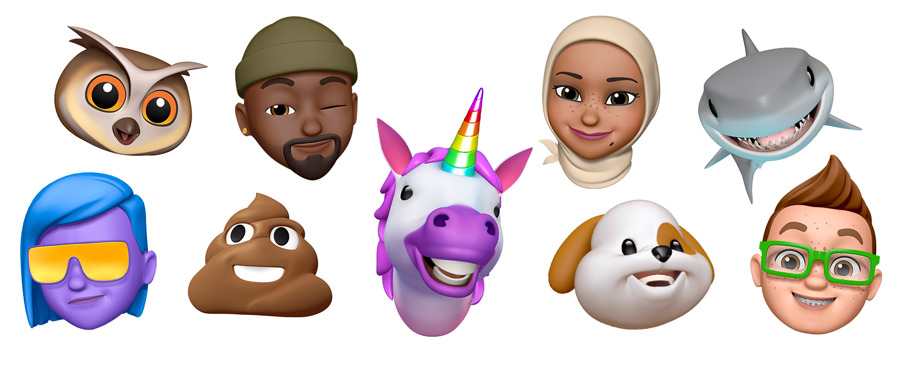
Cụ thể, khi bạn đã tạo Memoji trong Messages, iPhone sẽ tự sinh ra nhiều sticker theo các trạng thái phổ biến như cười, khóc, ngạc nhiên, đồng ý, vẫy tay… Bạn không cần tạo từng sticker thủ công, chỉ cần quản lý Memoji gốc là đủ.
Theo nghiên cứu của Bangor University từ School of Linguistics & English Language, vào 11/2015, emoji giúp “định hướng cách người nhận diễn giải” và tăng khả năng truyền tải sắc thái cảm xúc trong tin nhắn.
Dưới đây là bảng tóm tắt nhanh “bảng này chứa gì/giúp gì”: so sánh 3 khái niệm Emoji, Memoji và Memoji Sticker theo tiêu chí cách tạo, mức cá nhân hóa và nơi dùng, để bạn chọn đúng công cụ khi chat.
|
Loại |
Cách tạo |
Mức cá nhân hóa |
Nơi dùng phổ biến |
|
Emoji |
Không tạo; có sẵn trong bàn phím |
Thấp (chung cho mọi người) |
Hầu hết app chat |
|
Memoji |
Tạo trong Messages (avatar tùy biến) |
Cao (giống bạn) |
Messages, FaceTime, một số app khác |
|
Memoji Sticker |
Tự sinh từ Memoji sau khi tạo |
Cao (theo Memoji gốc) |
Messages, Mail, một số app bên thứ ba |
Tạo Memoji mới trong Messages như thế nào để giống bạn nhất?
Cách nhanh nhất để tạo Memoji là vào Messages, mở mục Memoji, chọn tạo mới rồi tùy biến từng đặc điểm; làm đúng 7–10 phút sẽ ra một “avatar gốc” đủ chuẩn để sticker trông tự nhiên và nhất quán.
Sau đây, bạn hãy đi theo trình tự thao tác chuẩn để tránh bị lạc giữa các menu và bỏ sót phần quan trọng như da, mắt, tóc và phụ kiện.
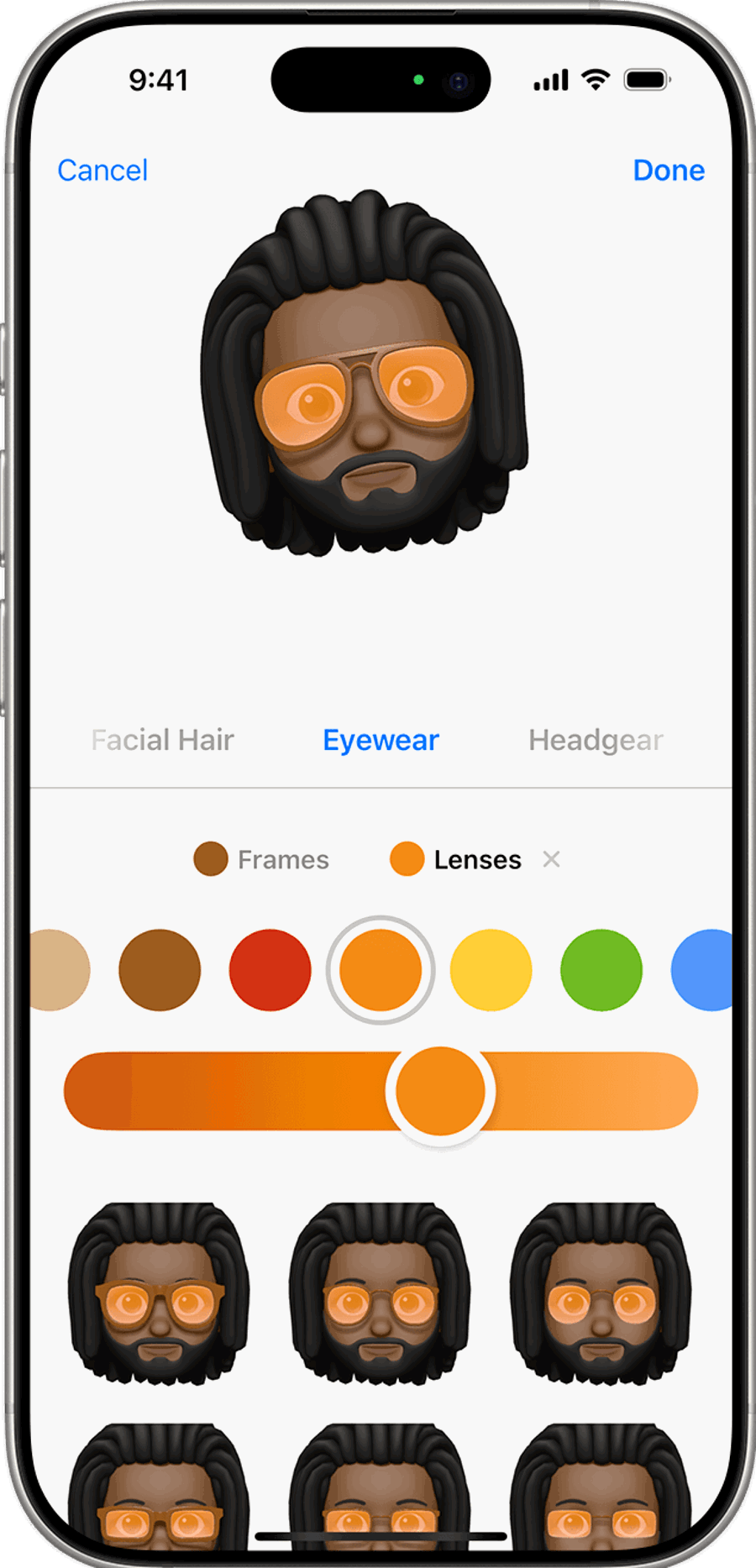
Đi theo đường dẫn chuẩn để vào màn hình tạo Memoji
Bạn có thể tạo Memoji ngay trong một cuộc chat Messages: mở cuộc trò chuyện, chạm nút thêm (+), tìm mục Memoji rồi chọn tạo mới; thao tác này giúp bạn luôn ở đúng ngữ cảnh chat, không phải mở app phụ.
Để minh họa rõ hơn, hãy nhớ 3 điểm: phải ở trong khung soạn tin, phải mở danh sách tính năng (nút +), và phải vào đúng tab Memoji (không nhầm sang Sticker của app khác).
-
Mở Messages, vào một cuộc trò chuyện bất kỳ (hoặc tạo mới).
-
Chạm nút (+) cạnh ô nhập tin nhắn.
-
Chọn Memoji, rồi chạm “New Memoji”.
-
Chỉnh từng nhóm đặc điểm và bấm Done để lưu.
Tối ưu “độ giống” bằng 5 nhóm đặc điểm quan trọng
Để Memoji giống bạn nhất, hãy ưu tiên 5 nhóm: tông da, kiểu tóc, mắt/lông mày, phụ kiện (kính/nón), và râu/đặc điểm khuôn mặt; đây là các điểm người đối diện nhận ra nhanh nhất khi nhìn sticker.
Tiếp theo, bạn nên chỉnh từ “khung lớn” đến “chi tiết nhỏ” để tránh thay đổi dây chuyền: chọn da và tóc trước, rồi mới đến mắt, mũi, miệng, cuối cùng là phụ kiện và biểu cảm.
-
Tông da: chọn gần nhất với ánh sáng thường ngày bạn hay chụp selfie.
-
Tóc: ưu tiên kiểu tóc + màu tóc hiện tại; nếu hay đổi kiểu, chọn phiên bản “trung tính” dễ dùng lâu dài.
-
Mắt/lông mày: chọn dáng tương đồng, vì sticker biểu cảm phụ thuộc nhiều vào vùng mắt.
-
Phụ kiện: kính là “điểm neo” nhận diện rất mạnh; hãy thêm nếu bạn thường xuyên đeo.
-
Râu/nét mặt: điều chỉnh vừa đủ; quá đậm sẽ làm sticker trông “già” hoặc khác bạn ngoài đời.
Video minh họa tạo và chỉnh Memoji
Nếu bạn thích học nhanh bằng trực quan, đoạn video dưới đây giúp bạn quan sát thao tác tạo Memoji và cách truy cập sticker ngay trong chat.
Bên cạnh đó, bạn có thể dừng ở các bước chọn tóc, mắt, phụ kiện để làm theo từng phần mà không bị rối.
Bật và dùng Memoji Sticker trong iMessage nhanh nhất như thế nào?
Cách dùng Memoji Sticker nhanh nhất là mở bàn phím trong Messages, vào mục Stickers/Memoji rồi chạm sticker để gửi; chỉ cần bạn đã tạo Memoji trước đó, iPhone sẽ có sẵn “gói sticker” tương ứng.
Để bắt đầu, bạn hãy xác định đúng nơi sticker “nằm”: trong bảng Stickers của Messages hoặc trong bàn phím emoji/sticker tùy phiên bản iOS.
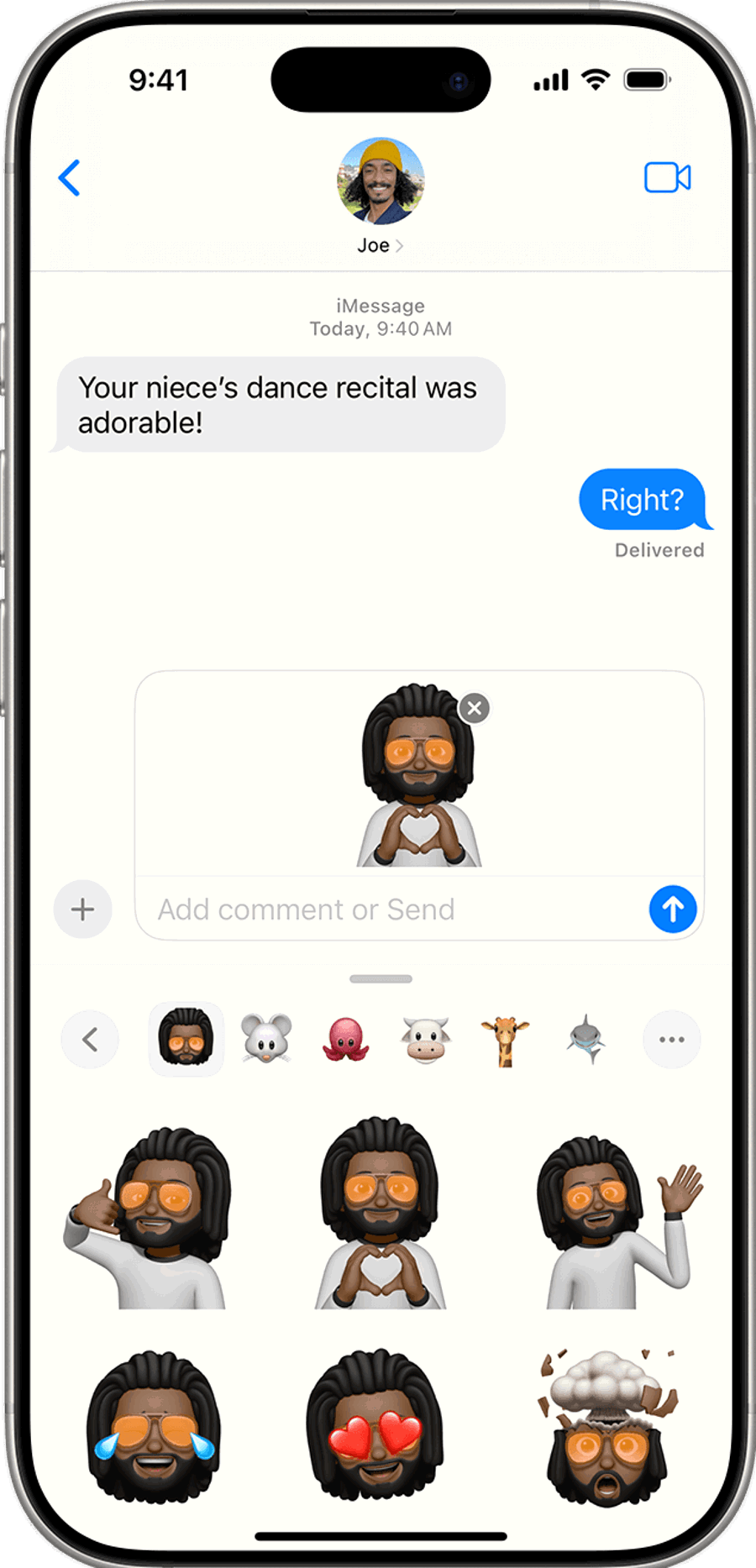
Gửi sticker theo cách “chạm để gửi”
Bạn có thể gửi sticker như gửi emoji: mở khay sticker, chọn sticker và chạm một lần; hệ thống sẽ đưa sticker vào ô soạn tin hoặc gửi thẳng tùy giao diện, giúp tốc độ chat mượt và ít thao tác.
Cụ thể hơn, nếu bạn đang chat nhanh, hãy dùng cách “chạm để gửi” thay vì kéo thả, vì kéo thả phù hợp hơn khi bạn muốn dán sticker lên bong bóng chat.
-
Vào cuộc trò chuyện Messages.
-
Chạm nút (+), rồi chọn Stickers (hoặc mở khay sticker trên bàn phím).
-
Chọn tab Memoji và chạm sticker bạn muốn.
Ghim đường tắt sticker để dùng lại nhiều lần
Bạn nên đặt Memoji/Sticker ở vị trí dễ chạm (ngay trong khay ứng dụng iMessage) để giảm thời gian tìm kiếm, đặc biệt khi bạn dùng sticker như “phản ứng nhanh” trong hội nhóm.
Ngoài ra, nếu bạn thường xuyên dùng một vài sticker, hãy tận dụng mục “thường dùng” của bàn phím (tùy iOS) để sticker xuất hiện sớm hơn ở lần sau.
Theo nghiên cứu của Unicode Consortium từ Emoji Subcommittee, vào 08/2022, thống kê tần suất sử dụng cho thấy nhóm biểu tượng cảm xúc (mặt cười/khóc/biểu cảm) nằm trong nhóm được dùng thường xuyên nhất, nên việc gắn sticker mang sắc thái cảm xúc rõ ràng sẽ giúp tin nhắn “đỡ khô” hơn.
Dán sticker lên bong bóng chat, ảnh và tin nhắn: thao tác “peel & stick” ra sao?
Cách dán sticker kiểu “peel & stick” là chạm giữ sticker cho đến khi nổi lên, rồi kéo thả lên bong bóng chat hoặc ảnh trong cuộc trò chuyện; kết quả là sticker bám trực tiếp lên nội dung, giống như dán nhãn lên câu nói.
Để làm đúng, bạn cần giữ đủ lâu để sticker “nhấc lên”, sau đó kéo đến đúng vị trí trước khi thả tay.
Khi nào nên dán lên bong bóng chat thay vì gửi sticker rời?
Bạn nên dán sticker lên bong bóng chat khi muốn phản hồi trực tiếp một câu cụ thể (ví dụ đồng ý, trêu đùa, “thả thính”), vì người xem sẽ hiểu sticker đang “gắn” với nội dung nào, tránh hiểu nhầm trong nhóm chat đông.
Tuy nhiên, nếu sticker mang nội dung riêng (ví dụ biểu cảm lớn, câu nói hài hước), gửi sticker rời sẽ nổi bật hơn và ít che chữ của người khác.
Mẹo tránh che mất chữ và giữ lịch sự trong nhóm
Để sticker không che chữ, hãy dán vào mép bong bóng (góc trên hoặc góc dưới) và tránh dán lên đoạn chữ dài; điều này giúp cuộc trò chuyện vẫn đọc được và giảm cảm giác “spam sticker”.
Quan trọng hơn, nếu bạn dán lên ảnh, hãy chọn vùng nền trống (sky, tường, bàn) để sticker trông tự nhiên như một lớp trang trí.
Gửi Memoji động và dùng trong FaceTime: có cần iPhone hỗ trợ không?
Có, nếu bạn muốn Memoji động bám biểu cảm khuôn mặt theo thời gian thực, bạn cần thiết bị có phần cứng hỗ trợ (thường liên quan camera trước nhận diện khuôn mặt), còn Memoji Sticker tĩnh thì đa số iPhone dùng được miễn là iOS hỗ trợ.
Ngược lại, nếu mục tiêu chỉ là gửi sticker như nhãn dán, bạn có thể bỏ qua phần “Memoji động” và tập trung tối ưu sticker để chat hằng ngày.
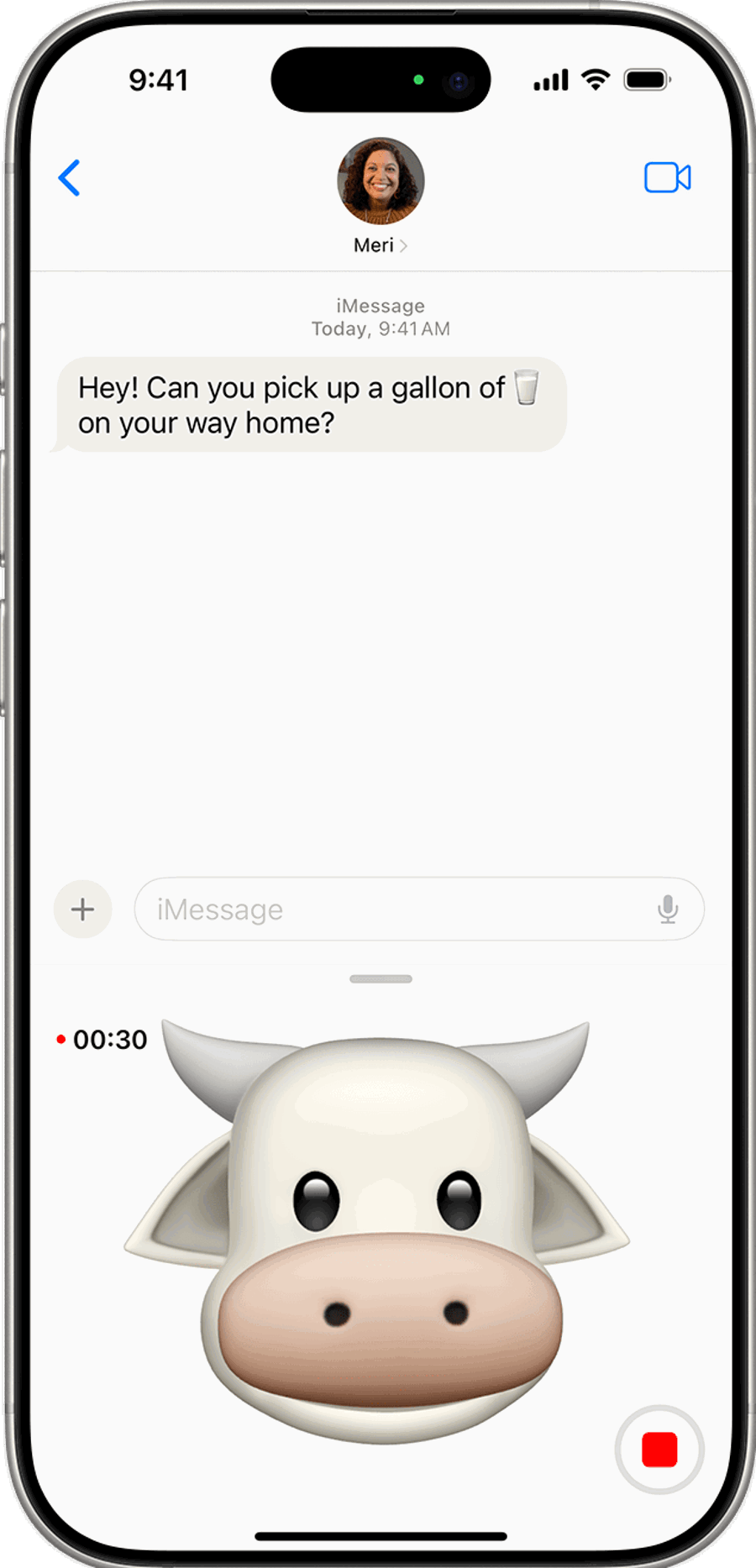
Cách ghi và gửi Memoji động trong Messages
Bạn có thể ghi Memoji động ngay trong Messages bằng cách vào mục Memoji, chọn nhân vật rồi bấm ghi; kết quả là một đoạn clip ngắn (tối đa vài chục giây theo iOS) gửi như tin nhắn video.
Để bắt đầu an toàn, hãy thử ở cuộc trò chuyện với chính bạn hoặc bạn thân, vì Memoji động thường “gây chú ý” hơn sticker tĩnh.
-
Mở Messages và vào cuộc trò chuyện.
-
Chạm nút (+) và vào Memoji.
-
Chọn nhân vật, chạm nút ghi để bắt đầu, chạm dừng để kết thúc.
-
Chạm gửi để gửi clip.
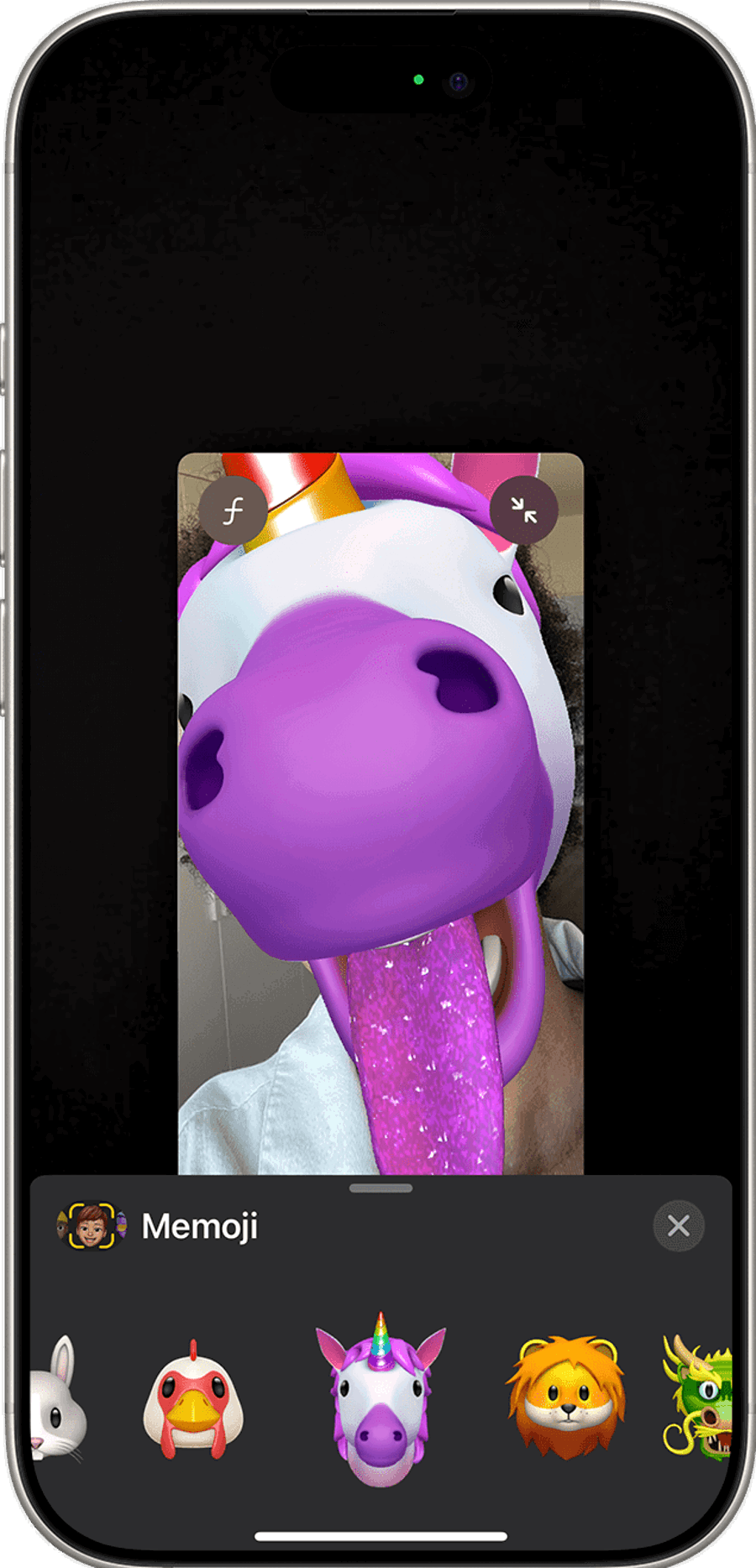
Cách dùng Memoji trong FaceTime để “đổi mặt” khi gọi video
Trong FaceTime, bạn có thể bật hiệu ứng Memoji để khuôn mặt bạn được thay bằng nhân vật; cách này phù hợp khi bạn muốn vui vẻ, hoặc khi không tiện xuất hiện trực tiếp nhưng vẫn muốn giao tiếp có cảm xúc.
Bên cạnh đó, nếu ánh sáng yếu hoặc camera trước bị che, hiệu ứng có thể không ổn định; lúc này bạn nên tắt Memoji để cuộc gọi rõ ràng hơn.
Quản lý Memoji: sửa, nhân bản, xóa và đồng bộ giữa các thiết bị
Để quản lý Memoji hiệu quả, bạn chỉ cần vào menu Memoji trong Messages rồi chọn sửa, nhân bản hoặc xóa; vì sticker phụ thuộc Memoji gốc, việc quản lý đúng sẽ giúp toàn bộ sticker cập nhật đồng bộ theo một lần chỉnh.
Tiếp theo, nếu bạn dùng nhiều thiết bị Apple, việc đồng bộ sẽ phụ thuộc iCloud và cùng Apple ID, nên hãy kiểm tra cài đặt trước khi nghĩ rằng “Memoji bị mất”.
Sửa Memoji để cập nhật ngoại hình theo thời gian
Bạn nên sửa Memoji khi thay kiểu tóc, thêm kính, đổi râu hoặc đổi phong cách, vì sticker “nhìn giống bạn” là điểm mạnh nhất của Memoji so với emoji thường.
Cụ thể hơn, hãy ưu tiên chỉnh những thứ dễ nhận ra (tóc, kính, râu) trước, rồi mới tinh chỉnh chi tiết (màu mắt, trang điểm) để tiết kiệm thời gian.
Nhân bản để có nhiều phiên bản: công sở, đi chơi, lễ tết
Nhân bản Memoji hữu ích khi bạn muốn nhiều “phiên bản” khác nhau mà không phá vỡ bản gốc: một bản nghiêm túc cho công việc, một bản vui vẻ cho bạn bè, và một bản theo mùa (Noel, Tết…).
Ngược lại, tạo quá nhiều phiên bản có thể làm khay sticker rối; vì vậy hãy giữ số lượng vừa đủ, đặt ưu tiên theo nhóm chat bạn dùng thường xuyên.
Xóa Memoji và xử lý tình huống sticker vẫn còn hiển thị
Khi bạn xóa Memoji, các sticker tương ứng sẽ không còn là “bộ sticker chính”; tuy nhiên giao diện bàn phím có thể còn gợi ý trong một thời gian do bộ nhớ đệm, nên bạn chỉ cần đóng mở lại Messages hoặc khởi động lại máy nếu thấy hiển thị bất thường.
Để minh họa rõ hơn, hãy coi đây là vấn đề “cache”: xóa nguồn rồi, nhưng giao diện chưa kịp làm mới.
Memoji/Sticker không hiện trong bàn phím: chẩn đoán nhanh và cách khắc phục
Nếu Memoji/Sticker không hiện, nguyên nhân thường nằm ở 3 nhóm: bạn chưa tạo Memoji, bạn đang mở sai khay (Stickers vs app tray), hoặc iOS/iCloud chưa đồng bộ; khắc phục theo thứ tự này sẽ tiết kiệm thời gian nhất.
Sau đây, bạn hãy kiểm tra theo checklist ngắn trước khi cài lại hoặc reset, vì phần lớn lỗi nằm ở thao tác truy cập.
Checklist 60 giây để “khoanh vùng” lỗi
Bạn có thể chẩn đoán nhanh bằng cách kiểm tra các điểm cơ bản ngay trong cuộc trò chuyện Messages, thay vì vào quá nhiều mục Settings và bị rối.
-
Đã tạo ít nhất 1 Memoji chưa (New Memoji)? Nếu chưa, sticker sẽ không có “nguồn”.
-
Đang ở đúng Messages (iMessage/SMS) và đã mở khay Stickers chưa?
-
Đã cập nhật iOS và đóng/mở lại Messages chưa?
-
Nếu dùng nhiều thiết bị: có đăng nhập cùng Apple ID và bật iCloud Drive không?
Khi nào nên cập nhật iOS hoặc bật lại iCloud để đồng bộ
Bạn nên cập nhật iOS khi giao diện Stickers/Memoji bị thiếu mục hoặc lỗi hiển thị kéo dài, vì các thay đổi của Messages thường đi kèm bản cập nhật hệ thống.
Ngoài ra, nếu bạn đổi máy, việc đồng bộ có thể cần iCloud Drive; hãy bật lại iCloud Drive rồi chờ một lúc để dữ liệu cấu hình Memoji tải về.
Dùng Memoji/Sticker trong app khác và lưu ý riêng tư khi chia sẻ
Bạn có thể dùng Memoji/Sticker ngoài Messages trong Mail và một số app chat hỗ trợ bàn phím sticker; tuy nhiên mức “tương tác” (dán lên bong bóng, kéo thả) thường tốt nhất trong iMessage, còn app khác chủ yếu là gửi sticker như ảnh/nhãn dán.
Hơn nữa, bạn cũng nên hiểu ranh giới riêng tư: sticker là hình đại diện của bạn, nên hãy cân nhắc khi gửi cho người lạ hoặc nhóm công việc.
Những nơi thường dùng được và cách chọn đúng bàn phím
Trong Mail, bạn có thể chèn sticker như một biểu cảm vui; trong các app chat bên thứ ba, bạn thường tìm sticker qua bàn phím emoji/sticker hoặc mục sticker của hệ thống.
Đặc biệt, nếu bạn thấy sticker không xuất hiện trong app khác, hãy quay lại Messages để kiểm tra xem sticker có hoạt động bình thường ở “môi trường gốc” hay không, rồi mới kết luận là do app đó không hỗ trợ.
Quy tắc riêng tư đơn giản để tránh “lộ danh tính” ngoài ý muốn
Memoji là “bản sao hình ảnh” của bạn, nên hãy tránh gửi sticker quá đặc trưng (đồng phục, phụ kiện hiếm) trong nhóm lạ nếu bạn không muốn người khác nhận diện bạn ngoài đời.
Trong khi đó, với nhóm bạn thân, sticker càng cá nhân hóa thì càng vui; bạn chỉ cần thống nhất “văn hóa sticker” để không ai cảm thấy bị làm phiền.
Đến đây, bạn đã nắm trọn chuỗi thao tác từ tạo Memoji đến dùng Sticker trong chat, cũng như cách xử lý lỗi phổ biến. Tiếp theo là phần mở rộng giúp bạn chat “đúng ngữ cảnh” hơn và giữ dữ liệu an toàn, nhưng vẫn bám sát những gì bạn vừa thiết lập.
Mở rộng trải nghiệm chat: tăng tiện ích iMessage và giữ dữ liệu gọn gàng
Phần này tập trung vào các thói quen hỗ trợ: làm cho cuộc trò chuyện giàu thông tin hơn và giảm rủi ro mất dữ liệu khi đổi máy, trong khi vẫn tận dụng Memoji/Sticker như một lớp biểu cảm.
Ngoài ra, bạn có thể xem đây như một gói Thủ thuật iPhone để chat hiệu quả hơn, đặc biệt khi bạn vừa tạo xong Memoji và muốn dùng lâu dài mà không gặp sự cố.
Tăng “ngữ cảnh” khi trò chuyện để sticker trở nên có ý nghĩa
Sticker sẽ hiệu quả nhất khi nó gắn với thông tin cụ thể. Ví dụ, trong một cuộc hẹn gặp, bạn có thể vừa dùng sticker đồng ý vừa chia sẻ cách gửi vị trí trực tiếp qua iMessage iPhone để mọi người theo dõi đúng điểm hẹn, thay vì chỉ thả biểu cảm chung chung.
Để minh họa, bạn hãy dùng nguyên tắc: thông tin trước (địa điểm/thời gian), cảm xúc sau (sticker), như vậy người nhận vừa hiểu nội dung vừa cảm nhận thái độ.
Giảm rủi ro mất Memoji khi đổi máy bằng thói quen sao lưu
Nếu bạn thường xuyên nâng cấp iPhone, việc giữ đồng bộ iCloud ổn định sẽ giúp Memoji và cấu hình Messages ít bị “lệch” hơn. Trong thực tế, cách sao lưu iPhone lên iCloud đúng cách là bật iCloud Drive, đảm bảo máy có Wi-Fi ổn định và dung lượng iCloud đủ, rồi để thiết bị sao lưu định kỳ qua đêm.
Quan trọng hơn, sau khi khôi phục máy mới, hãy kiểm tra Memoji trong Messages trước khi vội tùy biến lại, vì đôi khi dữ liệu chỉ cần thêm thời gian để đồng bộ.
Dọn khay ứng dụng iMessage để thao tác nhanh và bớt rối
Nếu bạn cài nhiều sticker pack và app iMessage, khay sẽ dài và khó tìm Memoji. Bạn nên tắt bớt app không dùng trong khay, giữ lại những thứ liên quan trực tiếp đến chat (Memoji, ảnh, GIF), để thao tác “mở–chọn–gửi” luôn dưới vài giây.
Bên cạnh đó, thói quen này cũng giống tư duy thủ thuật máy tính: tối ưu giao diện làm việc bằng cách loại bỏ công cụ thừa, giữ lối đi ngắn cho thao tác hay dùng.
Quy tắc dùng sticker “đúng liều” để không bị phản tác dụng
Sticker vui nhưng dễ gây mệt nếu lạm dụng, nhất là trong nhóm công việc. Hãy đặt quy tắc cá nhân: mỗi đoạn hội thoại chỉ dùng 1–2 sticker, ưu tiên sticker mang ý nghĩa rõ (đồng ý, cảm ơn, xin lỗi) thay vì sticker chỉ để “cho vui”.
Tóm lại, khi bạn tạo Memoji chuẩn, bật sticker đúng nơi, và giữ thói quen quản lý/đồng bộ gọn gàng, Memoji/Sticker iPhone sẽ trở thành “lớp ngôn ngữ” thứ hai: nhanh, cá nhân hóa và đủ lịch sự để dùng trong mọi cuộc chat.