


Muốn video “cuốn” ngay từ giây đầu, ngoài nhạc hay và nhịp cắt hợp lý thì chữ chạy (text animation) và sticker chính là bộ đôi giúp bạn truyền tải thông điệp nhanh, tạo điểm nhấn và tăng giữ chân người xem. Trong bài này, bạn sẽ nắm trọn cách thêm chữ chạy và sticker đẹp trên TikTok ngay trong ứng dụng, kèm mẹo phối bố cục để video nhìn chuyên nghiệp, không rối mắt và dễ lên tương tác theo đúng tinh thần Thủ thuật TikTok.

Vì sao chữ chạy và sticker quyết định “độ cuốn” của video?
Trên TikTok, người xem thường lướt rất nhanh. Chữ chạy giúp bạn “tóm ý” trong 1–2 giây đầu (hook), còn sticker giúp nhấn mạnh cảm xúc, làm rõ hành động, che thông tin nhạy cảm hoặc tạo hiệu ứng vui nhộn. Khi kết hợp đúng cách, bạn sẽ:
- Tăng khả năng hiểu nội dung kể cả khi người xem tắt âm thanh.
- Tạo nhịp thị giác đồng bộ với nhạc, khiến video có cảm giác “mượt”.
- Nâng nhận diện nếu bạn dùng phong cách chữ/sticker nhất quán theo chủ đề kênh.
Chuẩn bị trước khi thêm chữ và sticker để lên form đẹp
Trước khi bắt đầu, bạn nên chuẩn hóa video để thao tác chữ và sticker dễ hơn:
- Quay đúng tỷ lệ 9:16, hạn chế zoom kỹ thuật số để tránh vỡ hình.
- Chừa “vùng an toàn”: tránh đặt chữ ở sát mép dưới (dễ bị UI che) và sát cạnh phải (dễ dính nút tương tác).
- Chọn 1–2 font chủ đạo, 1 màu nhấn (accent) để tránh cảm giác “tạp”.
- Nếu video dài và có nhiều đoạn, hãy hoàn thiện phần dựng cơ bản trước (ví dụ: cách cắt ghép video TikTok ngay trong app) rồi mới thêm chữ/sticker để khỏi phải chỉnh lại thời lượng nhiều lần.
Hướng dẫn thêm chữ chạy (text animation) ngay trong TikTok
Bước 1: Vào màn hình chỉnh sửa và thêm Text
- Mở TikTok → nhấn + để quay hoặc tải video lên.
- Nhấn Tiếp để vào màn hình chỉnh sửa.
- Chọn Text/Văn bản → nhập nội dung.
Bước 2: Chọn font, màu và nền chữ để dễ đọc
- Ưu tiên tương phản cao: chữ trắng trên nền tối hoặc chữ đen trên nền sáng.
- Nếu khung hình nhiều chi tiết, hãy bật nền chữ (highlight/background) hoặc thêm viền (stroke) để chữ không bị “chìm”.
- Giữ chữ ngắn: 3–7 từ/khối chữ để người xem đọc kịp khi lướt.
Bước 3: Cài thời điểm xuất hiện và biến mất (Set duration)
Đây là bước quan trọng để chữ “chạy” theo nhịp nội dung:
- Chạm vào khối chữ trên video.
- Chọn Set duration/Đặt thời lượng.
- Kéo thanh thời gian để chỉnh điểm bắt đầu và điểm kết thúc của chữ.
Mẹo nhanh: thay vì để 1 dòng chữ chạy suốt video, hãy chia thành nhiều cụm ngắn xuất hiện đúng đoạn cần nhấn. Người xem sẽ cảm thấy video “có nhịp” hơn.
Bước 4: Tạo hiệu ứng chữ chạy bằng Text animation
Để tạo cảm giác chữ chuyển động (slide/typing/bounce…), bạn làm như sau:
- Chạm vào khối chữ → chọn Animation/Hiệu ứng.
- Chọn kiểu chuyển động phù hợp: dạng “trượt” (slide) cho chữ chạy ngang, dạng “gõ máy” (typewriter) cho caption kể chuyện, dạng “pop/bounce” cho nhấn mạnh từ khóa.
- Xem preview và tinh chỉnh vị trí chữ để không che mặt/đối tượng chính.
Mẹo bố cục để chữ chạy nhìn “pro”
- Canh lề đồng nhất: đặt chữ ở cùng một cột (trái hoặc giữa) xuyên suốt video.
- Chừa khoảng thở: đừng để chữ sát trán hoặc sát cằm nhân vật, nhìn sẽ bí.
- Ưu tiên 1 hiệu ứng chính: dùng quá nhiều animation khác nhau sẽ gây rối, giảm cảm giác chuyên nghiệp.
Hướng dẫn thêm sticker đẹp trên TikTok (kèm mẹo “đúng chỗ, đúng lúc”)
Bước 1: Mở kho Sticker và chọn loại phù hợp
- Ở màn hình chỉnh sửa, chọn Stickers/Nhãn dán.
- Tìm theo từ khóa (ví dụ: “arrow”, “sale”, “wow”, “sparkle”) hoặc chọn sticker đang thịnh hành.
- Chạm sticker để thêm vào video → kéo thả để đặt vị trí.
Bước 2: Chỉnh kích thước, xoay và lớp (layer) để không che nội dung
- Dùng 2 ngón tay để phóng to/thu nhỏ, xoay sticker theo góc của vật thể (ví dụ: xoay mũi tên trỏ vào sản phẩm).
- Tránh đặt sticker đè lên chữ: hãy tách “vai trò” rõ ràng (chữ là thông tin, sticker là nhấn/điểm nhìn).
- Nếu sticker quá nổi, hãy giảm kích thước và đặt ở góc để tạo điểm nhấn nhẹ.
Bước 3: “Ghim” sticker để bám theo vật thể đang di chuyển (Pin)
Nếu video có người/đồ vật di chuyển, bạn có thể ghim sticker để nó bám theo đối tượng:
- Thêm sticker như bình thường.
- Nhấn giữ sticker → chọn Pin/Ghim.
- Kéo khung ghim vào đúng vị trí đối tượng → xác nhận để sticker theo chuyển động.
Cách này rất hợp cho mũi tên chỉ tay, emoji che mặt, hoặc sticker “đúng khoảnh khắc” khi nhân vật di chuyển.
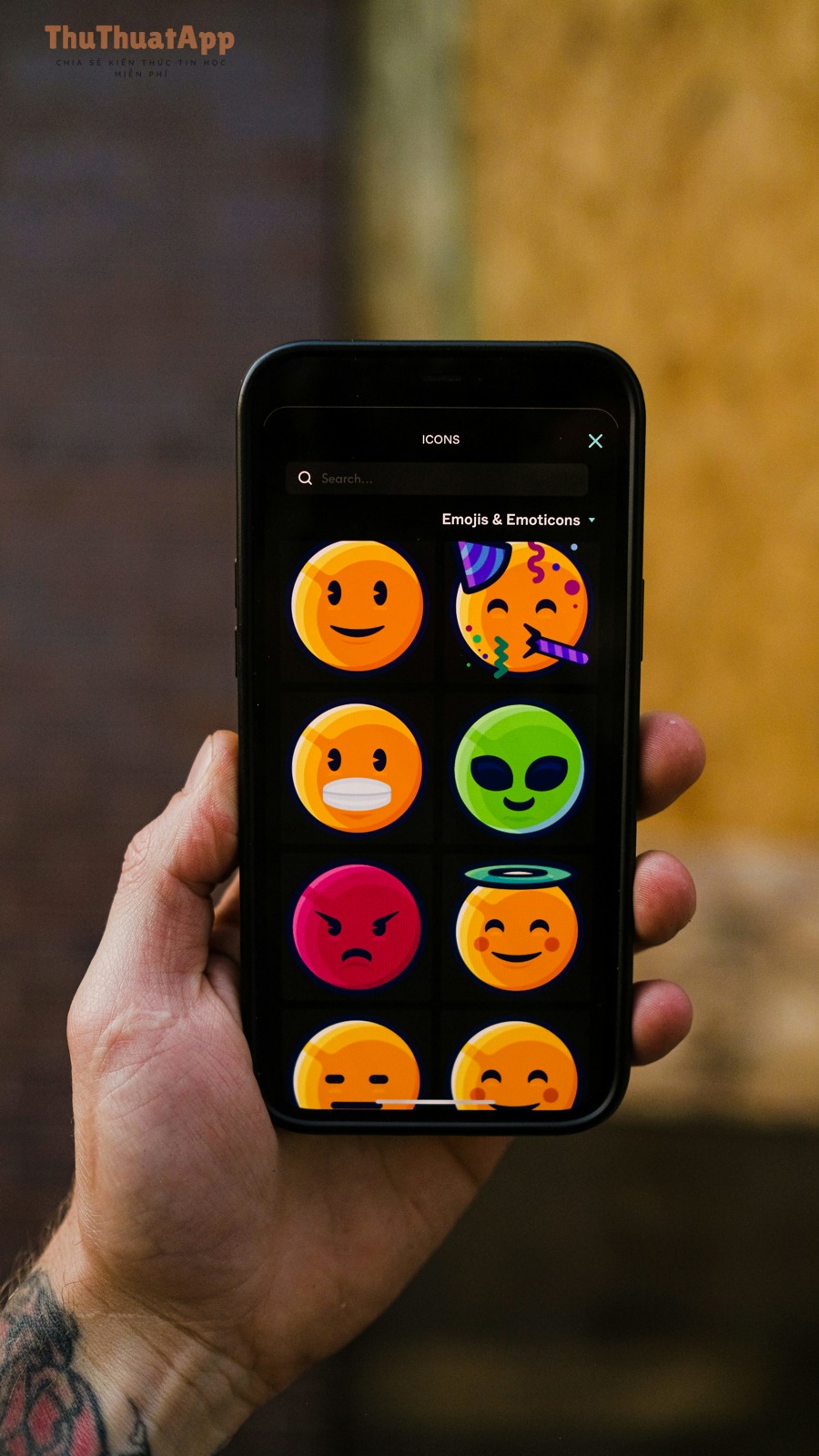
7 mẹo phối chữ chạy + sticker để video đẹp mà không rối
- Quy tắc 70/30: 70% khung hình để nội dung chính, 30% cho chữ/sticker.
- Mỗi cảnh chỉ 1 điểm nhấn: hoặc chữ nổi, hoặc sticker nổi; đừng cho cả hai “đấu nhau”.
- Nhất quán font & màu: chọn 1–2 font, 1 màu nhấn, lặp lại xuyên suốt series.
- Sticker phải có mục đích: chỉ, nhấn mạnh, tạo cảm xúc hoặc che thông tin; tránh “dán cho vui”.
- Canh theo nhịp nhạc: cho chữ/sticker xuất hiện đúng beat sẽ tạo cảm giác chuyên nghiệp.
- Dùng mũi tên/shape tối giản khi cần hướng mắt, hạn chế sticker quá phức tạp.
- Test trên màn hình nhỏ: xem lại bằng điện thoại, đứng cách màn 30–40cm để kiểm tra độ đọc.
Lỗi thường gặp khi thêm chữ và sticker trên TikTok (và cách sửa nhanh)
1) Chữ bị che bởi UI (caption/nút tim/comment)
Giải pháp: kéo chữ lên cao hơn vùng đáy; ưu tiên đặt chữ ở nửa trên hoặc giữa khung hình, đặc biệt khi bạn dùng caption dài.
2) Chữ khó đọc vì nền video quá rối
Giải pháp: bật nền chữ/viền chữ, tăng tương phản màu, hoặc giảm chi tiết bằng cách đổi vị trí chữ sang vùng nền “trống”.
3) Sticker làm video bị “sến” hoặc lạc tông
Giải pháp: giảm số lượng sticker, chọn style đồng nhất (tối giản hoặc cute), tránh trộn nhiều phong cách trong cùng một video.
4) Bố cục bị chật khi thêm quá nhiều chữ
Giải pháp: cắt chữ thành nhiều cụm, đặt thời lượng từng cụm ngắn, hoặc thay một phần chữ bằng voiceover/caption tự động.
Kết hợp hiệu ứng và filter để chữ/sticker “ăn” vào trend
Chữ chạy và sticker sẽ hiệu quả nhất khi hòa vào tổng thể màu sắc và nhịp dựng. Nếu bạn đang theo trend, hãy áp dụng cách dùng hiệu ứng (effects) và filter TikTok đúng trend theo nguyên tắc: chọn 1 hiệu ứng chủ đạo (làm đẹp, cinematic, retro…), sau đó đồng bộ màu chữ (ví dụ: tone ấm thì chữ trắng/kem; tone lạnh thì chữ trắng/xanh nhạt) và tiết chế sticker để không phá mood. Cuối cùng, xem lại toàn video ở chế độ toàn màn hình để đảm bảo mọi lớp (video–text–sticker) không “đánh nhau”.
Video hướng dẫn nhanh (tham khảo)
Nếu bạn muốn xem trực quan cách chỉnh thời lượng chữ và làm chữ xuất hiện theo từng đoạn, có thể tham khảo video dưới đây:
Kết luận
Khi bạn làm chủ chữ chạy (timing + animation) và sticker (đúng mục đích + đúng điểm rơi), video sẽ rõ ràng hơn, có điểm nhấn hơn và giữ chân tốt hơn mà không cần dựng quá phức tạp. Hãy bắt đầu từ 1 phong cách chữ nhất quán, 1–2 loại sticker chủ lực, rồi tối ưu dần theo phản hồi người xem. Nếu bạn cần thêm mẹo thực chiến theo từng chủ đề kênh, hãy lưu lại bài này và theo dõi thêm các hướng dẫn tại thuthuatapp.