


Nếu bạn hay quên bật Wi-Fi ở nhà, quên tắt Bluetooth khi ra ngoài, thì cách tự động bật/tắt Wi-Fi/Bluetooth theo vị trí iPhone là giải pháp “đặt một lần, dùng lâu dài”: iPhone sẽ kích hoạt kết nối đúng lúc bạn đến/ rời một địa điểm quen thuộc.
Tiếp theo, bài viết sẽ giúp bạn hiểu rõ khi nào tự động hóa theo vị trí hoạt động ổn định, khi nào cần thêm điều kiện (như kết nối thiết bị/Focus) để tránh chạy sai ngữ cảnh.
Ngoài ra, bạn sẽ biết các thiết lập nền tảng về Dịch vụ định vị và quyền truy cập Shortcuts để tự động hóa không bị “im lặng” hoặc bị chặn bởi cài đặt quyền riêng tư.
Giới thiệu ý mới: Dưới đây là hướng dẫn từng bước kèm mẹo tối ưu pin, độ tin cậy và xử lý lỗi thường gặp để bạn biến iPhone thành “trợ lý kết nối” theo đúng thói quen di chuyển.
iPhone có tự động bật/tắt Wi-Fi và Bluetooth theo vị trí được không?
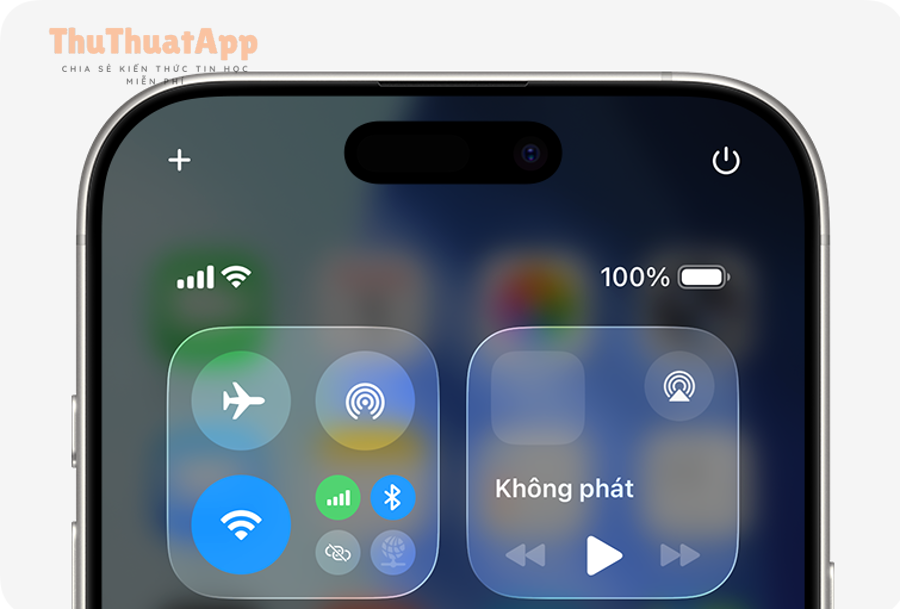
Có: iPhone có thể tự động bật/tắt Wi-Fi/Bluetooth theo vị trí bằng Tự động hóa (Automation) trong ứng dụng Shortcuts, dựa trên kích hoạt “Đến” hoặc “Rời” một địa điểm, miễn là Dịch vụ định vị được bật và bạn cấp quyền phù hợp. Sau đây là cách hiểu đúng để bạn kỳ vọng chính xác và tránh thất vọng vì “đôi lúc không chạy”.
Để bắt đầu, bạn cần nắm 3 nguyên tắc: tự động hóa theo vị trí phụ thuộc độ chính xác định vị; một số hành động có thể yêu cầu xác nhận tùy phiên bản iOS; và thứ tự ưu tiên ngữ cảnh (đến/đi) quan trọng hơn việc “nhồi” nhiều điều kiện.
-
Vì sao làm được: Shortcuts hỗ trợ “Personal Automation” với nhóm kích hoạt di chuyển (Arrive/Leave), từ đó chạy chuỗi hành động như bật Wi-Fi, tắt Bluetooth, giảm âm lượng…
-
Vì sao đôi khi không đúng như kỳ vọng: Nếu bạn đi qua vùng địa lý quá nhanh, GPS/ Wi-Fi định vị dao động, hoặc iPhone đang tối ưu hóa pin mạnh, tự động hóa có thể trễ hoặc không kích hoạt.
-
Cách tăng độ chắc chắn: Dùng địa điểm “ổn định” (nhà/ cơ quan), bán kính hợp lý, và tách riêng tự động hóa “Đến” với “Rời” để tránh xung đột.
Cần chuẩn bị gì trước khi tạo tự động hóa theo vị trí trên iPhone?
Bạn nên chuẩn bị 3 nhóm thiết lập: bật Dịch vụ định vị, cho phép Shortcuts truy cập vị trí, và rà soát quyền riêng tư liên quan để Automation có thể kích hoạt đúng lúc. Tiếp theo, bạn sẽ kiểm tra nhanh các điểm hay bị bỏ sót khiến tự động hóa “không chạy dù đã tạo”.
Cụ thể, hãy đi theo checklist dưới đây theo đúng thứ tự để giảm thời gian dò lỗi về sau.
-
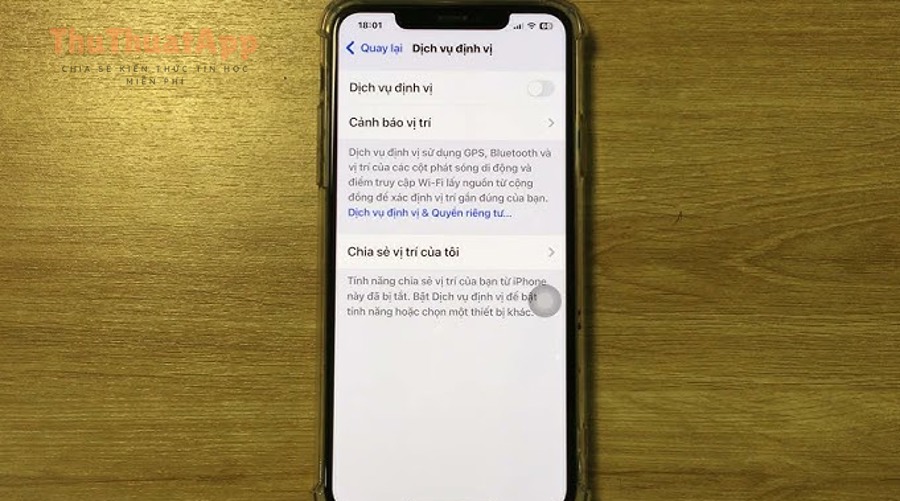
Bật Dịch vụ định vị: Vào Cài đặt → Quyền riêng tư & Bảo mật → Dịch vụ định vị → bật. Đây là điều kiện nền; thiếu bước này thì kích hoạt “Đến/Rời” sẽ không hoạt động.
-
Cho phép Shortcuts dùng vị trí: Vào Cài đặt → Quyền riêng tư & Bảo mật → Dịch vụ định vị → Shortcuts → chọn “Khi dùng ứng dụng” hoặc mức phù hợp theo iOS của bạn. Nếu có tuỳ chọn “Vị trí chính xác”, hãy bật để giảm sai lệch điểm đến.
-
Kiểm tra chế độ Nguồn điện thấp: Khi bật Low Power Mode quá thường xuyên, iPhone có thể hạn chế một số hoạt động nền; bạn vẫn có thể dùng Automation, nhưng nên chấp nhận độ trễ trong một vài tình huống.
-
Đảm bảo bạn chọn đúng địa điểm: Khi tạo Automation, hãy chọn địa điểm từ bản đồ và phóng to để đặt “chấm” đúng vị trí cửa hàng/nhà thay vì ở giữa khu phố.

Hơn nữa, nếu bạn thường xuyên dùng VPN hoặc tắt Wi-Fi hoàn toàn khi ra ngoài, định vị có thể dựa nhiều vào GPS và trạm phát; vì vậy bán kính địa điểm nên rộng vừa đủ để không “lỡ” kích hoạt khi bạn vào bãi xe hoặc đi thang máy.
Cách tạo tự động hóa bật/tắt Wi-Fi theo vị trí: đến nhà bật, rời đi tắt
Cách làm chuẩn gồm 2 tự động hóa: một Automation “Đến” để bật Wi-Fi và một Automation “Rời” để tắt Wi-Fi, giúp bạn đạt kết quả ổn định và dễ kiểm soát. Tiếp theo, bạn sẽ cấu hình từng phần theo đúng logic “đến thì bật, đi thì tắt” để tránh chạy ngược.
Dưới đây là quy trình từng bước; bạn chỉ cần thay “Nhà” bằng địa điểm thực tế của bạn.
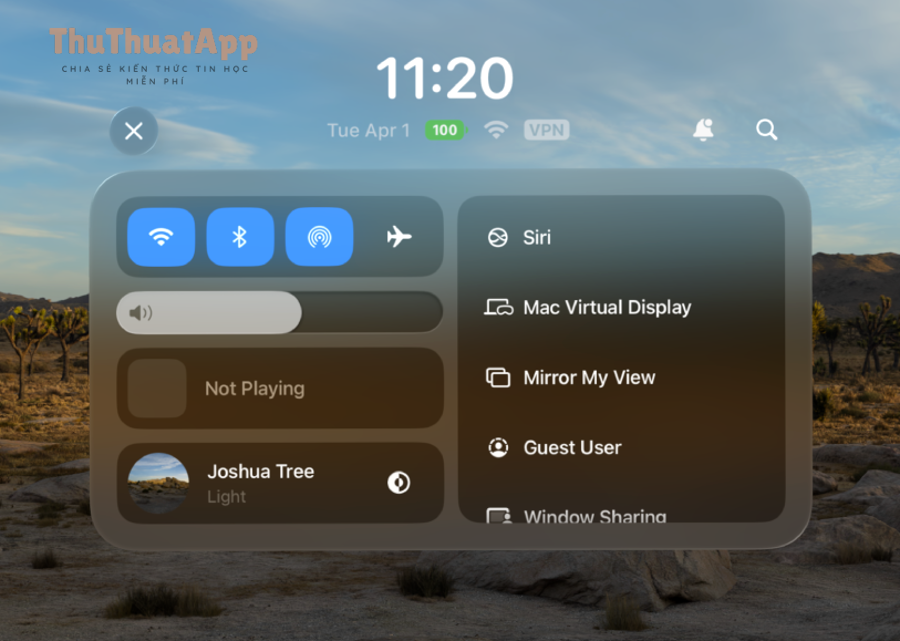
Tạo Automation “Đến nhà” để bật Wi-Fi
Để bắt đầu, mở Shortcuts → tab Automation → tạo Personal Automation với kích hoạt “Arrive/Đến”, chọn địa điểm “Nhà”, rồi thêm hành động “Set Wi-Fi” thành “On”. Sau đây là các bước chi tiết để bạn không bị lạc trong danh sách Action.
-
Mở Shortcuts → Automation → nhấn dấu “+”.
-
Chọn “Create Personal Automation”.
-
Chọn “Arrive (Đến)” → chọn địa điểm “Nhà” trên bản đồ → Next.
-
Nhấn “Add Action” → tìm “Wi-Fi” → chọn “Set Wi-Fi” → đặt “On”.
-
Nhấn Next → tắt “Ask Before Running” (nếu có) để giảm bước xác nhận → Done.
Ví dụ, bạn có thể thêm 1 hành động phụ như “Set Volume” về mức vừa phải để tránh vào nhà mà âm lượng vẫn lớn; tuy nhiên, hãy ưu tiên hành động chính chạy chắc trước rồi mới mở rộng.
Tạo Automation “Rời nhà” để tắt Wi-Fi
Tiếp theo, bạn tạo Automation thứ hai với kích hoạt “Leave/Rời” để tắt Wi-Fi, giúp iPhone không tiếp tục dò mạng khi bạn đã ra ngoài. Dưới đây là cách làm tương tự nhưng đổi điểm kích hoạt và trạng thái Wi-Fi.
-
Shortcuts → Automation → dấu “+” → Create Personal Automation.
-
Chọn “Leave (Rời)” → chọn địa điểm “Nhà” → Next.
-
Add Action → “Set Wi-Fi” → đặt “Off”.
-
Next → cân nhắc tắt “Ask Before Running” nếu có → Done.
Quan trọng hơn, nếu bạn có thói quen dừng xe ngay trước cửa nhà nhưng chưa vào hẳn (hoặc ở chung cư), hãy tăng bán kính địa điểm một chút để Automation không tắt Wi-Fi quá sớm khi bạn vẫn cần mạng trong khu vực gần nhà.
Cách tự động bật/tắt Bluetooth theo vị trí: xe hơi, tai nghe, văn phòng
Bạn có thể tự động bật/tắt Bluetooth theo vị trí bằng 2 Automation “Đến/Rời”, hoặc kết hợp thêm điều kiện thiết bị (như CarPlay) để đúng ngữ cảnh hơn và hạn chế bật Bluetooth “nhầm” khi bạn chỉ đi ngang. Tiếp theo, bạn sẽ chọn kịch bản phù hợp nhất với thói quen di chuyển của mình.
Cụ thể, hãy bắt đầu từ kịch bản có tín hiệu ngữ cảnh mạnh nhất (xe hơi), rồi mở rộng sang văn phòng và địa điểm cố định khác.
Kịch bản xe hơi: ưu tiên đúng ngữ cảnh khi bạn lên xe
Để bắt đầu, bạn có thể dùng “Đến bãi xe/nhà để xe” để bật Bluetooth, nhưng thực tế ổn định hơn nếu bạn dùng vị trí làm lớp kích hoạt và kiểm tra nhanh việc kết nối thiết bị sau đó. Sau đây là một cấu hình phổ biến cho người lái xe hằng ngày.
-
Tạo Automation “Arrive” tại địa điểm bãi xe/garage → Action: “Set Bluetooth” = On.
-
Thêm Action tiếp theo: “Play Music” hoặc mở app nghe nhạc nếu bạn muốn tự động phát.
-
Tạo Automation “Leave” khỏi khu vực bãi xe (hoặc “Arrive” về nhà) → “Set Bluetooth” = Off để tiết kiệm pin.
Ngược lại, nếu bạn thường đỗ xe ở nhiều nơi, hãy chọn địa điểm “Nhà” và dùng Bluetooth cho đúng thời điểm bạn rời/đến, thay vì cố định một bãi xe có thể thay đổi.
Kịch bản tai nghe/loa ở văn phòng: tránh bật Bluetooth khi không cần
Tiếp theo, với văn phòng hoặc quán quen, bạn có thể bật Bluetooth khi “Đến” và tắt khi “Rời”, nhưng nên đặt bán kính vừa đủ lớn để không bị bật/tắt liên tục nếu bạn di chuyển trong tòa nhà. Dưới đây là mẹo giúp ổn định.
-
Chọn điểm đến chính: đặt chấm địa điểm ở sảnh chính hoặc khu làm việc của bạn, không đặt ở rìa đường.
-
Giảm xung đột: nếu bạn đã có Automation bật Wi-Fi ở văn phòng, hãy để Bluetooth bật sau cùng trong chuỗi hành động.
-
Tách theo thói quen: nếu bạn chỉ dùng tai nghe lúc họp, hãy cân nhắc kích hoạt theo lịch/ứng dụng thay vì theo vị trí.
Nên dùng Automation theo vị trí, theo kết nối thiết bị hay theo Focus?
Automation theo vị trí mạnh ở “đúng nơi”, Automation theo kết nối thiết bị mạnh ở “đúng ngữ cảnh”, còn Focus tối ưu khi bạn muốn thay đổi cả hành vi thông báo và thói quen sử dụng theo thời gian/địa điểm. Tiếp theo, bạn sẽ chọn phương án dựa trên mục tiêu: chính xác, ổn định hay kiểm soát toàn diện.
Để hiểu rõ hơn, hãy so sánh theo 3 tiêu chí: độ đúng ngữ cảnh, khả năng chống chạy nhầm và mức độ mở rộng hành động.
-
Theo vị trí (Arrive/Leave): phù hợp nhất cho “đến nhà bật Wi-Fi”, “rời nhà tắt Wi-Fi”, “đến văn phòng bật Bluetooth”. Điểm mạnh là đơn giản; điểm yếu là có thể trễ khi định vị dao động hoặc bạn đi ngang quá nhanh.
-
Theo kết nối thiết bị (kết nối xe, tai nghe): phù hợp khi bạn muốn “lên xe mới bật Bluetooth”, “đeo tai nghe mới mở nhạc”. Điểm mạnh là đúng ngữ cảnh; điểm yếu là phụ thuộc thiết bị có kết nối ổn định hay không.
-
Theo Focus: phù hợp khi bạn muốn gom nhiều thay đổi (thông báo, màn hình, ứng dụng, hành vi) thành 1 chế độ. Điểm mạnh là quản trị thói quen; điểm yếu là phải thiết lập kỹ hơn ban đầu.
Ngoài ra, nếu bạn đang tối ưu “tự động bật/tắt Wi-Fi/Bluetooth theo vị trí” nhưng hay gặp chạy nhầm, giải pháp thực dụng là: vẫn dùng vị trí để bật Wi-Fi, còn Bluetooth thì ưu tiên theo ngữ cảnh thiết bị (xe/tai nghe) để giảm bật Bluetooth vô ích.
Cách tối ưu pin và quyền riêng tư khi tự động hóa theo vị trí
Có: bạn có thể tối ưu pin và quyền riêng tư khi dùng tự động hóa theo vị trí bằng cách giới hạn số địa điểm, chọn bán kính phù hợp, và cấu hình quyền vị trí cho Shortcuts đúng mức cần thiết. Tiếp theo, bạn sẽ áp dụng các nguyên tắc “ít nhưng chắc” để vừa tiện vừa an toàn dữ liệu.
Đặc biệt, hãy coi vị trí như “công tắc ngữ cảnh”: chỉ dùng cho những hành vi lặp lại rõ ràng (nhà, cơ quan), còn các thói quen linh hoạt thì nên dùng Focus hoặc theo kết nối thiết bị.
-
Giảm hao pin bằng cách giảm số Automation theo vị trí: thay vì tạo 10 địa điểm nhỏ, hãy ưu tiên 2–3 địa điểm “cốt lõi” để iPhone không phải theo dõi quá nhiều vùng địa lý.
-
Tránh bật/tắt liên tục: nếu nhà bạn ở mặt đường, bán kính quá nhỏ có thể khiến rời/đến bị kích hoạt khi bạn chỉ quay đầu xe; hãy tăng bán kính một chút để ổn định hơn.
-
Hạn chế hành động không cần thiết: đừng ghép quá nhiều Action trong một Automation ngay từ đầu; hãy chạy ổn định rồi mới thêm (âm lượng, chế độ im lặng, mở app…).
-
Kiểm soát quyền vị trí: chỉ cấp quyền mức cần thiết cho Shortcuts; nếu iOS cho phép, ưu tiên “Khi dùng ứng dụng” và bật “Vị trí chính xác” để giảm sai lệch điểm đến.
-
Giữ thói quen tối giản dữ liệu: tránh đưa thông tin nhạy cảm (địa chỉ chi tiết, ghi chú riêng tư) vào tên Automation hoặc thông báo hiển thị trên màn hình khóa.
Quan trọng hơn, nếu bạn thường cho người khác mượn điện thoại, hãy cân nhắc tắt thông báo xem trước trên màn hình khóa để người khác không thấy Automation đang chạy theo vị trí của bạn.
Lỗi thường gặp khi Automation theo vị trí không chạy và cách khắc phục
Có thể khắc phục: phần lớn lỗi Automation theo vị trí không chạy đến từ 3 nhóm nguyên nhân—quyền định vị, tuỳ chọn xác nhận khi chạy, hoặc thiết lập địa điểm/bán kính chưa phù hợp—và bạn có thể xử lý theo checklist. Tiếp theo, bạn sẽ đối chiếu triệu chứng với nguyên nhân để sửa nhanh thay vì thử mò.
Dưới đây là bảng giúp bạn chẩn đoán “vì sao không chạy” và gợi ý cách sửa tương ứng để đưa tự động hóa về trạng thái ổn định.
|
Triệu chứng |
Nguyên nhân thường gặp |
Cách xử lý nhanh |
|---|---|---|
|
Đến nơi nhưng Wi-Fi/Bluetooth không bật |
Dịch vụ định vị tắt; Shortcuts không có quyền vị trí; bán kính quá nhỏ |
Bật Dịch vụ định vị; cấp quyền vị trí cho Shortcuts; chỉnh lại điểm và tăng bán kính |
|
Automation chạy nhưng hỏi xác nhận, làm mất “tự động” |
“Ask Before Running” đang bật (tùy iOS/hành động) |
Vào Automation → mở Automation → tắt “Ask Before Running” nếu có; nếu không có, tách hành động hoặc chấp nhận xác nhận |
|
Tắt Wi-Fi quá sớm khi bạn chưa rời hẳn |
Điểm địa điểm đặt lệch; bán kính quá nhỏ; nhà sát đường |
Đặt lại chấm địa điểm đúng vị trí; tăng bán kính; ưu tiên “Rời” thay vì “Đến nơi khác” |
|
Bluetooth vẫn bật sau khi rời nơi |
Chưa tạo Automation “Rời”; xung đột với Automation khác; thói quen kết nối thiết bị |
Tạo Automation “Leave” để tắt; rà soát Automation trùng; ưu tiên Bluetooth theo kết nối thiết bị nếu cần |
|
Automation lúc chạy lúc không |
Định vị dao động; bạn đi ngang nhanh; iPhone tối ưu pin mạnh |
Giảm số địa điểm; tăng bán kính; ưu tiên địa điểm cố định; kiểm tra Low Power Mode |
Hơn nữa, nếu bạn muốn kiểm tra nhanh Automation có chạy hay không, hãy thêm một hành động phụ “Show Notification” (hiển thị thông báo) trong giai đoạn thử nghiệm; khi đã ổn định thì bỏ để tránh làm phiền.
— Ranh giới ngữ cảnh: Từ đây trở xuống là phần mở rộng giúp bạn nâng cấp trải nghiệm, không bắt buộc để hoàn thành mục tiêu bật/tắt Wi-Fi/Bluetooth theo vị trí. —
Mở rộng kịch bản: biến vị trí thành chuỗi hành động thông minh, dễ kiểm soát
Bạn có thể nâng cấp Automation theo vị trí bằng cách thiết kế chuỗi hành động theo “kịch bản”, đặt ưu tiên, và thêm phương án dự phòng để luôn kiểm soát được trạng thái Wi-Fi/Bluetooth. Tiếp theo, bạn sẽ áp dụng các mẫu cấu hình phổ biến để tránh xung đột và tăng trải nghiệm sử dụng hằng ngày.
Gộp hành động theo “kịch bản đến nơi” thay vì bật/tắt đơn lẻ
Để bắt đầu, thay vì chỉ bật Wi-Fi, bạn có thể thêm 1–2 hành động hợp lý như giảm chuông, bật chế độ im lặng, hoặc mở app làm việc—nhưng luôn giữ nguyên tắc “ít bước, chạy chắc”. Cụ thể, hãy ưu tiên thứ tự: Wi-Fi/Bluetooth trước, hành động tiện ích sau.
-
Đến nhà: bật Wi-Fi → (tuỳ chọn) giảm âm lượng chuông → (tuỳ chọn) mở app nhạc/nhà thông minh.
-
Đến văn phòng: bật Wi-Fi → bật Bluetooth (nếu cần họp) → (tuỳ chọn) mở lịch hoặc app chat công việc.
Tách “Đến” và “Rời” thành hai Automation để tránh xung đột
Tiếp theo, nếu bạn gộp cả bật và tắt vào một Automation kiểu “đến nơi này thì tắt cái kia”, bạn sẽ khó đoán trạng thái khi lịch di chuyển thay đổi. Ngược lại, tách rõ “Đến” (bật) và “Rời” (tắt) giúp bạn debug nhanh: chỉ cần biết bạn đang ở trạng thái đến hay rời là đủ.
Đặc biệt, khi bạn có nhiều địa điểm (nhà, cơ quan, phòng gym), việc tách Automation giúp hạn chế tình trạng “đến cơ quan bật Bluetooth” nhưng “rời nhà lại tắt Bluetooth” ngay sau đó vì vùng địa lý chồng lấn.
Tạo phương án dự phòng bằng thao tác thủ công khi cần
Ngoài ra, bạn nên có một phương án dự phòng để khi định vị trễ (thang máy, hầm xe), bạn vẫn chuyển trạng thái nhanh mà không mò Cài đặt. Ví dụ, bạn có thể áp dụng cách tạo phím tắt để có nút bấm “Ở nhà/Ở cơ quan/Di chuyển” và đặt lên màn hình chính hoặc gọi bằng Siri.
-
Nút “Ở nhà”: bật Wi-Fi, tắt Bluetooth (nếu không dùng), giảm âm lượng.
-
Nút “Di chuyển”: tắt Wi-Fi, bật Bluetooth (nếu dùng tai nghe), tăng độ sáng vừa phải.
Kết hợp chế độ tập trung để đúng ngữ cảnh và ít chạy nhầm hơn
Quan trọng hơn, nếu mục tiêu của bạn không chỉ là kết nối mà còn là “đúng trạng thái làm việc/nghỉ ngơi”, hãy kết hợp tự động hóa theo vị trí với Focus. Khi đó, bạn có thể dùng cách tạo tự động hóa Focus theo giờ/địa điểm iPhone để tự chuyển sang “Work” ở cơ quan và “Personal” khi về nhà, rồi để Wi-Fi/Bluetooth đi theo từng chế độ.
Trong thực tế, đây là nhóm Thủ thuật iPhone giúp tối ưu thói quen số: Focus quản lý thông báo và ứng dụng, còn Shortcuts quản lý kết nối—hai lớp ghép lại thường ổn định hơn việc chỉ dựa vào một lớp định vị. Nếu bạn đang xây nội dung chia sẻ, cách tiếp cận này cũng rất hợp để triển khai trong các bài thủ thuật app theo dạng “kịch bản dùng hằng ngày”.