



Nếu bạn đang tìm cách xóa ảnh trùng lặp iPhone trong Photos, cách nhanh và an toàn nhất là dùng album Duplicates (Ảnh trùng lặp) để Merge/Hợp nhất đúng cách, rồi dọn “Recently Deleted” để giải phóng dung lượng thật.
Ngoài việc xóa trùng, nhiều người còn muốn tránh xóa nhầm ảnh đẹp nhất, giữ lại metadata (ngày chụp, vị trí), và đảm bảo ảnh đã đồng bộ iCloud không bị mất bất ngờ trên các thiết bị khác.
Bên cạnh đó, bạn cũng có thể học cách phát hiện “ảnh gần giống” mà Photos chưa liệt kê là trùng lặp, đồng thời tối ưu iCloud Photos để iPhone nhẹ hơn nhưng vẫn an toàn dữ liệu.
Tiếp theo, “Giới thiệu ý mới” bằng một quy trình theo từng bước: hiểu vì sao ảnh bị trùng, kiểm tra iOS/Photos có Duplicates hay không, xử lý Hợp nhất đúng, rồi dọn dẹp phần còn lại để bộ nhớ giảm rõ rệt.
Ảnh trùng lặp iPhone trong Photos là gì và vì sao xuất hiện?
Ảnh trùng lặp là các ảnh/video giống hoặc gần giống nhau đến mức Photos có thể xem là “bản sao”, thường phát sinh do chụp nhiều lần, lưu lại từ app chat, tải xuống lặp, hoặc đồng bộ nhiều nguồn về cùng một thư viện.
Sau đây là 4 nguyên nhân phổ biến nhất để bạn “đi đúng gốc rễ” thay vì chỉ xóa bề mặt:
- Chụp liên tiếp để chọn tấm đẹp nhất (kể cả Burst/Live Photos), nhưng quên xóa ảnh thừa.
- Lưu ảnh từ nhiều nơi (Zalo/WhatsApp/Messenger/email/web) rồi lại được lưu thêm lần nữa khi người khác gửi lại.
- Đồng bộ/nhập ảnh từ máy tính hoặc dịch vụ đám mây khác, tạo ra bản sao trùng nội dung.
- Chỉnh sửa và lưu bản mới (edit) rồi vẫn giữ bản cũ, nhìn “giống hệt” khi lướt nhanh.
Để minh họa, ảnh trùng thường xuất hiện tập trung ở phần tiện ích (Utilities) như Duplicates/Recently Deleted trong Photos, vì vậy bước kế tiếp là xác nhận iPhone của bạn có album Duplicates để xử lý tự động hay không.

Nếu bạn đang phân vân “xóa trùng có làm mất ảnh gốc không”, hãy chuyển sang phần kiểm tra Duplicates và cơ chế Hợp nhất để kiểm soát rủi ro ngay từ đầu.
Photos có tự phát hiện ảnh trùng lặp và tạo album Duplicates không?
Có: trên iOS 16 (và các phiên bản tương thích), Photos sẽ tự quét thư viện và tạo album Duplicates trong Utilities để bạn hợp nhất/xóa ảnh trùng mà không cần dò thủ công.
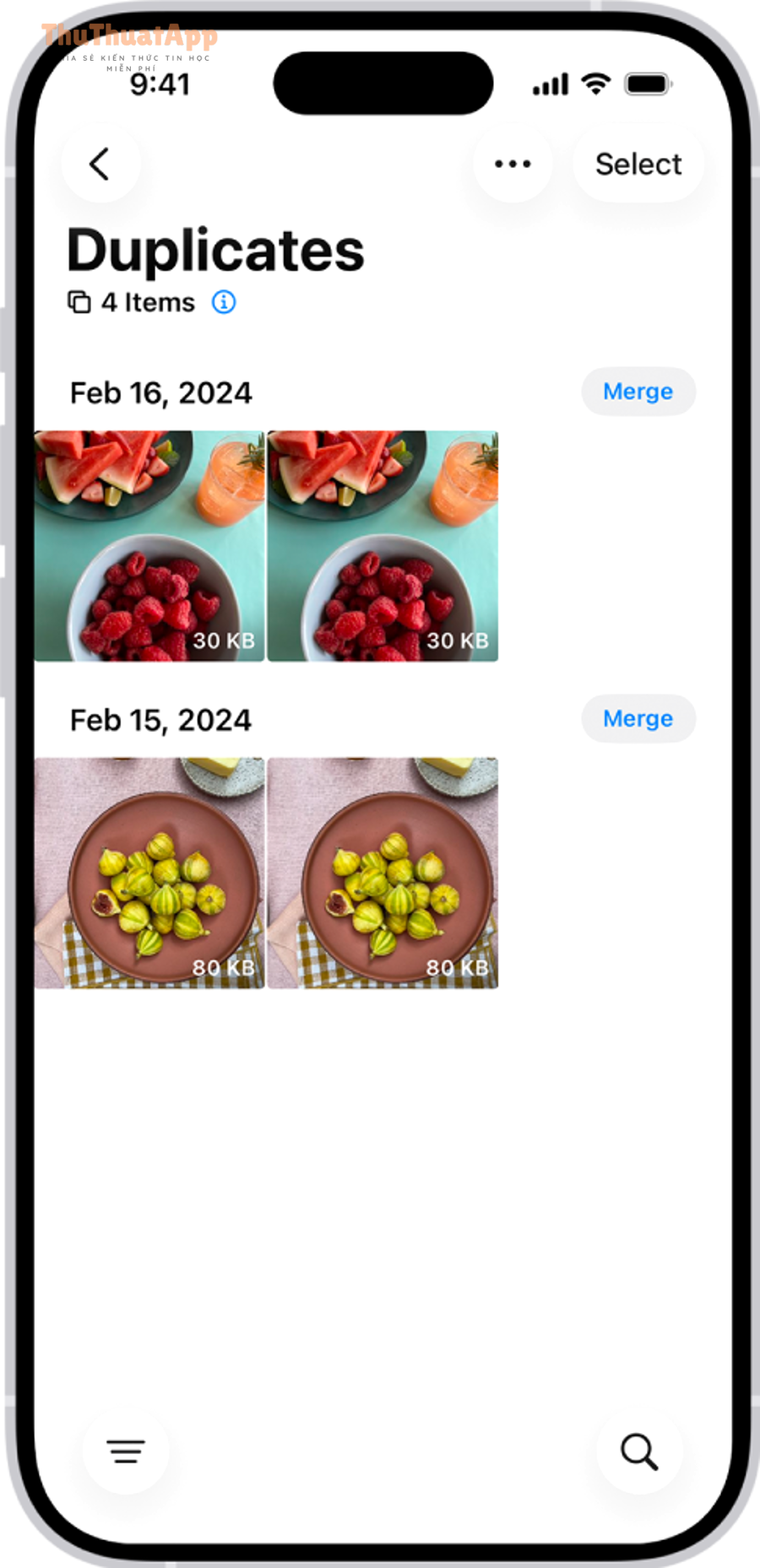
Tuy nhiên, có 3 điểm khiến nhiều người “không thấy Duplicates” dù chắc chắn có ảnh trùng:
- Chưa đủ điều kiện nhận diện: Photos thường cần thời gian và điều kiện (sạc/nhàn rỗi) để hoàn tất phân tích thư viện; ảnh mới nhập đôi khi chưa hiện ngay.
- Trùng nhưng không “đủ trùng”: ảnh chỉ gần giống (khác crop, khác độ sáng, khác chữ/markup) có thể không vào Duplicates.
- Vị trí menu khác nhau theo giao diện Photos: bạn cần vào tab Collections/Albums và kéo xuống Utilities để thấy Duplicates (tùy iOS).
Vì vậy, để xử lý nhanh và an toàn, bước tiếp theo là thao tác đúng trong Duplicates và hiểu rõ “Merge” giữ lại gì, xóa gì.
Cách xóa ảnh trùng lặp iPhone trong Photos bằng album Duplicates
Cách nhanh nhất là mở Duplicates, chọn từng cụm và nhấn Merge (Hợp nhất) để Photos giữ bản chất lượng nhất rồi chuyển các bản còn lại vào Recently Deleted, giúp giảm trùng mà ít rủi ro nhất.

Để bắt đầu, dưới đây là quy trình chuẩn theo từng bước (phù hợp cả người mới):
- Mở Photos → vào Collections (hoặc Albums/Thư viện tùy giao diện).
- Kéo xuống phần Utilities → chạm Duplicates.
- Ở mỗi cụm trùng, chạm Merge để hợp nhất một cụm; hoặc chạm Select để chọn nhiều cụm.
- Nếu bạn muốn làm “một lần sạch luôn”, chọn Select All (nếu có) rồi Merge và xác nhận số lượng mục cần hợp nhất.
Cụ thể hơn, “Merge” không chỉ giữ ảnh, mà còn cố gắng giữ phiên bản chất lượng tốt nhất và dữ liệu liên quan (metadata) để bạn không bị mất thông tin quan trọng như ngày chụp/vị trí.
Để hiểu rõ hơn bằng hình ảnh hướng dẫn trực quan, bạn có thể xem video chính thức dưới đây; sau khi xem xong, bạn sẽ thao tác nhanh hơn và tránh nhầm nút khi dọn hàng loạt:
Quan trọng hơn, sau khi Merge, ảnh trùng còn lại thường đi vào Recently Deleted. Vì vậy, nếu bạn muốn dung lượng giảm ngay, bạn cần làm thêm bước dọn “thùng rác” ở phần sau.
Nên Merge hay Delete: chọn giữ ảnh nào để không mất dữ liệu?
Merge phù hợp khi bạn muốn giữ “bản tốt nhất + dữ liệu đầy đủ”, còn Delete hợp khi bạn đã chắc chắn ảnh thừa không cần thiết; lựa chọn đúng giúp bạn tránh mất phiên bản sắc nét hoặc mất bản có metadata quan trọng.
Tuy nhiên, để ra quyết định nhanh mà vẫn chắc, bạn có thể dùng “3 tiêu chí kiểm tra” trước khi hợp nhất/xóa:
- Độ sắc nét và chi tiết: phóng to vùng mắt/chữ/biển số; ảnh nào nét hơn thường là bản nên giữ.
- Độ đầy đủ dữ liệu: kiểm tra ảnh có đúng ngày/địa điểm, có caption, có chỉnh sửa quan trọng hay không.
- Ngữ cảnh sử dụng: ảnh dùng cho công việc/hóa đơn/tài liệu nên ưu tiên giữ bản rõ chữ, ít nhiễu.
Ngược lại, có 3 tình huống bạn nên cẩn thận và ưu tiên Merge thay vì xóa tay:
- Ảnh có chỉnh sửa màu/ánh sáng khác nhau nhưng nhìn thoáng giống nhau.
- Ảnh cùng khung hình nhưng khác “khoảnh khắc” (nháy mắt, chuyển động), dễ xóa nhầm tấm đẹp nhất.
- Ảnh liên quan đến bằng chứng/giao dịch/tài liệu, cần giữ metadata để đối soát.
Để minh họa mức “lãng phí” do ảnh trùng và ảnh kém chất lượng, Avast từng công bố nghiên cứu dựa trên dữ liệu lớn: “Theo nghiên cứu của Avast từ nhóm nghiên cứu Avast Photo Research, vào 10/2019, phân tích gần 3 tỷ ảnh cho thấy 22% ảnh được lưu là ảnh kém chất lượng hoặc ảnh trùng lặp.”
Như vậy, khi mục tiêu của bạn là vừa gọn máy vừa an toàn dữ liệu, Merge thường là lựa chọn “ít hối hận” nhất; sau đó bạn mới tối ưu phần dung lượng bằng việc dọn Recently Deleted và kiểm soát iCloud.
Xóa xong vẫn đầy bộ nhớ: làm sao giải phóng dung lượng thật sự?
Muốn dung lượng giảm thật, bạn cần dọn thêm 3 điểm: ảnh đã xóa trong Recently Deleted, cơ chế đồng bộ iCloud Photos (xóa một nơi có thể xóa mọi nơi), và thiết lập tối ưu lưu trữ để iPhone chỉ giữ bản nhẹ khi cần.
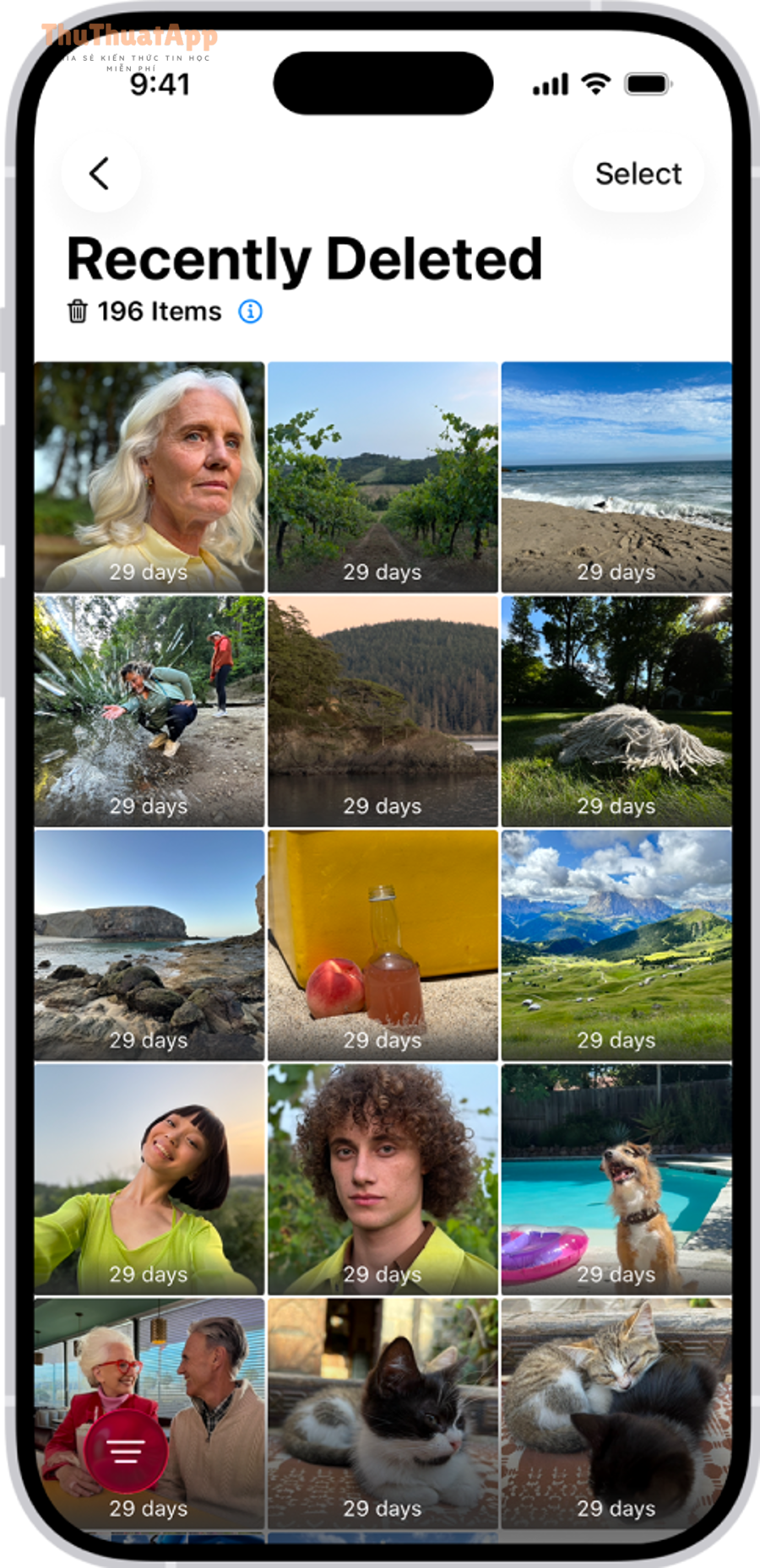
Sau đây là quy trình “dọn sâu” bạn có thể làm ngay sau khi Merge/xóa ảnh trùng:
- Mở Photos → vào Recently Deleted (Utilities) → xác thực Face ID/Touch ID nếu được yêu cầu.
- Chọn ảnh cần xóa vĩnh viễn hoặc chọn tất cả → xác nhận xóa để giải phóng bộ nhớ ngay.
- Vào Settings → Photos → kiểm tra iCloud Photos và chế độ tối ưu lưu trữ nếu bạn dùng iCloud.
Để bắt đầu tối ưu dung lượng mà vẫn giữ ảnh an toàn trên iCloud, bạn có thể bật Optimize iPhone Storage. Cụ thể, iPhone sẽ ưu tiên giữ bản dung lượng nhỏ trên máy và tải bản gốc khi bạn cần xem/chia sẻ.

Ngoài ra, nếu bạn đang thực hiện “cách dọn dẹp ảnh trùng lặp trên iPhone” với mục tiêu giảm đầy bộ nhớ nhanh, hãy chú ý 2 điểm dễ bị bỏ sót:
- Ảnh trong app chat có thể đã được lưu tự động, khiến thư viện phình to theo thời gian; việc dọn trùng chỉ là một phần của bài toán.
- Video trùng (đặc biệt 4K) thường chiếm dung lượng lớn hơn ảnh; nếu Photos liệt kê trùng video, ưu tiên xử lý trước để thấy dung lượng giảm rõ.
Tóm lại, dọn Duplicates giúp giảm trùng, nhưng dọn Recently Deleted và thiết lập iCloud/Optimize mới là bước khiến dung lượng “tụt thật” trên iPhone.
Khi Photos không nhận diện trùng: cách tìm ảnh “gần giống” nhanh
Khi Duplicates không hiển thị hoặc chỉ ra ít, bạn có thể dùng Search, lọc theo ngày/địa điểm/ngữ cảnh, và rà theo nhóm ảnh hay phát sinh bản sao (screenshots, ảnh nhận từ chat, ảnh chỉnh sửa) để gom nhanh các cụm “gần giống”.
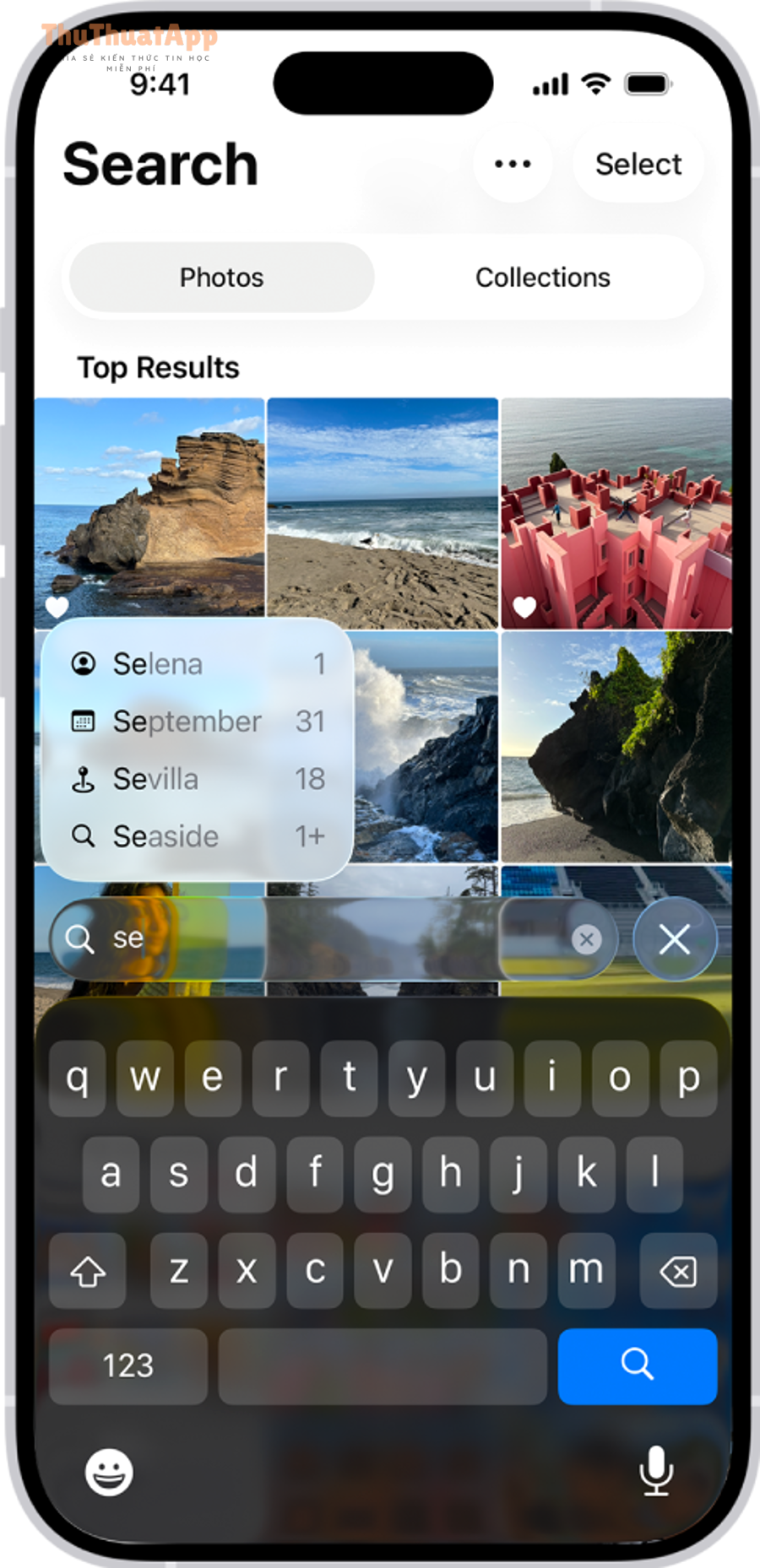
Để bắt đầu, dưới đây là 5 cách thực chiến giúp bạn tìm ảnh gần giống mà không phải lướt vô tận:
- Tìm theo từ khóa nội dung: vào Search và gõ “beach”, “receipt”, “QR”, “food”, “screenshot”… để gom cụm ảnh cùng chủ đề rồi chọn xóa ảnh thừa.
- Tìm theo ngày/sự kiện: gõ tháng/năm hoặc mở nhóm ảnh theo một chuyến đi; ảnh trùng thường nằm sát nhau theo thời gian.
- Lọc theo loại media: tập trung vào Screenshots/Live Photos/Video vì đây là nhóm dễ phát sinh nhiều bản tương tự.
- Rà ảnh chỉnh sửa: ảnh đã edit đôi khi tạo bản trông “y như nhau”; hãy gom theo album hoặc theo ngày chỉnh sửa gần nhất.
- Chọn theo thói quen lưu ảnh: nếu bạn hay lưu lại nhiều lần từ mạng xã hội/app chat, hãy ưu tiên dọn các ảnh “được lưu lại” trong các giai đoạn bạn chat/chia sẻ nhiều.
Đặc biệt, ảnh từ ứng dụng chat là một nguồn làm phình bộ nhớ mà người dùng hay đánh giá thấp: Avast từng ghi nhận trung bình người dùng có 292 ảnh WhatsApp được lưu trên điện thoại trong nghiên cứu của họ, cho thấy ảnh nhận và lưu tự động có thể tích tụ rất nhanh.
Như vậy, khi Photos chưa “bắt” được trùng lặp, bạn vẫn có thể chủ động gom cụm bằng Search và theo nhóm media, rồi kết hợp quy trình dọn sâu để thu được kết quả rõ ràng.
Ranh giới ngữ cảnh: Từ đây trở đi, nội dung sẽ mở rộng từ “xóa ảnh trùng” sang “duy trì thư viện gọn lâu dài và bảo vệ riêng tư”, nhằm giúp bạn không phải dọn lại từ đầu sau vài tuần sử dụng.
Mở rộng: Ẩn ảnh riêng tư và duy trì thư viện Photos gọn lâu dài
Để thư viện luôn gọn, bạn cần vừa kiểm soát nơi ảnh phát sinh (chat/screenshot/burst), vừa thiết lập quyền riêng tư (Hidden album), và duy trì thói quen dọn định kỳ để tránh quay lại tình trạng đầy bộ nhớ.
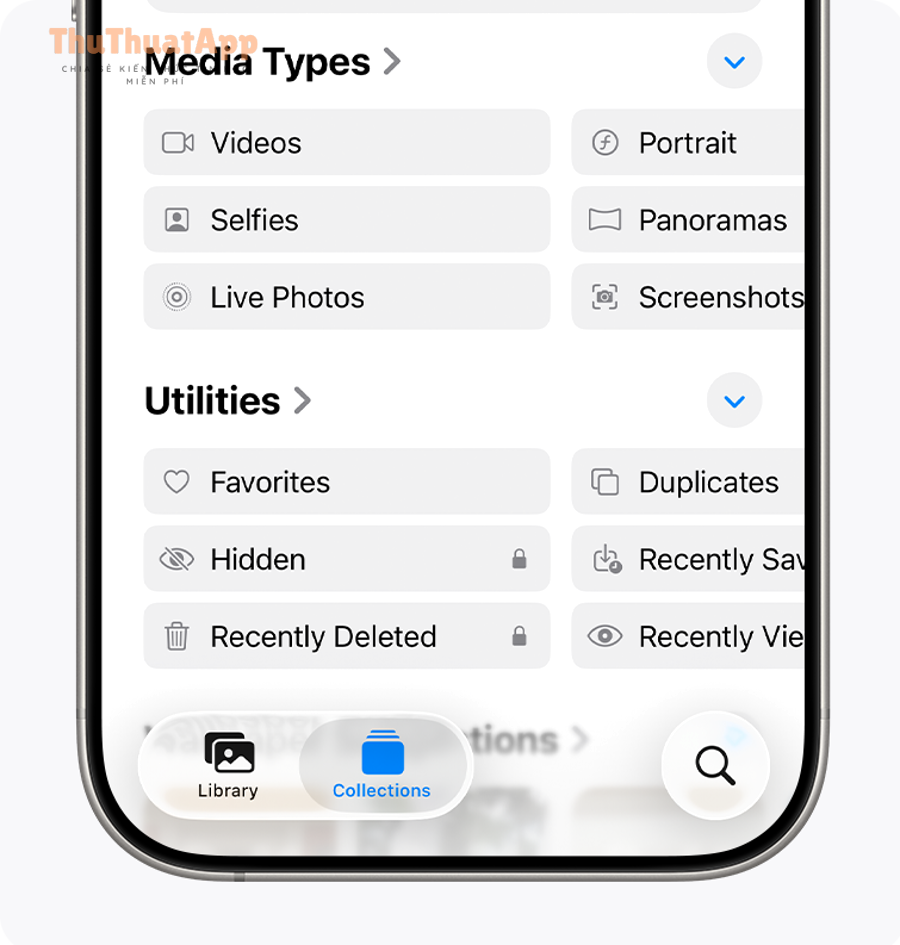
Thiết lập Hidden album và khóa bằng Face ID/Touch ID
Nếu bạn cần “cách ẩn ảnh riêng tư iPhone trong Album Ẩn”, Photos hỗ trợ đưa ảnh vào Hidden để ảnh không xuất hiện trong Library và các album thông thường; trên iOS mới, Hidden có thể bị khóa và yêu cầu xác thực khi mở.
Bên cạnh đó, bạn còn có thể ẩn luôn việc “hiện” Hidden album trong Photos (tắt Show Hidden Album) để giảm khả năng người khác tò mò nhìn thấy mục này.
Tạo thói quen dọn ảnh trùng theo lịch và chuẩn bị sao lưu
Một thói quen hiệu quả là đặt lịch dọn nhanh 10–15 phút mỗi tuần: kiểm tra Duplicates, dọn Recently Deleted, rồi xem lại nhóm Screenshots/Chat photos. Trước khi dọn lớn, hãy sao lưu những ảnh “không thể mất” (ảnh gia đình, giấy tờ, hợp đồng) lên iCloud hoặc máy tính để tránh rủi ro do thao tác nhầm.
Giảm phát sinh ảnh trùng từ Burst, screenshot, và app chat
Để giảm ảnh trùng tận gốc, hãy hạn chế chụp quá nhiều ảnh liên tiếp nếu không cần, xóa ngay các screenshot “dùng xong”, và kiểm tra cài đặt tự lưu ảnh của các ứng dụng chat (nếu có). Việc này giúp bạn không phải dọn theo kiểu “chữa cháy” mỗi khi iPhone báo đầy dung lượng.
Nếu bạn đang tổng hợp Thủ thuật iPhone cho gia đình hoặc viết lại quy trình cho đội nhóm, hãy biến nó thành checklist đơn giản để ai cũng làm được và không phát sinh ảnh thừa lặp lại theo thói quen cũ.
Tối ưu iCloud Photos để vừa gọn máy vừa an toàn dữ liệu
Trong nhiều trường hợp, bật Optimize iPhone Storage sẽ giúp iPhone nhẹ hơn mà bạn vẫn giữ bản gốc trên iCloud; nhưng hãy luôn nhớ: nếu bạn xóa ảnh khi bật iCloud Photos, ảnh sẽ bị xóa đồng bộ trên các thiết bị dùng chung Apple Account, nên cần chắc chắn trước khi xóa hàng loạt.
Nếu bạn cần một nguồn hướng dẫn dạng checklist để lưu lại, bạn có thể ghi chú các bước này (kèm ảnh minh họa) trong ghi chú cá nhân; nhiều người cũng lưu lại dưới nhãn “thuthuatapp” để dễ tìm lại khi cần dọn dung lượng lần sau.