


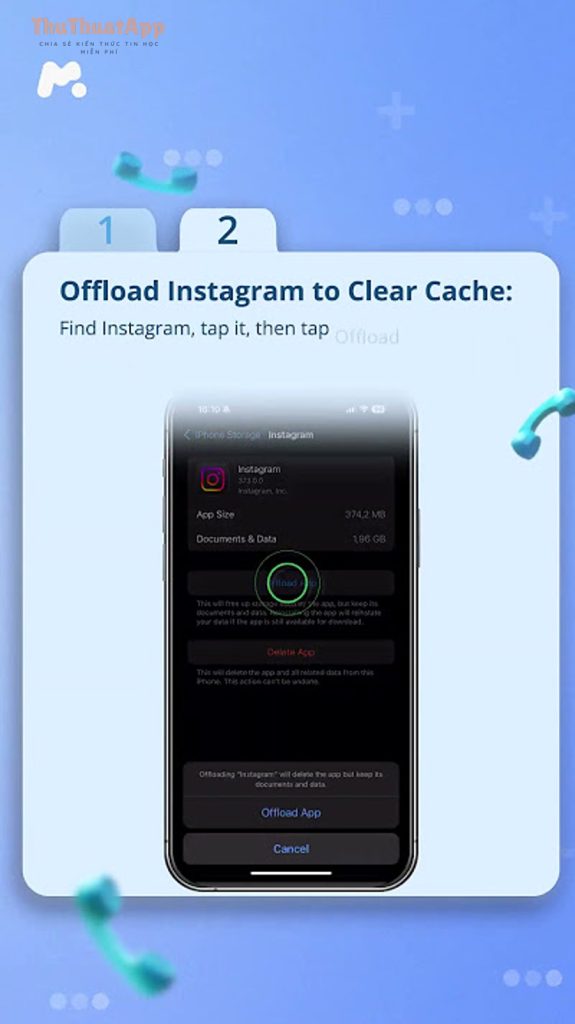
Để xóa cache Instagram trên iPhone, bạn thường cần gỡ ứng dụng và cài lại hoặc dùng Offload App trong Cài đặt, vì Instagram trên iOS không có nút “Clear cache” giống nhiều app Android.
Nếu mục tiêu của bạn là giải phóng dung lượng nhanh, cách hiệu quả nhất là xóa Instagram rồi cài lại, sau đó đăng nhập lại và để app tải lại dữ liệu cần thiết theo thời gian.
Nếu bạn muốn “nhẹ máy” nhưng hạn chế mất các dữ liệu cục bộ như bản nháp, bạn có thể ưu tiên Offload App hoặc dọn các mục dữ liệu trong chính Instagram (lịch sử tìm kiếm, dữ liệu trình duyệt trong ứng dụng).
Tiếp theo, bài viết sẽ đi từ việc hiểu đúng cache là gì, đến các cách xóa theo từng tình huống, kèm cách kiểm tra dung lượng trước–sau để bạn chắc chắn đã dọn đúng chỗ. Sau đây là phần hướng dẫn chi tiết.
Cache Instagram trên iPhone là gì, xóa có mất dữ liệu không?
Cache Instagram là dữ liệu tạm (ảnh/thumbnail, video đã xem, file tải nền, cookie trình duyệt trong app) giúp mở nhanh hơn; xóa cache thường không xóa bài đăng trên tài khoản, nhưng có thể làm mất một số dữ liệu lưu cục bộ như bản nháp.
Để bắt đầu, hãy phân biệt rõ “cache” với “dữ liệu tài khoản” để chọn phương án an toàn nhất cho bạn.

Cache gồm những gì và vì sao nó phình nhanh trên Instagram?
Cache của Instagram thường gồm ảnh xem gần đây, thumbnail Reels/Stories, dữ liệu “preload”, và dữ liệu của trình duyệt trong ứng dụng (cookies/cache). Cụ thể hơn, Instagram có tuỳ chọn xóa cookies & cache ngay trong phần cài đặt của trình duyệt trong app.
Vì Instagram ưu tiên hiển thị nội dung mượt (ảnh/video), nên app có xu hướng lưu tạm nhiều hơn; do đó, bạn dùng càng thường xuyên thì “rác tạm” càng tăng. Tiếp theo là tác động thực tế khi bạn xóa cache.
Xóa cache có làm mất bài đăng, tin nhắn, người theo dõi không?
Không, bài đăng, follower, following và tin nhắn nằm trên tài khoản/ máy chủ nên không mất khi bạn xóa cache; phần dễ bị ảnh hưởng là dữ liệu cục bộ như bản nháp, file đã tải về trong app, hoặc trạng thái đăng nhập (tuỳ cách bạn dọn).
Vì vậy, trước khi thao tác mạnh như “xóa ứng dụng”, bạn nên kiểm tra xem có bản nháp hoặc nội dung đang soạn dở hay không. Dưới đây là các dấu hiệu cho thấy nên dọn cache ngay.
Khi nào nên xóa cache Instagram trên iPhone để hết lag và tiết kiệm bộ nhớ?
Bạn nên xóa cache khi Instagram mở chậm, giật, lỗi tải ảnh/video, hoặc dung lượng Instagram trong iPhone Storage tăng bất thường; việc dọn bớt dữ liệu tạm giúp giải phóng bộ nhớ và giảm gánh nặng đọc/ghi lưu trữ.
Để hiểu rõ hơn, hãy nhìn vào 3 nhóm tình huống phổ biến dưới đây, rồi chọn cách xử lý phù hợp.

Dấu hiệu 1: Dung lượng Instagram tăng liên tục dù bạn không đăng gì
Có, đây là dấu hiệu điển hình của cache phình lên do bạn xem nhiều Reels/Stories và feed. Ví dụ, bạn có thể thấy Instagram chiếm vài GB dù không lưu ảnh về máy.
Từ đó, bước hợp lý là đo dung lượng trong iPhone Storage rồi chọn “Offload” hoặc “Delete App” để dọn sạch. Tiếp theo là dấu hiệu về hiệu năng.
Dấu hiệu 2: App lag, tải mãi không ra ảnh/video, hay crash
Có, cache lỗi hoặc dữ liệu tạm quá nhiều có thể làm Instagram hoạt động kém ổn định; ngoài ra, khi bộ nhớ iPhone gần đầy, hiệu năng I/O cũng dễ suy giảm, làm trải nghiệm chậm hơn.
Theo nghiên cứu của NEC Laboratories America từ đơn vị nghiên cứu hệ thống lưu trữ, vào 02/2012, hiệu năng ứng dụng smartphone có thể chênh 100–300% chỉ do khác biệt/điều kiện lưu trữ flash, và có kịch bản chênh lệch còn lớn hơn.
Vì vậy, dọn dung lượng (bao gồm cache) thường là bước “chẩn đoán nhanh” trước khi bạn nghĩ đến lỗi mạng hoặc lỗi máy. Tiếp theo là trường hợp bạn cần dọn để trống bộ nhớ.
Dấu hiệu 3: iPhone báo gần đầy dung lượng, iOS đề xuất tối ưu
Có, khi iPhone gần đầy, hệ thống thường hiển thị gợi ý quản lý dung lượng; lúc này, Instagram là ứng viên phổ biến để dọn vì có nhiều dữ liệu tạm đa phương tiện. Apple hướng dẫn bạn kiểm tra và quản lý dung lượng ngay trong phần iPhone Storage.
Như vậy, nếu gặp một trong các dấu hiệu trên, bạn có thể chuyển sang phần thao tác cụ thể. Sau đây là cách dọn triệt để nhất.
Cách xóa cache Instagram trên iPhone bằng cách xóa app và cài lại
Phương pháp nhanh nhất để “xóa sạch cache” là Delete App (xóa ứng dụng) rồi cài lại từ App Store; cách này loại bỏ phần lớn dữ liệu tạm lưu cục bộ và thường giúp giảm dung lượng ngay lập tức.
Để tránh mất công hoặc mất dữ liệu đang soạn, hãy chuẩn bị theo checklist dưới đây trước khi xóa.

Bước 0: Kiểm tra các thứ có thể mất trước khi xóa
Hãy kiểm tra Drafts (bản nháp), nội dung đang chỉnh sửa, hoặc media đang tải lên dở; vì đây là dữ liệu cục bộ, có thể mất sau khi xóa app.
Tiếp theo, bạn cần biết đường đi nhanh nhất để xóa app đúng cách trên iPhone.
Cách xóa Instagram đúng chuẩn trong iPhone Storage
Vào Settings (Cài đặt) → General → iPhone Storage → chọn Instagram → chọn Delete App để gỡ hoàn toàn. Apple mô tả iPhone Storage là nơi bạn xem dung lượng app và thực hiện các hành động quản lý như xóa hoặc offload.
Sau đó, bạn vào App Store cài lại Instagram, mở lên và đăng nhập lại. Tiếp theo là mẹo giúp quá trình “cài lại” mượt và an toàn hơn.
Mẹo sau khi cài lại để hạn chế lỗi lặp lại
Sau khi cài lại, hãy đăng nhập, kiểm tra quyền truy cập ảnh/camera/micro nếu bạn hay đăng Story/Reels, rồi dùng app vài phút để cache được tạo lại “sạch”. Đặc biệt, nếu bạn hay dùng link trong Instagram, bạn có thể chủ động dọn dữ liệu trình duyệt trong app định kỳ (phần này sẽ hướng dẫn ở bên dưới).
Trong trường hợp bạn muốn giảm dung lượng nhưng không muốn xóa hoàn toàn, phương án Offload App sẽ phù hợp hơn. Dưới đây là cách làm.
Offload App Instagram: giảm dung lượng mà vẫn giữ tài liệu & dữ liệu
Offload App giúp bạn gỡ phần ứng dụng nhưng vẫn giữ lại Documents & Data trên iPhone; đây là cách “giảm dung lượng nhẹ nhàng” khi bạn chưa muốn xóa hẳn Instagram.
Tuy nhiên, vì Offload vẫn giữ dữ liệu, mức “xóa cache” có thể không triệt để như Delete App; bạn nên hiểu rõ ưu–nhược trước khi chọn.

Cách thực hiện Offload App Instagram trong iOS
Vào Settings → General → iPhone Storage → chọn Instagram → chọn Offload App. Đây là luồng thao tác nằm trong hướng dẫn quản lý dung lượng của Apple.
Sau đó, icon Instagram vẫn hiện trên màn hình; khi bạn chạm vào, iOS sẽ tải lại ứng dụng và giữ lại dữ liệu đã lưu. Tiếp theo là cách quyết định Offload hay Delete cho đúng mục tiêu.
Khi nào Offload phù hợp, khi nào nên Delete App luôn?
Offload phù hợp khi bạn chỉ cần giải phóng một phần dung lượng nhanh và dự kiến sẽ dùng lại sớm; Delete phù hợp khi Instagram đang lỗi nặng, dung lượng phình lớn, hoặc bạn muốn “reset” cache triệt để.
Để minh họa rõ lựa chọn theo mục tiêu, bảng sau tóm tắt các cách dọn và kết quả kỳ vọng.
Bảng này giúp bạn chọn phương án xóa cache theo mục tiêu (giảm dung lượng, sửa lỗi, giữ dữ liệu cục bộ) và mức độ “triệt để” của từng cách.
|
Phương án |
Mức dọn cache |
Khả năng mất dữ liệu cục bộ |
Khi nên dùng |
|---|---|---|---|
|
Delete App + cài lại |
Rất cao |
Có thể (draft/tải xuống) |
App lag, dung lượng phình mạnh, cần “reset” sạch |
|
Offload App |
Trung bình |
Thấp hơn Delete |
Cần giải phóng nhanh, muốn giữ Documents & Data |
|
Xóa cookies & cache trình duyệt trong Instagram |
Thấp–Trung bình |
Không đáng kể |
Link trong app lỗi, web view nặng, cần dọn nhẹ |
|
Xóa lịch sử tìm kiếm trong Instagram |
Thấp (tập trung “dấu vết” tìm kiếm) |
Không |
Muốn làm sạch gợi ý/nhật ký tìm kiếm |
Như vậy, nếu bạn muốn dọn “đúng chỗ” mà không cần xóa app, hãy chuyển sang các tuỳ chọn dọn bên trong Instagram. Sau đây là phần hướng dẫn cụ thể.
Cách dọn dữ liệu trong Instagram: xóa lịch sử tìm kiếm và cache trình duyệt trong app
Bạn có thể dọn “dấu vết” và dữ liệu tạm bên trong Instagram bằng cách xóa lịch sử tìm kiếm và xóa cookies/cache của trình duyệt trong ứng dụng; cách này không triệt để như cài lại app nhưng hữu ích khi lỗi nằm ở tìm kiếm hoặc mở link.
Để hiểu rõ hơn, hãy làm theo từng nhóm thao tác sau (tùy nhu cầu của bạn).
Xóa cookies & cache của trình duyệt trong Instagram
Trong phần cài đặt của Instagram, bạn có thể vào mục trình duyệt trong ứng dụng và chọn Clear cookies and cache (xóa cookies và cache). Instagram Help Center mô tả tùy chọn “clear cookies and cache” ngay trong phần Browser settings của app.
Thao tác này đặc biệt hữu ích khi bạn mở link trong Instagram bị treo, load sai, hoặc hiển thị lỗi đăng nhập trên web view. Tiếp theo là cách xử lý phần “tìm kiếm”.
Xóa lịch sử tìm kiếm để làm sạch gợi ý tìm kiếm
Bạn có thể xóa lịch sử tìm kiếm trong phần Search của Instagram để giảm các gợi ý theo thói quen cũ và làm sạch dấu vết. Nhiều hướng dẫn trong hệ sinh thái trợ giúp của Instagram nêu tùy chọn “clear search history” trong phần thiết lập liên quan đến Search/Your activity.
Ví dụ, nếu bạn đang cần cách xóa gợi ý tìm kiếm Instagram, thì đây là thao tác “đúng vấn đề” hơn so với gỡ app, vì nó nhắm thẳng vào lịch sử tìm kiếm. Ngoài ra, bạn vẫn nên đo dung lượng trước–sau để biết mình đã dọn hiệu quả hay chưa.
Khi nào dọn trong app là đủ, khi nào phải gỡ cài lại?
Dọn trong app đủ khi vấn đề là web view, tìm kiếm, hoặc bạn chỉ muốn “dọn nhẹ”; ngược lại, nếu mục tiêu là giảm vài GB dung lượng hoặc fix lỗi crash kéo dài, bạn thường phải dùng Offload/Delete như các phần trên.
Để tránh làm theo cảm tính, bước tiếp theo sẽ giúp bạn kiểm tra dung lượng Instagram một cách rõ ràng. Dưới đây là cách đo và theo dõi.
Cách kiểm tra dung lượng Instagram và xác nhận đã xóa cache thành công
Bạn xác nhận việc xóa cache thành công bằng cách vào iPhone Storage để xem dung lượng Instagram trước–sau, đồng thời quan sát các dấu hiệu như tốc độ mở app, tải feed, và lỗi hiển thị link trong app có giảm hay không.
Tiếp theo, hãy thực hiện theo quy trình “đo → dọn → đo lại” để biết chính xác kết quả.
Bước 1: Đo dung lượng Instagram trong iPhone Storage
Vào Settings → General → iPhone Storage → chọn Instagram, bạn sẽ thấy dung lượng của app và (tùy phiên bản iOS) các mục liên quan như app size/data. Apple hướng dẫn iPhone Storage là nơi xem và quản lý dung lượng ứng dụng.
Ghi lại con số (hoặc chụp màn hình) để so sánh sau khi dọn. Tiếp theo là bước dọn theo mục tiêu.
Bước 2: Dọn theo mục tiêu (Delete/Offload/Dọn trong app)
Nếu dung lượng quá lớn, ưu tiên Delete App; nếu muốn “nhẹ nhàng”, chọn Offload; nếu chỉ lỗi web view/tìm kiếm, dọn cookies/cache và search history trong Instagram.
Quan trọng hơn, hãy chỉ làm một thay đổi mỗi lần để bạn biết chính xác yếu tố nào tạo ra cải thiện. Tiếp theo là đo lại và đánh giá.
Bước 3: Đo lại và theo dõi trong 24–48 giờ
Sau khi dọn, đo lại dung lượng ở iPhone Storage và theo dõi 1–2 ngày: nếu bạn xem nhiều Reels/Stories, cache sẽ tăng trở lại theo cách “bình thường”; điều quan trọng là mức tăng có hợp lý hay không và app có còn lỗi lag/crash hay không.
Theo nghiên cứu của Stony Brook University từ đơn vị nghiên cứu về hành vi sử dụng smartphone trong trường học, vào 02/2025, dữ liệu quan sát cho thấy học sinh thường sử dụng các ứng dụng phổ biến trong thời gian học; các app dạng mạng xã hội vì thế có thể phát sinh hành vi dùng lặp lại nhiều lần.
Điều này lý giải vì sao cache có thể tăng nhanh trở lại nếu thói quen dùng không đổi. Ranh giới ngữ cảnh: đến đây bạn đã biết các cách dọn cache “đúng kỹ thuật”; phần sau sẽ mở rộng sang mẹo hạn chế cache phình và tối ưu trải nghiệm lâu dài.
Mẹo giảm cache Instagram trên iPhone để không phình trở lại
Bạn có thể giảm tốc độ phình cache bằng cách điều chỉnh thói quen tải nội dung, dọn theo chu kỳ, và tối ưu iOS; các mẹo dưới đây ưu tiên “tác động cao nhưng ít rủi ro”, phù hợp cho người dùng phổ thông.
Tiếp theo là 4 nhóm mẹo thực hành, bạn có thể áp dụng dần như một checklist.
Giới hạn việc preload và dùng mạng hợp lý
Nếu bạn thường xuyên xem video ngắn liên tục, dữ liệu tạm sẽ tăng nhanh; vì vậy hãy ưu tiên Wi-Fi ổn định, tắt các thói quen “lướt vô hạn” khi máy đang yếu bộ nhớ, và đóng app hoàn toàn nếu thấy nóng/lì. Đặc biệt, đây là nhóm mẹo đơn giản nhưng hiệu quả, phù hợp như một “Thủ thuật Instagram” dễ áp dụng hằng ngày.
Dọn dữ liệu trong app theo chu kỳ thay vì chờ đầy mới dọn
Thay vì đợi Instagram chiếm vài GB, bạn có thể định kỳ xóa cookies/cache của trình duyệt trong app và dọn lịch sử tìm kiếm nếu bạn quan tâm tới riêng tư hoặc muốn làm sạch đề xuất. Đây cũng là cách nhiều blog thủ thuật (ví dụ thuthuatapp) hay hướng dẫn theo hướng “dọn nhẹ, đều tay” để tránh phải gỡ cài lại thường xuyên.
Kết hợp dọn tổng thể iPhone Storage
Nếu iPhone gần đầy, chỉ dọn Instagram đôi khi không đủ; hãy kết hợp dọn ảnh/video trùng, xóa app ít dùng, và kiểm tra iPhone Storage để xử lý “điểm ngốn” chính. Apple cung cấp hướng dẫn quản lý dung lượng ngay trong iPhone Storage để bạn làm việc này có hệ thống.
Nếu bạn dùng nhiều thiết bị: ưu tiên đồng bộ và đăng nhập an toàn
Nếu bạn hay đổi máy hoặc đăng nhập nhiều thiết bị, hãy đảm bảo bạn nhớ phương thức xác minh (email/số điện thoại/2FA) để việc “xóa app cài lại” không biến thành rủi ro mất quyền truy cập. Trong trường hợp bạn cần đối chiếu, hãy xem thêm hướng dẫn tương ứng trên nền tảng khác như cách xóa cache Instagram trên Android để nắm sự khác nhau về nút “Clear cache” giữa Android và iOS.
Các câu hỏi thường gặp
Phần này trả lời nhanh các câu hỏi hay gặp khi xóa cache Instagram trên iPhone, giúp bạn tránh nhầm giữa “dọn rác” và “mất dữ liệu”.
Tiếp theo là các câu hỏi theo đúng tình huống thực tế bạn có thể gặp.
Xóa cache xong có cần đăng nhập lại không?
Tùy cách bạn làm: nếu bạn Delete App rồi cài lại, hầu như bạn sẽ phải đăng nhập lại; nếu chỉ dọn cookies/cache trong app hoặc Offload, khả năng bị đăng xuất thấp hơn nhưng vẫn có thể xảy ra trong một số trường hợp.
Vì vậy, hãy chuẩn bị sẵn thông tin đăng nhập và xác minh trước khi thao tác mạnh. Ngoài ra, bạn nên kiểm tra 2FA để không bị kẹt.
Vì sao iPhone không có nút “Clear cache” cho Instagram như Android?
Trên iOS, cơ chế quản lý dữ liệu ứng dụng thường tập trung vào Offload/Delete trong iPhone Storage hơn là nút “Clear cache” riêng cho từng app; do đó, “cài lại” hoặc Offload là cách phổ biến để làm sạch dữ liệu tạm.
Do khác biệt nền tảng, bạn nên chọn phương án dựa trên mục tiêu (giảm dung lượng hay xử lỗi). Tiếp theo là câu hỏi về dung lượng tăng trở lại.
Dọn xong rồi cache có tăng lại không?
Có, cache sẽ tăng lại theo thời gian vì Instagram cần lưu dữ liệu tạm để tải nhanh; mục tiêu đúng là làm giảm dung lượng “phình bất thường” và cải thiện độ ổn định, không phải giữ dung lượng luôn bằng 0.
Tóm lại, bạn nên kết hợp dọn theo chu kỳ và quản lý thói quen sử dụng để tránh phải gỡ cài lại quá thường xuyên.
Nên xem video hướng dẫn thao tác ở đâu cho dễ làm theo?
Bạn có thể xem video hướng dẫn thao tác xóa cache/giải phóng dung lượng Instagram trên iPhone để làm theo trực quan; video dưới đây minh họa quy trình dọn qua iPhone Storage và các bước liên quan.