


Nếu YouTube trên Android bị giật lag, tải chậm, lỗi hiển thị hoặc chiếm quá nhiều dung lượng, cách hiệu quả nhất là xóa cache (bộ nhớ đệm) của ứng dụng để làm mới dữ liệu tạm và giúp app hoạt động ổn định hơn.
Bên cạnh việc giải phóng bộ nhớ, thao tác này còn hỗ trợ xử lý các tình huống phổ biến như video không tải, vòng xoay loading kéo dài, giao diện bị trắng/đen bất thường hoặc thông báo lỗi lặp lại.
Ngoài ra, nhiều người nhầm giữa “xóa cache” và “xóa dữ liệu ứng dụng”, dẫn đến lo lắng bị đăng xuất hoặc mất cài đặt; bài viết sẽ giúp bạn phân biệt rõ để chọn đúng thao tác theo từng mục tiêu.
Tiếp theo, để bắt đầu, bạn chỉ cần nắm 1 nguyên tắc cốt lõi: cache là dữ liệu tạm có thể dọn, còn dữ liệu ứng dụng là phần lưu cấu hình/tài khoản—từ đó mọi bước sẽ trở nên rất dễ làm.
Cache YouTube trên Android là gì và có ảnh hưởng gì khi xóa?
Cache YouTube là tập tin tạm giúp ứng dụng tải nhanh hơn; khi xóa, bạn thường chỉ “dọn rác tạm” nên ít rủi ro, đồng thời giảm lỗi hiển thị, giải phóng dung lượng và làm mới luồng tải nội dung.
Tiếp theo, hiểu đúng bản chất cache sẽ giúp bạn quyết định khi nào nên xóa và khi nào nên tránh can thiệp sâu hơn.
Cụ thể, YouTube tạo cache để lưu các thành phần hay dùng như ảnh thumbnail, một phần dữ liệu giao diện, các tệp cấu trúc giúp cuộn danh sách mượt hơn, và dữ liệu tạm phục vụ phát video. Nhờ vậy, khi bạn mở lại tab Trang chủ/Shorts/Kênh đăng ký, ứng dụng không phải tải lại mọi thứ từ đầu.
Tuy nhiên, theo thời gian cache có thể “phình to” hoặc bị lỗi (corrupt). Khi đó, YouTube có thể gặp các biểu hiện như: tải video lâu bất thường, hình thu nhỏ không hiện, feed gợi ý bị đứng, hoặc app tự thoát.
- Khi xóa cache: xóa tệp tạm, thường không xóa tài khoản/thiết lập quan trọng.
- Khi cache quá lớn: bộ nhớ trong giảm, máy chậm hơn do thiếu dung lượng trống để hệ thống vận hành.
- Khi cache lỗi: dễ phát sinh lỗi hiển thị, loading vô tận, hoặc phát video chập chờn dù mạng ổn.
Để minh họa, bạn có thể hình dung cache giống “kho đồ tạm” cạnh quầy: để đồ đúng sẽ tiện, nhưng để lâu không dọn sẽ chật và dễ lộn xộn. Từ ví dụ này, phần tiếp theo sẽ chỉ ra những dấu hiệu cụ thể để bạn biết lúc nào nên xóa cache.
Khi nào nên xóa cache YouTube để cải thiện tốc độ và giảm lỗi?
Bạn nên xóa cache YouTube khi ứng dụng chạy chậm, tải video bất thường, gặp lỗi giao diện hoặc YouTube chiếm dung lượng đột ngột; đây là cách khắc phục nhanh mà không cần gỡ cài đặt ngay.
Hơn nữa, nhận diện đúng “triệu chứng” sẽ giúp bạn tránh xóa cache quá thường xuyên hoặc xử lý sai hướng.

Cụ thể hơn, các dấu hiệu phổ biến nhất gồm:
- Tải video chậm dù mạng mạnh: bạn thấy vòng xoay loading lâu, hoặc chất lượng tự tụt xuống thấp bất thường.
- Giao diện lỗi/không hiện nội dung: thumbnail trống, feed không cập nhật, tab bị trắng/đen, hoặc thanh điều hướng hiển thị sai.
- YouTube chiếm dung lượng tăng nhanh: bạn không tải nhiều video nhưng bộ nhớ YouTube vẫn tăng đáng kể.
- Lỗi đăng nhập/đề xuất bất thường sau cập nhật: app vừa update xong thì bắt đầu giật, nóng máy, hao pin.
- Âm thanh/hình ảnh lệch nhịp: đôi lúc do dữ liệu tạm xung đột với phiên bản app mới.
Về mặt hành vi người dùng, tốc độ phản hồi trên di động ảnh hưởng trực tiếp đến mức độ “chịu chờ”. Theo nghiên cứu của Google từ Think with Google, vào 09/2016, 53% lượt truy cập sẽ rời bỏ nếu trải nghiệm tải trên di động kéo dài quá 3 giây.
Ngược lại, nếu YouTube đang hoạt động ổn định và bạn chỉ muốn “dọn cho sạch” theo thói quen, bạn có thể cân nhắc tần suất vừa phải (ví dụ 2–4 tuần/lần) để tránh việc app phải tải lại nhiều thành phần và khiến lần mở sau chậm tạm thời. Sau đây là phần thao tác chi tiết theo đúng đường dẫn trên Android.
Cách xóa cache YouTube trên Android bằng Cài đặt (Settings)
Để xóa cache YouTube trên Android, bạn vào Cài đặt > Ứng dụng > YouTube > Bộ nhớ (Storage) > Xóa bộ nhớ đệm (Clear cache), thao tác này dọn dữ liệu tạm mà không “reset” ứng dụng.
Để bắt đầu, hãy làm đúng thứ tự để tránh bấm nhầm sang mục xóa dữ liệu ứng dụng.
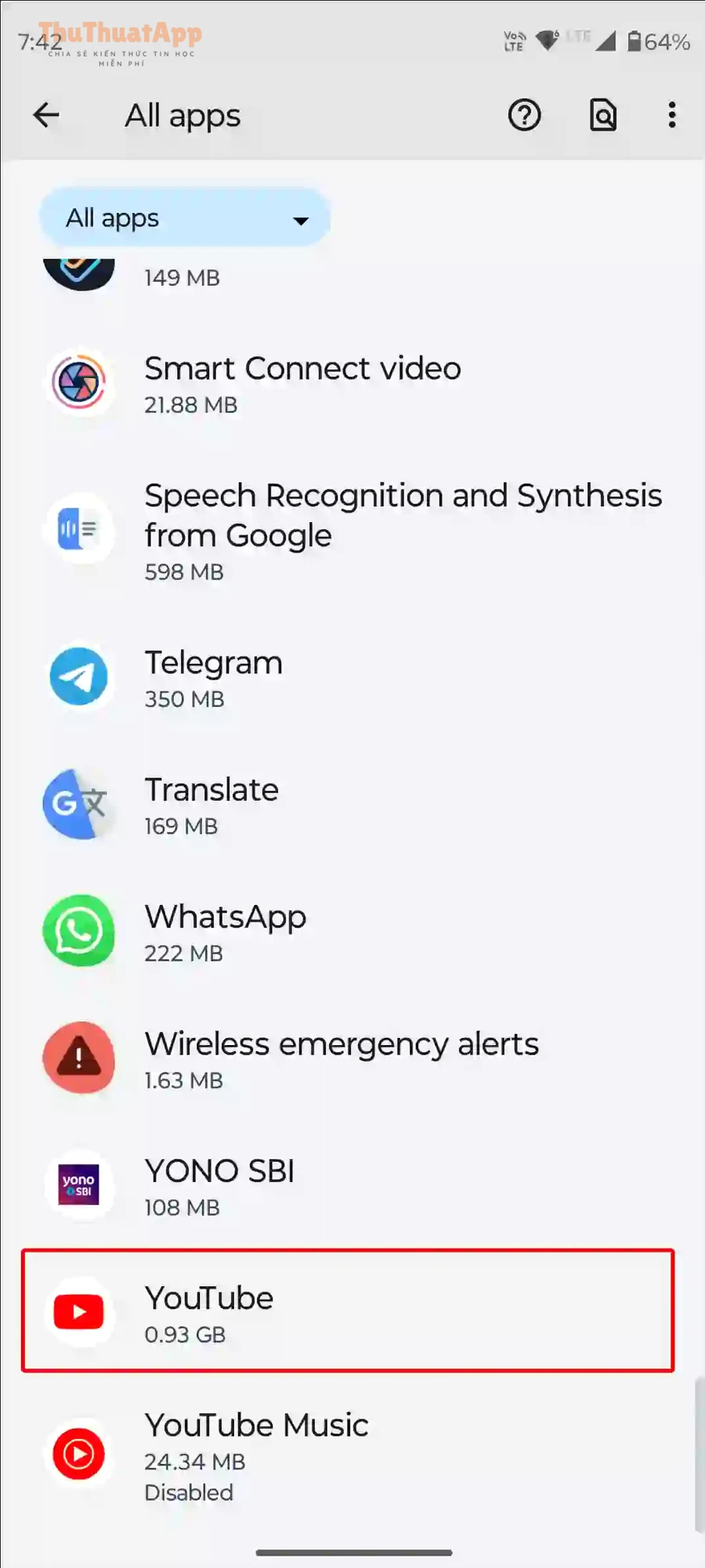
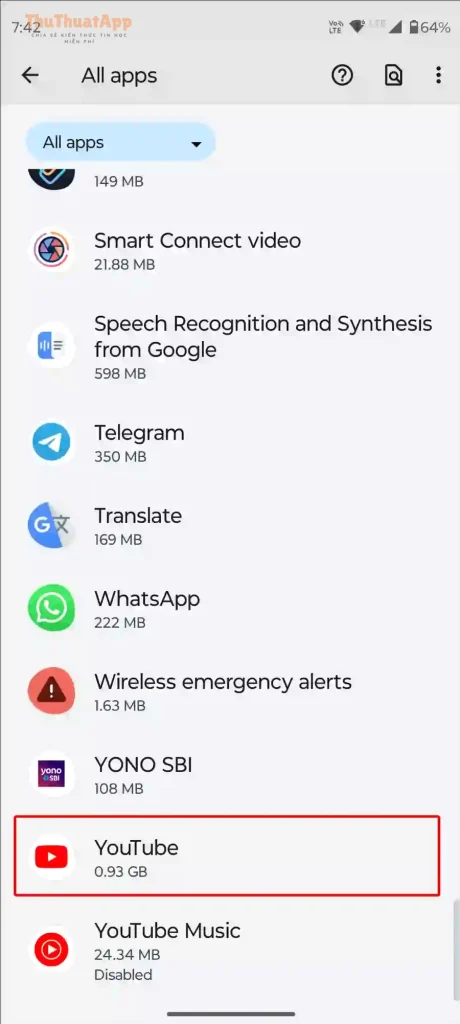
Dưới đây là quy trình chuẩn, áp dụng cho đa số máy Android (tên mục có thể khác nhẹ tùy hãng):
- Mở Cài đặt trên điện thoại.
- Chọn Ứng dụng (Apps / Quản lý ứng dụng).
- Tìm và chọn YouTube trong danh sách.
- Vào Bộ nhớ hoặc Storage & cache.
- Nhấn Xóa bộ nhớ đệm (Clear cache).
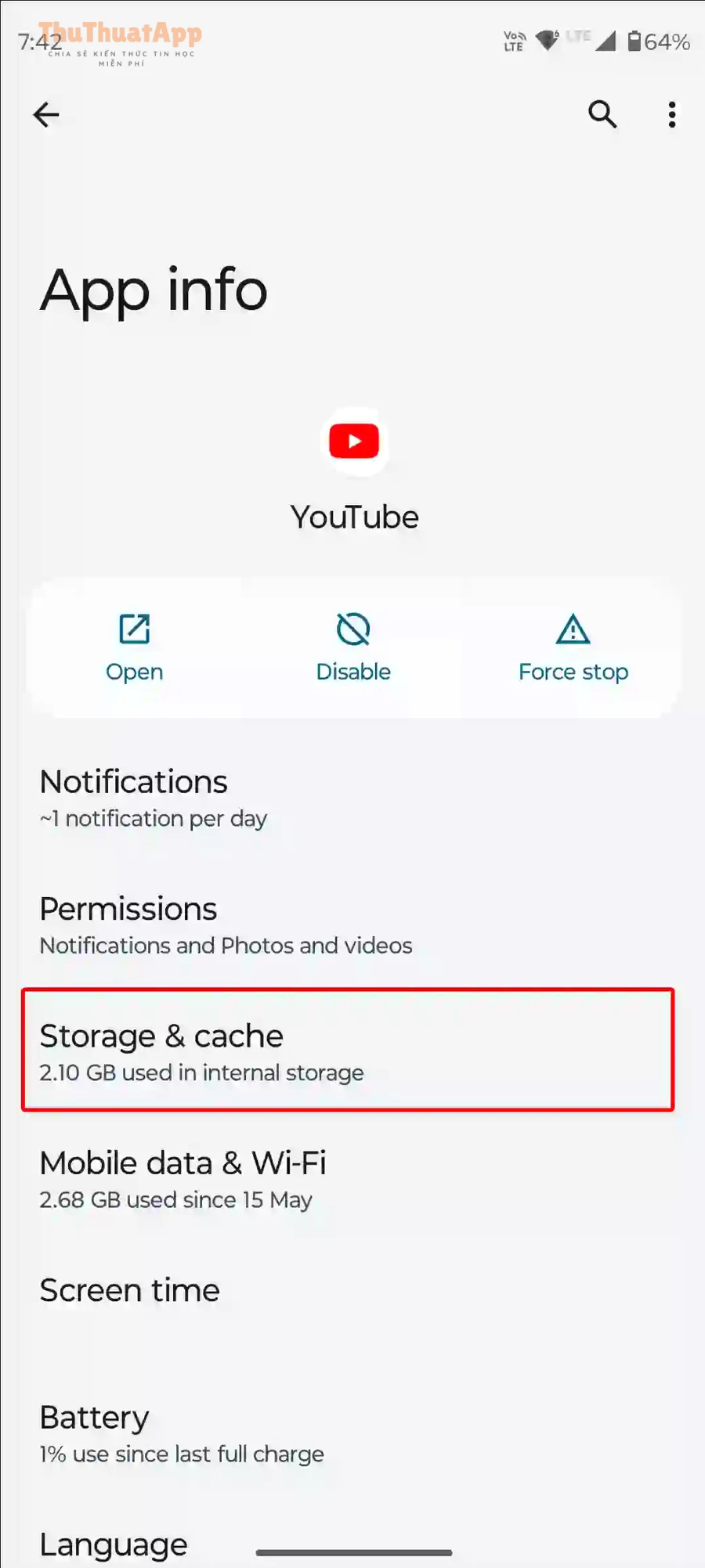
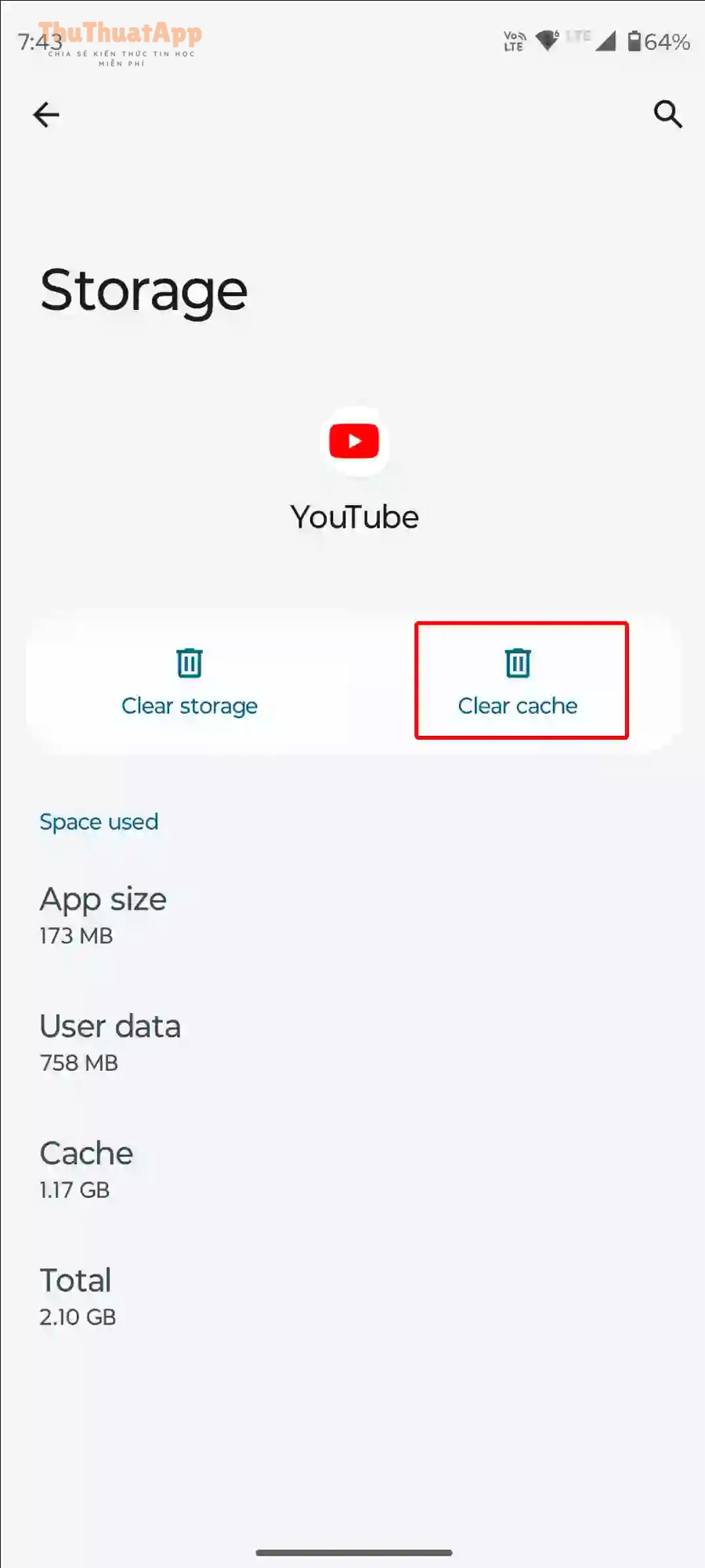
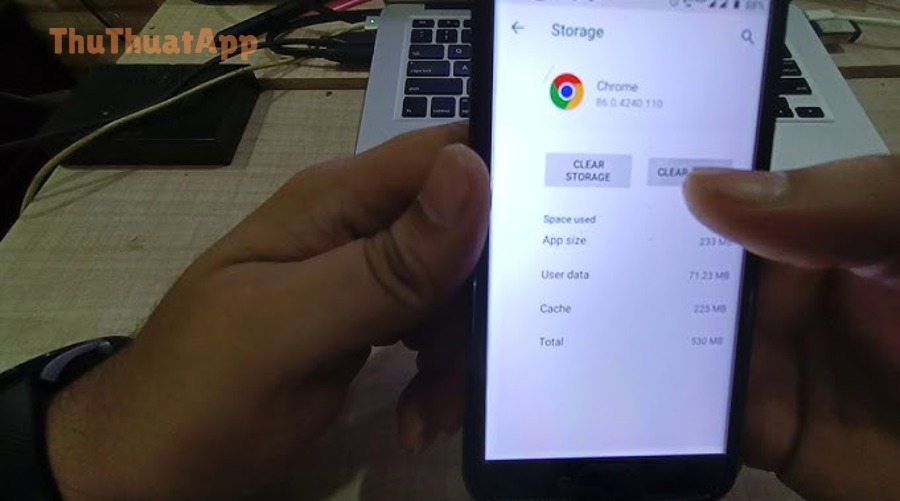
Cụ thể, nếu bạn thấy hai nút “Clear cache” và “Clear storage/Clear data”, hãy chỉ chọn Clear cache trước. Nút “Clear storage/Clear data” thường sẽ xóa dữ liệu ứng dụng và đưa app về trạng thái như mới cài, có thể làm mất thiết lập cá nhân trong app (tùy phiên bản/thiết bị).
Để minh họa nhanh bằng video, bạn có thể xem hướng dẫn trực quan dưới đây (các bước tương đương, chỉ khác tên menu theo dòng máy):
Sau khi xóa cache, lần mở YouTube tiếp theo có thể chậm hơn một chút vì ứng dụng cần tải lại một số tệp tạm. Tiếp theo, nếu bạn dùng Samsung/Xiaomi/Oppo/Vivo… đường dẫn có thể khác, phần sau sẽ chỉ ra “điểm rẽ” thường gặp.
Máy Samsung/Xiaomi/Oppo: vì sao đường dẫn khác và tìm đúng mục ở đâu?
Đường dẫn xóa cache YouTube khác nhau chủ yếu do giao diện tùy biến của hãng; bạn chỉ cần tìm đúng 3 điểm mấu chốt: Ứng dụng > YouTube > Bộ nhớ/Storage > Xóa cache.
Bên cạnh đó, dùng ô tìm kiếm trong Cài đặt là cách nhanh nhất nếu bạn không quen menu của từng hãng.
Cụ thể, bạn có thể áp dụng các “mẹo định vị” sau:
- Samsung (One UI): Cài đặt > Ứng dụng > YouTube > Bộ nhớ > Xóa bộ nhớ đệm. Một số máy có thêm “Chăm sóc thiết bị/Device care” nhưng xóa cache từng app vẫn nằm trong Ứng dụng.
- Xiaomi (MIUI/HyperOS): Cài đặt > Ứng dụng > Quản lý ứng dụng > YouTube > Bộ nhớ > Xóa bộ nhớ đệm.
- Oppo/Realme (ColorOS/realme UI): Cài đặt > Quản lý ứng dụng > YouTube > Dung lượng sử dụng > Xóa bộ nhớ đệm.
- Vivo: Cài đặt > Ứng dụng & quyền > Quản lý ứng dụng > YouTube > Dung lượng.
Ví dụ, nếu bạn không thấy mục “Bộ nhớ” ngay trong trang YouTube, hãy tìm các nhãn gần nghĩa như Storage, Storage & cache, Usage, hoặc Space used. Khi đã vào đúng trang, nút Clear cache thường nằm phía dưới.
Quan trọng hơn, nếu sau khi xóa cache YouTube vẫn lỗi, bạn cần một “chuỗi xử lý” nâng cao (dừng cưỡng bức, cập nhật, kiểm tra quyền, rồi mới tính đến dọn dữ liệu ứng dụng). Sau đây là lộ trình xử lý theo mức độ, giúp bạn không phải gỡ app vội.
Xóa cache xong vẫn lỗi YouTube: xử lý theo 4 mức độ tăng dần
Nếu xóa cache rồi mà YouTube vẫn lag hoặc lỗi phát, hãy xử lý theo 4 mức: buộc dừng ứng dụng, cập nhật YouTube/Android System WebView, kiểm tra mạng & quyền, và cuối cùng mới cân nhắc xóa dữ liệu ứng dụng hoặc cài lại.
Tuy nhiên, bạn nên đi theo thứ tự để khoanh vùng nguyên nhân và tránh thao tác mạnh tay không cần thiết.

Mức 1 — Buộc dừng (Force stop) và mở lại
- Vào Cài đặt > Ứng dụng > YouTube > nhấn Buộc dừng (Force stop), rồi mở lại YouTube.
- Cụ thể, thao tác này giúp “cắt” phiên đang lỗi và khởi động lại tiến trình phát video.
Mức 2 — Cập nhật thành phần hệ thống liên quan
- Cập nhật YouTube trong CH Play.
- Cập nhật Android System WebView và Google Chrome (nhiều nội dung nhúng/đăng nhập phụ thuộc thành phần web).
- Ví dụ, nhiều lỗi trắng màn hình/không tải feed có thể đến từ xung đột phiên bản.
Mức 3 — Kiểm tra mạng, quyền và tiết kiệm dữ liệu
- Thử đổi Wi-Fi sang 4G/5G hoặc ngược lại; khởi động lại router nếu cần.
- Vào Cài đặt > Ứng dụng > YouTube > Dữ liệu di động & Wi-Fi để đảm bảo không bị chặn nền.
- Kiểm tra quyền Lưu trữ/Ảnh & video (nếu bạn hay tải xuống) và quyền thông báo (nếu bạn cần nhắc lịch phát trực tiếp).
Mức 4 — Can thiệp sâu hơn khi lỗi dai dẳng
- Nếu YouTube bị lỗi nặng, bạn có thể cân nhắc cách xóa dữ liệu YouTube để sửa lỗi (Clear storage/Clear data) sau khi đã sao lưu/thử các mức trên.
- Ngoài ra, gỡ cài đặt cập nhật (nếu YouTube là app hệ thống) hoặc gỡ và cài lại YouTube có thể “làm sạch” hoàn toàn gói cài đặt.
Đặc biệt, trước khi chọn xóa dữ liệu ứng dụng, bạn nên phân biệt rõ giữa “cache” và “data” để tránh mất thiết lập cá nhân không đáng có. Vì vậy, phần tiếp theo sẽ so sánh trực quan hai lựa chọn này để bạn ra quyết định đúng theo tình huống.
Xóa cache và xóa dữ liệu YouTube khác nhau thế nào?
Xóa cache giúp dọn tệp tạm và thường an toàn, còn xóa dữ liệu (storage/data) sẽ đặt lại ứng dụng về trạng thái ban đầu, có thể làm mất cài đặt nội bộ và buộc bạn thiết lập lại một số tùy chọn.
Do đó, hãy dùng bảng so sánh sau để chọn đúng thao tác theo mục tiêu: giải phóng dung lượng nhanh hay “reset” để sửa lỗi triệt để.
Bảng dưới đây chứa sự khác nhau giữa “Xóa cache” và “Xóa dữ liệu”, giúp bạn chọn đúng thao tác theo mức độ lỗi và mức độ chấp nhận reset.
|
Tiêu chí |
Xóa cache (Clear cache) |
Xóa dữ liệu (Clear storage/Clear data) |
|---|---|---|
|
Mục đích |
Dọn tệp tạm, làm mới tải nội dung, giảm lỗi nhỏ |
Đặt lại app, xử lý lỗi nặng do dữ liệu/thiết lập hỏng |
|
Nguy cơ mất thiết lập |
Thấp |
Cao hơn (tùy máy/phiên bản, có thể mất tùy chọn trong app) |
|
Tác động lần mở sau |
Có thể chậm nhẹ do cache xây lại |
Cần thiết lập lại một số tùy chọn, có thể phải đăng nhập lại |
|
Khi nên dùng |
Lag nhẹ, tải chậm, lỗi giao diện nhỏ, dung lượng tăng |
App crash liên tục, lỗi phát nghiêm trọng, không vào được app |
Cụ thể, nếu mục tiêu của bạn là “dọn nhanh để YouTube đỡ nặng” thì gần như luôn bắt đầu bằng xóa cache. Ngược lại, nếu YouTube bị kẹt ở màn hình mở hoặc lỗi phát lặp lại không hết, lúc đó mới cân nhắc xóa dữ liệu theo hướng xử lý triệt để.
Tiếp theo, sau khi đã dọn cache đúng cách, bạn có thể tối ưu thêm một vài cài đặt liên quan đến tải xuống và lưu trữ để hạn chế cache phình to trở lại. Đến đây là ranh giới ngữ cảnh: phần chính đã giúp bạn xóa cache đúng và xử lý lỗi theo mức; phần dưới sẽ mở rộng các mẹo tối ưu dung lượng trong YouTube.
Tối ưu dung lượng YouTube trên Android sau khi dọn cache
Sau khi dọn cache, bạn có thể giảm nguy cơ YouTube “nặng lại” bằng cách quản lý tải xuống, kiểm soát chất lượng video, giới hạn dữ liệu nền và dọn các mục lưu cục bộ liên quan đến xem ngoại tuyến.
Hơn nữa, các tối ưu nhỏ này thường cải thiện rõ rệt trải nghiệm nếu máy bạn có bộ nhớ trong hạn chế.
Giảm dung lượng tải xuống và kiểm soát video xem ngoại tuyến
Nếu bạn hay tải video, hãy kiểm tra mục Tải xuống trong YouTube và xóa các video không còn cần để tránh bộ nhớ bị chiếm lâu dài.
Cụ thể, đây là nhóm dữ liệu dễ “ăn dung lượng” hơn cả cache, nên dọn định kỳ sẽ hiệu quả hơn dọn cache liên tục.
- Vào YouTube > Thư viện > Tải xuống, xóa video đã xem xong.
- Tắt các tính năng tự tải nếu bạn ít dùng xem offline.
Trong thực tế, nhiều người tìm cách đổi vị trí lưu offline YouTube sang thẻ nhớ (nếu máy hỗ trợ) để giảm áp lực cho bộ nhớ trong; lựa chọn này đặc biệt hữu ích khi bạn dùng máy dung lượng thấp.
Chọn chất lượng phát và tải phù hợp để tránh dữ liệu tạm tăng nhanh
Giảm chất lượng phát mặc định trong môi trường mạng yếu sẽ hạn chế việc YouTube tạo dữ liệu tạm lớn, đồng thời giảm hiện tượng tải lại nhiều lần.
Ví dụ, nếu bạn thường xem bằng 4G/5G, đặt chất lượng tự động hoặc 720p thay vì 1080p/4K sẽ ổn định hơn trên nhiều máy tầm trung.
- Trong trình phát, mở Cài đặt chất lượng và chọn mức phù hợp.
- Ưu tiên “Tự động” khi mạng dao động để giảm giật.
Giới hạn dữ liệu nền và chế độ tiết kiệm dữ liệu
Kiểm soát dữ liệu nền giúp YouTube không âm thầm tải trước quá nhiều nội dung, qua đó giảm phát sinh dữ liệu cục bộ theo thời gian.
Quan trọng hơn, đây là nhóm Thủ thuật YouTube rất đáng dùng nếu bạn vừa muốn tiết kiệm data vừa muốn máy đỡ nóng.
- Vào Cài đặt hệ thống > Ứng dụng > YouTube > Dữ liệu di động & Wi-Fi, tắt cho phép dùng dữ liệu nền nếu không cần.
- Trong YouTube, bật các tùy chọn tiết kiệm dữ liệu (nếu có) để giảm tải trước.
Giữ ứng dụng “nhẹ” bằng thói quen dọn định kỳ và cập nhật đúng lúc
Thói quen dọn định kỳ theo chu kỳ (thay vì ngày nào cũng dọn) giúp cân bằng giữa hiệu năng và sự tiện lợi khi YouTube tải nội dung.
Tổng kết lại, đây là dạng thủ thuật app đơn giản: dọn cache khi có triệu chứng, dọn tải xuống khi thiếu bộ nhớ, và cập nhật app khi gặp lỗi sau phiên bản mới.
- Dọn cache khi có dấu hiệu lag/lỗi hiển thị.
- Dọn video tải xuống khi bộ nhớ giảm nhanh.
- Cập nhật YouTube và các thành phần liên quan khi lỗi phát sinh sau update.
Câu hỏi thường gặp về xóa cache YouTube trên Android
Dưới đây là các câu hỏi thường gặp giúp bạn xử lý nhanh những băn khoăn phổ biến sau khi xóa cache, từ việc có bị đăng xuất đến việc nên dọn bao lâu một lần.
Để hiểu rõ hơn, mỗi câu trả lời sẽ đi thẳng vào kết luận trước rồi mới giải thích ngắn gọn lý do.
Xóa cache YouTube có bị đăng xuất tài khoản không?
Thường là không, vì cache chủ yếu là tệp tạm; tuy nhiên, tùy máy và phiên bản hệ thống, đôi khi bạn có thể cần đăng nhập lại nếu dữ liệu xác thực cục bộ bị làm mới.
Ví dụ, nếu sau khi dọn cache bạn thấy YouTube yêu cầu đăng nhập, chỉ cần đăng nhập lại là xong và đây không phải dấu hiệu lỗi nghiêm trọng.
Xóa cache có làm mất lịch sử xem hoặc danh sách phát không?
Không, lịch sử xem và danh sách phát gắn với tài khoản và được đồng bộ; xóa cache không xóa dữ liệu đồng bộ đó.
Tuy nhiên, một số gợi ý trên Trang chủ có thể cần thời gian ngắn để tải lại và “ổn định” như trước.
Nên xóa cache YouTube bao lâu một lần?
Không có mốc cố định; bạn nên xóa khi có dấu hiệu chậm/lỗi hoặc khi dung lượng YouTube tăng bất thường, còn nếu mọi thứ ổn thì 2–4 tuần/lần là mức hợp lý.
Ngược lại, dọn quá thường xuyên có thể khiến lần mở sau chậm tạm thời vì cache phải xây lại.
Xóa cache không hiệu quả thì bước tiếp theo là gì?
Bước tiếp theo là buộc dừng YouTube, cập nhật YouTube và Android System WebView/Chrome, kiểm tra mạng và quyền; nếu vẫn lỗi nặng mới cân nhắc dọn dữ liệu ứng dụng hoặc cài lại.
Tóm lại, hãy đi theo “mức độ tăng dần” để vừa nhanh hết lỗi vừa tránh reset không cần thiết.