


Để xóa gợi ý tìm kiếm trên Instagram, bạn chỉ cần vào mục hoạt động (Your activity) hoặc phần tìm kiếm, rồi xóa “Recent searches” theo từng mục hoặc xóa tất cả trong vài thao tác.
Nếu mục tiêu của bạn là “dọn sạch dấu vết” khi dùng chung điện thoại, việc xóa gợi ý sẽ giảm nguy cơ người khác nhìn thấy từ khóa/ tài khoản bạn đã tìm, đồng thời làm danh sách gợi ý trở nên “mới” hơn trong ngắn hạn.
Trong trường hợp bạn dùng Instagram trên trình duyệt máy tính, vẫn có cách xóa gợi ý ngay trong thanh Search, nhưng đường dẫn thao tác khác đôi chút so với app.
Giới thiệu ý mới: Dưới đây là cách hiểu đúng “gợi ý tìm kiếm”, sau đó là hướng dẫn xóa theo từng thiết bị và cách xử lý khi đã xóa nhưng gợi ý vẫn quay lại.
Gợi ý tìm kiếm Instagram là gì và vì sao xuất hiện?
Gợi ý tìm kiếm Instagram là danh sách đề xuất tài khoản/hashtag/từ khóa dựa trên lịch sử tìm kiếm, hành vi tương tác và tín hiệu cá nhân hóa, nhằm giúp bạn tìm nhanh hơn trong thanh Search.
Tiếp theo, khi hiểu cơ chế hình thành gợi ý, bạn sẽ biết nên xóa ở đâu để “mất dấu” ngay lập tức và hạn chế bị gợi lại về sau.
1) Tín hiệu từ “Recent searches” và hoạt động tài khoản
Cụ thể, Instagram thường lưu các mục bạn đã tìm gần đây để hiển thị lại nhanh trong thanh tìm kiếm. Khi bạn xóa mục này, danh sách gợi ý dạng “đã tìm” sẽ biến mất trước tiên.
2) Tín hiệu từ tương tác: theo dõi, xem, bấm, lưu
Ví dụ, nếu bạn hay xem một chủ đề, ghé một nhóm tài khoản, hoặc tương tác với một kiểu nội dung, hệ thống có thể tiếp tục đề xuất những thực thể liên quan—even khi bạn đã xóa “đã tìm”. Đây là điểm khiến nhiều người nhầm rằng “xóa không hiệu quả”, trong khi thực tế bạn mới xóa một lớp dữ liệu.
3) Tín hiệu từ thiết bị và bối cảnh sử dụng
Trong thực tế, việc dùng nhiều thiết bị, nhiều phiên đăng nhập, hoặc dùng chung máy có thể làm bạn cảm thấy gợi ý “lẫn lộn”. Theo nghiên cứu của Stanford University từ Stanford Institute for Economic Policy Research, vào 08/2017, hành vi thực tế thường ưu tiên tiện lợi hơn bảo vệ dữ liệu cá nhân, khiến người dùng hay bỏ qua thao tác kiểm soát dấu vết cho đến khi gặp tình huống “lộ lịch sử”.
Cách xóa gợi ý tìm kiếm trên Instagram bằng điện thoại trong vài bước
Bạn có thể xóa gợi ý tìm kiếm bằng 2 cách: xóa từng mục ngay trong thanh Search hoặc vào phần hoạt động để xóa “Recent searches”, giúp danh sách gợi ý sạch ngay trên app.
Để bắt đầu, hãy chọn đúng đường dẫn theo thói quen sử dụng của bạn: xóa nhanh tại Search hoặc xóa sâu trong mục hoạt động.

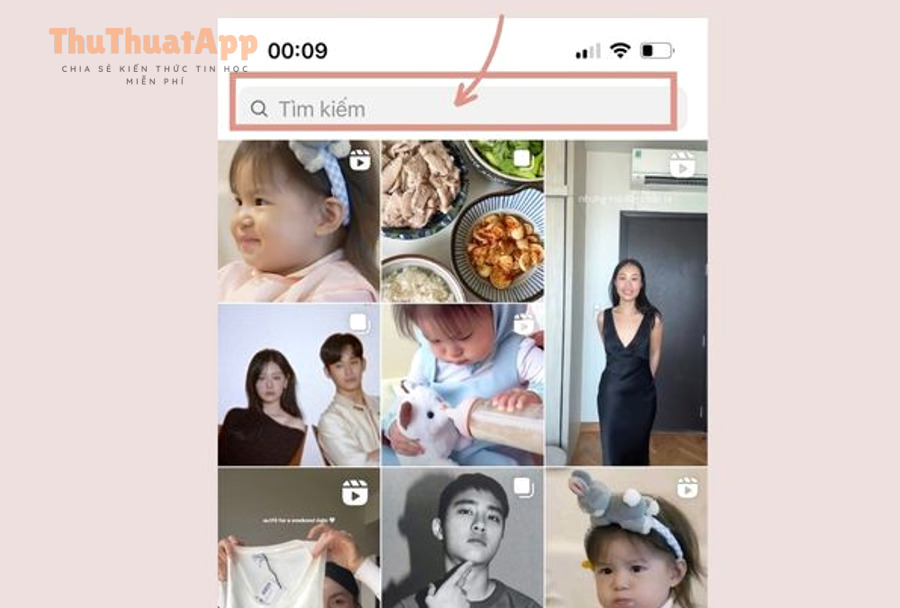
Xóa nhanh ngay tại thanh Search (phù hợp khi chỉ muốn bỏ vài gợi ý)
Có thể: bạn mở tab Tìm kiếm, chạm vào ô Search, rồi xóa từng mục “đã tìm” bằng dấu X cạnh từng dòng, kết quả là gợi ý đó biến mất khỏi danh sách ngay lập tức.
Tiếp theo, nếu bạn muốn “dọn sạch” đồng loạt thay vì xóa lẻ tẻ, hãy chuyển sang cách xóa toàn bộ Recent searches trong phần hoạt động.
-
Bước 1: Mở Instagram, vào tab Tìm kiếm (biểu tượng kính lúp).
-
Bước 2: Chạm vào ô Search ở phía trên.
-
Bước 3: Trong danh sách gần đây, bấm X cạnh mục bạn muốn xóa (tài khoản/hashtag/từ khóa).
-
Bước 4: Quay lại ô Search để kiểm tra: mục vừa xóa không còn hiển thị trong danh sách gần đây.
Ví dụ, bạn chỉ cần bỏ vài tên tài khoản “nhạy cảm” hoặc vài từ khóa đã lỡ gõ nhầm, cách này sẽ nhanh hơn so với xóa toàn bộ.
Xóa toàn bộ “Recent searches” trong mục hoạt động (phù hợp khi muốn sạch hoàn toàn)
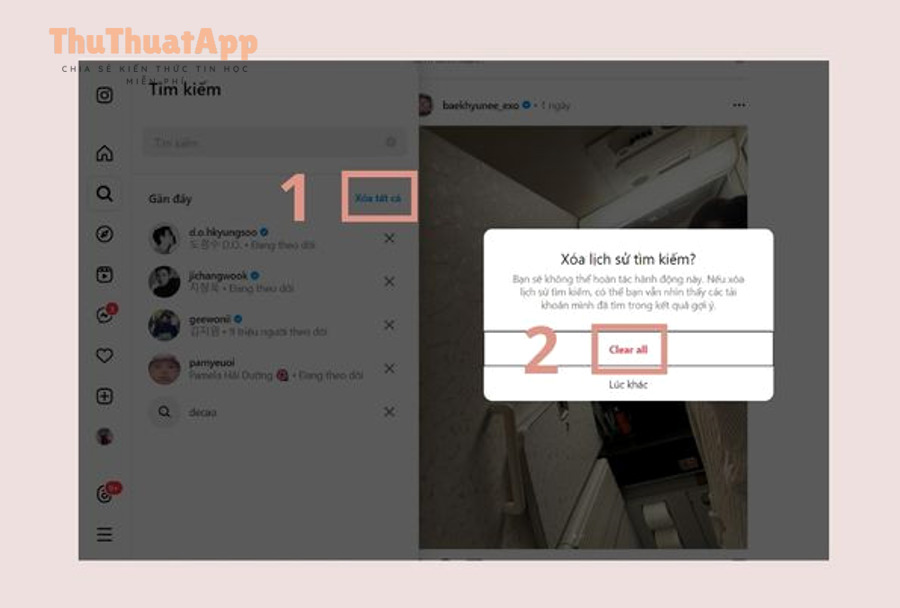
Có: vào phần hoạt động của tài khoản, mở mục “Recent searches” và chọn xóa tất cả, kết quả là danh sách “đã tìm” trên thiết bị đó được làm trống chỉ trong một lần.
Tiếp theo, thao tác này cũng là cách an toàn nhất khi bạn chuẩn bị đăng xuất hoặc đưa máy cho người khác mượn.
-
Bước 1: Vào Profile (trang cá nhân), chạm biểu tượng ≡ (menu) ở góc.
-
Bước 2: Chọn Your activity.
-
Bước 3: Tìm và mở Recent searches.
-
Bước 4: Chọn Clear all (hoặc tùy chọn tương đương), xác nhận nếu được hỏi.
Ngoài ra, nếu bạn đang tìm đúng bài hướng dẫn theo truy vấn cách xóa lịch sử tìm kiếm Instagram, thì đường dẫn “Your activity → Recent searches” thường là nơi người dùng cần nhất, vì nó xóa theo cụm thay vì xóa từng gợi ý.
Xóa gợi ý khi bạn dùng Accounts Center (hữu ích nếu giao diện thay đổi)
Có: một số tài khoản sẽ thấy mục quản lý lịch sử tìm kiếm nằm trong Accounts Center, nơi bạn có thể truy cập phần thông tin/quyền và xóa dữ liệu liên quan đến tìm kiếm.
Tiếp theo, nếu bạn không thấy “Recent searches” theo đường dẫn như trên, Accounts Center là “lối dự phòng” đáng thử trước khi nghĩ rằng app bị lỗi.
-
Mẹo kiểm tra nhanh: nếu menu thay đổi sau cập nhật, hãy tìm từ khóa “Your activity”, “Accounts Center”, hoặc “Search” trong phần cài đặt.
-
Lưu ý: tên mục có thể khác nhau theo phiên bản và ngôn ngữ, nhưng ý nghĩa vẫn là quản lý lịch sử/tìm kiếm gần đây.
Cách xóa gợi ý tìm kiếm Instagram trên máy tính (Web/PC) theo đúng ngữ cảnh
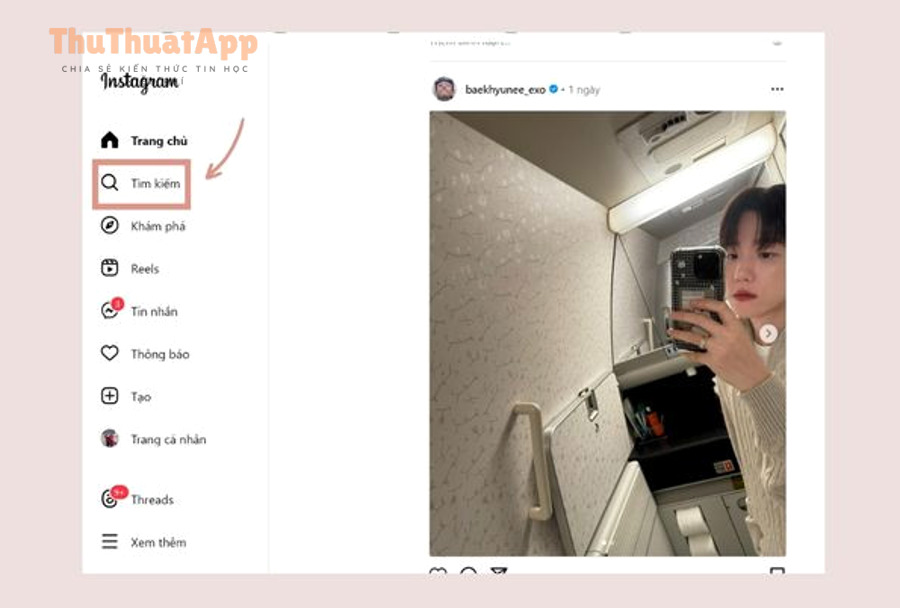
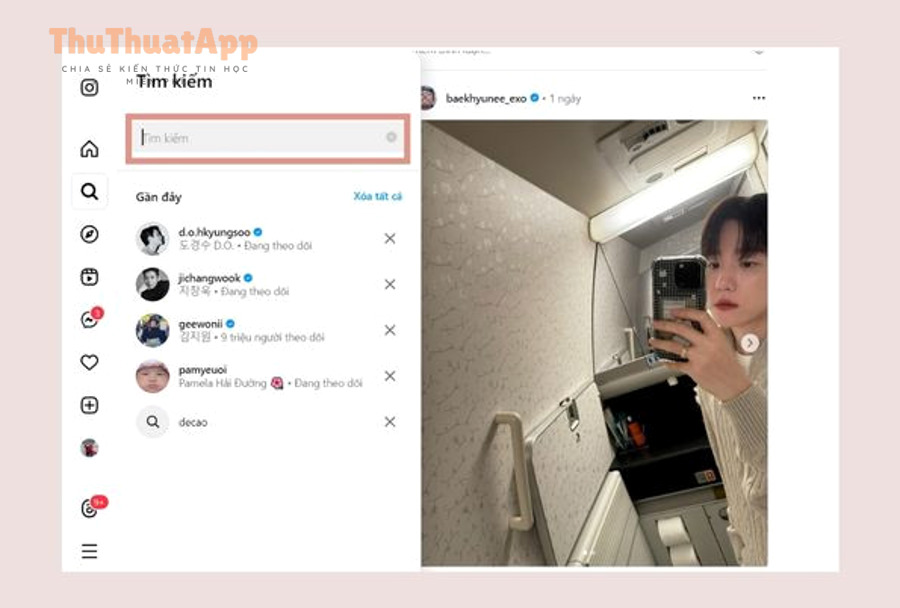
Trên web, bạn thường xóa gợi ý trực tiếp trong danh sách tìm kiếm gần đây tại ô Search, kết quả là các mục “recent” biến mất khỏi giao diện trình duyệt bạn đang dùng.
Bên cạnh đó, nếu bạn hay đăng nhập Instagram trên nhiều trình duyệt (Chrome/Edge), việc xóa nên làm theo từng trình duyệt để tránh cảm giác “xóa rồi vẫn còn”.

-
Bước 1: Mở Instagram trên trình duyệt, đăng nhập tài khoản.
-
Bước 2: Chạm vào ô Search để mở danh sách tìm kiếm gần đây.
-
Bước 3: Xóa từng mục hoặc chọn xóa toàn bộ (tùy giao diện hiển thị).
-
Bước 4: Tải lại trang để kiểm tra danh sách gợi ý đã sạch.
Để minh họa, nếu bạn làm nội dung hoặc quản trị nhiều tài khoản, thao tác “dọn gợi ý” trên web thường đi kèm thói quen vệ sinh trình duyệt; đây là một nhóm thủ thuật máy tính đơn giản nhưng giúp tránh nhầm lẫn khi đổi qua lại nhiều profile trình duyệt.
Đã xóa nhưng gợi ý vẫn hiện lại: 7 nguyên nhân phổ biến và cách xử lý
Có thể xảy ra: gợi ý vẫn quay lại khi bạn chỉ xóa “đã tìm” nhưng các tín hiệu cá nhân hóa khác vẫn còn, hoặc khi bạn đăng nhập nhiều thiết bị, dẫn đến danh sách được “đổ lại” theo phiên/thiết bị.
Tiếp theo, hãy rà theo từng nguyên nhân dưới đây để xử lý đúng lớp dữ liệu đang tạo ra gợi ý.
-
1) Bạn mới xóa “Recent searches”, chưa giảm tín hiệu tương tác: nếu bạn vẫn xem/nhấn vào nội dung cùng chủ đề, gợi ý liên quan có thể tiếp tục xuất hiện.
-
2) Bạn xóa trên điện thoại nhưng chưa xóa trên web (hoặc ngược lại): mỗi nơi có thể giữ danh sách hiển thị riêng theo phiên.
-
3) Bạn đăng nhập nhiều thiết bị: thiết bị khác chưa được xóa sẽ vẫn “gợi” lại khi bạn dùng lại.
-
4) Bạn gõ lại cùng từ khóa (vô tình hoặc do tự động gợi ý bàn phím): chỉ cần tìm lại, mục đó lại quay về danh sách gần đây.
-
5) Ứng dụng chưa đồng bộ ngay: đôi khi bạn cần đóng/mở lại app hoặc đăng xuất/đăng nhập để giao diện phản ánh thay đổi.
-
6) Cache hiển thị còn lưu: danh sách có thể “bám” do dữ liệu tạm thời; khi dọn dữ liệu ứng dụng, giao diện thường sạch hơn.
-
7) Bạn đang nhầm “gợi ý tìm” với “gợi ý nội dung”: xóa lịch sử tìm kiếm không đồng nghĩa với việc đề xuất nội dung ở Explore sẽ đổi ngay; đó là hai cơ chế khác nhau.
Cách xử lý nhanh theo mức độ
-
Mức 1 (nhẹ): Xóa từng mục gợi ý tại Search, đóng app mở lại.
-
Mức 2 (trung bình): Xóa toàn bộ Recent searches trong Your activity, kiểm tra thêm trên web nếu có dùng.
-
Mức 3 (mạnh): Giảm tín hiệu tương tác (ngừng tìm/nhấn vào chủ đề đó một thời gian) và đặt lại gợi ý nội dung nếu cần.
Cách kiểm soát để Instagram ít gợi ý “phiền” hơn sau khi đã xóa
Muốn Instagram ít gợi ý “khó chịu”, bạn cần kết hợp xóa danh sách đã tìm và điều chỉnh hành vi/tín hiệu: hạn chế tương tác với chủ đề không mong muốn và chủ động đặt lại đề xuất nội dung.
Hơn nữa, khi bạn kiểm soát được tín hiệu đầu vào, việc xóa gợi ý sẽ bền hơn thay vì chỉ “sạch tạm thời”.
1) Giảm “tín hiệu lặp” trong tìm kiếm
Cụ thể hơn, nếu bạn hay gõ các ký tự đầu giống nhau (tên thương hiệu, tên người, chủ đề), Instagram sẽ học thói quen này và ưu tiên hiển thị nhanh. Hãy xóa mục đó và tránh tìm lại trong một thời gian để hệ thống giảm ưu tiên.
2) “Dọn” các tương tác kéo gợi ý quay lại
Ví dụ, bạn có thể hạn chế xem đi xem lại một chủ đề ở Explore/ Reels, hoặc tránh bấm vào tài khoản cùng nhóm; vì dù bạn xóa danh sách đã tìm, các tín hiệu tương tác vẫn có thể khiến gợi ý liên quan xuất hiện.
3) Đặt lại nội dung gợi ý nếu vấn đề nằm ở Explore/Reels
Nếu bạn thấy phần đề xuất bị “lệch chủ đề”, Instagram có cơ chế đặt lại suggested content để làm mới đề xuất, từ đó gián tiếp giảm các gợi ý liên quan khi bạn bắt đầu gõ tìm.
4) Duy trì thói quen vệ sinh dữ liệu định kỳ
Trong thực hành Thủ thuật Instagram, nhiều người chọn “dọn” tìm kiếm theo chu kỳ (ví dụ mỗi tuần) để tránh danh sách gợi ý phình to và lộ lịch sử khi đưa máy cho người khác mượn.
Khi xóa gợi ý tìm kiếm, dữ liệu thay đổi như thế nào và có mất gì không?
Có: xóa gợi ý tìm kiếm sẽ làm sạch danh sách “tìm gần đây” trên giao diện, nhưng không làm hỏng tài khoản, không xóa bài đăng hay tin nhắn, và bạn vẫn có thể tìm lại mọi thứ bất cứ lúc nào.
Tuy nhiên, để tránh kỳ vọng sai, bạn nên phân biệt “danh sách đã tìm” với “cá nhân hóa đề xuất”, vì chúng không luôn biến mất đồng thời.

Bạn sẽ thấy gì thay đổi ngay?
-
Danh sách tìm kiếm gần đây trong ô Search sạch hoặc giảm rõ rệt (tùy bạn xóa từng mục hay xóa tất cả).
-
Gợi ý “tên đã tìm” không còn xuất hiện khi bạn chạm vào ô Search (trong cùng phiên/thiết bị đã xóa).
Bạn có thể vẫn thấy gì trong một thời gian?
-
Các đề xuất “liên quan” xuất hiện khi bạn gõ vài ký tự đầu (do hệ thống dựa thêm vào xu hướng, tương tác, và tín hiệu cá nhân hóa).
-
Nội dung đề xuất ở Explore/Reels nếu bạn chưa đặt lại hoặc chưa thay đổi hành vi tương tác.
Góc nhìn quyền riêng tư (để bạn cân đối thao tác)
Theo nghiên cứu của Pew Research Center từ mảng Internet & Technology, vào 10/2023, có tới 89% phụ huynh Mỹ bày tỏ lo ngại về việc mạng xã hội biết quá nhiều thông tin về con họ, cho thấy nhu cầu kiểm soát dấu vết số (như lịch sử tìm kiếm) là một phản xạ ngày càng phổ biến.
Ranh giới ngữ cảnh: Đến đây, bạn đã nắm cách xóa gợi ý theo thiết bị và hiểu vì sao đôi khi gợi ý quay lại. Phần dưới mở rộng thêm các thao tác “dọn dấu vết” và tối ưu đề xuất để trải nghiệm tìm kiếm ổn định hơn.
Mở rộng: dọn dấu vết và tối ưu trải nghiệm tìm kiếm lâu dài
Để dọn dấu vết triệt để hơn, bạn có thể kết hợp đặt lại đề xuất, dọn dữ liệu trình duyệt trong app, hiểu tín hiệu xếp hạng tìm kiếm và áp dụng checklist bảo mật khi dùng chung thiết bị.
Quan trọng hơn, các bước dưới đây giúp bạn “đỡ phải xóa liên tục”, vì chúng giảm nguyên nhân gốc làm gợi ý bị tái tạo.
Đặt lại nội dung được đề xuất để làm mới hệ thống gợi ý
Nếu gợi ý bị “lệch hệ”, đặt lại suggested content có thể giúp thuật toán đề xuất làm mới tập tín hiệu, từ đó giảm kéo theo các gợi ý không mong muốn khi bạn tìm kiếm.
Tiếp theo, sau khi đặt lại, hãy duy trì tương tác “đúng chủ đề” một thời gian để hệ thống học lại theo hướng bạn muốn.
-
Gợi ý thao tác: thực hiện đặt lại theo hướng dẫn trong phần settings của Instagram, sau đó bắt đầu follow/like/save các nội dung bạn thực sự quan tâm.
Xóa dữ liệu trình duyệt trong ứng dụng để tránh “bám” gợi ý theo phiên
Có thể: Instagram cho phép quản lý dữ liệu trình duyệt trong ứng dụng (in-app browser), giúp bạn xóa cookie/dữ liệu web đã lưu, từ đó giảm hiện tượng “bám” phiên khi bạn mở liên kết qua Instagram.
Ngoài ra, trong một số trường hợp iPhone, người dùng thường kết hợp thao tác tương tự cách xóa cache Instagram trên iPhone để làm sạch dữ liệu tạm và giảm lỗi hiển thị danh sách gợi ý theo phiên.
Hiểu tín hiệu xếp hạng tìm kiếm để gợi ý “đúng ý” hơn
Instagram mô tả hệ thống tìm kiếm dựa trên nhiều tín hiệu để xếp hạng kết quả, vì vậy thay vì chỉ “xóa”, bạn cũng có thể điều chỉnh hành vi tìm kiếm và tương tác để gợi ý trở nên phù hợp hơn theo thời gian.
Để minh họa, hãy ưu tiên follow các tài khoản chuẩn, thường xuyên lưu bài viết đúng chủ đề và hạn chế bấm vào các kết quả gây “nhiễu”; đó là cách tác động vào tín hiệu mà hệ thống dùng để học.
Checklist bảo mật khi dùng chung thiết bị hoặc đăng nhập tạm
Nếu bạn cần đăng nhập nhanh trên máy lạ, hãy dùng checklist sau để giảm rủi ro lộ dấu vết tìm kiếm và dữ liệu phiên, đặc biệt khi bạn dùng chung thiết bị với người khác.
Tiếp theo, checklist này giúp bạn không bỏ sót “điểm hở” thường gặp: xóa tìm kiếm, thoát phiên và dọn dữ liệu liên quan.
-
Xóa danh sách tìm gần đây trong Search hoặc Your activity trước khi rời máy.
-
Đăng xuất khỏi tài khoản trên thiết bị lạ và kiểm tra lại danh sách tài khoản đã lưu.
-
Dọn dữ liệu phiên web nếu bạn dùng Instagram trên trình duyệt (xóa dữ liệu site/cookie theo quy trình của trình duyệt).
-
Tránh lưu mật khẩu trên thiết bị công cộng; ưu tiên đăng nhập bằng phương thức an toàn theo thói quen của bạn.
Câu hỏi thường gặp:
-
Xóa gợi ý có xóa luôn người bạn đã tìm không? Không, bạn chỉ xóa danh sách hiển thị; tài khoản đó vẫn tồn tại và bạn vẫn tìm lại được.
-
Vì sao xóa xong vẫn thấy gợi ý khi gõ vài chữ? Vì hệ thống còn dùng tín hiệu cá nhân hóa và xu hướng để đề xuất, không chỉ dựa vào “đã tìm”.
-
Có cách xóa từng gợi ý không? Có, bạn xóa từng mục trong danh sách tìm gần đây ngay tại ô Search bằng dấu X.
-
Trên web có xóa được không? Có, thường xóa ngay trong ô Search của Instagram web theo giao diện tìm gần đây.