


Cách chỉnh ảnh Instagram bằng bộ lọc hiệu quả nhất là chọn đúng filter theo mục tiêu (tươi sáng, vintage, film, tối giản) rồi giảm cường độ để ảnh “đẹp tự nhiên”, không bị gắt màu hay bệt chi tiết.
Nếu bạn đang đăng bài Feed, bạn sẽ cần nắm quy trình: áp filter → chỉnh mức (intensity) → tinh chỉnh trong mục Edit (độ sáng, tương phản, độ ấm) để ảnh đồng đều và ít lỗi màu da.
Với bài đăng nhiều ảnh, việc dùng cùng một filter thôi chưa đủ; bạn còn cần một “quy tắc màu” thống nhất để các ảnh không bị lệch tông khi xem theo dạng lưới.
Giới thiệu ý mới: Sau đây là hướng dẫn theo từng ngữ cảnh (Feed/Carousel/Story/Reels), kèm mẹo kiểm soát chất lượng để ảnh lên Instagram không bị nén mờ.
Bộ lọc Instagram là gì và khác gì với chỉnh sửa thủ công?
Bộ lọc Instagram là lớp hiệu ứng màu (color grading) áp nhanh lên ảnh để đổi tông, độ tương phản và cảm giác tổng thể; trong khi chỉnh sửa thủ công tập trung kiểm soát từng thông số nhỏ để ảnh đúng sáng, đúng màu và giữ chi tiết.
Tiếp theo, khi hiểu khác biệt này, bạn sẽ biết lúc nào nên “dùng filter cho nhanh” và lúc nào cần “Edit để cứu ảnh” nhằm tránh ra màu giả.
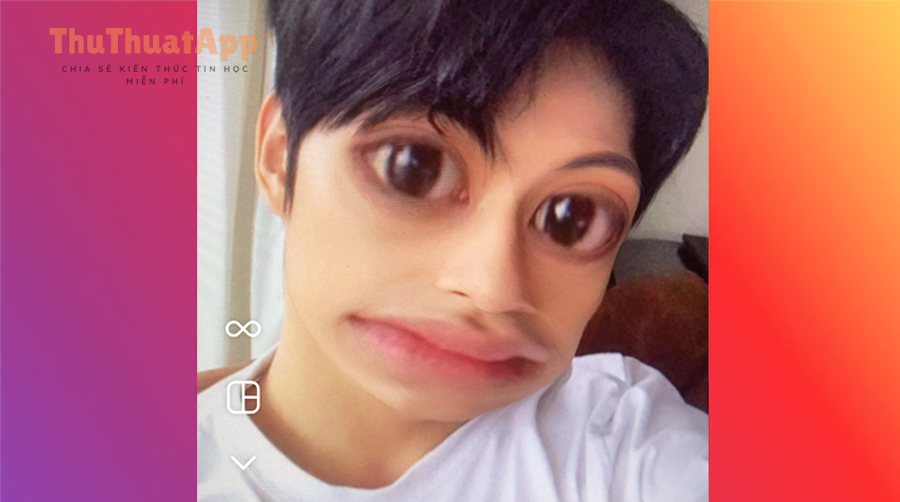
Cụ thể, bộ lọc hoạt động giống một “preset” sẵn: chỉ cần một chạm là ảnh đổi mood ngay. Ưu điểm là nhanh, đồng nhất và phù hợp nội dung đời thường. Nhược điểm là dễ làm lệch tông da, bệt vùng tối hoặc ám màu nếu ảnh gốc thiếu sáng.
Ngược lại, chỉnh thủ công trong Instagram (mục Edit) cho phép bạn xử lý vấn đề gốc: cân bằng sáng (Brightness), kéo tương phản (Contrast), giảm/highlight, tăng sắc nét vừa đủ. Ví dụ, cùng một filter có thể đẹp với ảnh ngoài trời nhưng lại khiến ảnh trong nhà bị vàng hoặc đen mặt.
Nếu bạn cần thói quen thực tế: hãy coi filter là “hướng nghệ thuật”, còn Edit là “đảm bảo kỹ thuật”. Khi hai phần này đi cùng nhau, ảnh sẽ vừa có phong cách vừa ít lỗi.
Chỉnh ảnh Instagram bằng bộ lọc trong bài đăng Feed như thế nào?
Bạn có thể chỉnh ảnh Instagram bằng bộ lọc trong Feed theo 6 bước: chọn ảnh → chọn filter → chỉnh cường độ → vào Edit để cân sáng/màu → xem trước → đăng, giúp ảnh lên tông nhanh nhưng vẫn tự nhiên.
Sau đây, mình đi vào từng bước và các điểm dễ sai nhất để bạn làm một lần là “đúng quy trình”.
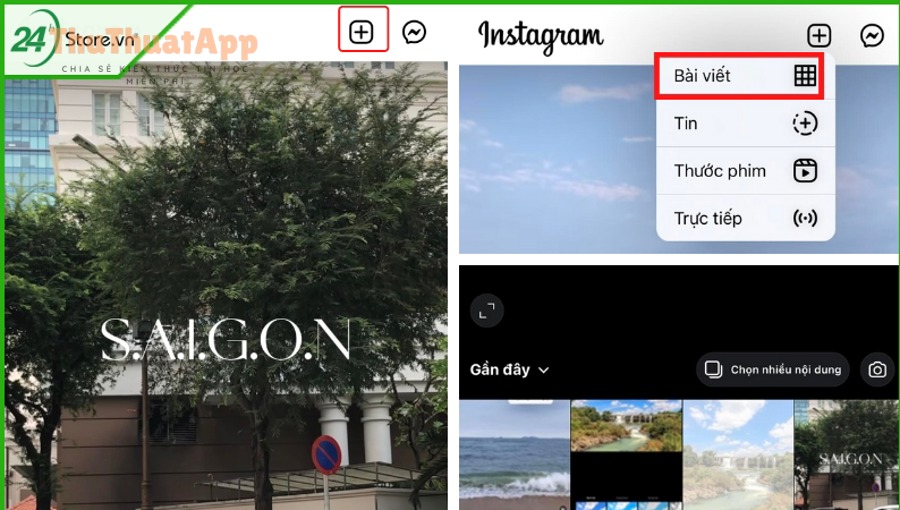
- Mở Instagram → nhấn + → chọn Bài viết (Post) → chọn ảnh từ thư viện.
- Ở màn hình chọn filter, lướt ngang để xem các bộ lọc có sẵn (mỗi filter là một “mood” khác nhau).
- Chỉnh cường độ filter: chạm lại vào tên filter (hoặc chạm lần hai) để mở thanh trượt; giảm xuống mức vừa phải (thường từ 20–60%) để tránh gắt.
- Nhấn Edit để tinh chỉnh: ưu tiên Brightness, Contrast, Warmth, Saturation, Highlights/Shadows (tùy máy sẽ khác tên).
- Zoom kiểm tra chi tiết: nhìn vùng da, bầu trời, chữ/biển hiệu để chắc không bệt, không ám màu.
- Nhấn Tiếp → viết caption/hashtag → đăng.
Để minh họa cách “làm đúng ngay từ đầu”, bạn có thể xem một video hướng dẫn thao tác filter + chỉnh cường độ trong Instagram.
Điểm mấu chốt là đừng chốt filter trước khi nhìn ảnh gốc. Nếu ảnh gốc thiếu sáng, bạn nên tăng sáng nhẹ trước (hoặc giảm highlight, nâng shadow) rồi mới tăng saturation. Nếu làm ngược lại, ảnh dễ “cháy màu” nhưng vẫn tối mặt.
Làm sao chọn filter hợp ánh sáng và tông da để ảnh không bị “ảo”?
Để chọn filter hợp ánh sáng và tông da, bạn hãy dựa vào 3 tiêu chí: nguồn sáng (ngoài trời/trong nhà), nhiệt độ màu (ấm/lạnh) và màu da (sáng/ngăm), rồi ưu tiên filter giúp da giữ tự nhiên và nền không bị ám.
Tiếp theo, bạn chỉ cần áp dụng một “quy tắc chọn filter” đơn giản để không còn thử bừa tốn thời gian.
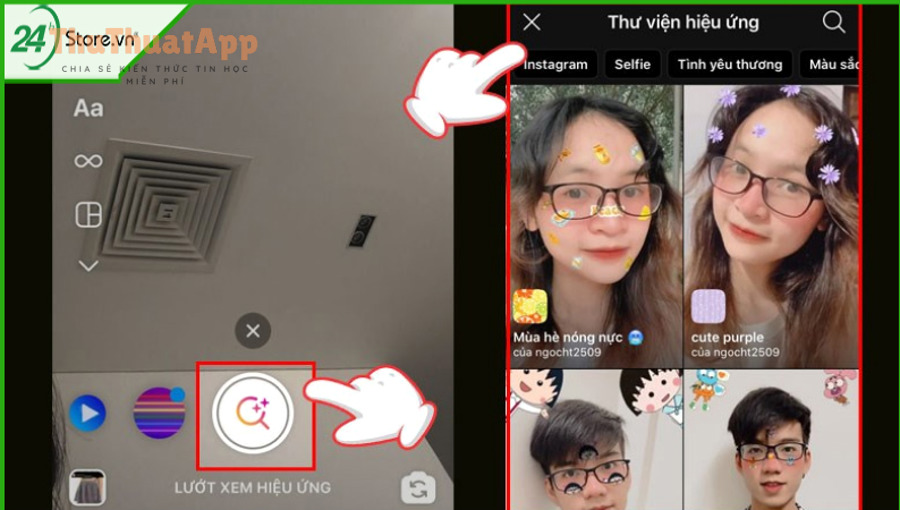
- Ảnh ngoài trời nắng gắt: ưu tiên filter giảm gắt (nhẹ tương phản, giảm saturation), sau đó kéo Highlights xuống để bầu trời không cháy.
- Ảnh trong nhà đèn vàng: chọn filter ít ám vàng; vào Edit tăng Warmth xuống (mát hơn) và chỉnh Tint nếu mặt bị xanh/vàng.
- Ảnh da người: tránh filter đẩy cam/đỏ quá mạnh; nếu da bị “đỏ mặt”, hãy giảm Saturation hoặc kéo Warmth về trung tính.
- Ảnh đồ ăn: filter tăng độ ấm nhẹ giúp món ăn “ngon mắt”, nhưng phải giữ trắng sạch (đĩa, nền) để không bị bẩn màu.
Cụ thể hơn, hãy luôn zoom vào 3 điểm kiểm tra: (1) vùng da sáng, (2) vùng tối (tóc/áo), (3) vùng trắng (tường/giấy). Nếu vùng trắng bị ngả xanh hoặc vàng, filter đang “lệch nhiệt độ màu” và bạn nên đổi filter hoặc chỉnh Warmth/Tint.
Có nên giảm cường độ bộ lọc và kết hợp công cụ Edit không?
Có, bạn nên giảm cường độ bộ lọc và kết hợp Edit vì (1) tránh gắt màu, (2) giữ chi tiết vùng tối/sáng, (3) kiểm soát tông da tốt hơn; trong đó quan trọng nhất là giữ ảnh trông thật khi xem trên nhiều màn hình.
Để hiểu rõ hơn, bạn cần một cách kiểm tra nhanh để biết ảnh đang “bị nén cảm giác” hay “bị bệt chi tiết”.

Ví dụ, khi bạn đẩy filter quá mạnh, vùng tối thường mất chi tiết (đen bệt) và vùng sáng bị cháy. Lúc này, Edit sẽ giúp cân lại: giảm Contrast một chút, kéo Highlights xuống, nâng Shadows lên vừa đủ để ảnh “mở” mà không phẳng.
Một mẹo nhanh: sau khi chọn filter, hãy đặt câu hỏi “ảnh có còn giống ánh sáng thật không?”. Nếu câu trả lời là “khác quá”, hãy giảm intensity trước khi chỉnh các thông số khác. Làm vậy giúp bạn không phải “cứu ảnh” ở cuối.
Làm thế nào để đồng nhất màu cho bài đăng nhiều ảnh?
Để đồng nhất màu cho bài đăng nhiều ảnh, bạn hãy chọn một filter làm “tông chủ đạo”, áp cùng cường độ cho tất cả ảnh, rồi tinh chỉnh từng ảnh theo cùng một bộ thông số (sáng–ấm–bão hòa) để nhìn lướt vẫn liền mạch.
Tiếp theo, bạn sẽ cần một quy trình ngắn để tránh tình trạng ảnh 1 đẹp nhưng ảnh 2 lại lệch tông.
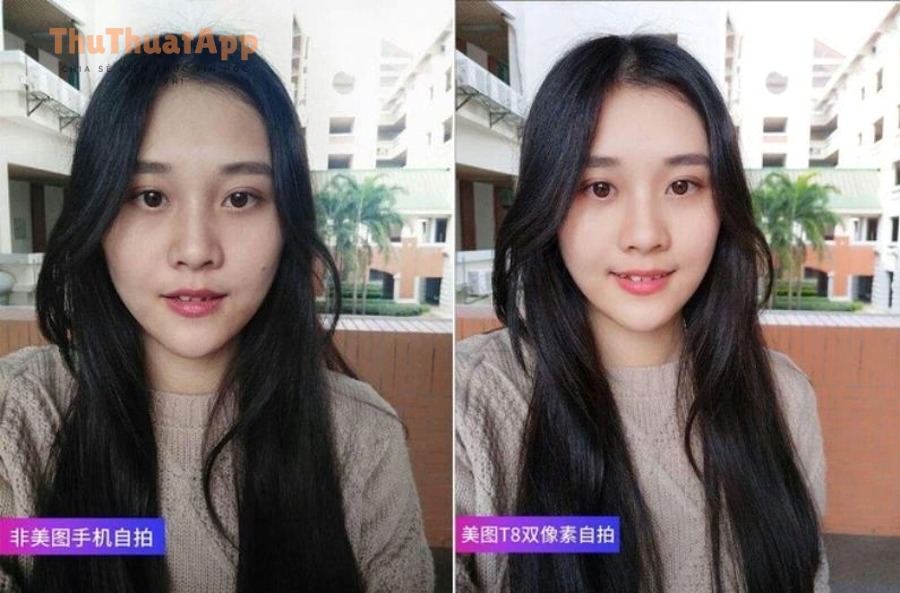
Trước khi bạn tìm cách đăng ảnh carousel Instagram đẹp, hãy ưu tiên “đồng nhất cảm giác” thay vì “đồng nhất tuyệt đối thông số”. Vì mỗi ảnh có ánh sáng khác nhau, bạn có thể giữ cùng filter nhưng tinh chỉnh Brightness/Highlights riêng để ảnh không bị tối mặt hoặc cháy nền.
Bảng dưới đây chứa một bộ “khung chỉnh” gợi ý theo tình huống, giúp bạn đồng nhất nhanh mà vẫn giữ tự nhiên.
| Tình huống ảnh | Ưu tiên chỉnh | Mục tiêu |
|---|---|---|
| Ảnh 1 sáng hơn ảnh 2 | Giảm Highlights ảnh 1, tăng Brightness ảnh 2 | Hai ảnh gần mức sáng |
| Ảnh trong nhà bị vàng | Giảm Warmth, tăng một chút Brightness | Da và nền bớt ám |
| Ảnh ngoài trời màu quá gắt | Giảm Saturation, giảm Contrast nhẹ | Màu dịu, không “cháy” |
| Ảnh tối mất chi tiết | Tăng Shadows, tăng Sharpen rất nhẹ | Rõ chi tiết nhưng không nhiễu |
Để minh họa, bạn có thể chọn một ảnh làm “ảnh chuẩn”. Sau đó, khi lướt các ảnh còn lại, chỉ chỉnh sao cho (1) trắng không bẩn, (2) da không đỏ/cam, (3) nền không ám xanh. Làm xong, xem lại dạng preview nhiều ảnh để chắc cảm giác liền mạch.
Làm sao áp bộ lọc cho Story/Reels mà vẫn giữ chất lượng?
Để áp bộ lọc cho Story/Reels mà vẫn giữ chất lượng, bạn nên dùng filter nhẹ, ưu tiên chỉnh sáng trước, hạn chế chữ nhỏ bị mờ và xuất ảnh/video đúng tỷ lệ (Story/Reels 9:16) để giảm nén và tránh bệt.
Bên cạnh đó, bạn cần phân biệt filter “hiệu ứng” và chỉnh “ánh sáng” để nội dung không bị quá tay.
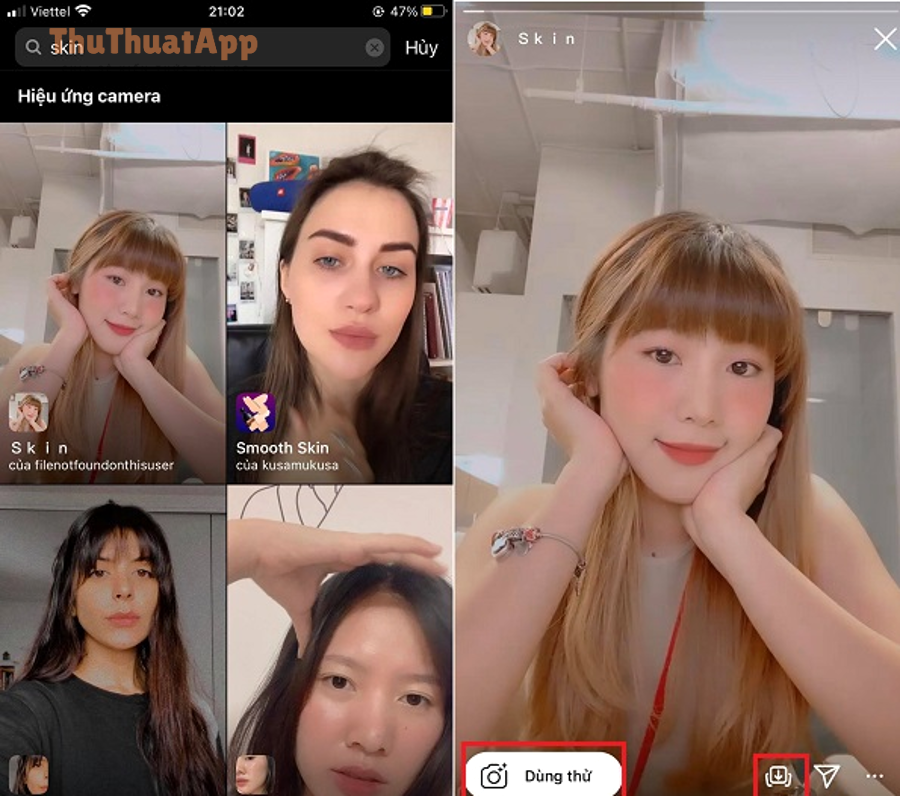
Nếu bạn đang học cách dùng filter story Instagram, hãy nhớ: Story ưu tiên tốc độ và cảm xúc, nên filter thường “đậm” hơn Feed. Tuy nhiên, để giữ nét, bạn nên:
- Chụp/đặt media ở chất lượng tốt trước khi thêm hiệu ứng; tránh quay/chụp trong môi trường quá tối.
- Dùng filter nhẹ rồi tăng sáng bằng công cụ chỉnh (nếu có) thay vì chọn filter làm sáng mạnh ngay từ đầu.
- Không đặt chữ quá sát mép trên/dưới, vì vùng đó dễ bị giao diện che và nén mờ.
- Nếu có sticker/nhạc, hãy xem lại preview để chắc chi tiết mặt và nền không bị rung hoặc vỡ.
Quan trọng hơn, với Reels, bạn nên ưu tiên ánh sáng và màu da tự nhiên; filter chỉ nên đóng vai “tăng mood” thay vì biến toàn bộ màu.
Cách kiểm soát chất lượng ảnh sau khi đăng để tránh bị nén mờ?
Để tránh ảnh bị nén mờ sau khi đăng, bạn cần tối ưu 5 yếu tố: bật tải lên chất lượng cao, dùng đúng tỷ lệ khung hình, tránh phóng to quá mức, xuất file đủ độ phân giải và giữ dung lượng hợp lý để Instagram không nén quá mạnh.
Tiếp theo, mình gợi ý một checklist kiểm tra nhanh, đặc biệt hữu ích khi bạn chỉnh ảnh rồi đăng từ nhiều thiết bị khác nhau.

- Bật chất lượng tải lên cao trong cài đặt Instagram (mục liên quan đến “Media quality”/“Upload at highest quality” tùy phiên bản).
- Đúng tỷ lệ: Feed thường 4:5 hoặc 1:1; Story/Reels 9:16. Nếu đăng sai rồi Instagram tự co kéo, ảnh dễ mềm.
- Tránh zoom/crop quá sâu: cắt quá nhiều làm ảnh thiếu pixel, filter + sharpen sẽ lộ nhiễu.
- Xuất ảnh đủ nét: nếu bạn chỉnh qua app khác, hãy xuất ở độ phân giải cao và hạn chế “Save for web” quá nặng.
- Kiểm tra vùng chữ/chi tiết nhỏ: logo, chữ trên biển hiệu, mắt/kết cấu vải là nơi lộ nén rõ nhất.
Ngoài ra, nếu bạn chỉnh và chuẩn bị bài trên laptop, đây có thể xem như một thủ thuật máy tính: hãy phóng ảnh lên 100% để soi chi tiết, rồi mới chuyển sang điện thoại đăng, giúp giảm rủi ro “đăng xong mới thấy mờ”.
Ranh giới ngữ cảnh: Từ đây, phần cốt lõi về chọn filter, giảm cường độ và đồng nhất màu đã đủ để bạn chỉnh đẹp trong Instagram. Phần tiếp theo là mẹo nâng cao để tạo phong cách lâu dài và thao tác nhanh hơn.
Mẹo nâng cao để tạo phong cách feed nhất quán và chỉnh nhanh
Mẹo nâng cao để giữ phong cách feed nhất quán là chuẩn hóa “tông chủ đạo” (màu ấm/lạnh, tương phản, độ bão hòa) rồi biến nó thành thói quen áp dụng cho mọi ảnh, giúp bạn nhìn lướt vẫn nhận ra phong cách của mình.
Đặc biệt, nếu bạn làm đều theo 4 mẹo dưới đây, thời gian chỉnh sẽ giảm rõ rệt mà chất lượng vẫn ổn định.

Làm sao “chốt” một tông màu chủ đạo để không lo lệch style?
Bạn có thể chốt tông chủ đạo bằng cách chọn một hướng (ấm hoặc lạnh) và một mức tương phản (mềm hoặc mạnh), sau đó dùng cùng một filter làm nền rồi chỉ chỉnh Brightness/Warmth/Saturation trong phạm vi hẹp để các bài đăng trông đồng nhất.
Tiếp theo, hãy lưu một ảnh “chuẩn” trong máy để mỗi lần đăng bạn đối chiếu nhanh màu da và màu nền.
Ví dụ, nếu bạn chọn tông ấm: Warmth tăng nhẹ, Saturation vừa phải và Highlights không cháy. Nếu chọn tông lạnh: giảm Warmth, tăng clarity/contrast nhẹ nhưng phải giữ da không xám.
Cách rút ngắn thời gian chọn filter mà vẫn đúng ảnh?
Bạn rút ngắn thời gian bằng cách giới hạn 3–5 filter “ruột”, luôn bắt đầu từ filter gần đúng nhất, rồi giảm intensity trước khi chuyển sang Edit, giúp bạn không bị lạc trong quá nhiều lựa chọn.
Sau đây, bạn có thể đặt quy tắc: ảnh ngoài trời dùng nhóm filter dịu; ảnh trong nhà dùng nhóm filter trung tính; ảnh đồ ăn dùng nhóm filter ấm vừa.
Việc giới hạn lựa chọn giúp bạn nhận ra lỗi màu nhanh hơn và tạo thói quen chỉnh nhất quán theo thời gian.
Làm sao kiểm tra nhanh ảnh có “gắt” hay “bệt” trước khi đăng?
Bạn kiểm tra nhanh bằng 2 thao tác: zoom 100% vào vùng da và vùng tối, rồi giảm intensity cho đến khi chi tiết tóc/áo còn rõ; cách này giúp tránh bệt và hạn chế cảm giác “ảo” khi xem trên màn hình khác.
Tiếp theo, hãy xem ảnh ở độ sáng màn hình trung bình, vì để màn hình quá sáng thường khiến bạn chỉnh quá tay.
Nếu có thể, hãy nhìn lại ảnh sau 10–20 giây rời mắt; bạn sẽ phát hiện ám màu hoặc gắt saturation rõ hơn.
Cách dùng một quy trình cố định để feed “đều tay” theo thời gian?
Một quy trình cố định gồm 4 bước: sửa sáng nền (Edit) → áp filter nhẹ → giảm intensity → kiểm tra 3 điểm (da, vùng tối, vùng trắng), giúp bạn đều tay và ít phụ thuộc cảm hứng nhất thời.
Tóm lại, khi quy trình đã ổn định, bạn chỉ cần thay nội dung, còn chất lượng hình ảnh sẽ tự động “giữ chuẩn”.
Trong quá trình này, bạn có thể xem như đang luyện một bộ Thủ thuật Instagram theo kiểu hệ thống: ít thao tác nhưng cho kết quả lặp lại tốt.
Các câu hỏi thường gặp
Các câu hỏi dưới đây giúp bạn xử lý nhanh các lỗi phổ biến khi chỉnh ảnh bằng bộ lọc, đặc biệt là trường hợp không thấy filter, ảnh bị ám màu và ảnh đăng lên bị mờ.
Để bắt đầu, hãy đối chiếu đúng tình huống bạn gặp để xử lý theo hướng ngắn nhất.
Vì sao tôi không thấy nhiều bộ lọc như người khác?
Thường do phiên bản Instagram khác nhau, bạn đang ở đúng chế độ (Post/Story/Reels) hay chưa, hoặc bộ lọc bị ẩn trong danh sách; cách xử lý là cập nhật app, kiểm tra đúng màn hình chọn filter và cuộn đến cuối để “quản lý”/sắp xếp bộ lọc.
Filter làm da bị vàng hoặc đỏ thì sửa nhanh thế nào?
Hãy giảm intensity trước, rồi vào Edit kéo Warmth về trung tính và giảm Saturation nhẹ; nếu vẫn đỏ, giảm thêm Contrast hoặc tăng Highlights một chút để da bớt gắt.
Ảnh đăng lên bị mờ dù trong máy rất nét, nguyên nhân do đâu?
Nguyên nhân thường là Instagram nén mạnh do bạn chưa bật tải lên chất lượng cao, ảnh bị crop/zoom quá sâu hoặc file xuất quá nhỏ; cách xử lý là đăng đúng tỷ lệ, giảm zoom và bật tùy chọn chất lượng cao trong cài đặt.
Tôi có thể dùng filter Instagram cho ảnh chụp từ máy ảnh không?
Có, nhưng bạn nên chỉnh cân bằng trắng và phơi sáng cơ bản trước (trong app khác hoặc ngay trong Edit) rồi mới áp filter nhẹ, vì ảnh từ máy ảnh thường có dải sáng rộng; áp filter mạnh ngay dễ làm mất chi tiết vùng sáng.