


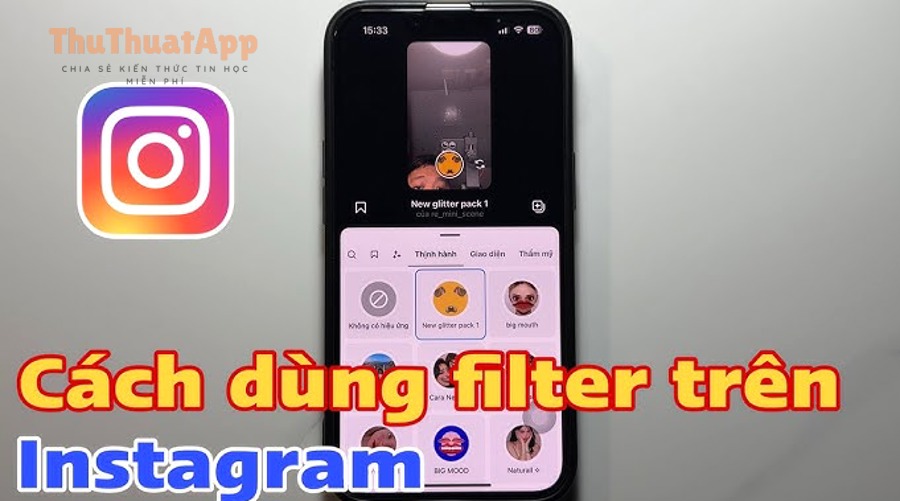
Cách dùng filter story Instagram đơn giản nhất là mở camera Story, lướt thanh hiệu ứng ở dưới, chọn bộ lọc phù hợp rồi quay/chụp và đăng ngay trong vài thao tác.
Tiếp theo, bạn sẽ biết cách tìm filter theo tên, theo nhà sáng tạo và theo xu hướng để không mất thời gian “lướt mò” nhưng vẫn ra đúng vibe cần dùng.
Ngoài ra, bài viết cũng hướng dẫn tinh chỉnh để filter trông tự nhiên, không “ảo” quá, đồng thời tối ưu ánh sáng và bố cục để Story nhìn chuyên nghiệp hơn.
Giới thiệu ý mới: phần cuối sẽ xử lý các lỗi hay gặp và giải thích vì sao đôi khi filter biến mất hoặc khó tìm, để bạn luôn chủ động khi đăng Story.
Filter Story Instagram là gì và khác gì “effect” trong Story?
Filter Story Instagram là bộ lọc/hiệu ứng áp trực tiếp lên ảnh hoặc video khi bạn tạo Story, giúp đổi màu, tăng mood, hoặc thêm lớp AR; còn “effect” thường nhấn mạnh hiệu ứng camera/AR, nhưng trong thực tế bạn dùng chung một kho.
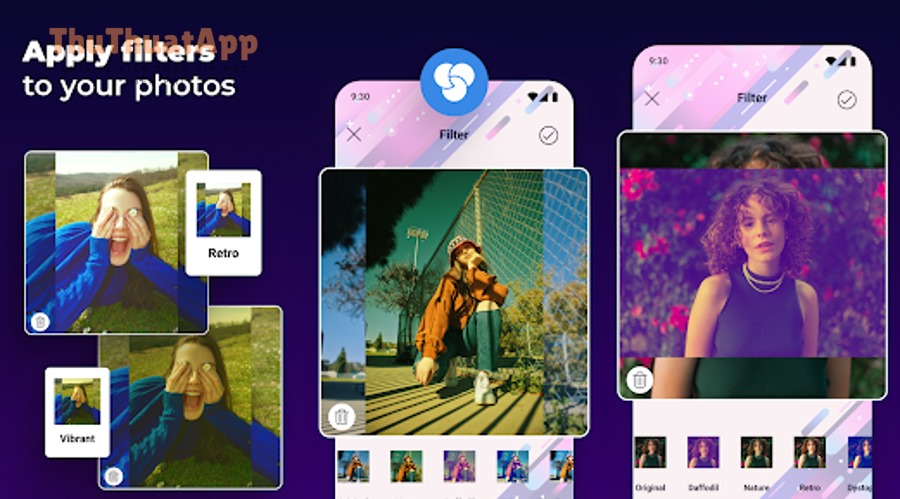
Để hiểu rõ hơn, hãy nắm 3 lớp thường gặp: (1) Color filter đổi tông màu, (2) Beauty/retouch làm mịn/điều chỉnh da, (3) AR effect thêm vật thể/animation theo khuôn mặt hoặc khung cảnh. Tiếp theo, bạn sẽ thấy việc “chọn đúng loại” giúp Story đẹp nhanh hơn và nhất quán hơn.
Vì sao cùng gọi là filter nhưng nhìn ra “3 nhóm” rất khác nhau?
Vì mỗi nhóm can thiệp vào một “tầng” khác nhau: color filter tác động màu tổng thể, beauty tác động vùng da/khuôn mặt, còn AR dựa vào theo dõi chuyển động; do đó cùng một cảnh nhưng cảm giác trước–sau có thể khác hoàn toàn. Sau đây là cách dùng nhanh nhất để bạn thử từng nhóm trong 60 giây.
Khi nào nên ưu tiên “bộ lọc” thay vì chỉnh sửa sau khi chụp?
Khi bạn cần tốc độ đăng nhanh, muốn giữ sự tự nhiên của khoảnh khắc, hoặc muốn đồng bộ vibe ngay trong lúc quay; ngược lại, nếu cần kiểm soát chi tiết (da, màu, tương phản) thì chỉnh hậu kỳ sẽ hợp hơn. Cụ thể, nhiều người dùng kết hợp: chọn filter để “đặt mood”, rồi tinh chỉnh nhẹ trước khi đăng.
Cách dùng filter story Instagram nhanh nhất trên điện thoại là gì?
Cách nhanh nhất là mở Story Camera → lướt thanh hiệu ứng ở dưới để chọn filter → chạm để chụp, giữ để quay → thêm chữ/nhạc/sticker → đăng; quy trình này giúp bạn “test vibe” theo thời gian thực trước khi bấm đăng.
Tiếp theo, bạn nên thao tác theo đúng thứ tự để tránh mất công quay lại nhiều lần: chọn filter trước, khóa phơi sáng/tiêu cự (nếu cần), rồi mới quay/chụp.
Bước 1: Mở camera Story đúng nơi để thấy thanh hiệu ứng
Vào Instagram, chạm dấu “+” hoặc vuốt sang phải từ Feed để mở camera; nếu bạn vào nhầm luồng đăng bài (Post) thì sẽ không thấy thanh hiệu ứng Story như mong muốn. Dưới đây, bạn sẽ có mẹo nhận biết đúng giao diện chỉ bằng 1 dấu hiệu.
Dấu hiệu nhanh: ở dưới màn hình thường có các chế độ như Story/Reels/Live (tùy phiên bản), và dải hiệu ứng nằm sát đáy màn hình khi bạn đang ở camera.
Bước 2: Chọn filter và thử trước khi quay/chụp để đỡ “hỏng shot”
Hãy lướt sang trái/phải trên dải hiệu ứng để xem trước ngay trên gương mặt/cảnh vật; khi thấy hợp, dừng lại 1–2 giây để camera ổn định rồi mới bấm. Tiếp theo, bạn có thể chạm màn hình để lấy nét đúng chủ thể, giúp filter lên “mịn” nhưng vẫn thật.
Bước 3: Quay/chụp và thêm lớp nội dung (text, sticker) theo thứ tự tối ưu
Quay/chụp xong mới thêm chữ, nhạc, sticker là cách tránh giật/lag khi máy yếu; sau đó kéo-thả để canh vị trí. Ngoài ra, nếu bạn định chia sẻ lại nhiều lần, nên giữ bố cục chữ/sticker nhất quán để Story nhìn “có hệ thống”.
Làm sao tìm filter theo tên, theo creator và theo xu hướng đang thịnh hành?
Bạn có thể tìm filter bằng cách mở kho hiệu ứng (Effects Gallery), nhập tên hiệu ứng/creator hoặc duyệt theo danh mục; cách này giúp bạn tìm đúng “kiểu” nhanh hơn việc lướt ngẫu nhiên trên thanh hiệu ứng.
Để bắt đầu, hãy ưu tiên 2 hướng tìm kiếm có tỷ lệ trúng cao: tìm theo tên filter bạn thấy người khác dùng, hoặc tìm theo creator (tác giả) của hiệu ứng.
Tìm theo tên filter khi bạn chỉ nhớ “tên na ná”
Nhập từ khóa ngắn, ưu tiên 1–2 từ đặc trưng (ví dụ: “warm”, “film”, “glow”) rồi lọc kết quả theo cảm quan màu; cách này nhanh hơn việc gõ cả câu dài. Tiếp theo, mở preview để xem hiệu ứng có làm “cháy da” hay “bệt màu” không trước khi lưu/dùng.
Tìm theo creator để xây “gu” ổn định
Khi bạn thấy một filter hợp mặt và hợp ánh sáng phòng bạn hay quay, hãy mở trang creator và duyệt các hiệu ứng khác của họ; thường cùng một creator sẽ có phong cách màu/độ mịn khá nhất quán. Hơn nữa, bạn có thể tạo một “bộ sưu tập” theo creator để dùng luân phiên mà vẫn giữ tone chung.
Dò xu hướng bằng cách quan sát: sticker, font, tông màu và nhạc đi kèm
Xu hướng Story thường không chỉ nằm ở filter, mà còn ở combo: tông màu + font + nhạc + nhịp cut; vì vậy hãy lưu ý cả “gói phong cách” thay vì chỉ săn mỗi bộ lọc. Quan trọng hơn, nếu bạn làm nội dung bán hàng/brand, hãy chọn trend phù hợp định vị thay vì chạy theo mọi thứ.
Cách tinh chỉnh filter để da tự nhiên và màu không bị “ảo” là gì?
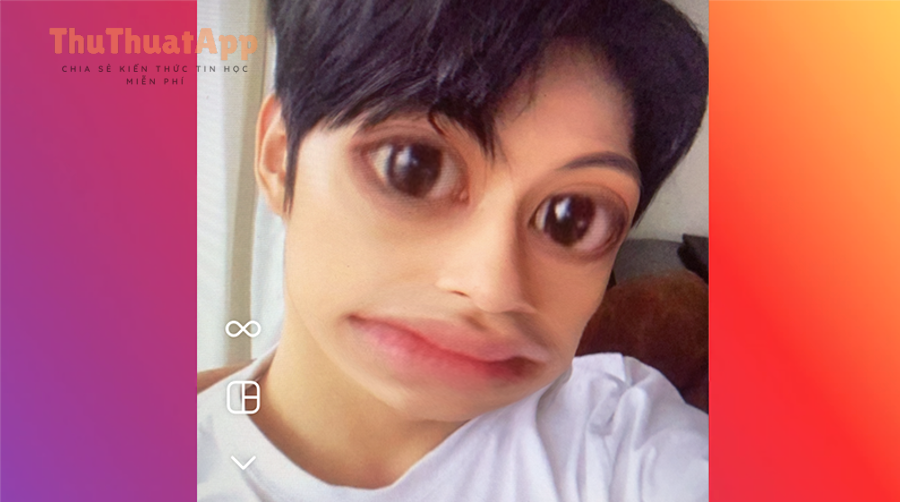
Bạn có thể làm filter tự nhiên hơn bằng cách ưu tiên ánh sáng tốt, tránh ngược sáng mạnh, giữ khoảng cách camera ổn định và chọn filter ít làm mịn quá tay; sau đó giảm bớt hiệu ứng bằng cách đổi sang biến thể nhẹ hơn (nếu có) hoặc chọn filter cùng tone nhưng ít “retouch”.
Tiếp theo, hãy áp dụng nguyên tắc “da thật trước, filter sau”: xử lý ánh sáng và bố cục trước, rồi mới chọn bộ lọc để tăng mood, tránh phụ thuộc vào filter để “cứu” cảnh xấu.
Checklist 4 điểm để filter không làm da bệt hoặc cháy
1) Ánh sáng: ưu tiên ánh sáng mềm (gần cửa sổ). 2) Nền: nền sạch giúp màu ít nhiễu. 3) Cân bằng trắng: tránh đèn vàng pha đèn trắng. 4) Khoảng cách: để mặt quá gần dễ bị méo và filter “mịn giả”. Sau đây là mẹo nhanh để bạn kiểm tra ngay trước khi đăng.
Mẹo 5 giây: nhìn vào vùng trán–má; nếu vùng sáng bị “trôi chi tiết” hoặc da như phủ sáp, hãy đổi filter nhẹ hơn hoặc đổi góc sáng.
Vì sao nên hạn chế lạm dụng filter “beauty” quá mạnh?
Vì filter làm thay đổi cảm nhận về hình ảnh bản thân và tạo kỳ vọng không thực tế; ngoài yếu tố thẩm mỹ, nó còn ảnh hưởng trải nghiệm người xem khi gặp bạn ngoài đời. Theo khảo sát thường niên của American Academy of Facial Plastic and Reconstructive Surgery (AAFPRS), vào 02/2020, 72% thành viên báo cáo có bệnh nhân muốn làm thủ thuật để trông đẹp hơn trong selfie.
Ngược lại, chọn filter “nhẹ” + ánh sáng tốt thường cho cảm giác cao cấp và đáng tin hơn, đặc biệt khi bạn kể chuyện đời thường hoặc làm nội dung dịch vụ.
Dùng filter khi quay video Story (Boomerang, Hands-free, Layout) như thế nào cho mượt?
Bạn vẫn chọn filter trước, sau đó mới chọn chế độ quay (ví dụ Boomerang/Hands-free/Layout) để Instagram áp hiệu ứng ổn định; cách này giảm lỗi lệch tracking hoặc giật khung hình khi AR phải “bắt” khuôn mặt.
Tiếp theo, hãy tối ưu chuyển động: quay chậm hơn một nhịp, giữ khung mặt/cảnh ổn định 1–2 giây đầu để AR nhận diện tốt.

Boomerang: khi nào filter đẹp nhất?
Boomerang hợp filter có hiệu ứng ánh sáng, hạt film, glow nhẹ; tránh filter thêm nhiều vật thể bay vì Boomerang lặp nhanh dễ rối. Sau đây là cách kiểm tra nhanh: quay thử 1 lần 1 giây, nếu chi tiết không vỡ và mặt không “nhảy”, bạn dùng được.
Hands-free: cách set để bạn không phải giữ nút quay
Hands-free tiện khi bạn cần dựng cảnh, quay món ăn, quay outfit; hãy đặt máy cố định, khóa nét vào chủ thể và giữ ánh sáng ổn định để filter không “nhảy màu”. Bên cạnh đó, bạn nên quay dư 1–2 giây đầu/cuối để cắt gọn dễ hơn.
Layout/Collage: dùng filter để đồng bộ nhiều ô ảnh
Khi Story chia nhiều ô, filter giúp đồng bộ tone giữa các khung; hãy chọn filter trung tính để tránh mỗi ô lệch màu mạnh. Quan trọng hơn, giữ cùng một nguồn sáng cho tất cả ô sẽ làm Story trông “có concept” thay vì chắp vá.
Có cách nào “ghim” hiệu ứng yêu thích để lần sau mở là thấy ngay?
Có: bạn có thể lưu/ghim hiệu ứng vào dải filter ở camera để lần sau chỉ cần lướt là thấy, không phải tìm lại trong kho; thao tác này đặc biệt hữu ích nếu bạn dùng 3–7 filter cố định cho một phong cách Story.
Tiếp theo, hãy quản lý danh sách hiệu ứng theo mục tiêu (đời thường, bán hàng, review món, hậu trường) để mỗi lần đăng Story không mất thời gian chọn lại từ đầu.
Lưu hiệu ứng từ Story Camera theo hướng “ít thao tác nhất”
Mở camera Story, chạm vào tên hiệu ứng/biểu tượng hiệu ứng (tùy giao diện), rồi chọn lưu để đưa vào danh sách; khi quay lại camera, hiệu ứng sẽ xuất hiện trên thanh lướt phía dưới. Để minh họa rõ nhu cầu tìm kiếm phổ biến, nhiều người thường gõ đúng cụm “cách lưu filter Instagram” khi muốn thao tác này nhanh gọn trong 1 lần.
Gỡ/ẩn hiệu ứng khỏi thanh để dải filter không bị quá dài
Nếu dải hiệu ứng quá nhiều, bạn sẽ lướt mãi không tới filter hay dùng; hãy bỏ lưu các hiệu ứng ít dùng để dải gọn lại. Ngoài ra, giữ danh sách ngắn giúp bạn nhất quán tone màu và tăng tốc độ sản xuất Story.
Tạo “bộ filter” theo tình huống để Story nhìn đồng nhất
Bạn có thể tự quy ước: 1 filter chủ đạo (mood), 1 filter dự phòng ánh sáng yếu, 1 filter cho quay món/đồ vật; cách này giúp bạn đăng nhanh mà vẫn giữ chất riêng. Hơn nữa, đây là nền tảng để bạn áp dụng thêm các mẹo như “cách chỉnh ảnh Instagram bằng bộ lọc” ở mức tinh chỉnh nhẹ thay vì chỉnh quá tay.
Vì sao nhiều filter Story biến mất hoặc khó tìm sau năm 2025?
Nhiều hiệu ứng AR do bên thứ ba tạo đã bị ngừng hỗ trợ trên Instagram từ 14/01/2025, nên bạn có thể thấy kho filter “trống” hơn hoặc một số filter từng viral không còn xuất hiện; tuy vậy, hiệu ứng do Meta cung cấp vẫn tiếp tục hoạt động.
Tiếp theo, khi bạn không tìm thấy filter cũ, hãy chuyển hướng sang các hiệu ứng “in-house” của Instagram/Meta hoặc tìm creator đang chuyển nền tảng, để tránh mất thời gian tìm thứ không còn tồn tại.
Dấu hiệu nhận biết filter “đã bị gỡ” thay vì bạn tìm sai
Nếu bạn có link/Story mẫu mà vẫn không mở được trang hiệu ứng, hoặc tên hiệu ứng không còn hiển thị ở khu vực thông tin hiệu ứng, khả năng cao filter đã bị gỡ/không còn hỗ trợ. Sau đây, bạn sẽ có phương án thay thế để vẫn giữ vibe gần giống.
Cách thay thế: tìm “hyponym” cùng kiểu (film, grain, warm, glow)
Thay vì cố tìm đúng tên cũ, hãy tìm theo “kiểu”: film/grain (hạt), warm (ấm), glow (ánh sáng), clean (trong); đây là cách dùng quan hệ từ vựng theo nhóm con để ra kết quả nhanh. Hơn nữa, bạn có thể lưu 2–3 bản thay thế để khi một filter biến mất bạn vẫn không bị đứt mạch nội dung.
Khắc phục lỗi không thấy filter, filter không tải hoặc Story bị lag như thế nào?
Bạn có thể xử lý nhanh bằng cách kiểm tra mạng, cập nhật ứng dụng, xóa cache (Android), đăng xuất/đăng nhập lại và thử chuyển sang tài khoản khác; các bước này giải quyết phần lớn lỗi kho hiệu ứng không tải hoặc camera Story bị giật.
Tiếp theo, hãy xác định đúng nguyên nhân: lỗi do thiết bị (RAM yếu), do mạng, do phiên bản app, hay do hiệu ứng AR nặng; khi biết nguyên nhân, bạn sẽ chọn đúng cách sửa và tiết kiệm thời gian.
Nhóm lỗi 1: Không thấy thanh hiệu ứng hoặc không mở được kho hiệu ứng
Hãy chắc chắn bạn đang ở camera Story (không phải Post), sau đó đóng app mở lại; nếu vẫn không thấy, cập nhật Instagram lên bản mới nhất. Bên cạnh đó, thử tắt/bật lại quyền camera và kiểm tra xem bạn có đang dùng chế độ tiết kiệm pin giới hạn hiệu năng camera hay không.
Nhóm lỗi 2: Filter tải mãi không xong hoặc preview bị đen
Thường do mạng yếu hoặc hiệu ứng AR nặng; hãy đổi sang Wi-Fi, tắt VPN (nếu có), và thử filter nhẹ hơn (color filter). Quan trọng hơn, tránh mở quá nhiều app nền khi quay, vì camera + AR tiêu tốn RAM/CPU.
Nhóm lỗi 3: Story bị “lệch mặt”, méo hoặc tracking sai
Giảm chuyển động, tăng ánh sáng, giữ mặt trong khung và tránh che nửa mặt; AR cần điểm mốc rõ để bám. Ngoài ra, nếu bạn đeo kính phản quang hoặc ngược sáng mạnh, tracking dễ sai—hãy đổi góc hoặc tắt AR, dùng filter màu đơn giản.
FAQ: câu hỏi thường gặp khi dùng filter Story Instagram
Phần này trả lời nhanh các tình huống phổ biến để bạn xử lý trong 1–2 phút thay vì thử sai nhiều lần. Tiếp theo, nếu bạn làm nội dung đều đặn, hãy xem kỹ câu về “quy trình chọn filter” để giữ style ổn định.
Có nên dùng cùng một filter cho mọi Story không?
Nên dùng 1–3 filter chủ đạo để giữ nhận diện, nhưng vẫn cần 1–2 filter dự phòng cho ánh sáng yếu/ngoài trời; như vậy Story vừa đồng nhất vừa linh hoạt. Tóm lại, “ít nhưng đúng” thường hiệu quả hơn “nhiều nhưng loạn”.
Filter có làm giảm chất lượng video Story không?
Có thể có, đặc biệt với AR nặng; để hạn chế, quay trong đủ sáng, giữ máy ổn định và chọn hiệu ứng nhẹ. Ngược lại, nếu máy mạnh và mạng tốt, khác biệt thường không đáng kể ở mức xem Story thông thường.
Vì sao bạn tôi dùng được filter đó mà tôi không thấy?
Khác phiên bản app, khác khu vực phân phối, hoặc filter đã bị gỡ; hãy thử cập nhật app, tìm theo “kiểu” thay vì theo đúng tên, hoặc xin link trực tiếp để mở.
Có thể học nhanh bằng video hướng dẫn không?
Có, bạn có thể xem video thao tác trực quan để nắm đúng vị trí Effects Gallery, cách chọn và áp hiệu ứng trong Story. Dưới đây là một video hướng dẫn liên quan để bạn theo dõi từng bước.
Ranh giới ngữ cảnh: Từ đây, nội dung chuyển từ “cách dùng” sang “cách quản trị phong cách” để Story của bạn có concept rõ ràng, phù hợp mục tiêu cá nhân hoặc thương hiệu.
Mở rộng: xây phong cách Story nhất quán bằng filter và bố cục
Bạn có thể xây phong cách Story nhất quán bằng cách chọn 3–5 tone màu chủ đạo, gắn filter phù hợp từng bối cảnh ánh sáng, và dùng một bộ quy tắc bố cục chữ/sticker cố định; cách này giúp người xem nhận ra “chất” của bạn chỉ sau vài Story.
Hơn nữa, khi style đã ổn, bạn chỉ cần lặp lại quy trình và tối ưu dần, thay vì mỗi lần đăng lại chọn lại từ đầu như một “thử nghiệm mới”.
Chọn 3–5 tone màu và gắn với 3 tình huống ánh sáng
Hãy định nghĩa tone (ấm/lạnh/film/clean) và áp vào 3 tình huống: trong nhà, ngoài trời, ánh sáng yếu; sau đó chọn mỗi tình huống 1 filter chính và 1 filter dự phòng. Tiếp theo, bạn sẽ thấy việc đăng Story nhanh hơn vì bạn không còn phải phân vân quá nhiều.
Quy trình test filter 10 phút để “chốt” bộ dùng lâu dài
Quay thử 3 cảnh (mặt, đồ vật, cảnh rộng) với mỗi filter; nếu filter giữ được màu da tự nhiên, nền không bệt, chữ dễ đọc và không gây lag, bạn đưa vào bộ chính. Để minh họa đúng nhu cầu người dùng, nhiều người hay gọi cả nhóm mẹo này là “Thủ thuật Instagram”, nhưng cốt lõi vẫn là quy trình kiểm thử có tiêu chí rõ ràng.
Checklist đăng Story nhìn chuyên nghiệp mà không cần chỉnh nhiều
Giữ ánh sáng ổn định → chọn filter theo bối cảnh → quay/chụp → đặt chữ ở vùng dễ đọc → kiểm tra 1 lần trước khi đăng. Ngoài ra, nếu bạn thao tác trên PC để quản lý nội dung, bạn có thể áp dụng thêm vài “thủ thuật máy tính” như chuẩn bị sẵn template chữ/ảnh, nhưng vẫn nên chốt filter ngay trên điện thoại để xem đúng màu.
Lưu ý quyền riêng tư và cảm giác “thật” khi dùng filter
Đừng để filter làm sai lệch hình ảnh đến mức gây hiểu nhầm; nếu bạn bán hàng/dịch vụ, sự tin cậy quan trọng hơn hiệu ứng. Tóm lại, filter nên là công cụ kể chuyện và tăng thẩm mỹ, không phải “mặt nạ” thay thế con người thật.