


Nếu bạn đang bị làm phiền bởi Ghi chú (Notes) xuất hiện ở khu vực Tin nhắn (DM), bạn có thể “tắt” theo đúng nghĩa thực tế: ẩn Notes của từng người, tắt thông báo Notes hoặc tắt Notes trên bài viết/Reels—tùy mục tiêu bạn muốn giảm nhiễu.
Bài này hướng dẫn đúng thao tác theo từng trường hợp phổ biến: không muốn thấy Notes của một vài tài khoản, không muốn nhận thông báo Notes, hoặc muốn “dọn sạch” trải nghiệm khi lướt nội dung mà vẫn giữ DM hoạt động bình thường.
Ngoài thao tác, bạn cũng sẽ biết cách kiểm tra mình đã tắt ở đâu để bật lại đúng chỗ, tránh nhầm giữa “tắt Notes” và “tắt thông báo” khiến bạn bỏ lỡ tin nhắn quan trọng.
Giới thiệu ý mới: Dưới đây là các cách tắt Notes theo 3 mức độ (nhẹ → mạnh) để bạn chọn đúng và không phải mò lại cài đặt.
Có tắt hẳn Notes trên Instagram được không?
Không có một nút “tắt toàn bộ Notes” cho cả tài khoản; thay vào đó, bạn sẽ dùng 3 cách chính: ẩn Notes theo từng người, tắt thông báo Notes, hoặc tắt Notes trên bài viết/Reels để giảm xuất hiện.
Sau đây là cách hiểu đúng “tắt” trong Instagram để bạn chọn đúng thao tác và đạt đúng kết quả.

Về bản chất, Notes là một lớp “nội dung ngắn” gắn vào trải nghiệm DM. Vì vậy, Instagram thường cho phép bạn kiểm soát theo ngữ cảnh: (1) theo người đăng Notes, (2) theo loại thông báo, và (3) theo vị trí Notes xuất hiện (DM hoặc Notes trên nội dung).
- Mức nhẹ: Ẩn Notes của một người cụ thể (bạn vẫn theo dõi họ bình thường).
- Mức vừa: Tắt thông báo Notes (bạn vẫn thấy Notes nếu chủ động vào DM, nhưng không bị “ping”).
- Mức mạnh: Tắt Notes trên bài viết/Reels (giảm nhiễu khi lướt nội dung, phù hợp người dùng chỉ muốn xem feed sạch).
Để minh họa: nếu bạn từng tìm “cách tạo ghi chú Notes trên Instagram” để thử tính năng, thì “tắt Notes” sẽ là quá trình đảo ngược—giảm hiển thị/giảm thông báo—chứ không phải xóa hẳn tính năng khỏi ứng dụng.
Khi nên dùng mức nào? Nếu bạn chỉ khó chịu bởi vài người spam, hãy bắt đầu từ ẩn theo người; nếu bạn bị gián đoạn liên tục, hãy tắt thông báo; còn nếu bạn muốn trải nghiệm lướt Reels/Bài viết gọn gàng, hãy tắt Notes trên nội dung.
Theo nghiên cứu của University of California, Irvine từ Department of Informatics, vào 04/2008, các gián đoạn (interruptions) có thể khiến người dùng “làm nhanh hơn” nhưng đi kèm tăng cảm giác căng thẳng và áp lực thời gian.
Cách tắt ghi chú Notes của một người cụ thể (Mute Notes)
Cách nhanh nhất để tắt Notes là ẩn Notes của đúng tài khoản đang làm bạn khó chịu, chỉ gồm 4–6 bước và không ảnh hưởng việc nhắn tin hay theo dõi họ.
Tiếp theo, bạn hãy chọn đúng đường đi thao tác theo thói quen của mình: vào hồ sơ người đó hoặc thao tác ngay trong DM.
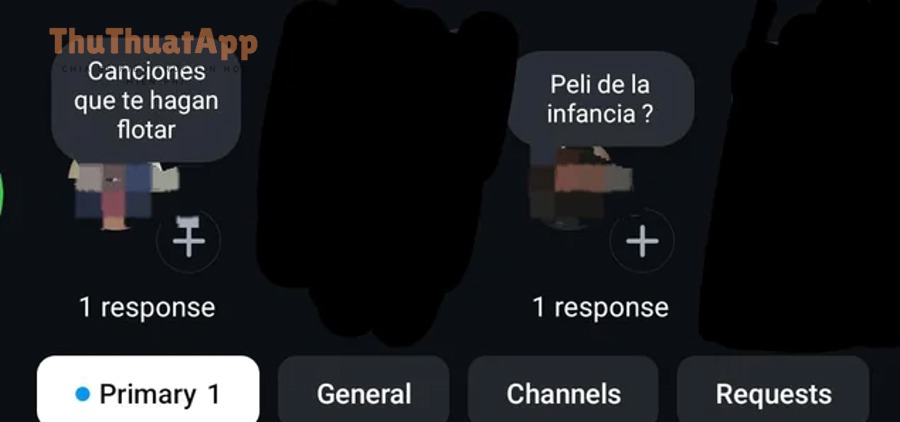
Thao tác từ trang cá nhân của người đó (ổn định và dễ nhớ)
Vào trang cá nhân của người bạn muốn ẩn Notes, nhấn Đang theo dõi (Following) rồi chọn Tắt tiếng (Mute) và bật tùy chọn Ghi chú/Notes nếu có.
Cụ thể hơn, cách này phù hợp khi bạn muốn kiểm soát nhiều thứ cùng lúc (ví dụ tắt Notes nhưng vẫn giữ Story hoặc ngược lại), vì mọi công tắc thường nằm chung trong màn hình “Tắt tiếng”.
- Ưu điểm: dễ kiểm tra lại về sau, ít phụ thuộc phiên bản giao diện.
- Lưu ý: tên mục có thể hiển thị là “Ghi chú”, “Notes” hoặc nằm trong nhóm “Tắt tiếng”.
Thao tác ngay trong DM (nhanh khi bạn đang chat)
Mở DM với người đó, chạm vào tên/ảnh đại diện trên cùng, tìm mục Tắt tiếng (Mute) và bật/tắt phần liên quan đến Notes nếu hệ thống hiển thị.
Ví dụ, nếu bạn thường xuyên dùng mẹo “cách pin chat trong Instagram” để ghim cuộc trò chuyện quan trọng, thì thao tác tắt tiếng Notes trong DM giúp bạn vừa quản trị hội thoại, vừa giảm nhiễu ở đúng nơi bạn hay vào nhất.
Cách kiểm tra bạn đã ẩn Notes của ai
Vào Cài đặt → Quyền riêng tư (Privacy) → Tài khoản đã tắt tiếng (Muted) để xem danh sách và bật lại khi cần.
Ngược lại, nếu bạn không thấy mục “Muted”, hãy tìm theo từ khóa “Tắt tiếng” trong phần cài đặt vì Instagram có thể thay đổi vị trí menu theo phiên bản.
Cách tắt thông báo Notes để không bị làm phiền
Bạn có thể tắt thông báo Notes theo 2 cách: tắt thông báo Notes của từng tài khoản hoặc tắt/pause nhóm thông báo của Instagram để giảm “ping” ngay lập tức mà vẫn giữ DM chạy bình thường.
Sau đây là 2 nhánh thao tác phổ biến nhất và cách chọn nhánh đúng theo tình huống.

Tắt thông báo Notes cho từng tài khoản (nhắm đúng nguồn gây phiền)
Vào trang cá nhân của tài khoản đó, mở phần tùy chọn theo dõi/thông báo và tắt mục liên quan đến Ghi chú/Notes nếu có.
Cụ thể, hướng này phù hợp khi chỉ một vài người đăng Notes dày đặc; bạn giảm nhiễu mà không cần “siết” toàn bộ thông báo khác.
Tạm dừng (Pause) thông báo Instagram khi cần tập trung
Vào Cài đặt thông báo của Instagram và bật chế độ tạm dừng (Pause All) trong một khoảng thời gian, sau đó bật lại khi xong việc.
Để bắt đầu, bạn dùng cách này khi đang họp/làm việc và cần “dọn yên tĩnh” ngay, không muốn chỉnh từng mục nhỏ.
Khi nào nên tắt thông báo thay vì ẩn Notes?
Nếu bạn vẫn muốn thỉnh thoảng đọc Notes (vì nó có ích), nhưng không muốn bị ngắt quãng liên tục, tắt thông báo là lựa chọn cân bằng.
Quan trọng hơn, các nghiên cứu về gián đoạn do notification cho thấy giảm gián đoạn có thể giúp giảm “strain” và cải thiện hiệu suất trong tác vụ.
Video hướng dẫn nhanh thao tác tắt/bật thông báo Notes
Nếu bạn thích xem thao tác trực quan, video dưới đây minh họa cách bật/tắt thông báo Notes theo dạng “guide” từng bước.
Cách tắt Notes trên bài viết và Reels để lướt nội dung sạch hơn
Bạn có thể tắt Notes xuất hiện trên bài viết và Reels bằng cách chỉnh trong cài đặt thông báo hoặc tùy chọn hiển thị liên quan đến Notes trên nội dung, giúp feed gọn hơn khi bạn chỉ muốn xem video/bài đăng.
Tiếp theo, hãy xác định bạn muốn “tắt hiển thị” hay chỉ “tắt thông báo” để chọn đúng menu.

Trường hợp 1: Bạn bị thông báo Notes trên Reels/Bài viết
Trong phần thông báo, tìm nhóm liên quan đến Ghi chú và tắt các mục liên quan đến Notes trên nội dung để tránh bị đẩy thông báo khi người khác gắn Notes vào Reels/Bài viết.
Ví dụ, nếu bạn theo dõi nhiều tài khoản giải trí và họ hay “đính” ghi chú vào nội dung, cách này giúp bạn giữ trải nghiệm xem liền mạch.
Trường hợp 2: Bạn chỉ muốn giảm “đập vào mắt” khi lướt
Nếu Instagram cung cấp tùy chọn giảm hiển thị Notes trên nội dung ở phiên bản của bạn, hãy ưu tiên bật/tắt ở nhóm hiển thị; nếu không có, giải pháp thực tế là ẩn Notes theo người thường xuyên dùng Notes trên nội dung.
Ngược lại, nếu mục tiêu của bạn là “lướt ít bị kích thích”, bạn có thể kết hợp tắt thông báo với việc tắt tiếng Notes của các tài khoản đăng dày đặc để giảm cả âm thanh lẫn thị giác.
Cách bật lại Notes khi cần và kiểm tra bạn đã tắt ở đâu
Để bật lại Notes đúng chỗ, bạn cần xác định bạn đã “tắt” theo cách nào: ẩn Notes theo người, tắt thông báo Notes, hay tắt Notes trên nội dung—mỗi cách có màn hình bật lại khác nhau.
Dưới đây là checklist nhanh để bạn khôi phục đúng mục mà không phải dò từng trang cài đặt.

Bật lại Notes của một người (đã tắt tiếng Notes)
Vào trang cá nhân người đó → Đang theo dõi → Tắt tiếng → tắt công tắc Notes/Ghi chú (tức là “unmute”).
Để hiểu rõ hơn, “unmute” là trả lại trạng thái hiển thị Notes như bình thường; bạn không cần theo dõi lại hay gửi yêu cầu gì thêm.
Bật lại thông báo Notes (nếu trước đó bạn đã tắt)
Vào phần thông báo và bật lại nhóm/mục liên quan đến Notes; nếu bạn từng tạm dừng toàn bộ, hãy tắt “Pause” để hệ thống đẩy thông báo trở lại.
Cụ thể, hãy ưu tiên bật lại theo từng loại thay vì bật tất cả, để tránh “sốc” thông báo quay lại cùng lúc.
Kiểm tra nhanh: dấu hiệu bạn đang tắt kiểu nào
Nếu bạn không thấy Notes của một người nhưng vẫn nhận thông báo từ người khác, khả năng cao bạn đã tắt tiếng Notes theo người. Nếu bạn không nhận ping nhưng vào DM vẫn thấy Notes, bạn đang tắt thông báo. Nếu bạn ít gặp Notes trên nội dung, bạn đã tắt Notes theo ngữ cảnh nội dung hoặc đã ẩn theo người thường gắn Notes.
Tóm lại, xác định đúng “triệu chứng” giúp bạn bật lại đúng “công tắc” và tránh bật nhầm quá rộng.
Cách kiểm soát quyền riêng tư khi không muốn Notes bị hiểu sai
Bạn có thể kiểm soát quyền riêng tư Notes bằng cách chọn đúng đối tượng xem (ví dụ danh sách bạn thân), hạn chế tương tác từ người lạ, và dọn trải nghiệm DM để tránh Notes vô tình gây hiểu nhầm hoặc lộ thông tin không chủ đích.
Hơn nữa, việc quản trị quyền riêng tư sẽ hiệu quả hơn nếu bạn kết hợp cả tắt Notes theo người và tối ưu thông báo theo thời điểm.

Chọn đúng phạm vi hiển thị khi bạn vẫn muốn dùng Notes
Nếu bạn không muốn “tắt” hoàn toàn mà chỉ muốn an toàn, hãy ưu tiên đăng Notes cho nhóm đối tượng hẹp (ví dụ bạn thân) thay vì để tất cả mối quan hệ hai chiều đều thấy.
Cụ thể hơn, đây là cách giảm rủi ro diễn giải sai (context collapse) khi bạn đăng một câu ngắn nhưng người xem không có đủ ngữ cảnh.
Kết hợp dọn DM để giảm nhiễu dài hạn
Bạn có thể xem việc tắt Notes như một phần của “Thủ thuật Instagram” nhằm tối ưu không gian chú ý: tắt nguồn gây nhiễu, giữ kênh liên lạc cần thiết, và đặt quy tắc thông báo theo khung giờ.
Đặc biệt, nếu bạn hay làm việc trên máy tính, việc quản trị thông báo ở mức hệ điều hành và trình duyệt cũng là một lớp “thủ thuật máy tính” giúp giảm gián đoạn, không chỉ riêng Instagram.
Tối ưu trải nghiệm Instagram sau khi tắt Notes
Sau khi bạn đã tắt Notes theo cách phù hợp, bước tiếp theo là “giữ sạch” DM và thông báo theo thói quen sử dụng để hạn chế nhiễu quay trở lại.
Để bắt đầu, hãy áp dụng 3 tối ưu dưới đây theo thứ tự: sắp xếp DM → tinh chỉnh thông báo → xử lý lỗi/khác biệt phiên bản.

Sắp xếp DM để không bỏ lỡ hội thoại quan trọng
Nếu bạn thường xuyên nhắn tin công việc, hãy tách nhóm chat quan trọng và giảm “nhiễu thị giác” trong DM bằng cách lưu trữ/giới hạn các cuộc trò chuyện ít dùng, để khi mở DM bạn tập trung vào đúng thứ cần trả lời.
Ví dụ, việc tắt Notes sẽ có tác dụng rõ nhất khi DM không còn bị phủ bởi quá nhiều tín hiệu phụ—lúc này, bạn nhìn thấy tin nhắn mới nhanh hơn và phản hồi ít sai sót hơn.
Tinh chỉnh thông báo theo khung giờ để giảm gián đoạn
Thiết lập khung giờ “im lặng” (tạm dừng thông báo) cho các giờ làm việc sâu, và chỉ bật lại khi kết thúc, giúp bạn không phải tắt/bật liên tục theo từng mục nhỏ.
Cụ thể, hãy ưu tiên các thông báo mang tính “hành động ngay” (tin nhắn trực tiếp) và giảm các thông báo “tham khảo” (như Notes), để hệ thống thông báo trở thành trợ lý thay vì kẻ gây nhiễu.
Xử lý tình huống không thấy Notes sau khi bật lại
Nếu bạn đã bật lại nhưng vẫn không thấy Notes, hãy kiểm tra: (1) bạn có đang tắt tiếng người đó không, (2) bạn có đang dùng phiên bản ứng dụng cũ không, (3) khu vực DM có đang bị giới hạn bởi cài đặt quyền riêng tư/tin nhắn không.
Trong nhiều trường hợp, đăng xuất/đăng nhập lại hoặc cập nhật ứng dụng có thể giúp đồng bộ lại các công tắc hiển thị, đặc biệt khi Instagram thay đổi vị trí menu theo phiên bản.
Các câu hỏi thường gặp
1) Tắt Notes có làm người khác biết không? Thông thường thao tác “tắt tiếng/ẩn” là cài đặt phía bạn, mục tiêu là giảm hiển thị và thông báo, nên bạn có thể thực hiện mà vẫn giữ trải nghiệm tương tác bình thường.
2) Tắt thông báo Notes có tắt luôn thông báo tin nhắn không? Không nhất thiết; nếu bạn chỉnh đúng nhóm Notes, tin nhắn vẫn có thể báo bình thường. Hãy kiểm tra lại nhóm thông báo trước khi thoát cài đặt để tránh tắt quá tay.
3) Tôi muốn sạch hoàn toàn khu vực Notes trong DM thì làm sao? Cách gần nhất là ẩn Notes theo người hay đăng Notes và tắt thông báo Notes; vì không có nút “tắt hẳn” toàn hệ thống, bạn cần kết hợp theo nguồn và theo thông báo để đạt hiệu ứng tối đa.
4) Tôi chỉ muốn lướt Reels/bài viết không thấy Notes nữa? Hãy ưu tiên tắt Notes liên quan đến nội dung (nếu có trong phiên bản của bạn) và ẩn Notes của các tài khoản hay gắn Notes lên nội dung để giảm tần suất xuất hiện.