



Cách gửi ảnh tự hủy Instagram thực chất là gửi ảnh/video trong Instagram Direct với chế độ chỉ xem một lần hoặc cho phép xem lại, sau đó nội dung biến mất khỏi luồng chat theo đúng cơ chế bạn chọn.
Tiếp theo, bạn sẽ nắm được thao tác nhanh nhất trong khung chat: mở camera, chụp/chọn ảnh, chọn chế độ hiển thị và gửi đúng người nhận để hạn chế lưu dấu vết.
Ngoài ra, bài viết cũng giải thích khi nào Instagram thông báo chụp màn hình, cách kiểm tra trạng thái đã xem, và cách thu hồi (unsend) nếu lỡ gửi nhầm.
Giới thiệu ý mới: Dưới đây là hướng dẫn chi tiết theo đúng luồng thao tác, kèm mẹo bảo mật và xử lý lỗi thường gặp để bạn dùng tính năng này tự tin hơn.
Ảnh tự hủy trên Instagram là gì và hoạt động “tự biến mất” thế nào?
Ảnh tự hủy là ảnh/video gửi trong DM với chế độ xem giới hạn, giúp nội dung biến mất sau khi xem thay vì nằm lại như ảnh lưu trong chat.
Để hiểu rõ hơn, bạn cần phân biệt mục tiêu “tạm thời” của ảnh tự hủy với nội dung “cố định” trong hộp thoại Direct.

Về bản chất, Instagram Direct có một luồng tin nhắn giống các ứng dụng chat, nhưng ảnh/video có thể được gửi theo “lượt xem” (view count) thay vì gửi như tệp ảnh bình thường. Khi người nhận mở xem, hệ thống ghi nhận đã xem và áp dụng quy tắc bạn chọn: xem một lần thì hết, cho xem lại thì thêm một lượt, còn giữ trong chat thì tồn tại như ảnh thông thường.
Theo nghiên cứu của Pew Research Center từ bộ phận Internet & Technology, vào 12/2023, 68% teen 15–17 tại Mỹ nói họ dùng Instagram, cho thấy DM là kênh tương tác rất phổ biến nên nhu cầu chia sẻ nội dung “tạm thời” cũng tăng theo.
Điểm quan trọng: “tự hủy” trên Instagram không có nghĩa là không thể bị lưu lại bằng mọi cách, mà nghĩa là Instagram không giữ ảnh hiển thị vĩnh viễn trong đoạn chat theo cơ chế mặc định của chế độ View once/Allow replay.
Ảnh tự hủy khác ảnh gửi bình thường trong DM ở điểm nào?
Ảnh tự hủy khác ảnh gửi bình thường ở lượt xem, vòng đời hiển thị và tín hiệu trạng thái (đã xem/đã replay) thay vì nằm cố định như một tệp ảnh trong lịch sử chat.
Cụ thể, ảnh gửi bình thường thường đi kèm khả năng cuộn xem lại bất cứ lúc nào (cho tới khi bị xóa/thu hồi). Ngược lại, ảnh tự hủy ưu tiên trải nghiệm “xem nhanh” và giảm dấu vết trong hội thoại, phù hợp khi bạn chỉ cần người nhận nhìn trong khoảnh khắc.
Ảnh tự hủy có áp dụng cho nhóm chat không?
Có, ảnh/video dạng “disappearing” có thể xuất hiện trong bối cảnh Direct, nhưng trải nghiệm có thể khác tùy tài khoản, phiên bản app và loại cuộc trò chuyện; vì vậy bạn nên kiểm tra ngay tùy chọn chế độ (View once/Allow replay/Keep in chat) trước khi nhấn gửi.
Tiếp theo, phần hướng dẫn thao tác sẽ giúp bạn gửi đúng dạng “tự hủy” thay vì gửi nhầm sang ảnh thường.
Cách gửi ảnh tự hủy Instagram trong khung chat bằng biểu tượng camera như thế nào?
Bạn chỉ cần mở cuộc trò chuyện, chạm biểu tượng camera, chụp/chọn ảnh rồi chọn chế độ View once trước khi gửi để ảnh tự hủy đúng nghĩa.
Sau đây, hãy đi theo từng bước để hạn chế sai sót ở khâu “chọn chế độ” vốn dễ bị bỏ qua.
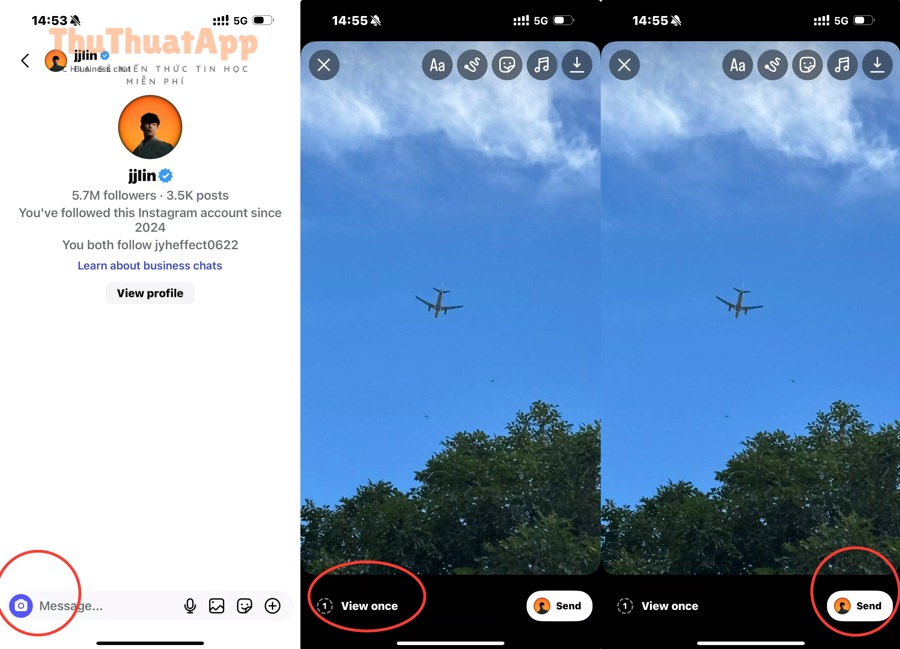
Bước 1: Mở Instagram > vào Direct Messages (hộp thư) > chọn cuộc trò chuyện với người bạn muốn gửi.
Bước 2: Ở thanh nhập tin nhắn, chạm vào camera (thường nằm cạnh ô nhập hoặc ở góc dưới).
Bước 3: Chụp ảnh/quay video hoặc chọn từ thư viện (tùy giao diện). Bạn có thể thêm chữ/vẽ/hiệu ứng cơ bản trước khi gửi.
Bước 4 (quan trọng): Chọn chế độ hiển thị ở cạnh dưới: View once (xem 1 lần), Allow replay (xem lại thêm 1 lượt), hoặc Keep in chat (giữ lại trong chat).
Bước 5: Nhấn Send để gửi.
Mẹo tránh gửi nhầm sang “Keep in chat”
Hãy kiểm tra nhãn chế độ hiển thị ngay trước nút Send (ví dụ “View once”) vì nhiều người chụp ảnh xong thường bấm gửi ngay, khiến ảnh bị giữ lại trong chat ngoài ý muốn.
Để minh họa, ảnh dưới cho thấy vị trí nhãn chế độ ngay cạnh đáy màn hình, nơi bạn có thể chuyển đổi trước khi gửi.

Nếu bạn gửi nhầm, vẫn có phương án thu hồi (unsend) ở phần “quản lý sau khi gửi”, nhưng tốt nhất là kiểm soát từ đầu để không tạo rủi ro lưu vết.
Có mấy chế độ ảnh tự hủy: View once, Allow replay, Keep in chat khác nhau ra sao?
Có 3 chế độ chính khi gửi ảnh/video qua camera trong DM: View once (1 lượt), Allow replay (2 lượt) và Keep in chat (không tự hủy), mỗi chế độ phù hợp một mục đích riêng.
Tiếp theo, bạn hãy chọn chế độ theo mức độ riêng tư và nhu cầu xem lại của người nhận.

Bảng dưới đây chứa so sánh nhanh 3 chế độ theo lượt xem, khả năng xem lại và mức “để lại dấu vết”, giúp bạn chọn đúng chỉ trong vài giây.
| Chế độ | Lượt xem | Vòng đời hiển thị | Khi nào nên dùng |
|---|---|---|---|
| View once | 1 lần | Tự biến mất sau khi mở xem | Thông tin nhạy cảm, cần xem nhanh |
| Allow replay | 2 lần | Biến mất sau khi dùng hết lượt | Muốn người nhận xem lại để chắc chắn |
| Keep in chat | Không giới hạn | Ở lại trong chat cho tới khi xóa/thu hồi | Nội dung cần lưu (địa chỉ, ảnh sản phẩm, tài liệu) |
View once: ưu tiên riêng tư, giảm rủi ro “đào lại”
View once là lựa chọn mạnh nhất về tính “tạm thời” vì người nhận chỉ có 1 lượt mở xem, sau đó ảnh không còn mở lại theo luồng chat.
Trong khi đó, bạn vẫn cần ghi nhớ rằng người nhận có thể dùng thiết bị khác để chụp lại màn hình, nên đây là cơ chế giảm dấu vết chứ không phải “bất khả lưu”.
Allow replay: cân bằng giữa tiện lợi và tạm thời
Allow replay cho thêm 1 lượt xem lại, phù hợp khi nội dung có chi tiết (mã, địa chỉ, hướng dẫn nhanh) mà bạn vẫn muốn biến mất sau khi người nhận đã nắm.
Tuy nhiên, càng nhiều lượt xem, cửa sổ thời gian để người nhận ghi lại nội dung cũng tăng, nên bạn chỉ nên dùng khi thực sự cần.
Keep in chat: không còn là “tự hủy”
Keep in chat khiến ảnh ở lại như ảnh gửi bình thường; đây là “đối lập” với tự hủy, phù hợp khi bạn muốn lưu lịch sử, đối chiếu lại hoặc cần người nhận tìm lại sau nhiều ngày.
Như vậy, nếu mục tiêu của bạn là “ảnh tự hủy”, hãy kiểm tra để tránh chọn nhầm Keep in chat.
Người nhận chụp màn hình ảnh tự hủy được không và Instagram có báo không?
Có thể chụp màn hình, và Instagram thường gửi thông báo khi bạn dùng chế độ ảnh/video “disappearing” hoặc khi cuộc trò chuyện đang ở trạng thái tạm thời; tuy nhiên, vẫn có ngoại lệ theo thiết bị/cách ghi lại.
Quan trọng hơn, bạn cần hiểu “cảnh báo” chỉ giúp tăng minh bạch chứ không đảm bảo chặn hoàn toàn việc lưu lại.
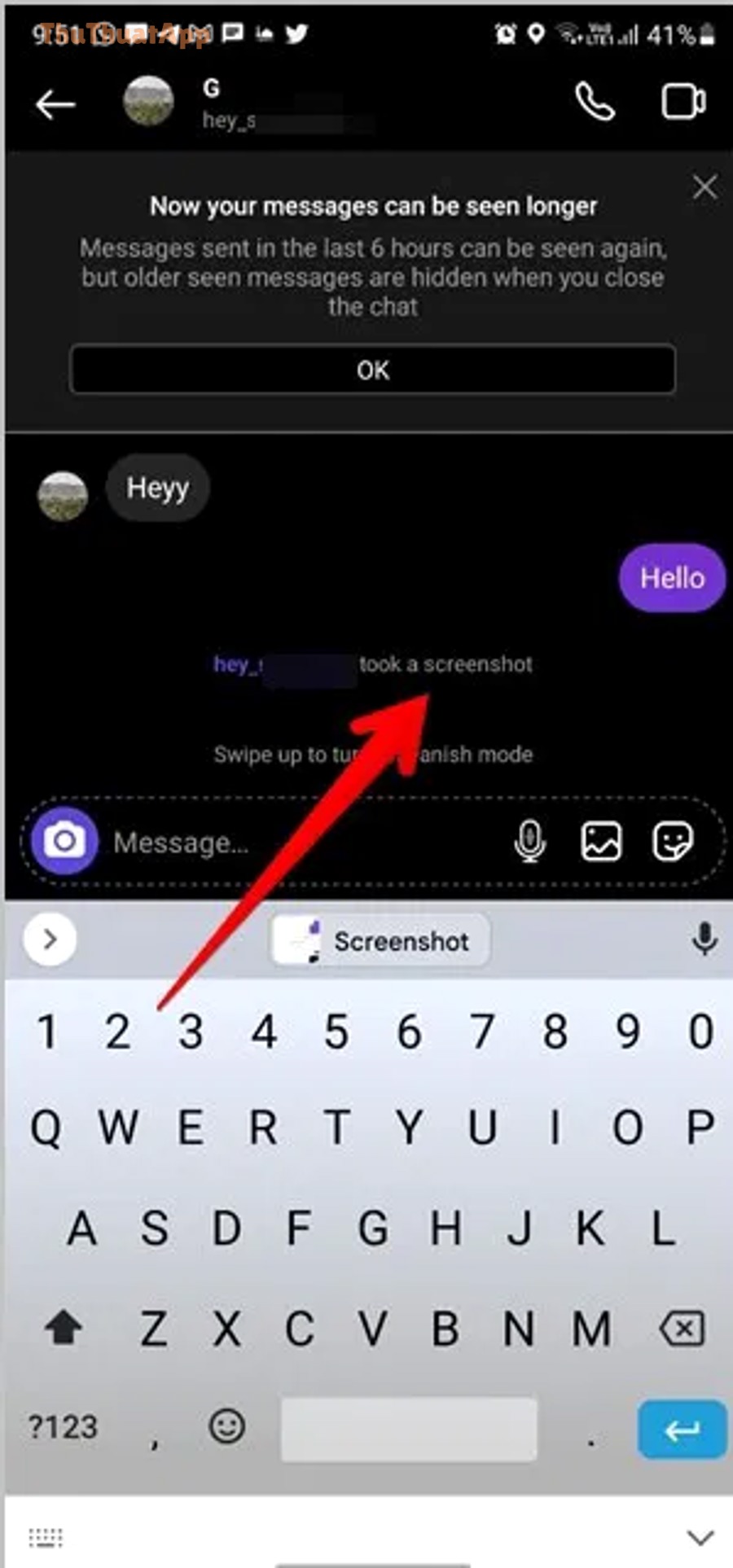
Trong thực tế sử dụng, Instagram phân biệt khá rõ: nội dung thường (bài đăng, story, reel) và nội dung “tạm thời” trong DM. Với ảnh/video gửi theo View once/Allow replay, hệ thống có xu hướng hiển thị trạng thái khi bị chụp màn hình trong cuộc trò chuyện.
Theo nghiên cứu của Pew Research Center từ bộ phận Internet & Technology, vào 12/2024, tỷ lệ teen nói họ dùng Instagram “gần như liên tục” tăng từ 8% (2023) lên 12%, nên các tính năng riêng tư trong DM càng được quan tâm để giảm áp lực lưu dấu vết hội thoại.
Khi nào bạn sẽ thấy cảnh báo screenshot?
Bạn thường thấy cảnh báo khi người nhận chụp màn hình trong lúc xem ảnh/video ở chế độ View once hoặc Allow replay, hoặc khi cuộc chat đang trong chế độ tin nhắn tạm thời.
Cụ thể hơn, cảnh báo có thể hiện dạng dòng thông báo trong đoạn chat hoặc biểu tượng trạng thái cạnh nội dung, tùy giao diện từng phiên bản.
Vì sao vẫn không nên “tin tuyệt đối” vào tự hủy?
Vì dù Instagram có cảnh báo, người nhận vẫn có thể dùng cách gián tiếp (chụp bằng máy khác, camera ngoài) để lưu lại mà không phụ thuộc hoàn toàn vào cơ chế phát hiện của app.
Tóm lại, hãy coi ảnh tự hủy là công cụ giảm dấu vết và tăng kiểm soát, không phải lá chắn tuyệt đối cho thông tin nhạy cảm.
Cách kiểm tra đã xem, phát lại và cách thu hồi ảnh tự hủy sau khi gửi
Bạn có thể kiểm tra trạng thái (đã xem/chưa xem) trong DM và có thể thu hồi (unsend) nếu ảnh chưa được mở hoặc nếu bạn muốn xóa dấu vết ngay lập tức trong cuộc trò chuyện.
Sau đây, hãy ưu tiên thao tác thu hồi đúng cách vì đây là điểm “cứu nguy” khi gửi nhầm người hoặc nhầm chế độ.
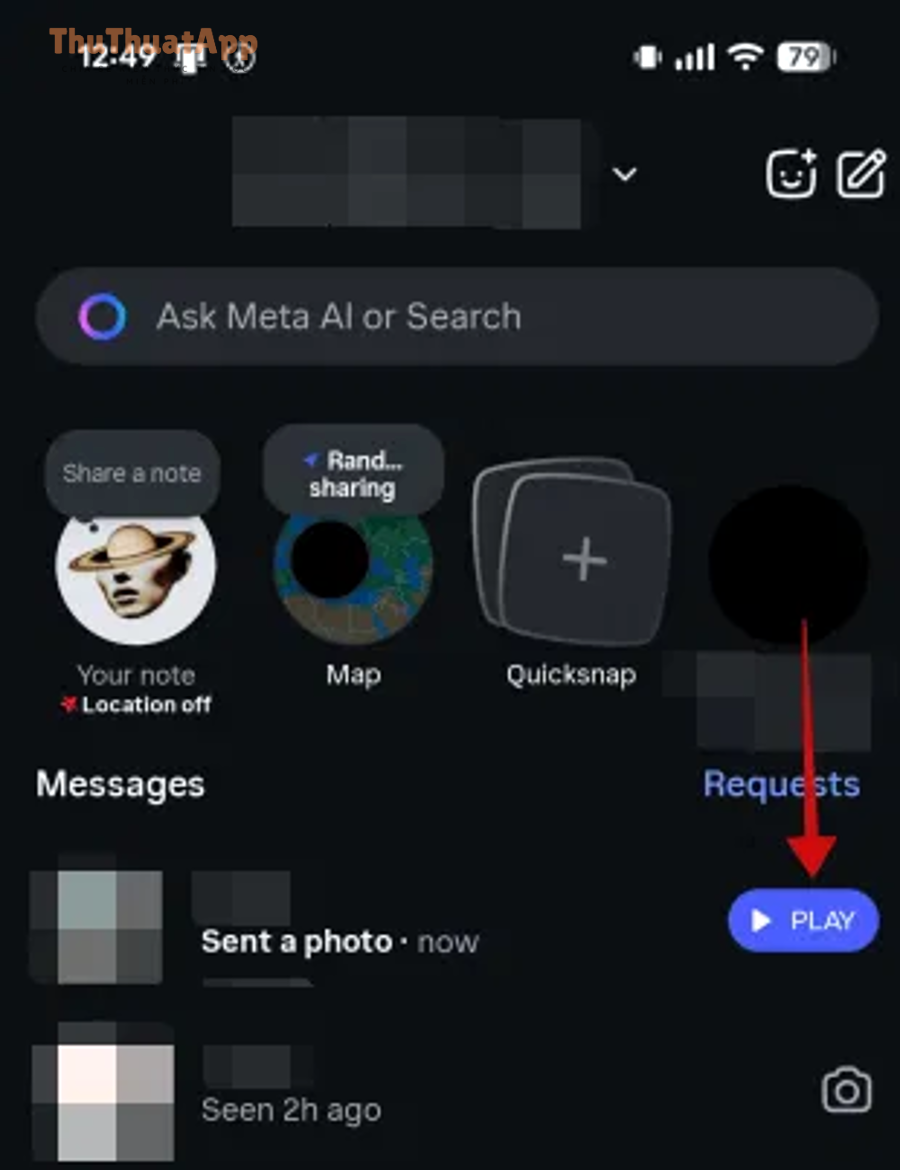
Cách nhận biết ảnh đã được mở xem
Thông thường, trong luồng DM sẽ có nhãn trạng thái như “Seen/Đã xem” hoặc dấu hiệu liên quan tới “Play” đối với ảnh/video dạng tạm thời, cho biết người nhận đã mở nội dung.
Để minh họa, một số giao diện hiển thị nút “Play” cạnh cuộc chat khi có ảnh tự hủy chưa xem; sau khi xem, trạng thái sẽ thay đổi.
Cách thu hồi (unsend) nếu lỡ gửi nhầm
Bạn thường có thể nhấn giữ nội dung vừa gửi trong DM, chọn tùy chọn Unsend/Thu hồi để xóa khỏi cuộc trò chuyện.
Tiếp theo, hãy thực hiện càng sớm càng tốt, vì nếu người nhận đã mở xem hoặc kịp ghi lại bằng cách khác thì rủi ro vẫn tồn tại dù bạn đã thu hồi.
Nhúng video minh họa thao tác replay/ảnh tạm thời
Nếu bạn muốn xem thao tác thực tế trên giao diện, video dưới đây minh họa cách xử lý nội dung “disappearing” và replay trong DM.
Vì sao bạn không thấy tùy chọn ảnh tự hủy và cách khắc phục nhanh?
Nếu không thấy tùy chọn View once/Allow replay, nguyên nhân thường là phiên bản app cũ, giới hạn theo tài khoản/khu vực hoặc bạn đang gửi ảnh theo cách “đính kèm thư viện” thay vì camera DM.
Tiếp theo, hãy xử lý theo checklist dưới đây để khôi phục đúng tính năng gửi ảnh tự hủy Instagram.

- Cập nhật Instagram: vào App Store/CH Play, cập nhật để nhận đầy đủ tùy chọn mới nhất.
- Gửi bằng camera trong DM: ưu tiên chạm biểu tượng camera trong khung chat; nhiều giao diện chỉ hiện lựa chọn View once/Allow replay khi bạn tạo ảnh/video từ camera DM.
- Kiểm tra loại cuộc trò chuyện: một số tính năng có thể khác nhau giữa chat 1-1 và nhóm, hoặc giữa tài khoản cá nhân/doanh nghiệp.
- Đăng xuất/đăng nhập lại: làm mới phiên đăng nhập giúp đồng bộ tính năng.
- Xóa cache (Android): nếu app lỗi giao diện, xóa cache có thể giúp hiển thị lại tùy chọn.
Theo nghiên cứu của University of Michigan Health từ đơn vị Mott Children’s Hospital, vào 09/2023, teen trong nghiên cứu nhận khoảng 240 thông báo ứng dụng mỗi ngày; vì vậy việc tối ưu cài đặt DM và cập nhật app cũng giúp trải nghiệm ổn định hơn khi dùng tính năng tạm thời.
Trường hợp vẫn không thấy camera “disappearing” ở danh sách chat
Nếu trong danh sách chat không có biểu tượng camera cạnh từng cuộc trò chuyện, bạn vẫn có thể vào thẳng đoạn chat và dùng camera trong khung nhập để gửi ảnh tự hủy.
Để minh họa, ảnh dưới cho thấy vị trí camera ở danh sách chat và cách mở nhanh camera để gửi tạm thời.

Chế độ Vanish Mode liên quan gì tới ảnh tự hủy và khi nào nên dùng?
Vanish Mode là chế độ chat “tạm thời theo phiên”, nơi nội dung biến mất khi bạn rời cuộc trò chuyện, và nó có thể bổ trợ ảnh tự hủy khi bạn muốn toàn bộ đoạn trao đổi mang tính ngắn hạn.
Bên cạnh đó, bạn vẫn cần cân nhắc mục tiêu: chỉ gửi ảnh tạm thời hay muốn cả tin nhắn trong phiên đều “biến mất” theo cơ chế Vanish Mode.
Khi nào nên dùng Vanish Mode thay vì chỉ gửi View once?
Bạn nên dùng Vanish Mode khi cuộc trò chuyện có nhiều lượt trao đổi nhạy cảm (văn bản + ảnh/video) và bạn muốn giảm dấu vết tổng thể sau khi kết thúc phiên chat.
Ngược lại, nếu bạn chỉ cần gửi một ảnh tạm thời, View once thường đơn giản và ít “thay đổi bối cảnh” hơn cho cả hai bên.
Vanish Mode có an toàn hơn không?
Vanish Mode thường đi kèm cơ chế cảnh báo khi chụp màn hình trong ngữ cảnh tạm thời, nhưng vẫn không thể ngăn tuyệt đối việc ghi lại bằng thiết bị khác.
Đặc biệt, nếu bạn đang tìm cách bật chế độ vanish trong Instagram để tăng riêng tư, hãy ưu tiên dùng cho chat 1-1 và chỉ với người bạn tin cậy, vì chính hành vi người nhận mới là yếu tố quyết định rủi ro.
Mẹo tăng riêng tư khi chat: theme, thông báo và thói quen chia sẻ
Ngoài việc gửi ảnh tự hủy, nhiều người cũng kết hợp cách đổi theme chat Instagram để dễ nhận diện cuộc chat quan trọng, đồng thời tắt thông báo hiển thị nội dung trên màn hình khóa để giảm lộ thông tin.
Hơn nữa, các Thủ thuật Instagram và thủ thuật app hữu ích nhất thường nằm ở thói quen: hạn chế gửi dữ liệu nhạy cảm, kiểm tra đúng người nhận, và thu hồi ngay khi có sai sót.
Các câu hỏi thường gặp về cách gửi ảnh tự hủy Instagram
Dưới đây là các câu hỏi phổ biến giúp bạn xử lý nhanh những tình huống thực tế khi dùng tính năng ảnh tự hủy trong DM.
Gửi ảnh tự hủy có dùng được trên web/PC không?
Thường không đầy đủ như trên app điện thoại; nhiều tùy chọn “disappearing” ưu tiên trải nghiệm mobile, vì vậy bạn nên thực hiện trên iPhone/Android để chắc chắn thấy View once/Allow replay.
Tôi gửi View once rồi, người nhận có thể xem lại bằng cách nào?
Với View once, về nguyên tắc người nhận chỉ có 1 lượt mở xem; nếu người nhận “xem lại” được, thường là do bạn đã chọn Allow replay/Keep in chat, hoặc nội dung được ghi lại bằng phương thức ngoài ứng dụng.
Làm sao để giảm tối đa rủi ro bị lưu lại?
Hãy chọn View once, tránh gửi thông tin nhận diện cá nhân/nhạy cảm, gửi đúng người nhận, và dùng ngôn ngữ “xác nhận” trong chat (ví dụ nhắc không chia sẻ lại), đồng thời sẵn sàng thu hồi ngay khi cần.